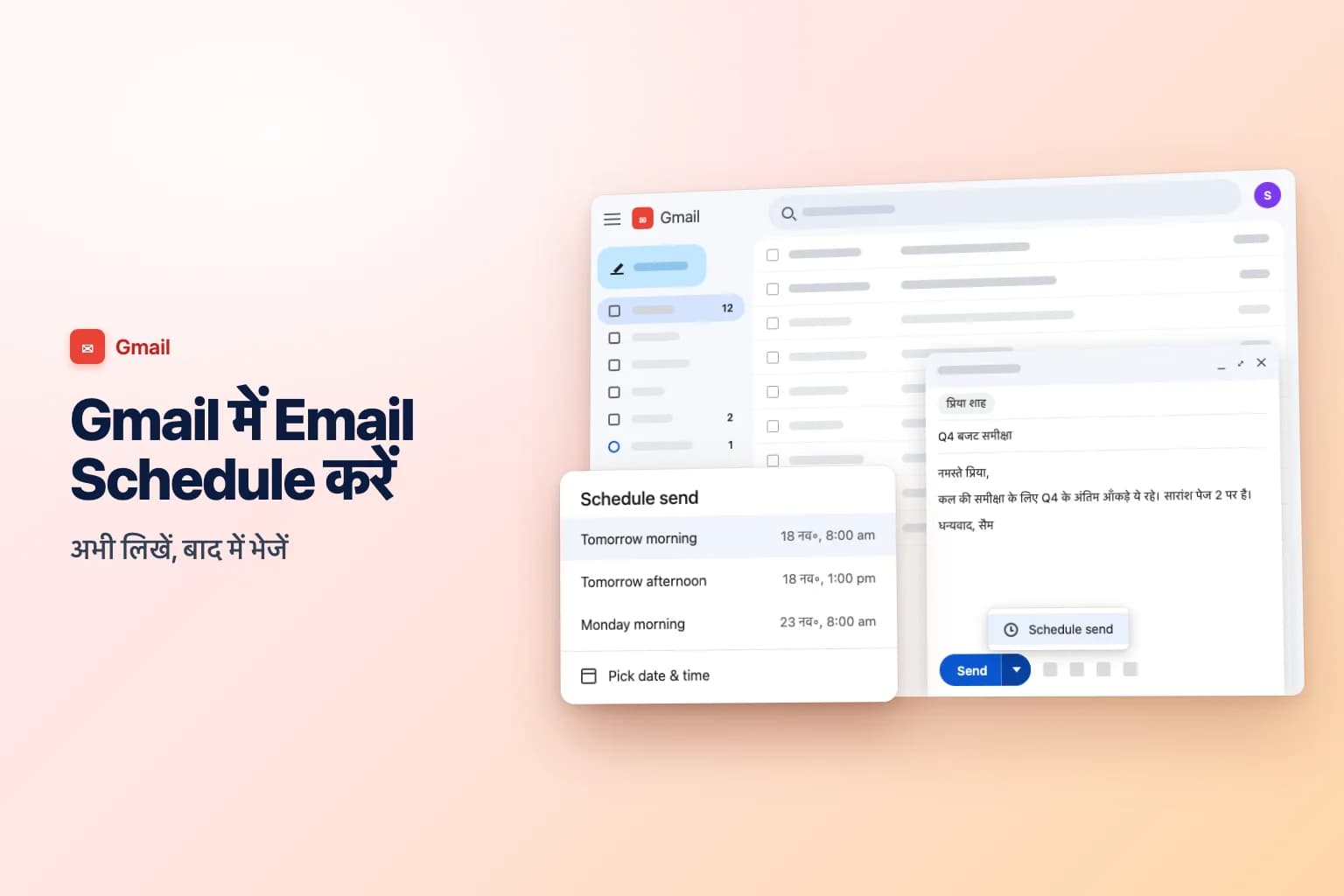
Gmail में email schedule करने के लिए अपना message लिखें, Send के बगल वाले down arrow → Schedule send पर click करें, और कोई सुझाया गया समय या Pick date & time चुनें। iPhone या Android के Gmail app में इसकी जगह More (ऊपर दाईं ओर तीन बिंदु) → Schedule send पर tap करें। फिर email जाने तक Scheduled folder में इंतज़ार करता है।
भेजने का काम Google के servers करते हैं, इसलिए आप tab बंद कर सकते हैं, laptop shut down कर सकते हैं या फ़ोन रख सकते हैं। मुख्य पेच: scheduled email को edit करने के लिए cancel करते ही वह वापस draft बन जाता है और जब तक आप उसे दोबारा schedule न करें, वह नहीं जाएगा।
इस article में Gmail के menu और button के नाम English version के हिसाब से दिए गए हैं।
| आप Gmail कहाँ इस्तेमाल कर रहे हैं | Schedule कैसे करें | इंतज़ार कहाँ करता है | Edit या cancel कैसे करें |
|---|---|---|---|
| कंप्यूटर पर Gmail (कोई भी browser) | Send के बगल का arrow → Schedule send | बाईं menu में Scheduled | उसे खोलें, Cancel send पर click करें |
| Android के लिए Gmail app | More (तीन बिंदु) → Schedule send | Menu → Scheduled | उसे खोलें, Cancel send पर tap करें |
| iPhone और iPad के लिए Gmail app | More (तीन बिंदु) → Schedule send | Menu → Scheduled | उसे खोलें, Cancel send पर tap करें |
| Google Workspace (work या school) | ऊपर जैसा ही | ऊपर जैसा ही | ऊपर जैसा ही |
कंप्यूटर पर Gmail में email schedule करें
ये steps Windows, Mac या Chromebook पर किसी भी browser में काम करते हैं:
- Gmail खोलें और ऊपर बाईं ओर Compose पर click करें। आप किसी reply या forward को भी schedule कर सकते हैं।
- अपना email लिखें और कम से कम एक receiver जोड़ें।
- Message के नीचे Send के बगल वाले down arrow पर click करें (Send button पर नहीं)।
- Schedule send पर click करें।
- सुझाए गए समयों में से कोई चुनें, जैसे Tomorrow morning, Tomorrow afternoon या Monday morning, या अपना समय सेट करने के लिए Pick date & time पर click करें।
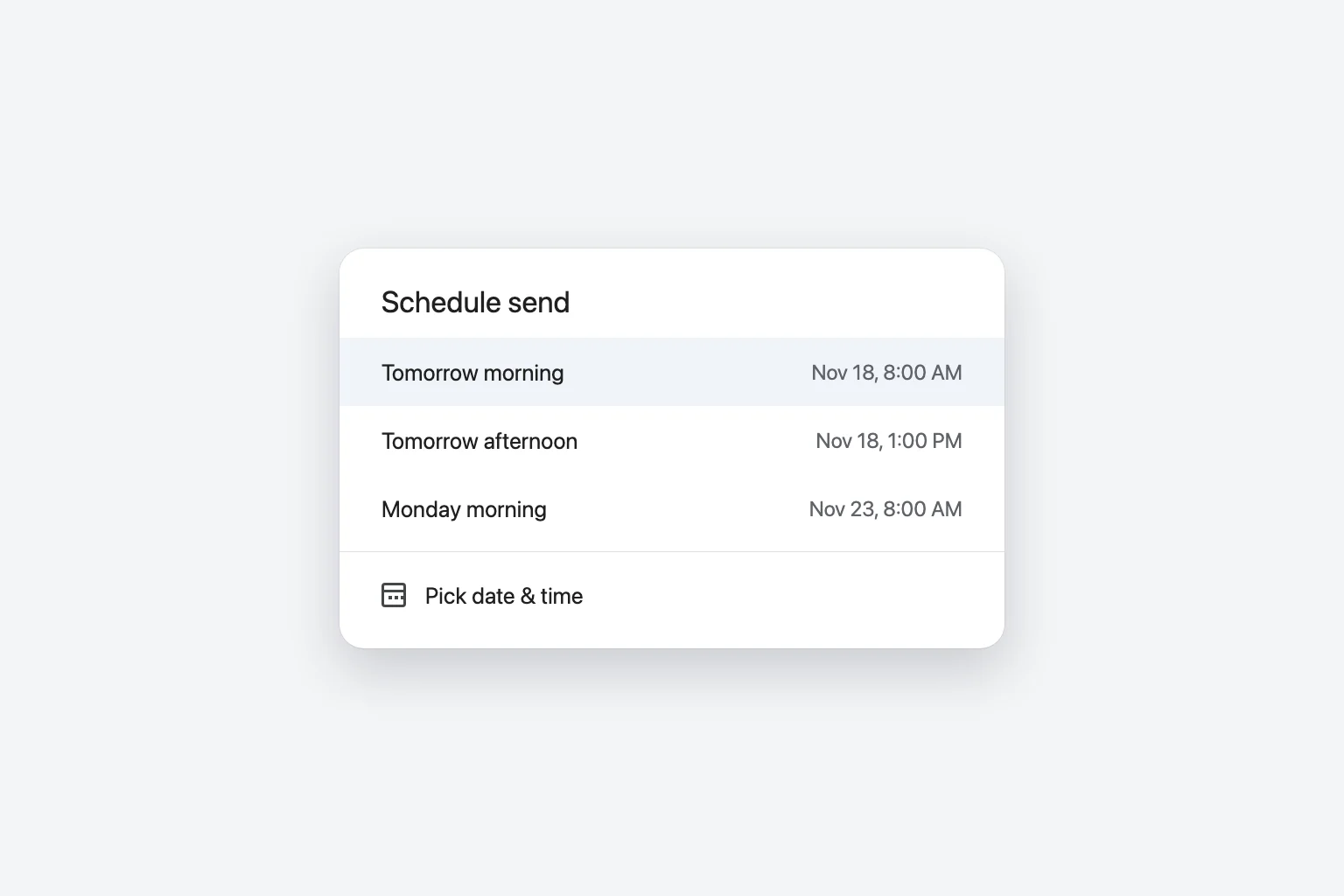
सुझाव इस पर निर्भर करते हैं कि आप किस दिन schedule कर रहे हैं। अगर आपने पहले कोई email schedule किया है, तो Gmail आपका पिछला scheduled समय भी सुझा सकता है, जो एक ही समय के लिए कई messages भेजते वक़्त काम आता है।
अपनी तारीख़ और समय चुनें
- Schedule send dialog में Pick date & time पर click करें।
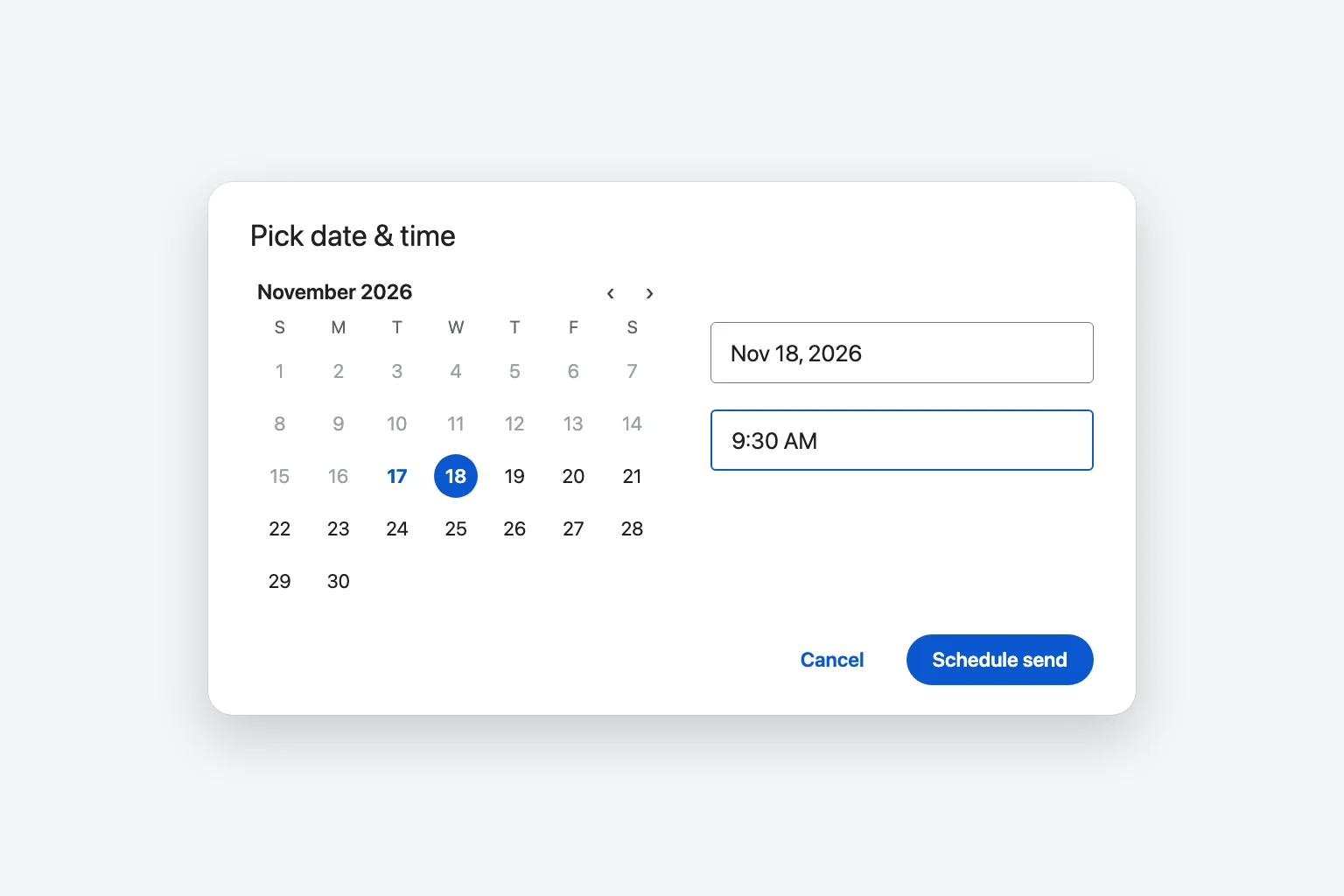
- Calendar में कोई दिन चुनें, या date box में तारीख़ टाइप करें।
- Time box में समय टाइप करें, जैसे
9:30 AM। आप सिर्फ़ पूरे घंटे वाले समयों तक सीमित नहीं हैं। - Schedule send पर click करें।
Compose window बंद हो जाता है और नीचे बाईं ओर Undo विकल्प के साथ एक छोटी पुष्टि आती है। अगर आपने गलत समय चुना हो तो कुछ सेकंड के भीतर Undo पर click करें; message draft के रूप में दोबारा खुल जाता है।
कंप्यूटर पर scheduled email ढूँढें, edit करें या cancel करें
जाने का इंतज़ार कर रहा हर email Gmail की बाईं menu के Scheduled folder में रहता है (अगर वह न दिखे तो अपने labels के नीचे More पर click करें)। जब तक कुछ बदलता नहीं, scheduled emails Drafts या Sent में नहीं दिखते।
समय बदलने या text edit करने के लिए:
- बाईं menu में Scheduled पर click करें और email खोलें।
- Cancel send पर click करें। Email वापस draft बन जाता है और edit करने के लिए खुल जाता है।
- Text, receivers या attachments में अपने बदलाव करें।
- Send के बगल वाले down arrow → Schedule send पर click करें और नया समय चुनें। या उसे अभी भेजने के लिए Send पर click करें।
उसे पूरी तरह रद्द करने के लिए, उसे Scheduled से खोलें, Cancel send पर click करें, फिर draft को हटा दें (compose window के नीचे कूड़ेदान का icon)। अगर उसे बाद के लिए रखना चाहते हैं, तो बस draft बंद कर दें; वह Drafts में रहता है।
Step 4 वह है जिसे लोग चूक जाते हैं। Cancel send के बाद email एक सामान्य draft है, और उसे दोबारा schedule किए बिना बंद कर देने का मतलब है कि वह कभी नहीं जाएगा।
आप Scheduled folder में checkboxes से कई emails भी select कर सकते हैं। वहाँ से उन्हें delete करने पर वे हमेशा के लिए रद्द हो जाते हैं।
iPhone, iPad या Android के Gmail app में email schedule करें
Gmail app Android और iOS पर एक ही तरह काम करता है:
- Gmail app खोलें और नीचे दाईं ओर Compose पर tap करें।
- अपना email लिखें और receiver जोड़ें।
- ऊपर दाईं ओर More (तीन बिंदु) पर tap करें।
- Schedule send पर tap करें।
- कोई सुझाया गया समय चुनें, या Pick date & time पर tap करें, तारीख़ और समय सेट करें और पुष्टि करें।
फ़ोन पर इसे बदलने या cancel करने के लिए:
- Menu (ऊपर बाईं ओर तीन लकीरें) पर tap करें, फिर Scheduled पर।
- Email खोलें और Cancel send पर tap करें। वह draft बन जाता है।
- दोबारा schedule करने के लिए draft खोलें, अपने बदलाव करें, More → Schedule send पर tap करें और नया समय चुनें।
अगर तीन बिंदुओं वाली menu में Schedule send नहीं है, तो App Store या Google Play से Gmail app को update करें। और ध्यान रखें कि यह सिर्फ़ Gmail app में ही काम करता है। अगर आपका Gmail account iPhone के Mail app, Outlook या किसी और email app में जोड़ा गया है, तो वहाँ Gmail का Schedule send उपलब्ध नहीं है; उन apps के अपने send-later फ़ीचर (अगर हैं) अलग तरह से काम करते हैं।
फ़ोन पर schedule किए गए emails कंप्यूटर के Scheduled folder में भी दिखते हैं, और इसका उलटा भी सच है, इसलिए आप एक device पर schedule करके दूसरे पर edit कर सकते हैं।
Google Workspace के work और school accounts
अगर आपकी कंपनी या school Google Workspace इस्तेमाल करता है, तो Schedule send ठीक वैसे ही काम करता है जैसा ऊपर बताया गया है, browser में भी और Gmail app में भी। Scheduled folder, 100 emails की सीमा और Cancel send button, सब एक जैसे हैं।
Gmail schedule send की सीमाएँ
- एक समय में 100 तक scheduled emails। यह Google की बताई सीमा है। एक email के जाने या cancel होने पर जगह खाली हो जाती है।
- कितने आगे तक schedule कर सकते हैं, इसकी कोई प्रकाशित सीमा नहीं। Google के help page में ऐसी कोई सीमा नहीं बताई गई। Date picker भविष्य के कई सालों की तारीख़ें स्वीकार करता है (आम तौर पर 49 साल तक बताया जाता है), इसलिए सामान्य इस्तेमाल में आप किसी सीमा तक नहीं पहुँचेंगे।
- यह कुछ मिनट देर से जा सकता है। Google बताता है कि scheduled emails आपके चुने समय के कुछ मिनट बाद जा सकते हैं। मिनट-दर-मिनट सटीक delivery पर भरोसा न करें।
- एक email, एक बार। किसी scheduled email को हर हफ़्ते या महीने दोहराने का कोई विकल्प नहीं है। समाधान के लिए नीचे FAQ देखें।
Time zones: आपका email असल में कब पहुँचेगा?
Gmail email को उसी time zone के हिसाब से भेजता है जिसमें आपने उसे schedule किया। व्यवहार में, यह वही time zone है जो schedule करते समय आपके कंप्यूटर या फ़ोन पर सेट है, आपके receiver का नहीं।
इसलिए अगर आप Chicago में हैं और चाहते हैं कि email New York में सुबह 9:00 बजे पहुँचे, तो उसे अपने समय के हिसाब से सुबह 8:00 बजे के लिए schedule करें। London के लिए, साल के ज़्यादातर समय यह Chicago के समय में सुबह 3:00 बजे होता है (कुछ हफ़्तों के लिए यह अंतर बदलता है जब अमेरिका और ब्रिटेन अलग-अलग तारीख़ों पर daylight saving time पर जाते हैं)।
अगर समय ग़लत लगे तो दो चीज़ें जाँचें:
- आपके device की घड़ी। अगर आपके laptop या फ़ोन का time zone ग़लत है, तो सुझाए गए समय भी ग़लत होंगे। इसे अपने कंप्यूटर या फ़ोन की date and time settings में ठीक करें, फिर Gmail को reload करें।
- यात्रा। अगर आप विदेश में रहते हुए email schedule करते हैं, तो वह उस जगह के स्थानीय समय में सेट होता है जहाँ आप हैं, जब तक कि आपका device अपने घर के time zone पर न रहा हो। भरोसा करने से पहले Scheduled में email खोलें और Gmail जो भेजने का समय दिखा रहा है, उसे देखें।
आपका scheduled email क्यों नहीं गया
जब कोई scheduled message कभी पहुँचा ही नहीं, तो लगभग हमेशा इनमें से कोई एक कारण होता है:
- आपने उसे edit करने के लिए cancel किया और दोबारा schedule नहीं किया। Drafts में देखें। अगर वह वहाँ है, तो उसे खोलें और फिर से Schedule send या Send इस्तेमाल करें।
- आपने ग़लत तारीख़ या AM/PM चुन लिया। Scheduled में email खोलें और Gmail जो समय दिखा रहा है उसे जाँचें। Picker में सुबह 8:00 की जगह रात 8:00 चुन लेना आसान है।
- Time zone वह नहीं था जिसकी आपको उम्मीद थी। ऊपर का हिस्सा देखें।
- आप 100 emails की सीमा तक पहुँच गए। कुछ scheduled emails भेजें या cancel करें, फिर दोबारा schedule करें।
- वह गया, बस थोड़ा देर से। Sent जाँचें। Delivery scheduled समय से कुछ मिनट पीछे रह सकती है।
- Receiver के filters ने उसे पकड़ लिया। अगर वह आपके Sent folder में है, तो Gmail ने उसे deliver कर दिया था। Receiver से उनका spam folder देखने को कहें।
अक्सर पूछे जाने वाले सवाल
अगर मेरा कंप्यूटर बंद है तो क्या scheduled email जाएगा? हाँ। Google के servers उसे तय समय पर भेजते हैं, इसलिए आपका कंप्यूटर या फ़ोन बंद, offline या closed हो सकता है।
Gmail में scheduled emails कहाँ जाते हैं? वे बाईं menu के Scheduled folder में इंतज़ार करते हैं (या app में Menu → Scheduled में)। भेजे जाने के बाद वे किसी भी दूसरे email की तरह Sent में चले जाते हैं।
क्या receiver देख सकता है कि email schedule किया गया था? नहीं। Email उस समय की तारीख़ के साथ पहुँचता है जब वह असल में भेजा गया, यानी scheduled समय। कोई label या note नहीं होता जो बताए कि वह schedule किया गया था।
क्या मैं Gmail में बार-बार दोहराने वाला email schedule कर सकता हूँ? Built-in विकल्प से नहीं। Schedule send एक बार में एक email संभालता है। आप अलग-अलग तारीख़ों के लिए कई copies schedule कर सकते हैं (एक साथ 100 तक), उसे खुद भेजने के लिए Google Calendar में reminder लगा सकते हैं, या अगर थोड़ा code सहज लगता है तो Google Apps Script इस्तेमाल कर सकते हैं।
क्या मैं जाने के बाद scheduled email को unsend कर सकता हूँ? नहीं। Gmail का Undo सिर्फ़ Send पर click करने या message को schedule करने के ठीक बाद कुछ सेकंड के लिए दिखता है। हालाँकि scheduled समय तक आप Scheduled folder से Cancel send कर सकते हैं। क्या संभव है और क्या नहीं, यह जानने के लिए पढ़ें Gmail में Email Unsend कैसे करें।
इसके बजाय Outlook में email कैसे schedule करें? Outlook का अपना Schedule send है, और classic Outlook में Delay Delivery भी। हमारी guide Outlook में Email Schedule कैसे करें हर version को कवर करती है।
पहले thread समझें, फिर reply schedule करें
Schedule करना सबसे ज़्यादा तब काम आता है जब आप किसी लंबे thread का जवाब देर रात की जगह सही समय पर भेजना चाहते हैं। CoreGPT for Gmail आपके inbox के बगल में रहता है और आपका खुला हुआ thread कुछ मुख्य बिंदुओं में समेट देता है, जैसे क्या पूछा गया और कब तक, ताकि आप साफ़ reply लिखकर उसे सुबह के लिए schedule कर सकें। शुरू करना free है।
 इनबॉक्सGmail
इनवॉइस में सुधार और बिलिंग में बदलाव
Alex (Acme Inc.)
सितंबर के हमारे इनवॉइस में टैक्स ID ग़लत है। क्या आप शुक्रवार से पहले उन्हें दोबारा जारी कर सकते हैं? हमारी फ़ाइनेंस टीम को ऑडिट के लिए उनकी ज़रूरत है।
आप
धन्यवाद Alex, मैं अभी बिलिंग से पूछता हूँ।
Alex (Acme Inc.)
और क्या हम अगले महीने से सालाना बिलिंग पर स्विच कर सकते हैं?
 CoreGPT AI
सारांश
3 संदेश · Acme Inc.
मुख्य बातें:
- सितंबर के इनवॉइस सही टैक्स ID के साथ दोबारा जारी करें
- ऑडिट के लिए शुक्रवार से पहले चाहिए
- अगले महीने से सालाना बिलिंग चाहते हैं
आज़माएँ: CoreGPT for Gmail
और पढ़ें: