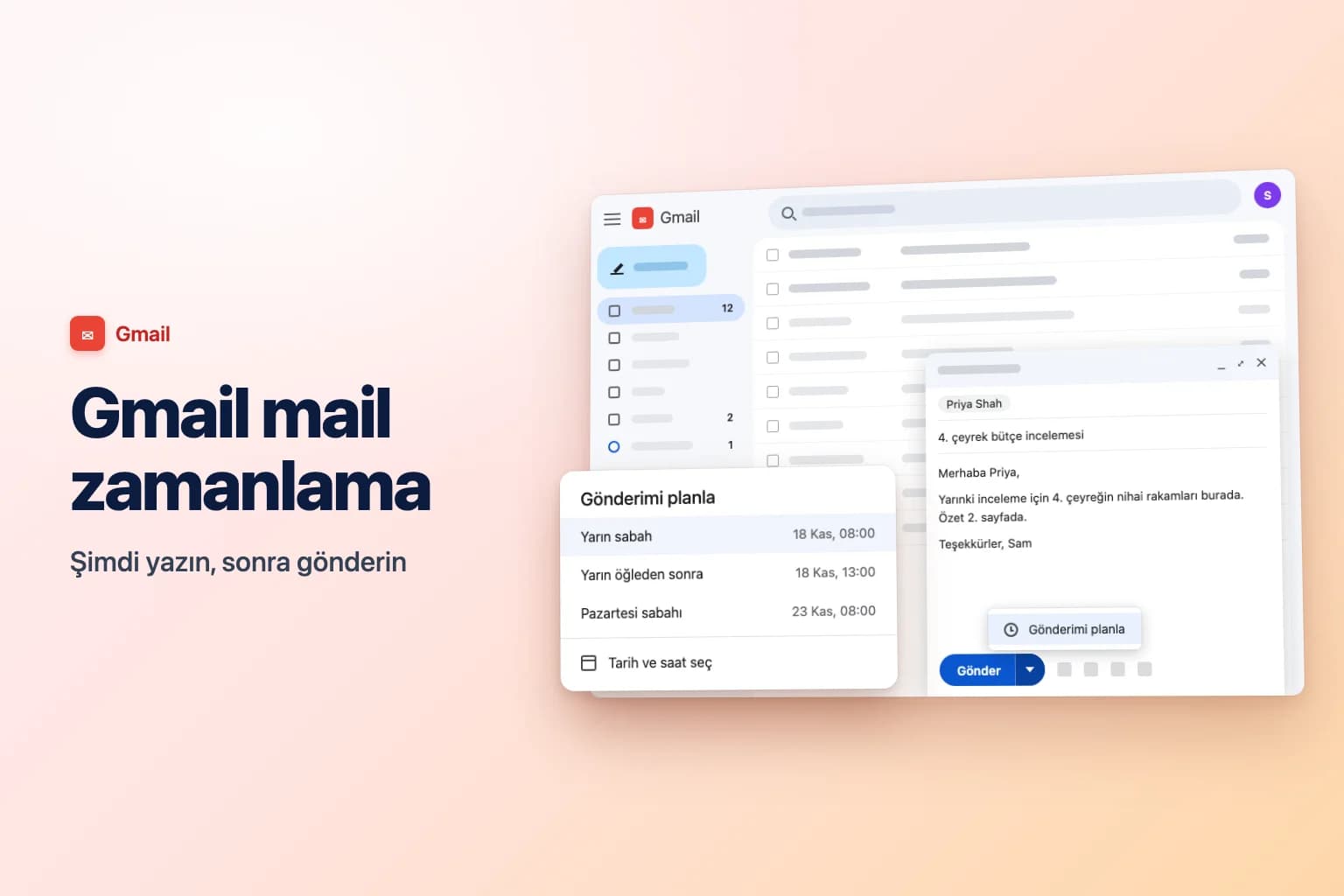
Gmail'de mail zamanlamak için iletinizi yazın, Gönder'in yanındaki aşağı ok → Gönderimi planla (Schedule send) seçeneğine tıklayın ve önerilen saatlerden birini ya da Tarih ve saat seç'i belirleyin. iPhone veya Android'deki Gmail uygulamasında bunun yerine Diğer'e (sağ üstteki üç nokta) → Gönderimi planla'ya dokunun. Mail daha sonra gönderilene kadar Planlanmış (Scheduled) klasöründe bekler.
Gönderimi Google'ın sunucuları yapar; bu yüzden sekmeyi kapatabilir, dizüstü bilgisayarınızı kapatabilir ya da telefonunuzu bir kenara koyabilirsiniz. Asıl püf noktası: Düzenlemek için planlanmış bir maili iptal ettiğinizde mail taslağa döner ve yeniden planlamadığınız sürece gönderilmez.
| Gmail'i nerede kullanıyorsunuz | Nasıl planlanır | Nerede bekler | Düzenleme veya iptal |
|---|---|---|---|
| Bilgisayarda Gmail (herhangi bir tarayıcı) | Gönder'in yanındaki ok → Gönderimi planla | Sol menüde Planlanmış | Açın, Gönderimi iptal et'e tıklayın |
| Android için Gmail uygulaması | Diğer (üç nokta) → Gönderimi planla | Menü → Planlanmış | Açın, Gönderimi iptal et'e dokunun |
| iPhone ve iPad için Gmail uygulaması | Diğer (üç nokta) → Gönderimi planla | Menü → Planlanmış | Açın, Gönderimi iptal et'e dokunun |
| Google Workspace (iş veya okul) | Yukarıdakiyle aynı | Yukarıdakiyle aynı | Yukarıdakiyle aynı |
(Menü adları Gmail'in Türkçe arayüzünde küçük farklılıklar gösterebilir; bulamazsanız İngilizce karşılıklarına bakın: Schedule send, Scheduled, Cancel send, Pick date & time.)
Bilgisayarda Gmail'de mail zamanlama
Bu adımlar Windows, Mac veya Chromebook'ta herhangi bir tarayıcıda çalışır:
- Gmail'e gidin ve sol üstteki Yaz'a tıklayın. Bir yanıtı ya da iletiyi de zamanlayabilirsiniz.
- Mailinizi yazın ve en az bir alıcı ekleyin.
- İletinin altında Gönder'in yanındaki aşağı oka tıklayın (Gönder düğmesinin kendisine değil).
- Gönderimi planla'ya tıklayın.
- Yarın sabah, Yarın öğleden sonra veya Pazartesi sabahı gibi önerilen saatlerden birini seçin ya da kendi saatinizi belirlemek için Tarih ve saat seç'e tıklayın.
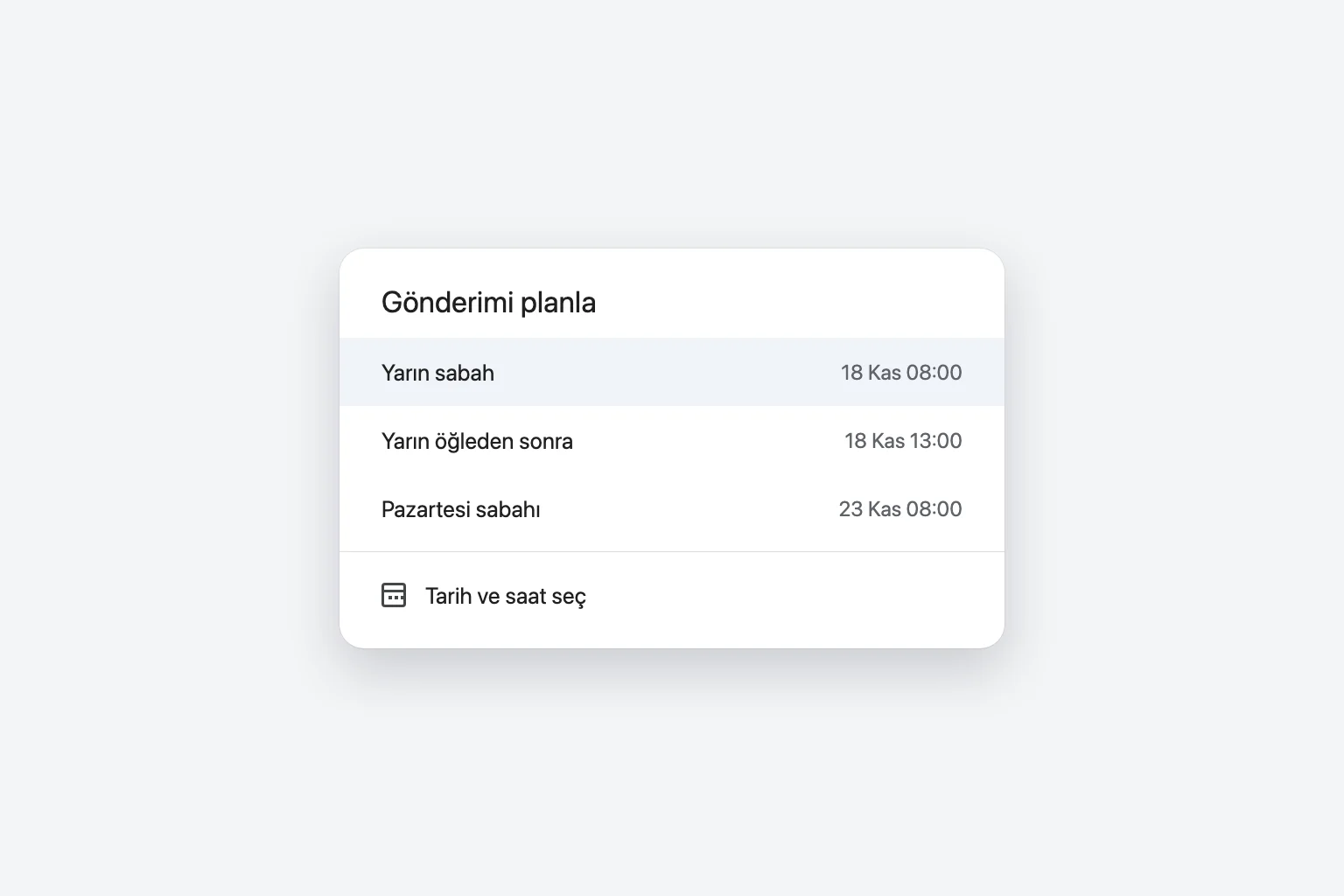
Öneriler, hangi gün planladığınıza göre değişir. Daha önce mail planladıysanız Gmail son planladığınız saati de önerebilir; aynı ana birkaç ileti göndereceğiniz zaman işe yarar.
Kendi tarih ve saatinizi seçin
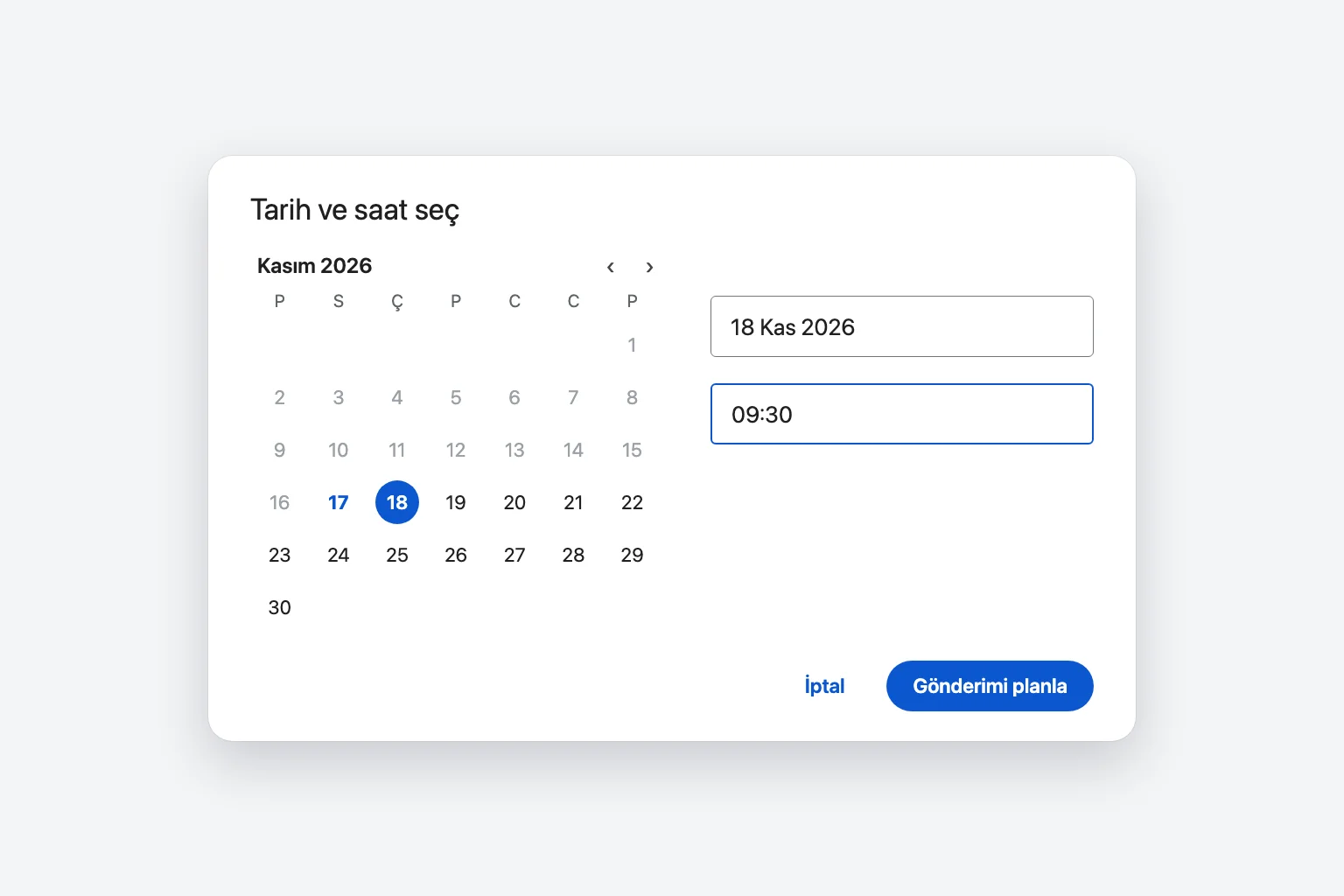
- Gönderimi planla iletişim kutusunda Tarih ve saat seç'e tıklayın.
- Takvimde bir güne tıklayın ya da tarih kutusuna bir tarih yazın.
- Saat kutusuna bir saat yazın; örneğin
09:30. Tam saatlerle sınırlı değilsiniz. - Gönderimi planla'ya tıklayın.
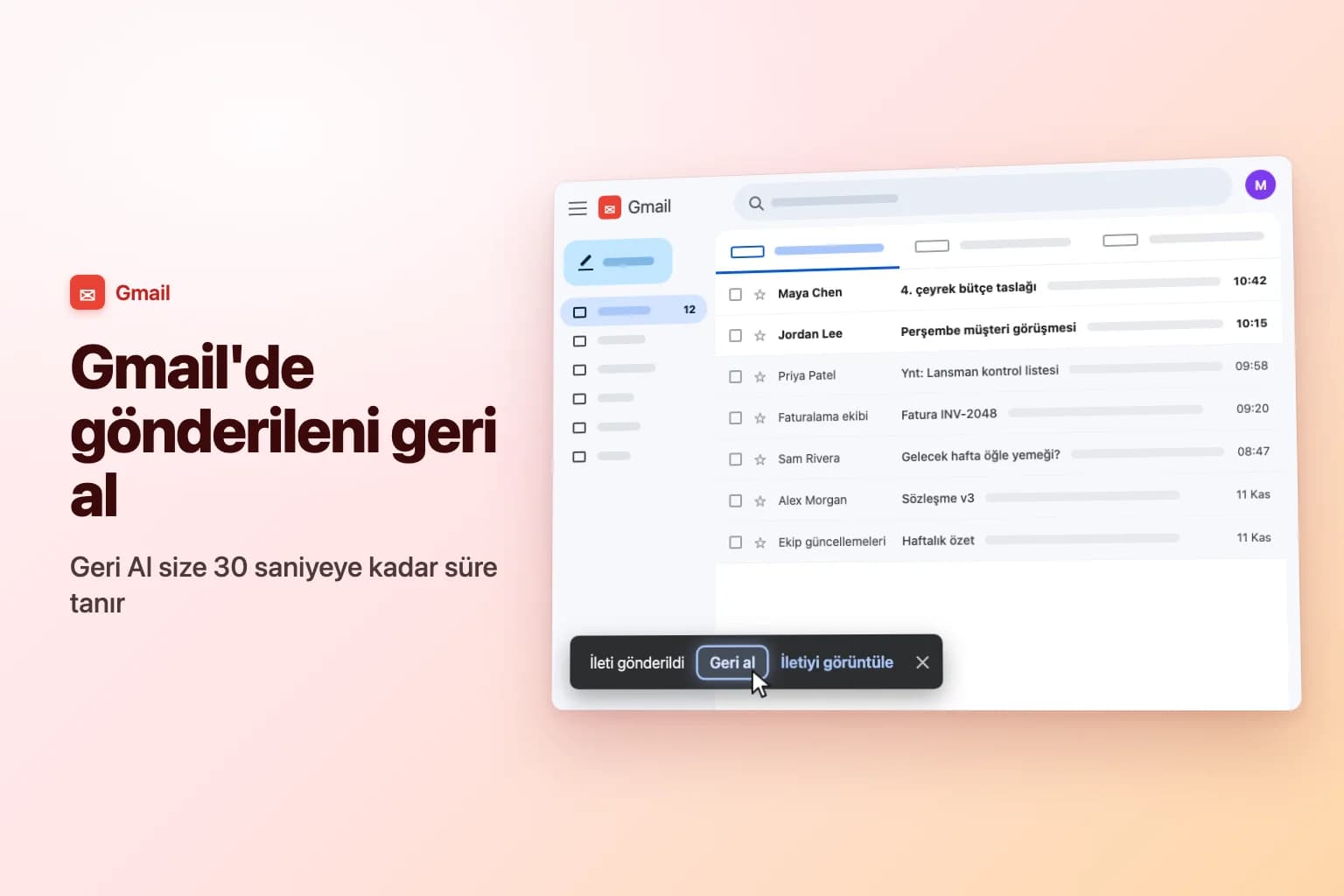
Yazma penceresi kapanır ve sol altta bir Geri al seçeneğiyle kısa bir onay belirir. Yanlış saati seçtiyseniz birkaç saniye içinde Geri al'a tıklayın; ileti taslak olarak yeniden açılır.
Bilgisayarda planlanmış maili bulma, düzenleme veya iptal etme
Gönderilmeyi bekleyen her mail, Gmail'in sol menüsündeki Planlanmış klasöründe durur (görmüyorsanız etiketlerinizin altındaki Diğer'e tıklayın). Planlanmış mailler, bir şey değişene kadar Taslaklar ya da Gönderilmiş Öğeler'de görünmez.
Saati değiştirmek veya metni düzenlemek için:
- Sol menüde Planlanmış'a tıklayın ve maili açın.
- Gönderimi iptal et'e tıklayın. Mail taslağa döner ve düzenleme için açılır.
- Metinde, alıcılarda veya eklerde değişikliklerinizi yapın.
- Gönder'in yanındaki aşağı ok → Gönderimi planla'ya tıklayın ve yeni saati seçin. Ya da hemen göndermek için Gönder'e tıklayın.
Tamamen iptal etmek için Planlanmış klasöründen açın, Gönderimi iptal et'e tıklayın, ardından taslağı silin (yazma penceresinin altındaki çöp kutusu simgesi). Daha sonrası için saklamak isterseniz taslağı kapatmanız yeter; Taslaklar'da kalır.
İnsanların kaçırdığı kısım 4. adımdır. Gönderimi iptal et'ten sonra mail sıradan bir taslaktır ve yeniden planlamadan kapatırsanız hiç gönderilmez.
Onay kutularıyla Planlanmış klasöründe birden çok mail de seçebilirsiniz. Oradan silmek, onları kalıcı olarak iptal eder.
iPhone, iPad veya Android'deki Gmail uygulamasında mail zamanlama
Gmail uygulaması Android ve iOS'ta aynı şekilde çalışır:
- Gmail uygulamasını açın ve sağ alttaki Yaz'a dokunun.
- Mailinizi yazın ve bir alıcı ekleyin.
- Sağ üstteki Diğer'e (üç nokta) dokunun.
- Gönderimi planla'ya dokunun.
- Önerilen bir saat seçin ya da Tarih ve saat seç'e dokunun, tarihi ve saati ayarlayıp onaylayın.
Telefonunuzda değiştirmek veya iptal etmek için:
- Sol üstteki Menü'ye (üç çizgi) dokunun, ardından Planlanmış'a.
- Maili açın ve Gönderimi iptal et'e dokunun. Taslağa dönüşür.
- Yeniden planlamak için taslağı açın, değişikliklerinizi yapın, Diğer → Gönderimi planla'ya dokunun ve yeni bir saat seçin.
Gönderimi planla üç nokta menüsünde yoksa Gmail uygulamasını App Store veya Google Play'den güncelleyin. Ayrıca bunun yalnızca Gmail uygulamasının kendisinde çalıştığını unutmayın. Gmail hesabınız iPhone'daki Mail uygulamasına, Outlook'a veya başka bir e-posta uygulamasına eklenmişse Gmail'in Gönderimi planla özelliği orada kullanılamaz; o uygulamaların (varsa) kendi, farklı çalışan sonra gönder özellikleri vardır.
Telefonunuzda planladığınız mailler bilgisayarınızdaki Planlanmış klasöründe de görünür, tersi de geçerlidir; yani bir cihazda planlayıp başka bir cihazda düzenleyebilirsiniz.
Google Workspace iş ve okul hesapları
Şirketiniz veya okulunuz Google Workspace kullanıyorsa Gönderimi planla özelliği hem tarayıcıda hem Gmail uygulamasında yukarıda anlatıldığı gibi çalışır. Planlanmış klasörü, 100 maillik sınır ve Gönderimi iptal et düğmesi aynıdır.
Gmail planlanmış gönderim sınırları
- Aynı anda en fazla 100 planlanmış mail. Google'ın belgelediği sınır budur. Biri gönderildiğinde veya iptal edildiğinde yer açılır.
- Ne kadar ileriye planlanabileceğine dair yayımlanmış bir üst sınır yok. Google'ın yardım sayfası bir sınır belirtmiyor. Tarih seçici yıllar sonrasının tarihlerini kabul ediyor (yaygın olarak 49 yıla kadar olduğu bildiriliyor); bu yüzden normal kullanımda bir sınıra takılmazsınız.
- Birkaç dakika geç kalabilir. Google, planlanmış maillerin seçtiğiniz saatten birkaç dakika sonra gidebileceğini belirtiyor. Dakikası dakikasına teslimata güvenmeyin.
- Bir mail, bir gönderim. Planlanmış bir maili her hafta veya her ay tekrarlama seçeneği yok. Çözüm yolları için aşağıdaki SSS bölümüne bakın.
Saat dilimleri: mailiniz gerçekte ne zaman ulaşır?
Gmail maili, planladığınız saat diliminin saatine göre gönderir. Pratikte bu, alıcınızın değil, planladığınız sırada bilgisayarınızın veya telefonunuzun ayarlı olduğu saat dilimidir.
Yani Chicago'dasınız ve mailin New York'ta saat 9:00'da ulaşmasını istiyorsanız kendi saatinizle 8:00'e planlayın. Londra için bu, yılın çoğunda Chicago saatiyle 3:00 demektir (ABD ve Birleşik Krallık yaz saatine farklı tarihlerde geçtiği için aradaki fark birkaç hafta değişir).
Saatler yanlış görünüyorsa iki şeyi kontrol edin:
- Cihaz saatiniz. Dizüstü bilgisayarınız veya telefonunuz yanlış saat dilimine ayarlıysa önerilen saatler de yanlış olur. Bilgisayarınızın ya da telefonunuzun tarih ve saat ayarlarından düzeltin, ardından Gmail'i yeniden yükleyin.
- Seyahat. Yurt dışındayken bir mail planlarsanız, cihazınız ev saat diliminizde kalmadıysa yerel saatinizle ayarlanır. Güvenmeden önce maili Planlanmış klasöründe açıp Gmail'in gösterdiği gönderim saatine bakın.
Planlanmış mailiniz neden gönderilmedi
Planlanmış bir ileti hiç ulaşmadıysa neredeyse her zaman nedeni şunlardan biridir:
- Düzenlemek için iptal ettiniz ve yeniden planlamadınız. Taslaklar'a bakın. Orada ise açın ve yeniden Gönderimi planla ya da Gönder'i kullanın.
- Yanlış tarihi ya da ÖÖ/ÖS'yi seçtiniz. Maili Planlanmış klasöründe açın ve Gmail'in gösterdiği saati kontrol edin. Seçicide sabah 8:00 yerine akşam 8:00'i seçmek kolaydır.
- Saat dilimi beklediğinizden farklıydı. Yukarıdaki bölüme bakın.
- 100 mail sınırına ulaştınız. Bazı planlanmış mailleri gönderin veya iptal edin, sonra yeniden planlayın.
- Gitti, yalnızca biraz geç. Gönderilmiş Öğeler'e bakın. Teslimat planlanan saatten birkaç dakika geride kalabilir.
- Alıcının filtreleri yakaladı. Gönderilmiş Öğeler klasörünüzdeyse Gmail teslim etmiştir. Alıcıdan spam klasörüne bakmasını isteyin.
Sık Sorulan Sorular
Bilgisayarım kapalıysa planlanmış mail gönderilir mi? Evet. Google'ın sunucuları onu planlanan saatte gönderir; bu yüzden bilgisayarınız veya telefonunuz kapalı, çevrimdışı ya da uygulama kapalı olabilir.
Gmail'de planlanmış mailler nereye gider? Sol menüdeki Planlanmış klasöründe (uygulamada Menü → Planlanmış) bekler. Gönderildikten sonra diğer mailler gibi Gönderilmiş Öğeler'e taşınır.
Alıcı mailin planlandığını görebilir mi? Hayır. Mail, tarih olarak planlanan saatle, yani gerçekten gönderildiği zamanla ulaşır. Planlandığını söyleyen bir etiket ya da not yoktur.
Gmail'de tekrarlanan bir mail planlayabilir miyim? Yerleşik bir seçenekle hayır. Gönderimi planla, bir seferde tek bir mail için çalışır. Farklı tarihlere birkaç kopya planlayabilir (aynı anda en fazla 100), göndermeniz için bir Google Takvim anımsatıcısı kurabilir veya biraz kod yazmaktan çekinmiyorsanız Google Apps Script kullanabilirsiniz.
Gönderilen planlanmış maili geri alabilir miyim? Hayır. Gmail'in Geri al düğmesi yalnızca Gönder'e tıkladıktan ya da ileti planladıktan sonraki birkaç saniye görünür. Planlanan saate kadar ise Planlanmış klasöründen yine Gönderimi iptal et diyebilirsiniz. Nelerin mümkün olup olmadığı için Gmail gönderilen maili geri alma yazımızı okuyun.
Bunun yerine Outlook'ta nasıl mail zamanlarım? Outlook'un kendi Gönderimi planla özelliği ve klasik Outlook'ta Teslimi Geciktir seçeneği vardır. Outlook'ta e-posta zamanlama rehberimiz tüm sürümleri kapsar.
Konuşmayı okuyun, sonra yanıtı planlayın
Zamanlama, uzun bir konuşmayı gece geç saatte değil makul bir saatte yanıtlarken en çok işe yarar. Gmail için CoreGPT gelen kutunuzun yanında durur ve açtığınız konuşmayı, neyin istendiği ve ne zamana kadar gibi birkaç ana noktada özetler; böylece net bir yanıt yazıp sabaha planlayabilirsiniz. Başlamak ücretsizdir.
 Gelen KutusuGmail
Fatura düzeltmesi ve faturalandırma değişikliği
Alex (Acme Inc.)
Eylül faturalarımızda vergi numarası yanlış görünüyor. Cuma gününe kadar yeniden düzenleyebilir misiniz? Finans ekibimizin denetim için bunlara ihtiyacı var.
Siz
Teşekkürler Alex, şimdi faturalandırma ekibiyle kontrol ediyorum.
Alex (Acme Inc.)
Ayrıca gelecek aydan itibaren yıllık faturalandırmaya geçebilir miyiz?
 CoreGPT AI
Özet
3 mesaj · Acme Inc.
Ana noktalar:
- Eylül faturaları doğru vergi numarasıyla yeniden düzenlenecek
- Denetim için Cuma'ya kadar gerekli
- Gelecek aydan itibaren yıllık faturalandırma istiyor
Deneyin: Gmail için CoreGPT
Önerilen okumalar: