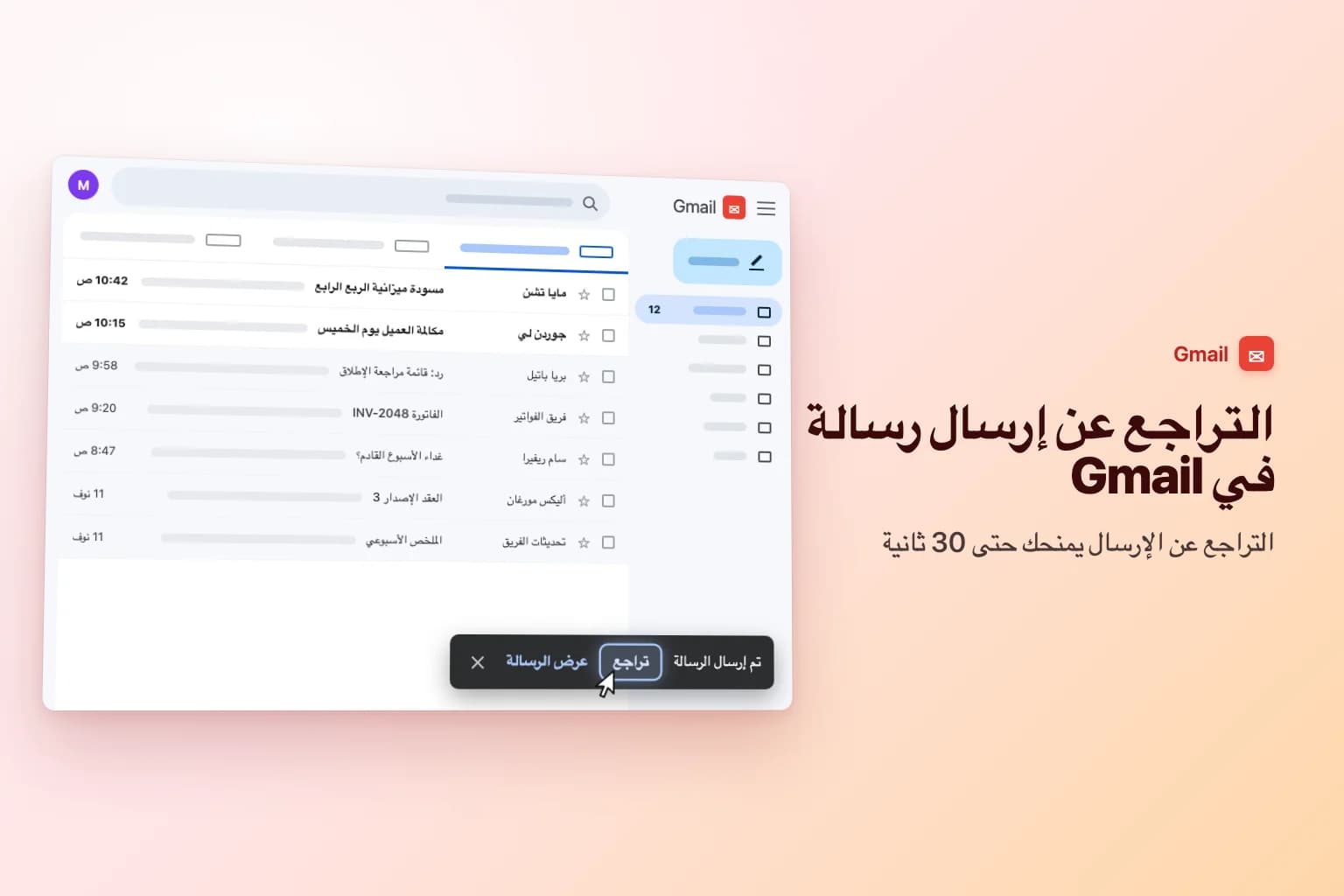
لـجدولة رسالة في Gmail، اكتب رسالتك، وانقر على السهم لأسفل بجانب إرسال ← جدولة الإرسال (Schedule send)، ثم اختر وقتًا مقترحًا أو اختيار التاريخ والوقت (Pick date & time). وفي تطبيق Gmail على iPhone أو Android، اضغط على المزيد (More، النقاط الثلاث أعلى اليمين) ← جدولة الإرسال بدلًا من ذلك. بعدها تنتظر الرسالة في مجلد المجدولة (Scheduled) حتى تُرسَل.
تتولى خوادم Google الإرسال، فيمكنك إغلاق علامة التبويب أو إطفاء حاسوبك المحمول أو وضع هاتفك جانبًا. والمحظور الرئيسي: بمجرد إلغاء رسالة مجدولة لتعديلها، تعود إلى مسودة ولا تُرسَل حتى تجدولها مرة أخرى.
| أين تستخدم Gmail | كيف تجدول | أين تنتظر | للتعديل أو الإلغاء |
|---|---|---|---|
| Gmail على الكمبيوتر (أي متصفح) | السهم بجانب إرسال ← جدولة الإرسال | المجدولة في القائمة اليسرى | افتحها وانقر على إلغاء الإرسال |
| تطبيق Gmail لنظام Android | المزيد (النقاط الثلاث) ← جدولة الإرسال | القائمة ← المجدولة | افتحها واضغط على إلغاء الإرسال |
| تطبيق Gmail لأجهزة iPhone وiPad | المزيد (النقاط الثلاث) ← جدولة الإرسال | القائمة ← المجدولة | افتحها واضغط على إلغاء الإرسال |
| Google Workspace (العمل أو المدرسة) | كما سبق | كما سبق | كما سبق |
جدولة رسالة في Gmail على الكمبيوتر
تعمل هذه الخطوات في أي متصفح، على Windows أو Mac أو Chromebook:
- افتح Gmail وانقر على إنشاء (Compose) في أعلى اليسار. ويمكنك أيضًا جدولة ردّ أو رسالة معاد توجيهها.
- اكتب رسالتك وأضف مستلمًا واحدًا على الأقل.
- في أسفل الرسالة، انقر على السهم لأسفل بجانب إرسال (وليس زر إرسال نفسه).
- انقر على جدولة الإرسال.
- اختر أحد الأوقات المقترحة، مثل صباح الغد (Tomorrow morning) أو بعد ظهر الغد (Tomorrow afternoon) أو صباح الاثنين (Monday morning)، أو انقر على اختيار التاريخ والوقت لتحديد وقتك الخاص.
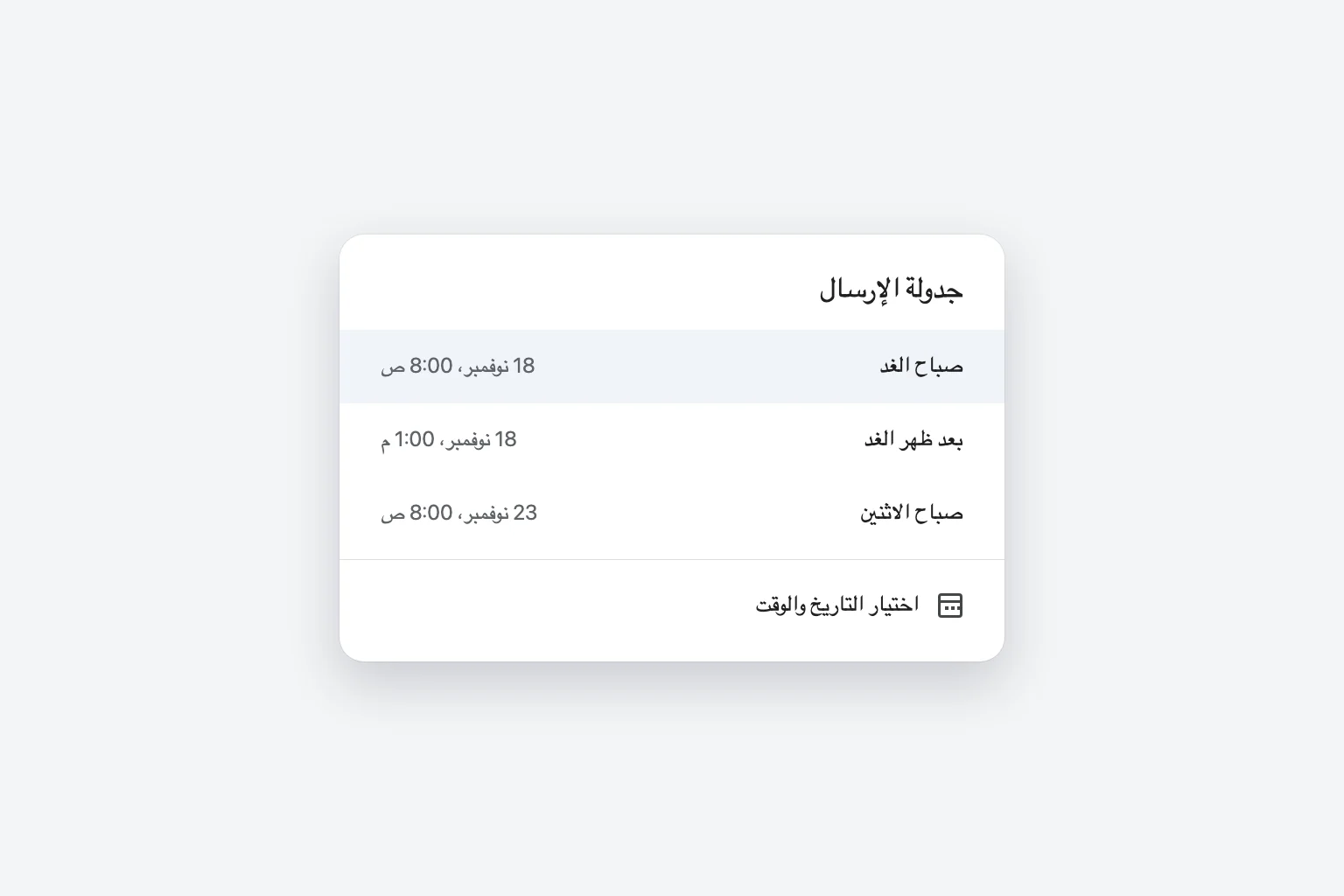
تتغير الاقتراحات بحسب اليوم الذي تجدول فيه. وإذا سبق أن جدولت رسالة، فقد يقترح عليك Gmail أيضًا آخر وقت جدولة استخدمته، وهو مفيد عندما ترسل دفعة رسائل للحظة نفسها.
اختر تاريخك ووقتك
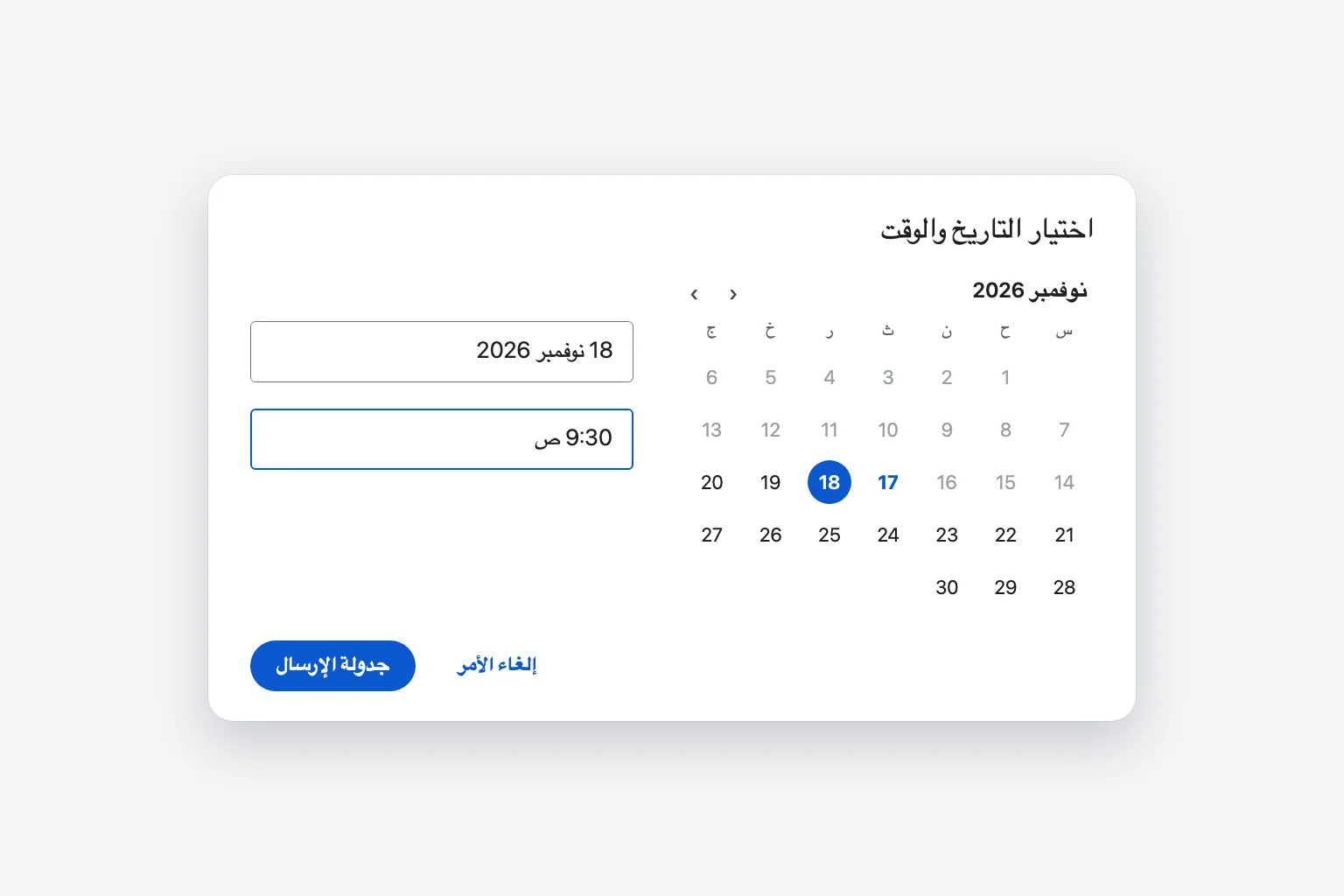
- في مربع الحوار جدولة الإرسال، انقر على اختيار التاريخ والوقت.
- انقر على يوم في التقويم، أو اكتب تاريخًا في مربع التاريخ.
- اكتب وقتًا في مربع الوقت، مثل
9:30 AM. فلست مقيّدًا بالأوقات التي على رأس الساعة. - انقر على جدولة الإرسال.
تُغلق نافذة الكتابة ويظهر تأكيد قصير في أسفل اليسار مع خيار تراجع (Undo). انقر على تراجع خلال بضع ثوانٍ إذا اخترت الوقت الخطأ؛ فتُعاد فتح الرسالة كمسودة.
العثور على رسالة مجدولة وتعديلها أو إلغائها على الكمبيوتر
كل رسالة تنتظر الإرسال موجودة في مجلد المجدولة في قائمة Gmail اليسرى (انقر على المزيد تحت تصنيفاتك إن لم تجده). ولا تظهر الرسائل المجدولة في المسودات (Drafts) ولا في البريد المرسَل (Sent) إلى أن يتغير شيء.
لـتغيير الوقت أو تعديل النص:
- انقر على المجدولة في القائمة اليسرى وافتح الرسالة.
- انقر على إلغاء الإرسال (Cancel send). تعود الرسالة إلى مسودة وتُفتح للتعديل.
- أجرِ تغييراتك على النص أو المستلمين أو المرفقات.
- انقر على السهم لأسفل بجانب إرسال ← جدولة الإرسال واختر الوقت الجديد. أو انقر على إرسال لإرسالها فورًا.
ولـإلغائها تمامًا، افتحها من المجدولة، وانقر على إلغاء الإرسال، ثم تجاهل المسودة (أيقونة سلة المهملات في أسفل نافذة الكتابة). وإذا فضّلت الاحتفاظ بها لوقت لاحق، فأغلق المسودة فحسب؛ فتبقى في المسودات.
الخطوة 4 هي التي يفوّتها الناس. بعد إلغاء الإرسال تصبح الرسالة مسودة عادية، وإغلاقها دون جدولتها من جديد يعني أنها لن تُرسَل أبدًا.
يمكنك أيضًا تحديد عدة رسائل في مجلد المجدولة بمربعات الاختيار. وحذفها من هناك يلغيها نهائيًا.
جدولة رسالة في تطبيق Gmail على iPhone أو iPad أو Android
يعمل تطبيق Gmail بالطريقة نفسها على Android وiOS:
- افتح تطبيق Gmail واضغط على إنشاء في أسفل اليمين.
- اكتب رسالتك وأضف مستلمًا.
- اضغط على المزيد (النقاط الثلاث) في أعلى اليمين.
- اضغط على جدولة الإرسال.
- اختر وقتًا مقترحًا، أو اضغط على اختيار التاريخ والوقت، واضبط التاريخ والوقت، ثم أكّد.
ولتغييرها أو إلغائها على هاتفك:
- اضغط على القائمة (الخطوط الثلاثة في أعلى اليسار)، ثم المجدولة.
- افتح الرسالة واضغط على إلغاء الإرسال. تصبح مسودة.
- لإعادة الجدولة، افتح المسودة، وأجرِ تغييراتك، واضغط على المزيد ← جدولة الإرسال، واختر وقتًا جديدًا.
إذا كان الخيار جدولة الإرسال غائبًا عن قائمة النقاط الثلاث، فحدّث تطبيق Gmail من App Store أو Google Play. ولاحظ أن هذا يعمل في تطبيق Gmail نفسه فقط. فإذا كان حساب Gmail مضافًا إلى تطبيق البريد في iPhone أو Outlook أو تطبيق بريد آخر، فإن «جدولة الإرسال» في Gmail غير متاحة هناك؛ ولتلك التطبيقات ميزاتها الخاصة للإرسال لاحقًا (إن وُجدت)، وتعمل بشكل مختلف.
والرسائل التي تجدولها على هاتفك تظهر في مجلد المجدولة على الكمبيوتر أيضًا، والعكس صحيح، فيمكنك الجدولة على جهاز والتعديل على آخر.
حسابات Google Workspace للعمل والمدرسة
إذا كانت شركتك أو مدرستك تستخدم Google Workspace، فإن «جدولة الإرسال» تعمل تمامًا كما هو موصوف أعلاه، في المتصفح وفي تطبيق Gmail. ومجلد المجدولة وحد الـ100 رسالة وزر إلغاء الإرسال كلها متماثلة.
حدود جدولة الإرسال في Gmail
- حتى 100 رسالة مجدولة في وقت واحد. هذا هو الحد الموثّق من Google. وبمجرد إرسال إحداها أو إلغائها يتحرر مكانها.
- لا حد أقصى معلنًا لمدى التقديم. لا تذكر صفحة مساعدة Google حدًا. ويقبل منتقي التاريخ تواريخ بعد سنوات عديدة (يُذكر عادةً أنها تصل إلى 49 عامًا)، فلن تصل إلى حد في أي استخدام عادي.
- قد تتأخر بضع دقائق. تشير Google إلى أن الرسائل المجدولة قد تخرج بعد الوقت الذي اخترته بدقائق قليلة. فلا تعتمد على تسليم دقيق إلى الدقيقة.
- رسالة واحدة، إرسال واحد. لا يوجد خيار لتكرار رسالة مجدولة كل أسبوع أو شهر. راجع الأسئلة الشائعة أدناه للحلول البديلة.
المناطق الزمنية: متى ستصل رسالتك فعلًا؟
يرسل Gmail الرسالة بحسب المنطقة الزمنية التي جدولتها فيها. وعمليًا، هذه هي المنطقة الزمنية المضبوطة على حاسوبك أو هاتفك وقت الجدولة، وليست منطقة المستلم.
فإذا كنت في شيكاغو وتريد أن تصل الرسالة في 9:00 صباحًا بتوقيت نيويورك، فجدولها في 8:00 صباحًا بتوقيتك. أما للوصول إلى لندن في 9:00 صباحًا بتوقيتها، فجدولها في 3:00 صباحًا بتوقيت شيكاغو في معظم أيام السنة (يتغير الفارق لبضعة أسابيع عندما تنتقل الولايات المتحدة والمملكة المتحدة إلى التوقيت الصيفي في تواريخ مختلفة).
أمران يستحقان الفحص إذا بدت الأوقات خاطئة:
- ساعة جهازك. إذا كان حاسوبك المحمول أو هاتفك مضبوطًا على منطقة زمنية خاطئة، فكذلك الأوقات المقترحة. أصلحها من إعدادات التاريخ والوقت في حاسوبك أو هاتفك، ثم أعد تحميل Gmail.
- السفر. إذا جدولت رسالة وأنت في الخارج، فإنها تُضبط بالتوقيت المحلي حيث أنت، ما لم يبقَ جهازك على توقيت بلدك. افتح الرسالة في المجدولة وانظر إلى وقت الإرسال الذي يعرضه Gmail قبل أن تعتمد عليه.
لماذا لم تُرسَل رسالتي المجدولة
عندما لا تصل رسالة مجدولة، يكون السبب في الغالب واحدًا من هذه:
- ألغيتها لتعديلها ولم تعد جدولتها. افحص المسودات. فإن كانت هناك، فافتحها واستخدم جدولة الإرسال أو إرسال مجددًا.
- اخترت التاريخ الخطأ أو ص/م خطأ. افتح الرسالة في المجدولة وافحص الوقت الذي يعرضه Gmail. من السهل اختيار 8:00 مساءً بدلًا من 8:00 صباحًا في المنتقي.
- كانت المنطقة الزمنية مختلفة عما توقعت. راجع القسم أعلاه.
- بلغت حد الـ100 رسالة. أرسل بعض الرسائل المجدولة أو ألغِها، ثم جدول من جديد.
- خرجت لكنها تأخرت قليلًا. افحص البريد المرسَل. فقد يتأخر التسليم بضع دقائق عن الوقت المجدول.
- التقطتها مرشحات المستلم. إن كانت في مجلد البريد المرسَل، فقد سلّمها Gmail. اطلب من المستلم فحص مجلد الرسائل غير المرغوب فيها.
الأسئلة الشائعة
هل ستُرسَل الرسالة المجدولة إذا كان حاسوبي مطفأً؟ نعم. ترسلها خوادم Google في الوقت المجدول، فيمكن أن يكون حاسوبك أو هاتفك مطفأً أو غير متصل أو مغلقًا.
أين تذهب الرسائل المجدولة في Gmail؟ تنتظر في مجلد المجدولة في القائمة اليسرى (أو القائمة ← المجدولة في التطبيق). وبعد إرسالها تنتقل إلى البريد المرسَل مثل أي رسالة أخرى.
هل يستطيع المستلم رؤية أن الرسالة كانت مجدولة؟ لا. تصل الرسالة بوقت إرسالها الفعلي، وهو الوقت المجدول، كتاريخ لها. ولا توجد تسمية أو ملاحظة تقول إنها كانت مجدولة.
هل يمكنني جدولة رسالة متكررة في Gmail؟ ليس بخيار مدمج. تتعامل «جدولة الإرسال» مع رسالة واحدة في كل مرة. ويمكنك جدولة عدة نسخ لتواريخ مختلفة (حتى 100 في وقت واحد)، أو ضبط تذكير في Google Calendar لترسلها بنفسك، أو استخدام Google Apps Script إن كنت مرتاحًا مع قليل من الشيفرة.
هل يمكنني التراجع عن رسالة مجدولة بعد خروجها؟ لا. يظهر تراجع في Gmail لبضع ثوانٍ فقط بعد النقر على إرسال أو جدولة الرسالة. أما قبل الوقت المجدول فلا يزال بإمكانك إلغاء الإرسال من مجلد المجدولة. وللاطلاع على ما هو ممكن وما ليس كذلك، اقرأ التراجع عن إرسال رسالة في Gmail.
كيف أجدول رسالة في Outlook بدلًا من ذلك؟ لدى Outlook ميزة «جدولة الإرسال» الخاصة به، إضافةً إلى «تأخير التسليم» (Delay Delivery) في Outlook الكلاسيكي. ويغطي دليلنا حول جدولة رسالة في Outlook كل الإصدارات.
تابع المحادثة ثم جدول الرد
تفيد الجدولة أكثر عندما ترد على محادثة طويلة في ساعة مناسبة بدلًا من آخر الليل. يعمل CoreGPT for Gmail بجانب صندوق الوارد ويلخّص المحادثة المفتوحة لديك في بضع نقاط رئيسية، مثل ما طُلب ومتى، فتكتب ردًا واضحًا وتجدوله لصباح الغد. البدء مجاني.
 البريد الواردGmail
تصحيح الفاتورة وتغيير الفوترة
Alex (Acme Inc.)
تظهر في فواتير سبتمبر لدينا رقم ضريبي خاطئ. هل يمكنكم إعادة إصدارها قبل الجمعة؟ يحتاج فريقنا المالي إليها للتدقيق.
أنت
شكرًا Alex، أتواصل مع قسم الفوترة الآن.
Alex (Acme Inc.)
وهل يمكننا أيضًا التحول إلى الفوترة السنوية بدءًا من الشهر المقبل؟
 CoreGPT AI
الملخص
3 رسائل · Acme Inc.
النقاط الرئيسية:
- إعادة إصدار فواتير سبتمبر بالرقم الضريبي الصحيح
- مطلوبة قبل الجمعة لأغراض التدقيق
- يريد الفوترة السنوية بدءًا من الشهر المقبل
جرّبه: CoreGPT for Gmail
قراءات ذات صلة: