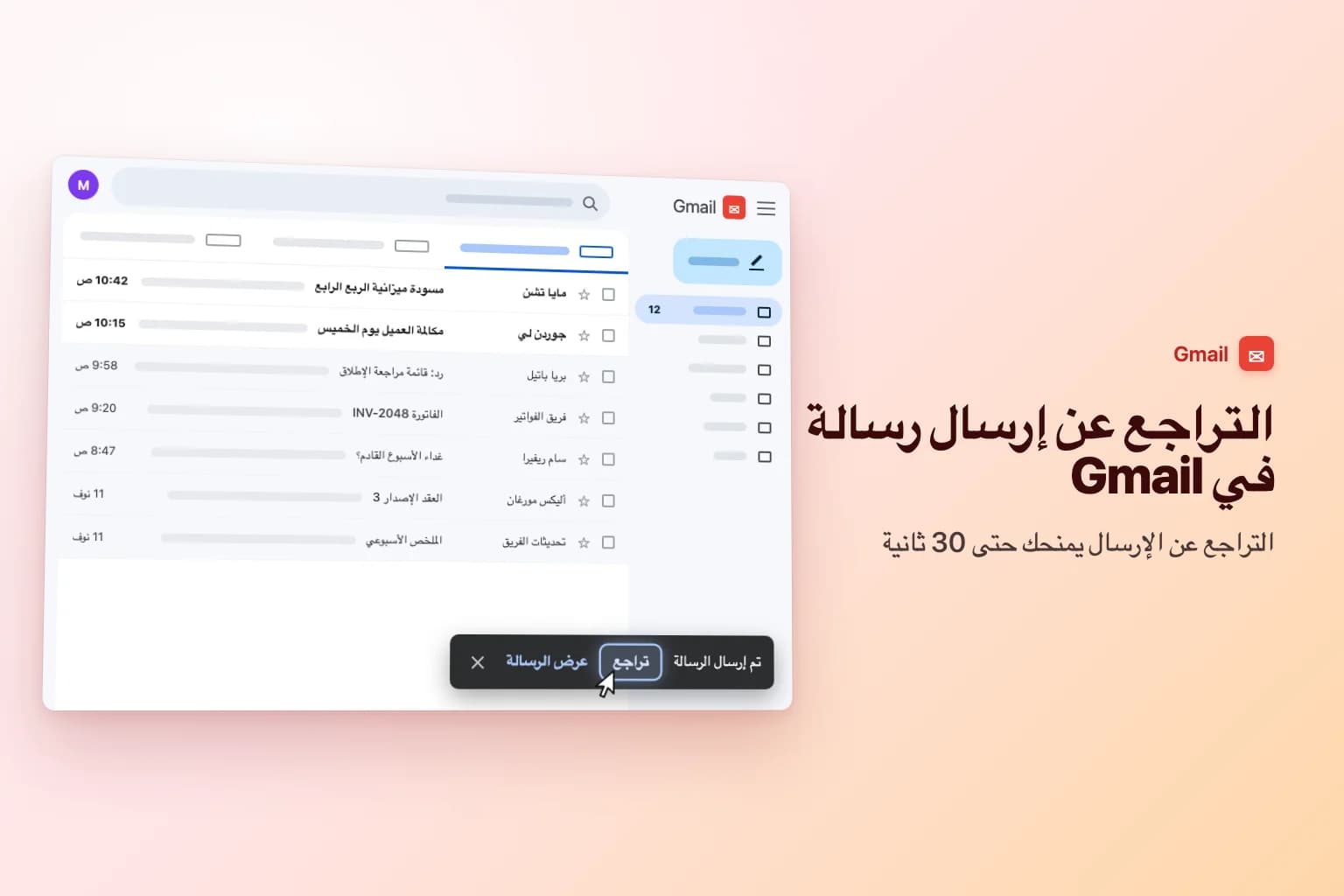
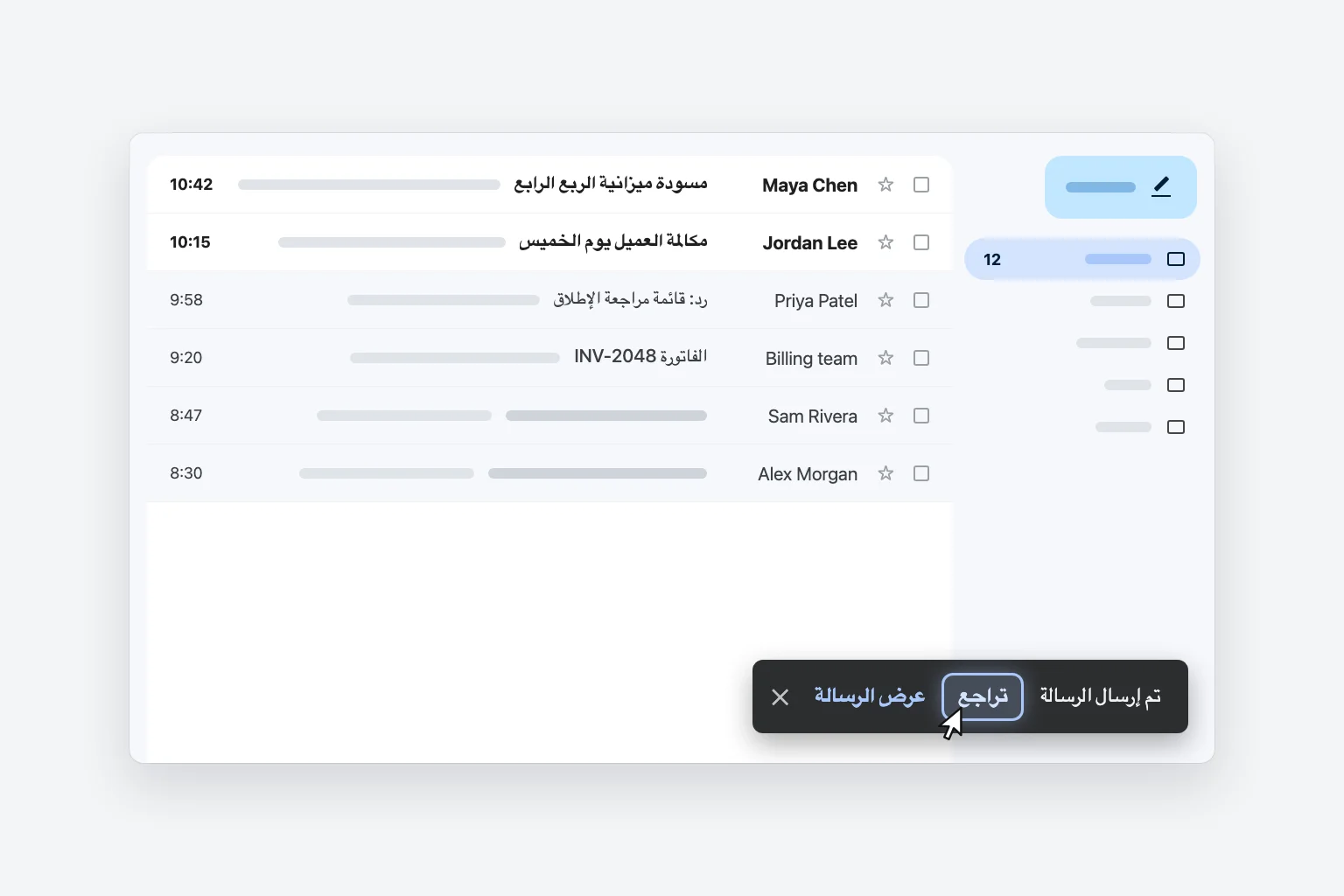
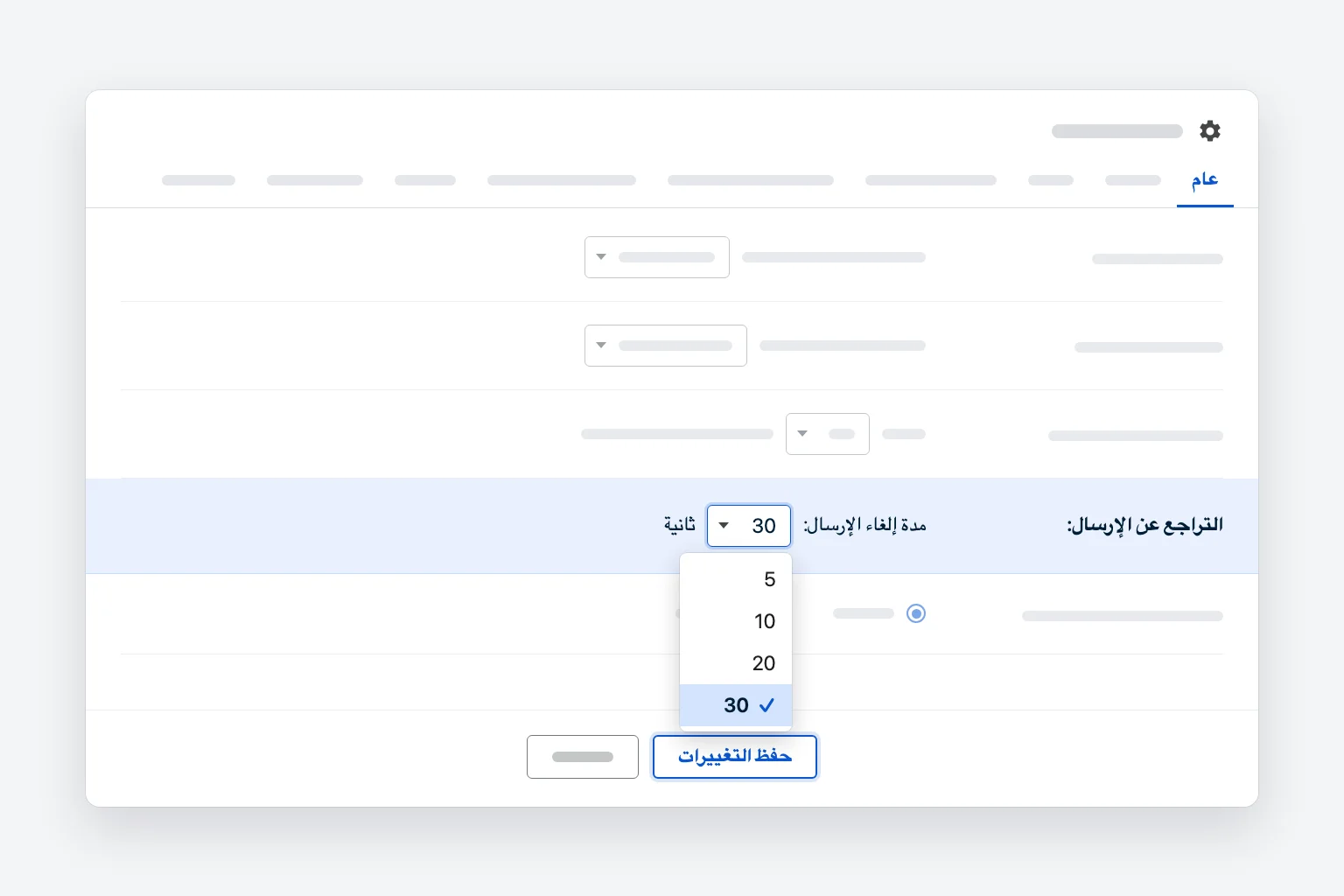
لـالتراجع عن إرسال رسالة في Gmail، انقر على تراجع (Undo) في المربع تم إرسال الرسالة (Message sent) الذي يظهر في أسفل يسار الشاشة بعد الضغط على إرسال مباشرة. تعود الرسالة إلى مسودة ولا تصل إلى المستلم. المهلة الافتراضية 5 ثوانٍ فقط، لكن يمكنك تمديدها إلى 30 ثانية من الإعدادات ← عرض جميع الإعدادات ← عام ← التراجع عن الإرسال (Settings ← See all settings ← General ← Undo Send).
لكن هناك محظورًا: لا يستطيع Gmail استرجاع الرسالة بعد انقضاء تلك المهلة. فخيار «التراجع عن الإرسال» يعمل بإبقاء رسالتك محتجزة بضع ثوانٍ قبل أن تخرج فعلًا. وبعد ذلك تُسلَّم الرسالة، ولا يوجد زر استرجاع، وحذفها من مجلد البريد المرسَل (Sent) يزيل نسختك أنت فقط.
| من أين ترسل | كيف تتراجع | كم من الوقت لديك |
|---|---|---|
| Gmail على الكمبيوتر (mail.google.com) | تراجع في المربع تم إرسال الرسالة، أسفل اليسار | 5 ثوانٍ افتراضيًا، أو 10 أو 20 أو 30 إذا غيّرتها |
| تطبيق Gmail لنظام Android | تراجع في أسفل الشاشة بعد الإرسال | بضع ثوانٍ |
| تطبيق Gmail لأجهزة iPhone وiPad | تراجع في أسفل الشاشة بعد الإرسال | بضع ثوانٍ |
| حساب العمل أو المدرسة (Google Workspace) | كما في الحساب الشخصي | كما في الحساب الشخصي |
| بعد انتهاء مهلة التراجع | غير ممكن: أرسل تصحيحًا بدلًا من ذلك | لا وقت |
كيفية التراجع عن إرسال رسالة في Gmail على الكمبيوتر
- أرسل رسالتك كالمعتاد: انقر على إرسال، أو اضغط
Ctrl+Enter(Cmd+Enterعلى Mac). - انظر إلى أسفل يسار نافذة Gmail. سيظهر مربع داكن فيه تم إرسال الرسالة وتراجع وعرض الرسالة (View message).
- انقر على تراجع قبل أن يختفي المربع.
- يؤكد Gmail إلغاء الإرسال ويعيد فتح رسالتك كمسودة.
- أصلح ما كان خاطئًا (المستلم أو المرفق أو خطأ إملائي أو النبرة)، ثم انقر على إرسال مجددًا، أو أغلق المسودة واحذفها إن لم تعد تريد إرسالها.
يعمل الأمر بالطريقة نفسها مع الرسائل الجديدة والردود والرسائل المُعاد توجيهها. وإن كنت سريعًا بما يكفي، فلن يتلقى المستلم شيئًا على الإطلاق، لا رسالة فارغة ولا جزئية.
تغيير مهلة التراجع عن الإرسال إلى 30 ثانية
خمس ثوانٍ بالكاد تكفي لملاحظة الخطأ، فضلًا عن النقر على «تراجع». إليك كيف تمنح نفسك وقتًا أطول:
- في Gmail على الكمبيوتر، انقر على الإعدادات (Settings، أيقونة الترس) في أعلى اليمين.
- انقر على عرض جميع الإعدادات (See all settings).
- في علامة التبويب عام (General)، ابحث عن التراجع عن الإرسال (Undo Send).
- افتح القائمة مدة إلغاء الإرسال (Send cancellation period) واختر 5 أو 10 أو 20 أو 30 ثانية.
- مرّر إلى أسفل الصفحة وانقر على حفظ التغييرات (Save Changes).
لا يوجد إعداد لجعلها أطول من 30 ثانية، ولا طريقة لإيقاف «التراجع عن الإرسال»: الحد الأدنى 5 ثوانٍ. والمقابل الوحيد لـ30 ثانية أن كل رسالة تصل إلى مستلمها متأخرة نحو نصف دقيقة، وهو ما لا يلاحظه أحد تقريبًا.
يُحفظ الإعداد لكل حساب Gmail على حدة. فإذا كنت تنتقل بين حساب شخصي وحساب عمل، فغيّره في كليهما. ولا يتوفر هذا الإعداد في تطبيقات الجوال، فلا تفترض أن الثواني الثلاثين تنتقل إلى هاتفك.
التراجع عن إرسال رسالة في تطبيق Gmail على Android أو iPhone
يتضمن تطبيق Gmail لأجهزة Android وiPhone وiPad خيار التراجع أيضًا:
- اضغط على إرسال.
- راقب أسفل الشاشة. سيظهر شريط يؤكد إرسال الرسالة، وفيه زر تراجع.
- اضغط على تراجع فورًا. تُعاد فتح الرسالة كمسودة لتصلحها أو تتجاهلها.
المهلة في التطبيق قصيرة، بضع ثوانٍ فقط، ولا يمكنك تغييرها من إعدادات التطبيق. يستحق الأمر أن ترسل رسالة تجريبية إلى نفسك مرة واحدة لتعرف مدى سرعتك المطلوبة. وإذا أردت هامش أمان حقيقيًا على هاتفك، فاستخدم جدولة الإرسال (Schedule send) بدلًا من ذلك (انظر أدناه)، لأن الرسالة المجدولة يمكن إلغاؤها في أي وقت قبل خروجها.
Gmail في حساب العمل أو المدرسة
إذا كان Gmail لديك حساب Google Workspace من جهة عملك أو مدرستك، فالتراجع عن الإرسال يعمل بالطريقة نفسها تمامًا: زر تراجع نفسه وإعداد التراجع عن الإرسال نفسه ضمن عرض جميع الإعدادات ← عام.
ما لا يضيفه Workspace هو ميزة الاسترجاع. فحتى عندما ترسل رسالة إلى زميل في المؤسسة نفسها، لا يستطيع Gmail سحبها بعد مهلة التراجع. وإذا أرسلت بيانات سرية أو شخصية إلى الشخص الخطأ، فأبلغ فريق تقنية المعلومات أو الأمن لديك فورًا. في بعض إصدارات Workspace يملك المسؤولون أدوات للعثور على رسالة وإزالتها من صناديق البريد داخل المؤسسة، لكن ذلك قرارهم وليس زرًا متاحًا لك.
يعمل Outlook بطريقة مختلفة: فيه أمر استدعاء (Recall)، لكنه يعمل في حالات محدودة فقط، وخاصة للمستلمين في مؤسسة Microsoft 365 نفسها. راجع دليلنا حول استدعاء رسالة في Outlook.
هل يمكن استرجاع رسالة في Gmail بعد انتهاء مهلة التراجع؟
لا. بمجرد اختفاء مربع «تراجع»، تكون الرسالة قد سُلّمت إلى خادم بريد المستلم وخرجت من يدك. لا يوجد استرجاع، ولا خيار «تراجع لاحقًا»، ولا إعداد يغيّر ذلك. وحذف الرسالة من مجلد البريد المرسَل لا يمس نسخة المستلم.
وهذا ما يمكنك فعله مع ذلك:
- أرسل تصحيحًا قصيرًا. ردّ على رسالتك أنت (لتصل في المحادثة نفسها) بالتصحيح: «تصحيح سريع: الاجتماع يوم الخميس وليس الثلاثاء.» اجعلها موجزة ولا تبالغ في الاعتذار.
- اطلب من مستلم خاطئ حذفها. عادةً ما تنجح ملاحظة مهذبة من سطر واحد: «كانت هذه الرسالة موجهة إلى شخص آخر. هل يمكنك حذفها من فضلك؟»
- اقطع الوصول إلى ملف في Drive. إذا شاركت رابط Google Drive بدلًا من إرفاق ملف، فافتح الملف في Drive وغيّر إعدادات المشاركة. لن يتمكن الشخص بعدها من فتحه، رغم أن الرسالة ما زالت في صندوقه الوارد. أما المرفق العادي فلا يمكن سحبه بهذه الطريقة.
- أبلغ عن الأخطاء الحساسة. في العمل، أخبر فريق تقنية المعلومات أو الأمن إذا أرسلت بيانات شخصية أو مالية أو سرية إلى عنوان خاطئ.
كيف تتجنب الحاجة إلى التراجع في المرة القادمة
اضبط «التراجع عن الإرسال» على 30 ثانية. هذا أبسط حل ولا يكلفك شيئًا.
استخدم جدولة الإرسال كمنطقة عازلة. على الكمبيوتر، انقر على السهم لأسفل بجانب إرسال، واختر جدولة الإرسال، ثم اختيار التاريخ والوقت (Pick date & time) واضبطه بعد بضع دقائق (أو ساعات). تنتظر الرسالة في مجلد المجدولة (Scheduled). ولإيقافها، افتحها هناك وانقر على إلغاء الإرسال (Cancel send). تعود إلى مسودة يمكنك تعديلها وإرسالها مجددًا. وفي تطبيق Gmail على iPhone وiPad، اضغط على المزيد (More) في أعلى يمين شاشة الكتابة، ثم جدولة الإرسال. ويمكنك الاحتفاظ بما يصل إلى 100 رسالة مجدولة في وقت واحد.
استخدم الوضع السري للرسائل الحساسة. الوضع السري هو أقرب ما يصل إليه Gmail من سحب رسالة، لكن عليك تشغيله قبل الإرسال:
- في نافذة الكتابة، انقر على أيقونة تبديل الوضع السري (Toggle confidential mode، القفل الذي تتوسطه ساعة) في الأسفل.
- حدّد تاريخ انتهاء الصلاحية، واختر بدون رمز مرور عبر SMS أو رمز مرور عبر SMS.
- انقر على حفظ، ثم أرسل.
يمكنك لاحقًا فتح الرسالة من البريد المرسَل والنقر على إزالة الوصول (Remove access) لمنع المستلم من فتحها، حتى قبل انتهاء صلاحيتها. لا يستطيع المستلمون إعادة توجيه الرسالة السرية أو نسخها أو طباعتها أو تنزيلها، لكن يمكنهم مع ذلك التقاط لقطة شاشة أو صورة لها. وإذا لم تجد أيقونة الوضع السري في حساب العمل، فمن المرجح أن المسؤول عندك عطّلها.
أضف المستلمين في النهاية. اكتب الرسالة، وافحص المرفق، ثم املأ حقل إلى (To) فقط. لا يستطيع Gmail إرسال رسالة بلا مستلم، فلا تخرج رسالة نصف مكتملة عن طريق الخطأ.
لماذا لا ترى زر «تراجع»
- انتهت المهلة بالفعل. مع الإعداد الافتراضي البالغ 5 ثوانٍ يختفي المربع بسرعة كبيرة. مدّد المهلة إلى 30 ثانية للمرة القادمة.
- أرسلتها من تطبيق بريد آخر. «التراجع عن الإرسال» ميزة في Gmail على الويب وتطبيقات Gmail. فإذا أرسلت من عنوان Gmail عبر برنامج آخر، مثل Apple Mail أو Outlook، فلا ينطبق عليه تراجع Gmail. ولتلك التطبيقات إعداداتها الخاصة إن وُجدت.
- كنت تراقب الزاوية الخطأ. على الكمبيوتر يظهر المربع في أسفل يسار نافذة Gmail. وعلى الهاتف يظهر في أسفل الشاشة ويسهل تفويته أثناء إغلاق لوحة المفاتيح.
الأسئلة الشائعة
هل يعرف المستلم إذا تراجعت عن إرسال رسالة في Gmail؟ لا. إذا نقرت على تراجع في الوقت المناسب، فلن تغادر الرسالة Gmail أصلًا، فلا يتلقى المستلم شيئًا ولا يصله أي إشعار.
هل يمكنني التراجع عن إرسال رسالة في Gmail بعد ساعة؟ لا. يعمل التراجع فقط خلال مهلة التراجع التي تلي النقر على إرسال مباشرة، وهي 30 ثانية على الأكثر. وبعد ذلك أفضل ما يمكنك فعله هو إرسال تصحيح لاحق.
كم من الوقت لدي للتراجع عن إرسال رسالة في Gmail؟ 5 ثوانٍ افتراضيًا. يمكنك تغييرها إلى 10 أو 20 أو 30 ثانية من الإعدادات ← عرض جميع الإعدادات ← عام ← التراجع عن الإرسال ← مدة إلغاء الإرسال، ثم النقر على حفظ التغييرات.
كيف أسترجع رسالة في Gmail كما في Outlook؟ لا يمكنك ذلك. لا توجد في Gmail ميزة استرجاع للحسابات الشخصية أو حسابات Google Workspace. والتراجع عن الإرسال والإرسال المجدول والوضع السري (مع إزالة الوصول) هي الوسائل الوحيدة لإيقاف الرسالة أو تقييدها، ويجب استخدامها كلها قبل الإرسال أو بعده مباشرة.
إذا حذفت رسالة مرسلة في Gmail، هل تختفي عند المستلم؟ لا. الحذف من البريد المرسَل يزيل نسختك فقط. أما نسخة المستلم فتبقى في صندوقه الوارد.
هل يمكنني التراجع عن رسالة أرسلتها إلى الشخص الخطأ؟ فقط خلال مهلة التراجع. وبعدها اطلب من الشخص حذفها، وإذا كانت تحتوي على معلومات حساسة فأخبر فريق تقنية المعلومات أو الأمن.
اضبط الرسالة قبل أن تضغط على إرسال
تنشأ معظم لحظات التراجع من الاستعجال: تاريخ خاطئ، أو تفصيل ناقص، أو ردّ يبدو أحدّ مما قصدت. يصوغ CoreGPT for Gmail ردًا واضحًا من تعليمة بسطر واحد، داخل Gmail نفسه، فتقرؤه مرة واحدة وتعدّله وترسله بثقة. البدء مجاني.
 البريد الواردGmail
تصحيح الفاتورة وتغيير الفوترة
Alex (Acme Inc.)
تظهر في فواتير سبتمبر لدينا رقم ضريبي خاطئ. هل يمكنكم إعادة إصدارها قبل الجمعة؟ يحتاج فريقنا المالي إليها للتدقيق.
أنت
شكرًا Alex، أتواصل مع قسم الفوترة الآن.
Alex (Acme Inc.)
وهل يمكننا أيضًا التحول إلى الفوترة السنوية بدءًا من الشهر المقبل؟
 CoreGPT AI
اكتب ردًا
أكّد أننا سنعيد إصدار الفواتير بحلول الخميس وسننتقل إلى الفوترة السنوية.
مرحبًا Alex، سنعيد إصدار فواتير سبتمبر بالرقم الضريبي الصحيح بحلول الخميس وننقلكم إلى الفوترة السنوية بدءًا من الشهر المقبل.
جرّبه: CoreGPT for Gmail
قراءات ذات صلة: