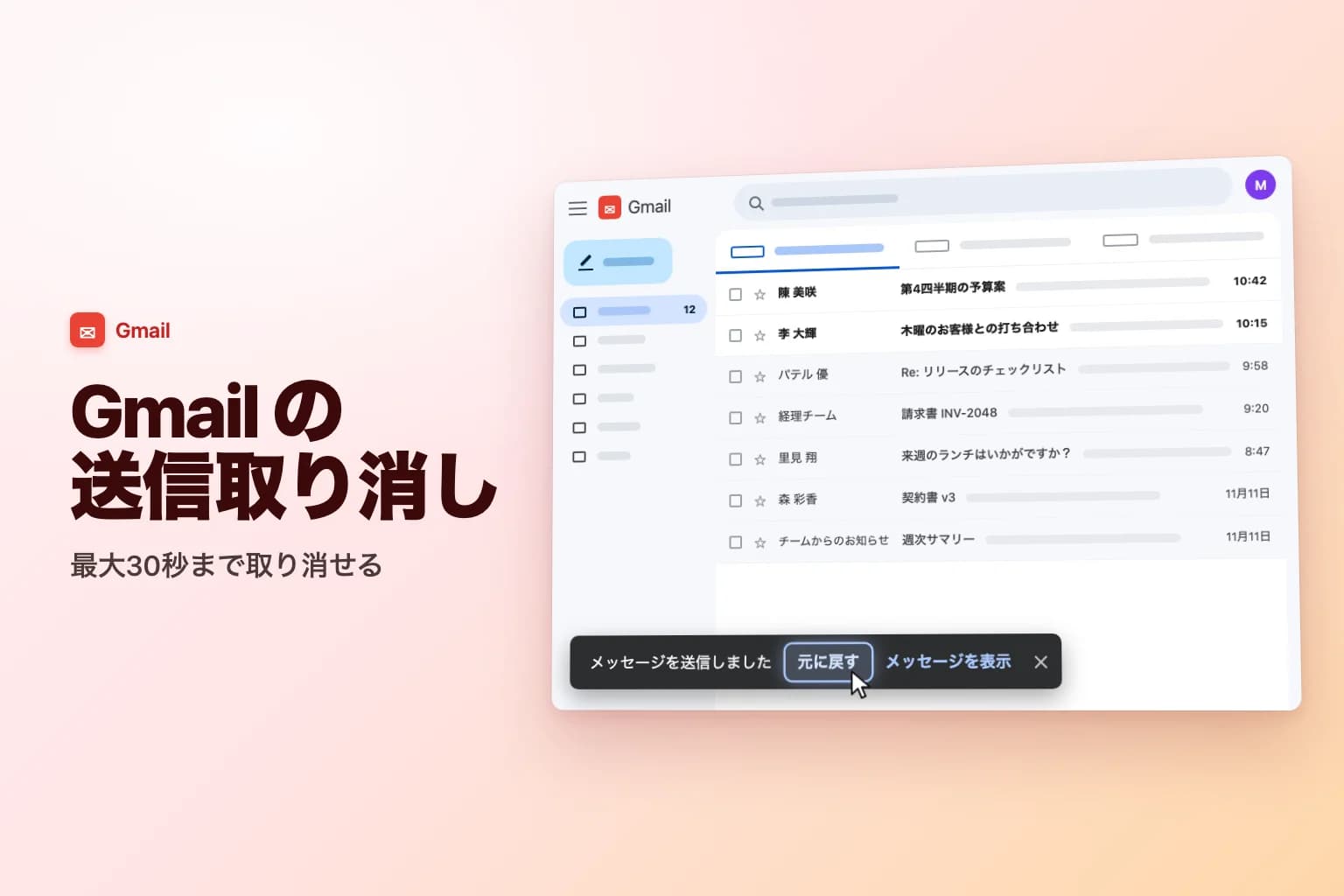
Gmail の送信取り消しは、送信ボタンを押した直後に画面左下に表示される「メッセージを送信しました」のボックスで、元に戻すをクリックするだけです。メールは下書きに戻り、宛先には届きません。初期設定では取り消せる時間が 5 秒しかありませんが、設定 →すべての設定を表示→全般→送信取り消しで最大 30 秒まで延ばせます。
ただし、この時間を過ぎると Gmail では送信を取り消せません。送信取り消しは、メールを実際に送り出す前の数秒間だけ保留しておく仕組みだからです。時間が過ぎれば配信が完了し、取り消しのボタンはなく、送信済みから削除しても消えるのは自分のコピーだけです。
| 送信する環境 | 送信を取り消す方法 | 取り消せる時間 |
|---|---|---|
| パソコンの Gmail(mail.google.com) | 左下の「メッセージを送信しました」ボックスの元に戻す | 初期設定は 5 秒。設定で 10 秒、20 秒、30 秒に変更可能 |
| Android の Gmail アプリ | 送信後に画面下部に表示される元に戻す | 数秒 |
| iPhone・iPad の Gmail アプリ | 送信後に画面下部に表示される元に戻す | 数秒 |
| 会社・学校のアカウント(Google Workspace) | 個人アカウントと同じ | 個人アカウントと同じ |
| 取り消せる時間が過ぎた後 | 不可。訂正のメールを送ります | なし |
パソコンで Gmail の送信を取り消す方法
- いつもどおりメールを送信します。送信をクリックするか、
Ctrl+Enter(Mac はCmd+Enter)を押します。 - Gmail ウィンドウの左下を見ます。「メッセージを送信しました」「元に戻す」「メッセージを表示」と書かれた黒いボックスが表示されます。
- ボックスが消える前に元に戻すをクリックします。
- 送信が取り消されたことが表示され、メッセージが下書きとして開き直されます。
- 宛先、添付ファイル、誤字、トーンなど直したい点を修正し、もう一度送信をクリックします。送らない場合は、下書きを閉じて削除します。
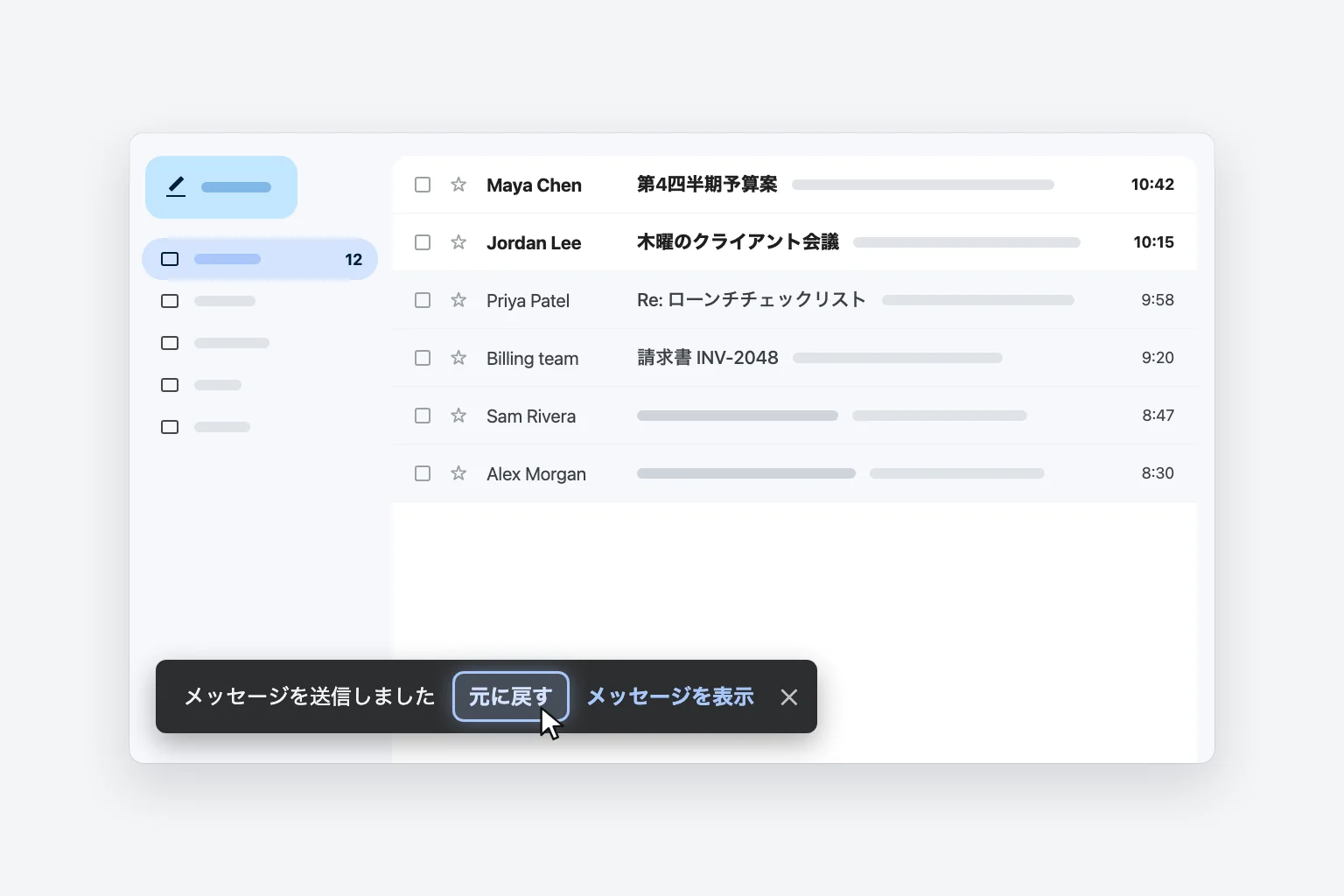
新規メールでも、返信でも、転送でも、操作は同じです。間に合えば、相手には空のメールや書きかけのメールも含め、何も届きません。
Gmail の送信取り消し時間を 30 秒に変更する
5 秒では、ミスに気づくのがやっとで、クリックする余裕はほとんどありません。取り消せる時間は、次の手順で延ばせます。
- パソコンで Gmail を開き、右上の設定(歯車のアイコン)をクリックします。
- すべての設定を表示をクリックします。
- 全般タブで送信取り消しを探します。
- 送信キャンセルの期間のプルダウンを開き、5 秒、10 秒、20 秒、30 秒から選びます。
- ページの一番下までスクロールして、変更を保存をクリックします。
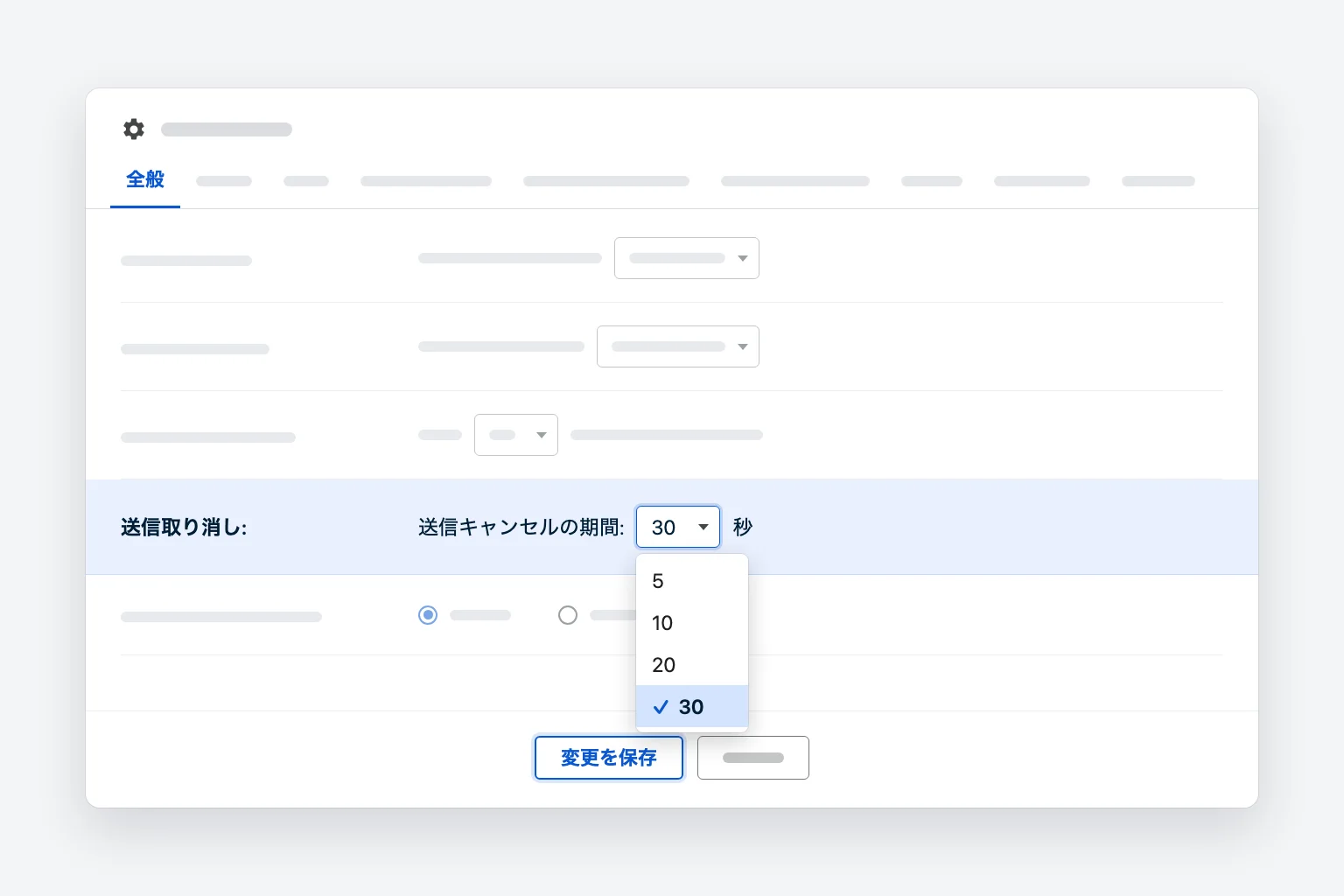
30 秒より長くする設定はなく、送信取り消し機能をオフにすることもできません(最短は 5 秒です)。30 秒にした場合の唯一のデメリットは、すべてのメールが相手に届くまで約 30 秒遅くなることですが、ほとんどの人は気づきません。
この設定は Gmail アカウントごとに保存されます。個人用と仕事用のアカウントを使い分けている場合は、両方で変更してください。モバイルアプリにはこの設定がないため、パソコンで 30 秒にしても、スマートフォンには引き継がれません。
Android・iPhone の Gmail アプリで送信を取り消す方法
Android、iPhone、iPad の Gmail アプリにも、送信取り消しの機能があります。
- 送信をタップします。
- 画面の下部を見ます。メッセージを送信したことを知らせるバーと、元に戻すボタンが表示されます。
- すぐに元に戻すをタップします。メッセージが下書きとして開き直されるので、修正するか破棄します。
アプリで取り消せる時間は数秒と短く、アプリの設定から変更することもできません。一度、自分宛てにテストメールを送って、どのくらい素早く操作する必要があるかを確認しておくと安心です。スマートフォンでしっかり余裕を持たせたい場合は、後述の送信日時を設定を使いましょう。予約したメールは、送信される前ならいつでもキャンセルできます。
会社・学校の Gmail アカウントの場合
勤務先や学校から提供されている Google Workspace の Gmail でも、送信取り消しの操作は同じです。同じ元に戻すボタンと、すべての設定を表示 →全般にある同じ送信取り消しの設定を使います。
Workspace であっても、送信を取り消す(リコールする)機能が追加されるわけではありません。同じ組織の同僚へのメールでも、送信取り消しの時間が過ぎたら、Gmail ではメッセージを引き戻せません。機密情報や個人情報を誤った相手に送ってしまった場合は、すぐに社内の IT 部門またはセキュリティ担当者に連絡してください。Workspace のエディションによっては、管理者が組織内のメールボックスからメッセージを探して削除できるツールを持っていますが、それは管理者の判断で行うもので、ユーザーが使えるボタンではありません。
Outlook の仕組みは異なります。Outlook にはメッセージの取り消し(リコール)コマンドがありますが、使えるのは主に同じ Microsoft 365 組織内の受信者に限られます。詳しくは、Outlook 送信取り消しの方法をご覧ください。
取り消せる時間が過ぎた後に Gmail のメールを取り消せるか
できません。「元に戻す」のボックスが消えると、メールはすでに受信者のメールサーバーに配信されており、手の届かないところにあります。後から取り消す機能も、これを変える設定もありません。送信済みから削除しても、受信者側のメールは消えません。
その場合でも、次のような対応ができます。
- 短い訂正のメールを送る。自分が送ったメールに返信して(同じスレッドに表示されます)、訂正を伝えます。「訂正です。打ち合わせは火曜ではなく木曜です」のように簡潔に書き、過剰にお詫びしすぎないようにします。
- 誤送信した相手に削除をお願いする。丁寧な一言で通常は十分です。「先ほどのメールは別の方宛てでした。お手数ですが削除をお願いします」
- ドライブのファイルへのアクセスを止める。ファイルを添付せずに Google ドライブのリンクを共有した場合は、ドライブでそのファイルを開いて共有設定を変更します。メールが相手の受信トレイに残っていても、ファイルは開けなくなります。通常の添付ファイルは、この方法では取り戻せません。
- 重大なミスは報告する。仕事で個人情報、金融情報、機密情報を誤った宛先に送った場合は、IT 部門やセキュリティ担当者に知らせます。
次回から送信を取り消さずに済むようにする
送信取り消しを 30 秒に設定する。いちばん簡単で、デメリットもない対策です。
予約送信を余裕時間として使う。パソコンでは、送信の横の下向き矢印をクリックし、送信日時を設定から日時を選択で、数分後(または数時間後)の日時を指定します。メールは予約済みフォルダで待機します。止めたいときは、そこでメールを開いて送信をキャンセルをクリックします。メールは下書きに戻るので、編集してもう一度送信できます。iPhone・iPad の Gmail アプリでは、作成画面の右上にあるその他をタップし、送信日時を設定を選びます。予約できるメールは、同時に最大 100 通です。
機密情報を含むメールには機密モードを使う。機密モードは、Gmail でメールを引き戻すのにいちばん近い機能ですが、送信前にオンにしておく必要があります。
- 作成ウィンドウの下部にある機密モードの切り替えアイコン(時計付きの南京錠)をクリックします。
- 有効期限を設定し、SMS パスコードなしまたはSMS パスコードを選びます。
- 保存をクリックして、送信します。
後から送信済みでそのメールを開き、アクセス権を削除をクリックすると、有効期限前でも受信者はメールを開けなくなります。受信者は機密モードのメールを転送、コピー、印刷、ダウンロードできませんが、スクリーンショットや写真は撮れます。会社のアカウントで機密モードのアイコンが表示されない場合は、管理者が機能をオフにしている可能性があります。
宛先は最後に入力する。本文を書き、添付ファイルを確認してから、最後に宛先を入力します。Gmail は宛先のないメールを送れないため、書きかけのメールが誤って送信される心配がありません。
「元に戻す」ボタンが表示されない原因
- 取り消せる時間がすでに過ぎている。初期設定の 5 秒では、ボックスがあっという間に消えます。次回に備えて 30 秒に延ばしておきましょう。
- 別のメールアプリから送信した。送信取り消しは、ウェブ版 Gmail と Gmail アプリの機能です。Gmail のアドレスを Apple Mail や Outlook など別のアプリで使って送信した場合、Gmail の送信取り消しは適用されません。それらのアプリには、あるとしても独自の設定があります。
- 見る場所が違っている。パソコンでは、ボックスは Gmail ウィンドウの左下に表示されます。スマートフォンでは画面の下部に表示されますが、キーボードが閉じる間に見逃しやすいので注意してください。
よくある質問
Gmail で送信を取り消したことは、相手に分かりますか? 分かりません。間に合って元に戻すをクリックすれば、メールは Gmail から出ていないため、相手には何も届かず、通知も行きません。
1 時間後でも Gmail の送信を取り消せますか? できません。送信取り消しが使えるのは、送信ボタンを押した直後の取り消し可能な時間内(最長 30 秒)だけです。それを過ぎたら、訂正のメールを送るのが最善の方法です。
Gmail の送信取り消しは何秒以内にすればよいですか? 初期設定は 5 秒です。設定 →すべての設定を表示→全般→送信取り消し→送信キャンセルの期間で 10 秒、20 秒、30 秒に変更し、変更を保存をクリックします。
Gmail でも Outlook のようにメールをリコールできますか? できません。個人アカウントにも Google Workspace にも、Gmail にリコール機能はありません。メールを止めたり影響を抑えたりする方法は、送信取り消し、予約送信、機密モード(アクセス権を削除)のみで、いずれも送信前か送信直後に行う必要があります。
送信済みメールを Gmail で削除すると、相手側でも消えますか? 消えません。送信済みから削除すると、自分のコピーが消えるだけです。相手の受信トレイにあるメールはそのままです。
間違った相手に送ったメールを取り消せますか? 取り消せるのは、送信取り消しの時間内だけです。それを過ぎたら、相手に削除をお願いし、機密情報が含まれていた場合は IT 部門やセキュリティ担当者に知らせてください。
送信ボタンを押す前に、内容を整える
送信取り消しが必要になるのは、たいてい急いでいるときです。日付を間違えた、必要な情報が抜けていた、返信が意図よりきつい口調になっていた、といったミスが多いものです。CoreGPT for Gmail は、1 行の指示から分かりやすい返信文を Gmail 内でそのまま作成します。一度目を通して調整してから、安心して送信できます。無料で始められます。
 受信トレイGmail
請求書の訂正と請求方法の変更
Alex (Acme Inc.)
9月分の請求書に記載された登録番号が誤っています。金曜日までに再発行していただけますか?経理チームが監査で必要としています。
あなた
Alexさん、ありがとうございます。今、経理に確認しています。
Alex (Acme Inc.)
あと、来月から年払いに切り替えることはできますか?
 CoreGPT AI
返信を下書き
木曜日までに請求書を再発行することと、年払いに切り替えることを確認する。
Alexさん、9月分の請求書を、正しい登録番号で木曜日までに再発行いたします。また、来月から年払いに切り替えます。
今すぐ試す:CoreGPT for Gmail
関連記事: