
Outlook で送信済みメールを取り消す(Outlook 送信取り消し)には、[送信済みアイテム]フォルダーでメッセージを開き、メッセージの取り消し(Recall message)を選びます。Windows 版のクラシック Outlook では、[ファイル]→[情報]→[メッセージの再送信と取り消し]→[このメッセージの取り消し]の順に進みます。すると Outlook は、各受信者のメールボックスからそのメッセージのコピーを削除しようとします。
ただし、取り消しが機能するのは限られた条件下だけです。送信者と受信者が、同じ Microsoft 365 または Exchange 組織の職場または学校アカウントを使っていること、そして受信者がまだメッセージを開いていないことが基本条件になります。Gmail アドレスや個人用の Outlook.com アカウントに誤送信した場合、取り消しは届きません。
| 状況 | 取り消せるか |
|---|---|
| 職場または学校アカウントで、受信者が自分の組織内にいて、まだ開封されていない | はい |
| 受信者が組織外(Gmail、Yahoo、他社など) | いいえ |
| 個人用の Outlook.com または Hotmail アカウント | いいえ |
| 受信者がすでにメッセージを開いた | 多くの場合、いいえ |
| iPhone または Android の Outlook モバイルアプリ | いいえ(パソコンか Outlook on the web を使用) |
新しい Outlook と Outlook on the web でメールを取り消す
Windows 版の新しい Outlook と Outlook on the web(outlook.office.com)では、同じ手順で操作できます。
- フォルダー一覧で[送信済みアイテム](Sent Items)を開きます。
- 取り消したいメッセージをダブルクリックし、別ウィンドウで開きます。
- メッセージの取り消し(Recall message)を選びます。表示されない場合は、[その他の操作](… メニュー)→[詳細設定]の中を確認してください。
- OK をクリックして確定します。
これらのバージョンでは、未開封のコピーが削除されるだけで、新しいバージョンへの差し替えは行えません。訂正が必要な場合は、あらためて新しいメールを送信してください。
しばらくすると、メッセージ取り消しレポート(Message Recall Report)のメールが届きます。開くと、受信者ごとに取り消しが成功したか、保留中か、失敗したかを確認できます。
Windows 版クラシック Outlook でメールを取り消す・差し替える
クラシック Outlook では、メッセージを訂正版に差し替えることもできます。
- [送信済みアイテム]を開き、メッセージをダブルクリックして別ウィンドウで開きます。(閲覧ウィンドウからは取り消しできません。)
- [ファイル]→[情報]→[メッセージの再送信と取り消し]→[このメッセージの取り消し]の順に選びます。バージョンによっては、[メッセージ]タブの[アクション]→[このメッセージの取り消し]からも操作できます。
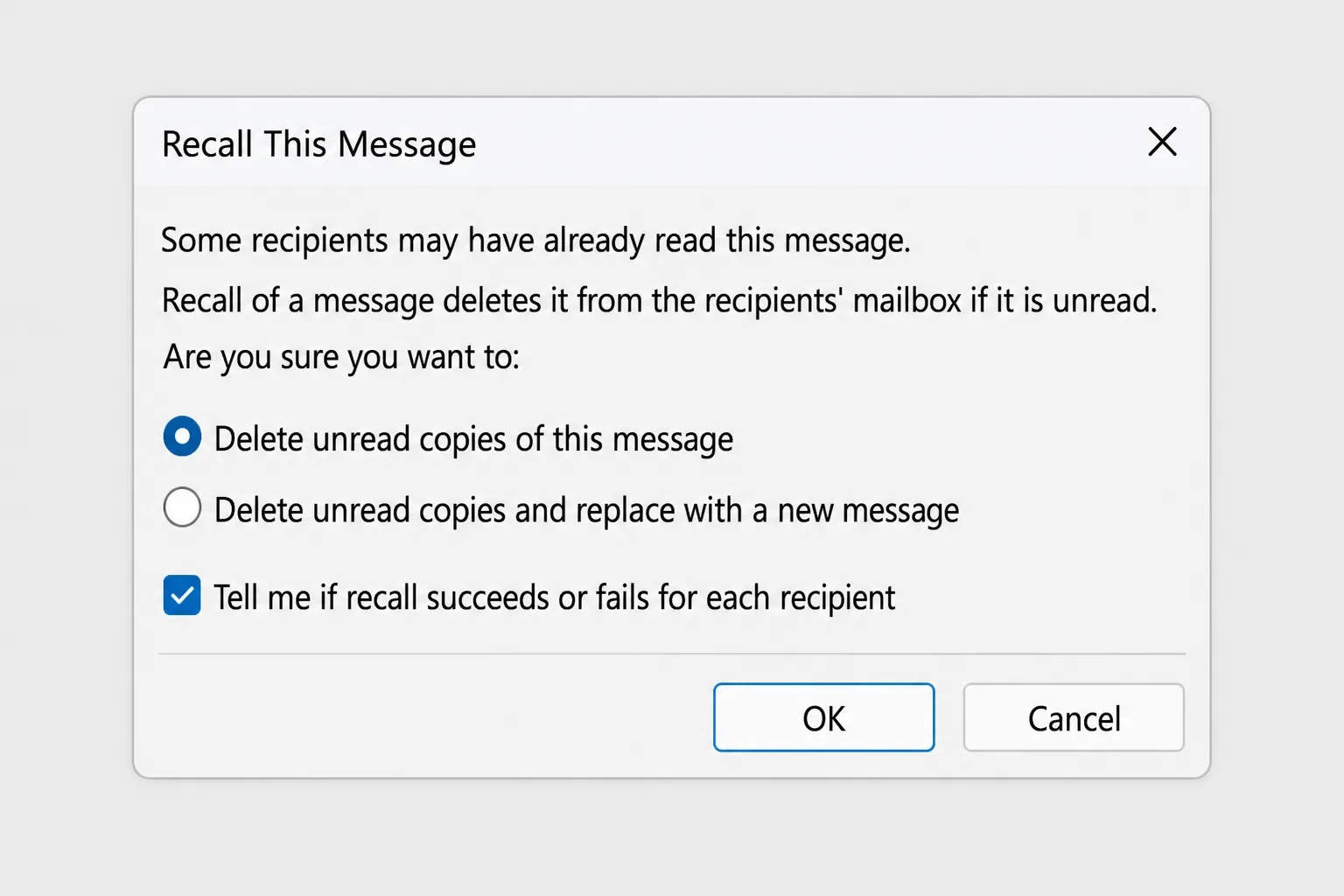
- 次の 2 つのオプションから選びます。
- このメッセージの未開封のコピーを削除する(Delete unread copies of this message):メッセージを削除します。
- 未開封のコピーを削除して新しいメッセージに置き換える(Delete unread copies and replace with a new message):削除したうえで、訂正版を送信します。
- 結果を知りたい場合は、受信者ごとに、取り消しが成功したか失敗したかを知らせる(Tell me if recall succeeds or fails for each recipient)にチェックを入れたままにします。
- OK をクリックします。差し替えを選んだ場合は、元のメッセージのコピーが開くので、内容を編集して[送信]をクリックします。
Mac 版 Outlook でメールを取り消す
新しい Outlook for Mac では、Microsoft 365 の職場または学校アカウントで取り消しを利用できます。[送信済みアイテム]からメッセージを別ウィンドウで開き、そのウィンドウのツールバーまたはメニューにあるメッセージの取り消し(Recall Message)を探してください。Windows と同様に、取り消しが届くのは自分の組織内の受信者だけです。
Outlook の取り消しが失敗する理由
メッセージ取り消しレポートに「失敗」と表示された場合、ほとんどは次のいずれかが原因です。
- 受信者がすでに開封している。 既定では、Microsoft 365 は開封済みのメッセージを削除しません。組織の管理者が設定を変更することも可能ですが、既定のままにしている組織がほとんどです。
- 受信者が組織外にいる。 取り消しは、同じ Microsoft 365 または Exchange 組織内でのみ機能します。メールが Gmail、Yahoo、他社のサーバーに届いた時点で、自分のメールシステムの手が届かなくなります。
- 個人用アカウントを使っている。 Outlook.com、Hotmail、Live のアカウントは取り消しに対応していません。
- ルールによって移動または転送された。 受信者側のルールでメールが転送されたり別のフォルダーに移動されたりした場合、元のメッセージや転送されたコピーが残ることがあります。
- 先にスマートフォンで開かれた。 モバイルで読まれた場合も開封済みとして扱われ、削除されません。
受信者に表示される内容
現在の Microsoft 365 の取り消しでは、受信者の Outlook が閉じていてもバックグラウンドでメッセージが削除されます。組織の設定によっては、メッセージが取り消されたという通知が受信者に届くことがあるため、相手に取り消しを試みたことが伝わっている可能性があると考えておくのが無難です。
取り消しに失敗した場合は、黙っているよりも、短く率直にフォローしたほうがうまくいくことが多いでしょう。「先ほどのメールは破棄してください。記載の数字に誤りがありました。正しい内容を以下にお送りします。」といった具合です。
再発防止:「送信の取り消し」と送信の遅延
取り消しは仕組み上、確実とは言えません。いちばんの対策は、メールが実際に送信されるまで数秒から数分の猶予を設けることです。
新しい Outlook と Outlook on the web で「送信の取り消し」を有効にする
- [設定](歯車アイコン)→[メール]→[作成と返信](Compose and reply)の順に進みます。
- [送信の取り消し](Undo send)で、スライダーを最大の 10 秒までドラッグします。
- [保存]をクリックします。
[送信]をクリックすると、その 10 秒間は[元に戻す](Undo)ボタンが表示されます。クリックすると、メッセージは下書きに戻ります。
クラシック Outlook でルールを使ってすべてのメッセージを遅延させる
クラシック Outlook には元に戻すボタンがありませんが、ルールを使えば、すべてのメッセージを数分間[送信トレイ]に保留できます。
- [ファイル]→[仕分けルールと通知の管理](Manage Rules & Alerts)→[新しい仕分けルール]の順に進みます。
- [空白のルールから開始]で、[送信メッセージにルールを適用する]を選び、[次へ]をクリックします。
- 条件は何も選ばずに[次へ]をクリックします。送信するすべてのメッセージにルールを適用してよいか確認されるので、はいを選びます。
- [指定した時間(分)配信を保留する](defer delivery by a number of minutes)にチェックを入れ、[指定した時間]をクリックして、1 分または 2 分を入力します(最大 120 分まで指定できます)。
- [完了]をクリックします。
これで、メッセージは設定した時間だけ[送信トレイ]で待機し、送信前に開いて修正できます。送信するには、Outlook が起動していてオンラインである必要があります。
重要なメール 1 通だけを遅延させる
1 通だけ見直したい、あるいは後で送りたいメールには、クラシック Outlook では[オプション]→[配信タイマー](Delay Delivery)を、新しい Outlook と Outlook on the web では[送信]の横の矢印→[送信日時を指定](Schedule send)を使います。
Gmail も使っている場合
Gmail にも同様の設定があります。[設定]→[すべての設定を表示]→[全般]→[送信取り消し]で、最大 30 秒の取り消し可能時間を設定できます。
よくある質問
Outlook でメールを取り消せるのはいつまでですか? 明確な制限時間はありませんが、取り消せるのは受信者がメッセージを開くまでです。実際には数秒で開かれることもあるため、すぐに操作してください。
Gmail アドレスに送ったメールを取り消せますか? いいえ。組織外のサーバーにメッセージが届いた時点で、Outlook からは削除できません。
取り消したことは受信者にわかりますか? わかる場合があります。組織の設定によっては、メッセージが取り消されたという通知が表示されることがあり、取り消しに失敗した場合は、受信者の手元に元のメールが残ります。
取り消しのオプションが表示されないのはなぜですか? 個人用の Outlook.com アカウント、Exchange 以外のメールアカウント(IMAP など)、またはクラシック Outlook の閲覧ウィンドウを使っている可能性があります。[送信済みアイテム]からメッセージを別ウィンドウで開き、職場または学校アカウントでサインインしていることを確認してください。
スマートフォンからメールを取り消せますか? いいえ。Outlook モバイルアプリは取り消しに対応していません。スマートフォンのブラウザーで Outlook on the web を使うか、パソコンから操作してください。
「送信の取り消し」と取り消し(Recall)は同じものですか? いいえ。「送信の取り消し」は、メールが送信トレイから出る前に止める機能なので、設定した時間内なら必ず成功します。一方、取り消し(Recall)は、すでに配信されたメールを削除しようとする機能です。
送信ボタンを押す前に、確実に仕上げる
取り消しが必要になる原因の多くは、メールを少し急ぎすぎて送ってしまうことです。数字の間違い、添付ファイルの付け忘れ、意図せず強く聞こえてしまった文面など。CoreGPT for Outlook は、一行の指示から返信を下書きし、文章をより明確に、より丁寧に書き換え、長いスレッドを要約して合意済みの内容を見逃さないようにしてくれます。すべて Outlook の中で完結します。無料で始められます。
 CoreGPT
Priya Shah
Re: 第4四半期の発売スケジュール
日程を確認できますか…
Marco Rossi
契約更新について
更新版を添付します…
サポート
チケット #4821 が解決しました
お問い合わせの件は…
Emma Clark
木曜日のランチは?
12時ごろ空いていますか…
Re: 第4四半期の発売スケジュール
Priya Shah
11月3日の発売を維持する場合、マーケティングは10月28日までに最終原稿が必要です。エンジニアリングは、リリース候補が予定どおりか確認できますか?
Daniel Kim
リリース候補は10月30日に間に合う見込みです。QAは決済フローにあと2日必要なので、11月3日はギリギリですが可能です。
Priya Shah
QAが遅れた場合は、発売を11月5日に延期すべきでしょうか?
Priyaさん、同意します。QAに追加の日数が必要な場合は、発売を11月5日に延期し、最終原稿は10月28日のままにしましょう。よろしくお願いします。
ぜひお試しください:CoreGPT for Outlook
関連記事:


