
Um in Outlook eine E-Mail zurückzurufen, öffnen Sie die Nachricht im Ordner Gesendete Elemente (Sent Items) und wählen Nachricht zurückrufen (Recall message). Im klassischen Outlook für Windows lautet der Weg Datei → Informationen → Erneut senden oder zurückrufen → Diese Nachricht zurückrufen. Outlook versucht dann, die Kopie aus dem Postfach jedes Empfängers zu löschen.
Das funktioniert allerdings nur in bestimmten Situationen: Sie und die Empfänger benötigen Geschäfts-, Schul- oder Unikonten in derselben Microsoft-365- oder Exchange-Organisation, und der Empfänger darf die Nachricht in der Regel noch nicht geöffnet haben. Wenn Sie die falsche E-Mail an eine Gmail-Adresse oder ein privates Outlook.com-Konto geschickt haben, erreicht der Rückruf sie nicht.
| Ihre Situation | Rückruf möglich? |
|---|---|
| Geschäfts- oder Schulkonto, Empfänger in Ihrer eigenen Organisation, noch nicht gelesen | Ja |
| Empfänger außerhalb Ihrer Organisation (Gmail, Yahoo, anderes Unternehmen) | Nein |
| Privates Outlook.com- oder Hotmail-Konto | Nein |
| Der Empfänger hat die Nachricht bereits geöffnet | In der Regel nein |
| Outlook-App auf iPhone oder Android | Nein, nutzen Sie einen Computer oder Outlook im Web |
E-Mail im neuen Outlook oder in Outlook im Web zurückrufen
Das neue Outlook für Windows und Outlook im Web (outlook.office.com) funktionieren nach denselben Schritten:
- Öffnen Sie in der Ordnerliste Gesendete Elemente.
- Doppelklicken Sie auf die Nachricht, die Sie zurückrufen möchten, damit sie in einem eigenen Fenster geöffnet wird.
- Wählen Sie Nachricht zurückrufen. Wenn Sie die Option nicht sehen, finden Sie sie unter Weitere Aktionen (das Menü …) und dort unter Erweiterte Aktionen.
- Bestätigen Sie mit OK.
Diese Versionen löschen die ungelesene Kopie, bieten aber nicht an, sie durch eine neue Version zu ersetzen. Wenn Sie eine Korrektur senden müssen, schicken Sie anschließend eine neue E-Mail.
Kurz darauf erhalten Sie eine E-Mail mit dem Nachrichtenrückrufbericht (Message Recall Report). Öffnen Sie ihn, um für jeden Empfänger einzeln zu sehen, ob der Rückruf erfolgreich war, noch aussteht oder fehlgeschlagen ist.
E-Mail im klassischen Outlook für Windows zurückrufen oder ersetzen
Das klassische Outlook kann die Nachricht außerdem durch eine korrigierte Version ersetzen:
- Öffnen Sie Gesendete Elemente und doppelklicken Sie auf die Nachricht, damit sie in einem eigenen Fenster geöffnet wird. (Im Lesebereich ist der Rückruf nicht verfügbar.)
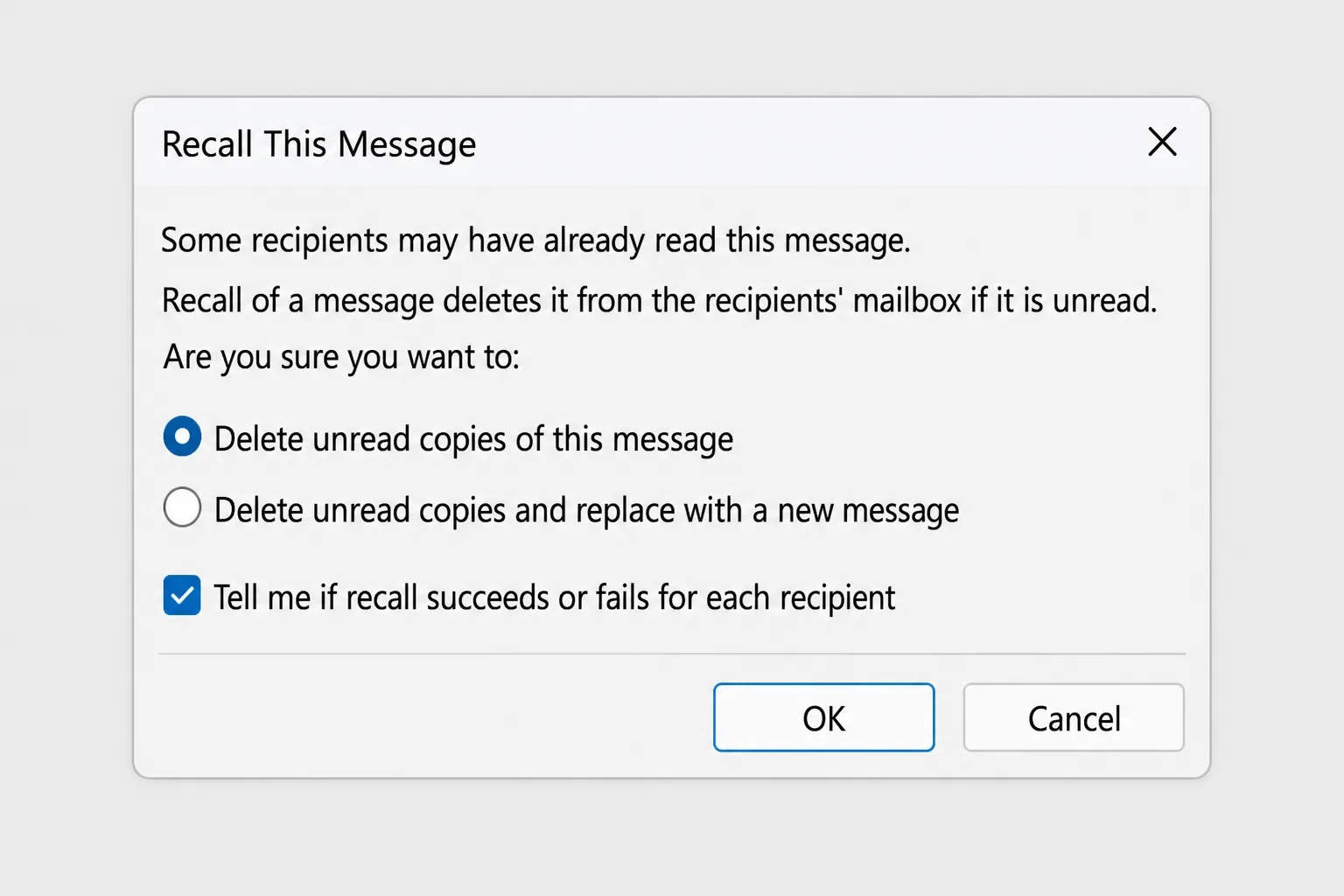
- Gehen Sie zu Datei → Informationen → Erneut senden oder zurückrufen → Diese Nachricht zurückrufen. In manchen Versionen finden Sie die Option auch auf der Registerkarte Nachricht unter Aktionen → Diese Nachricht zurückrufen.
- Wählen Sie eine der beiden Optionen:
- Ungelesene Kopien dieser Nachricht löschen, um sie zu entfernen.
- Ungelesene Kopien löschen und durch neue Nachricht ersetzen, um sie zu entfernen und eine korrigierte Version zu senden.
- Lassen Sie das Kontrollkästchen Mitteilen, ob der Rückruf für jeden Empfänger erfolgreich war oder fehlgeschlagen ist aktiviert, wenn Sie einen Bericht wünschen.
- Klicken Sie auf OK. Wenn Sie das Ersetzen gewählt haben, öffnet sich eine Kopie des Originals. Bearbeiten Sie sie und klicken Sie auf Senden.
E-Mail in Outlook für Mac zurückrufen
Im neuen Outlook für Mac ist der Rückruf für Microsoft-365-Geschäfts-, Schul- oder Unikonten verfügbar. Öffnen Sie die Nachricht aus Gesendete Elemente in einem eigenen Fenster und suchen Sie in der Symbolleiste oder im Menü des Nachrichtenfensters nach Nachricht zurückrufen. Wie unter Windows erreicht der Rückruf nur Empfänger in Ihrer eigenen Organisation.
Warum Ihr Rückruf fehlgeschlagen ist
Wenn im Nachrichtenrückrufbericht „fehlgeschlagen“ steht, liegt es fast immer an einem dieser Gründe:
- Der Empfänger hat die Nachricht schon geöffnet. Standardmäßig entfernt Microsoft 365 keine Nachricht, die bereits gelesen wurde. Der Administrator Ihrer Organisation kann das ändern, aber die meisten belassen die Standardeinstellung.
- Der Empfänger ist außerhalb Ihrer Organisation. Der Rückruf funktioniert nur innerhalb derselben Microsoft-365- oder Exchange-Organisation. Sobald eine E-Mail bei Gmail, Yahoo oder dem Server eines anderen Unternehmens angekommen ist, liegt sie außerhalb der Reichweite Ihres Mailsystems.
- Sie nutzen ein privates Konto. Outlook.com-, Hotmail- und Live-Konten unterstützen den Rückruf nicht.
- Eine Regel hat die Nachricht verschoben oder weitergeleitet. Wenn die Regeln des Empfängers die E-Mail weitergeleitet oder in einen anderen Ordner verschoben haben, kann das Original oder die weitergeleitete Kopie erhalten bleiben.
- Die Nachricht wurde zuerst auf dem Smartphone geöffnet. Wenn jemand sie auf dem Handy gelesen hat, gilt sie als gelesen und wird nicht entfernt.
Was der Empfänger sieht
Beim heutigen Microsoft-365-Rückruf wird die Nachricht im Hintergrund entfernt, auch wenn Outlook beim Empfänger geschlossen ist. Je nach den Einstellungen Ihrer Organisation erhalten Empfänger möglicherweise einen Hinweis, dass eine Nachricht zurückgerufen wurde. Gehen Sie daher am besten davon aus, dass die Person von Ihrem Versuch wissen könnte.
Wenn der Rückruf scheitert, funktioniert eine kurze, ehrliche Nachfrage meist besser als Schweigen: „Bitte ignorieren Sie meine vorherige E-Mail; die Zahlen darin waren falsch. Die korrekte Version finden Sie unten.“
So passiert es nicht wieder: „Senden rückgängig machen“ und verzögertes Senden
Der Rückruf ist systembedingt unzuverlässig. Die beste Lösung ist deshalb eine Verzögerung von einigen Sekunden oder Minuten, bevor jede E-Mail tatsächlich verschickt wird.
„Senden rückgängig machen“ im neuen Outlook und in Outlook im Web aktivieren
- Gehen Sie zu Einstellungen (dem Zahnradsymbol) → E-Mail → Verfassen und antworten.
- Ziehen Sie unter Senden rückgängig machen den Schieberegler auf das Maximum von 10 Sekunden.
- Klicken Sie auf Speichern.
Nach einem Klick auf Senden erscheint für diese 10 Sekunden die Schaltfläche Rückgängig. Klicken Sie darauf, und die Nachricht kommt als Entwurf zurück.
Alle Nachrichten im klassischen Outlook per Regel verzögern
Das klassische Outlook hat keine Rückgängig-Schaltfläche, aber eine Regel kann jede Nachricht einige Minuten lang im Postausgang zurückhalten:
- Gehen Sie zu Datei → Regeln und Benachrichtigungen verwalten → Neue Regel.
- Wählen Sie unter Mit einer leeren Regel beginnen die Option Regel auf von mir gesendete Nachrichten anwenden und klicken Sie auf Weiter.
- Lassen Sie die Bedingungen leer und klicken Sie auf Weiter. Bestätigen Sie, dass die Regel für jede von Ihnen gesendete Nachricht gelten soll.
- Aktivieren Sie Übermittlung um eine Anzahl von Minuten verzögern (defer delivery by a number of minutes), klicken Sie auf eine Anzahl von und geben Sie 1 oder 2 Minuten ein (bis zu 120 sind erlaubt).
- Klicken Sie auf Fertig stellen.
Ihre Nachrichten warten nun für diese Zeit im Postausgang, und Sie können sie öffnen und korrigieren, bevor sie rausgehen. Damit sie versendet werden, muss Outlook geöffnet und online sein.
Eine wichtige Nachricht verzögern
Für eine einzelne E-Mail, die Sie noch einmal prüfen oder später senden möchten, verwenden Sie im klassischen Outlook Optionen → Übermittlung verzögern (Delay Delivery) bzw. im neuen Outlook und in Outlook im Web den Pfeil neben Senden → Senden planen (Schedule send).
Wenn Sie auch Gmail nutzen
Gmail hat eine ähnliche Einstellung: Einstellungen → Alle Einstellungen aufrufen → Allgemein → Senden rückgängig machen, mit einer Abbruchfrist von bis zu 30 Sekunden.
Häufig gestellte Fragen
Wie lange kann ich eine E-Mail in Outlook zurückrufen? Es gibt kein festes Zeitlimit, aber der Rückruf funktioniert nur, bis der Empfänger die Nachricht öffnet. In der Praxis können das Sekunden sein, handeln Sie also sofort.
Kann ich eine E-Mail an eine Gmail-Adresse zurückrufen? Nein. Sobald eine Nachricht einen Server außerhalb Ihrer Organisation erreicht hat, kann Outlook sie nicht mehr entfernen.
Merkt der Empfänger, dass ich die E-Mail zurückgerufen habe? Möglicherweise. Je nach den Einstellungen Ihrer Organisation kann ein Hinweis erscheinen, dass eine Nachricht zurückgerufen wurde, und wenn der Rückruf scheitert, hat der Empfänger weiterhin das Original.
Warum sehe ich die Rückruf-Option nicht? Wahrscheinlich nutzen Sie ein privates Outlook.com-Konto, ein E-Mail-Konto ohne Exchange (etwa IMAP) oder den Lesebereich im klassischen Outlook. Öffnen Sie die Nachricht aus „Gesendete Elemente“ in einem eigenen Fenster und prüfen Sie, ob Sie mit einem Geschäfts-, Schul- oder Unikonto angemeldet sind.
Kann ich eine E-Mail vom Smartphone aus zurückrufen? Nein. Die Outlook-App unterstützt den Rückruf nicht. Nutzen Sie Outlook im Web im Browser Ihres Smartphones oder einen Computer.
Ist „Senden rückgängig machen“ dasselbe wie ein Rückruf? Nein. „Senden rückgängig machen“ stoppt die E-Mail, bevor sie Ihren Postausgang verlässt, und funktioniert daher innerhalb des Zeitfensters immer. Der Rückruf versucht, eine bereits zugestellte E-Mail zu löschen.
Richtig formulieren, bevor Sie auf Senden klicken
Die meisten Rückrufe entstehen, weil eine E-Mail etwas zu schnell rausging: eine falsche Zahl, ein vergessener Anhang, ein Ton, der schärfer klingt als gewollt. CoreGPT for Outlook entwirft Antworten aus einer einzeiligen Anweisung, formuliert eine Nachricht klarer oder höflicher um und fasst lange Threads zusammen, damit Ihnen nichts von dem entgeht, was schon vereinbart wurde, alles direkt in Outlook. Der Einstieg ist kostenlos.
 CoreGPT
Priya Shah
AW: Zeitplan Q4-Launch
Können wir die Termine bestätigen …
Marco Rossi
Vertragsverlängerung
Anbei die aktualisierte …
Support
Ticket #4821 gelöst
Ihre Anfrage wurde …
Emma Clark
Mittagessen am Donnerstag?
Hast du gegen … Zeit?
AW: Zeitplan Q4-Launch
Priya Shah
Marketing braucht den finalen Text bis 28. Okt., wenn wir beim Launch am 3. Nov. bleiben. Kann die Entwicklung bestätigen, dass der Release Candidate im Plan ist?
Daniel Kim
Der RC ist für den 30. Okt. im Plan. Die QA braucht zwei zusätzliche Tage für den Zahlungsablauf, der 3. Nov. ist also knapp, aber machbar.
Priya Shah
Falls die QA sich verzögert, sollten wir den Launch dann auf den 5. Nov. verschieben?
Hallo Priya, einverstanden. Falls die QA die zusätzlichen Tage braucht, verschieben wir den Launch auf den 5. Nov. und behalten den 28. Okt. für den finalen Text bei. Danke!
Probieren Sie es aus: CoreGPT for Outlook
Weiterlesen:


