
Pour rappeler un message Outlook, ouvrez-le dans le dossier Éléments envoyés (Sent Items) et choisissez Rappeler le message (Recall message). Dans Outlook classique pour Windows, il s'agit de Fichier → Informations → Renvoyer ou rappeler le message → Rappeler ce message. Outlook tente alors de supprimer la copie de la boîte aux lettres de chaque destinataire.
Cela ne fonctionne toutefois que dans des cas précis : vous et les destinataires devez avoir des comptes professionnels ou scolaires au sein de la même organisation Microsoft 365 ou Exchange, et le destinataire ne doit généralement pas avoir encore ouvert le message. Si vous avez envoyé un message par erreur à une adresse Gmail ou à un compte Outlook.com personnel, le rappel ne peut pas l'atteindre.
| Votre situation | Rappel possible ? |
|---|---|
| Compte professionnel ou scolaire, destinataire dans votre organisation, message non lu | Oui |
| Destinataire hors de votre organisation (Gmail, Yahoo, autre entreprise) | Non |
| Compte personnel Outlook.com ou Hotmail | Non |
| Le destinataire a déjà ouvert le message | Généralement non |
| Application mobile Outlook sur iPhone ou Android | Non, utilisez un ordinateur ou Outlook sur le web |
Rappeler un message dans le nouvel Outlook ou Outlook sur le web
Le nouvel Outlook pour Windows et Outlook sur le web (outlook.office.com) suivent les mêmes étapes :
- Allez dans Éléments envoyés dans la liste des dossiers.
- Double-cliquez sur le message à rappeler pour l'ouvrir dans sa propre fenêtre.
- Sélectionnez Rappeler le message. Si vous ne le voyez pas, cherchez-le sous Autres actions (le menu …), puis Actions avancées.
- Confirmez avec OK.
Ces versions suppriment la copie non lue, mais ne proposent pas de la remplacer par une nouvelle version. Si vous devez envoyer une correction, envoyez ensuite un nouveau message.
Quelques instants plus tard, vous recevez un message Rapport de rappel de message (Message Recall Report). Ouvrez-le pour voir, destinataire par destinataire, si le rappel a réussi, est en attente ou a échoué.
Rappeler ou remplacer un message dans Outlook classique pour Windows
Outlook classique peut aussi remplacer le message par une version corrigée :
- Ouvrez Éléments envoyés et double-cliquez sur le message pour l'ouvrir dans sa propre fenêtre. (Le rappel n'est pas disponible depuis le volet de lecture.)
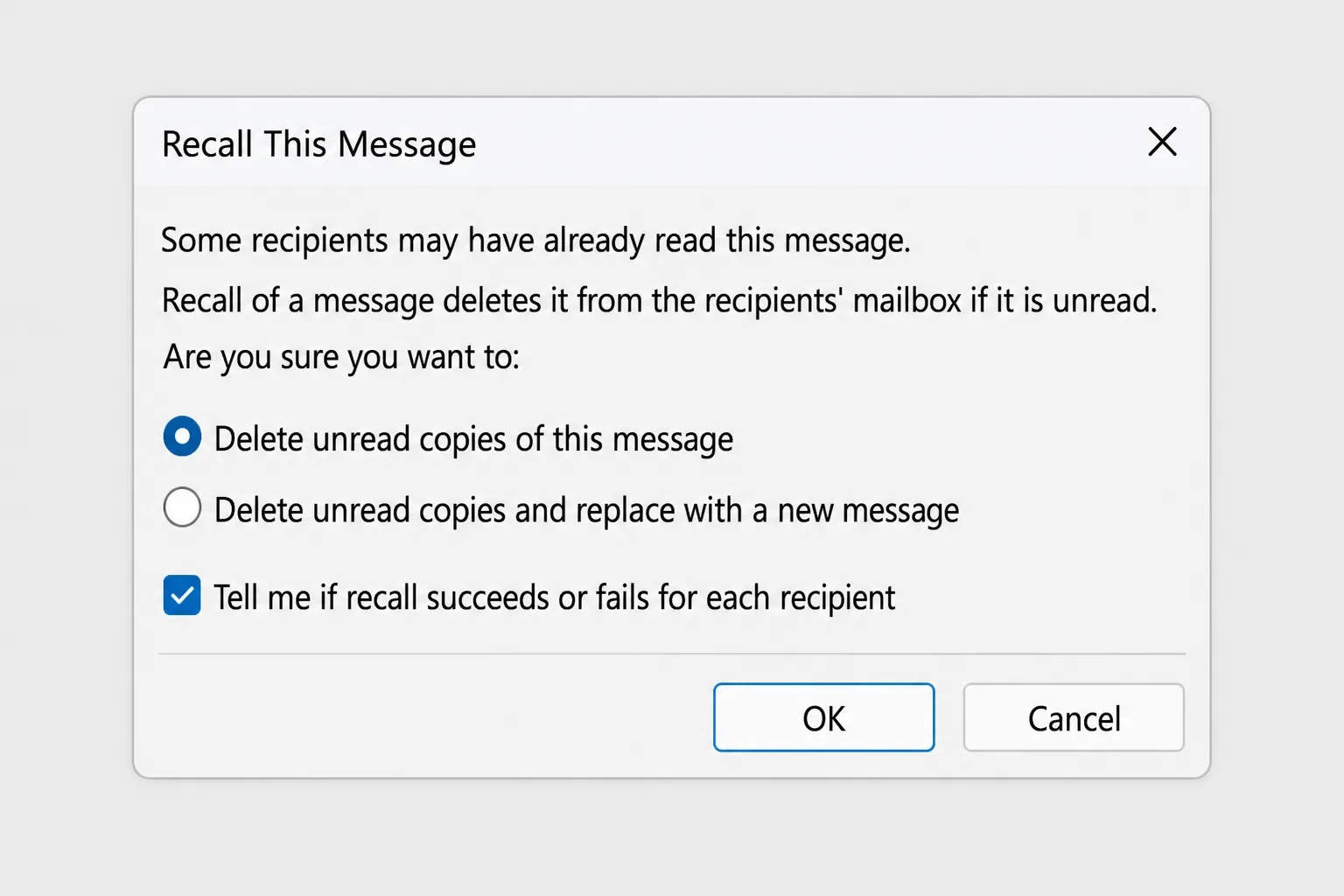
- Allez dans Fichier → Informations → Renvoyer ou rappeler le message → Rappeler ce message. Dans certaines versions, l'option se trouve aussi dans l'onglet Message, sous Actions → Rappeler ce message.
- Choisissez l'une des deux options :
- Supprimer les copies non lues de ce message pour le retirer.
- Supprimer les copies non lues et les remplacer par un nouveau message pour le retirer et envoyer une version corrigée.
- Laissez cochée la case M'indiquer si le rappel a réussi ou échoué pour chaque destinataire si vous souhaitez un rapport.
- Cliquez sur OK. Si vous avez choisi de remplacer le message, une copie de l'original s'ouvre. Modifiez-la et cliquez sur Envoyer.
Rappeler un message dans Outlook pour Mac
Dans le nouvel Outlook pour Mac, le rappel est disponible pour les comptes professionnels ou scolaires Microsoft 365. Ouvrez le message depuis Éléments envoyés dans sa propre fenêtre et cherchez Rappeler le message dans la barre d'outils ou le menu de la fenêtre du message. Comme sur Windows, il n'atteint que les destinataires de votre propre organisation.
Pourquoi votre rappel a échoué
Lorsque le rapport de rappel indique « échec », c'est presque toujours pour l'une de ces raisons :
- Le destinataire l'a déjà ouvert. Par défaut, Microsoft 365 ne supprime pas un message déjà lu. L'administrateur de votre organisation peut modifier ce comportement, mais la plupart conservent le réglage par défaut.
- Le destinataire est hors de votre organisation. Le rappel ne fonctionne qu'au sein d'une même organisation Microsoft 365 ou Exchange. Dès qu'un message arrive chez Gmail, Yahoo ou sur le serveur d'une autre entreprise, il échappe à votre système de messagerie.
- Vous utilisez un compte personnel. Les comptes Outlook.com, Hotmail et Live ne prennent pas en charge le rappel.
- Une règle a déplacé ou transféré le message. Si les règles du destinataire ont transféré le message ou l'ont déplacé dans un autre dossier, l'original ou sa copie transférée peut rester en place.
- Le message a d'abord été ouvert sur un téléphone. Si quelqu'un l'a lu sur son mobile, il est considéré comme lu et ne sera pas supprimé.
Ce que voit le destinataire
Avec le rappel actuel de Microsoft 365, le message est supprimé en arrière-plan, même si Outlook est fermé chez le destinataire. Selon les paramètres de votre organisation, les destinataires peuvent recevoir un avis indiquant qu'un message a été rappelé : mieux vaut donc supposer que la personne peut savoir que vous avez essayé.
Si le rappel échoue, un court message de suivi, franc, fonctionne généralement mieux que le silence : « Merci d'ignorer mon message précédent ; les chiffres étaient faux. La version correcte figure ci-dessous. »
Éviter que cela se reproduise : Annuler l'envoi et envoi différé
Le rappel est peu fiable par conception ; la meilleure solution consiste donc à ajouter quelques secondes ou minutes de délai avant l'envoi effectif de chaque message.
Activer Annuler l'envoi dans le nouvel Outlook et Outlook sur le web
- Allez dans Paramètres (l'icône d'engrenage) → Courrier → Composer et répondre.
- Sous Annuler l'envoi, faites glisser le curseur au maximum, soit 10 secondes.
- Cliquez sur Enregistrer.
Après avoir cliqué sur Envoyer, un bouton Annuler s'affiche pendant ces 10 secondes. Cliquez dessus et le message revient en brouillon.
Différer tous les messages dans Outlook classique avec une règle
Outlook classique n'a pas de bouton Annuler, mais une règle peut retenir chaque message dans la Boîte d'envoi pendant quelques minutes :
- Allez dans Fichier → Gérer les règles et les alertes → Nouvelle règle.
- Sous Commencer à partir d'une règle vide, sélectionnez Appliquer la règle aux messages que j'envoie et cliquez sur Suivant.
- Laissez les conditions vides et cliquez sur Suivant. Confirmez que la règle doit s'appliquer à tous les messages que vous envoyez.
- Cochez différer la remise d'un nombre de minutes (defer delivery by a number of minutes), cliquez sur un nombre et saisissez 1 ou 2 minutes (jusqu'à 120 sont autorisées).
- Cliquez sur Terminer.
Vos messages attendent désormais dans la Boîte d'envoi pendant ce délai, et vous pouvez les ouvrir et les corriger avant leur départ. Outlook doit être ouvert et connecté pour qu'ils soient envoyés.
Différer un seul message important
Pour un message que vous voulez relire ou envoyer plus tard, utilisez Options → Différer la remise (Delay Delivery) dans Outlook classique, ou la flèche à côté de Envoyer → Planifier l'envoi (Schedule send) dans le nouvel Outlook et Outlook sur le web.
Si vous utilisez aussi Gmail
Gmail propose un réglage similaire : Paramètres → Voir tous les paramètres → Général → Annuler l'envoi, avec un délai d'annulation pouvant aller jusqu'à 30 secondes.
Foire aux questions
De combien de temps dispose-t-on pour rappeler un message dans Outlook ? Il n'y a pas de limite fixe, mais le rappel ne fonctionne que tant que le destinataire n'a pas ouvert le message. En pratique, cela peut se compter en secondes : agissez immédiatement.
Peut-on rappeler un message envoyé à une adresse Gmail ? Non. Dès qu'un message arrive sur un serveur extérieur à votre organisation, Outlook ne peut plus le supprimer.
Le destinataire saura-t-il que j'ai rappelé le message ? Peut-être. Selon les paramètres de votre organisation, un avis peut indiquer qu'un message a été rappelé, et si le rappel échoue, la personne conserve l'original.
Pourquoi l'option de rappel n'apparaît-elle pas ? Vous utilisez probablement un compte Outlook.com personnel, un compte de messagerie non Exchange (comme IMAP) ou le volet de lecture d'Outlook classique. Ouvrez le message dans sa propre fenêtre depuis Éléments envoyés et vérifiez que vous êtes connecté avec un compte professionnel ou scolaire.
Peut-on rappeler un message depuis son téléphone ? Non. L'application mobile Outlook ne prend pas en charge le rappel. Utilisez Outlook sur le web dans le navigateur de votre téléphone, ou un ordinateur.
Annuler l'envoi, est-ce la même chose que rappeler ? Non. Annuler l'envoi arrête le message avant qu'il ne quitte votre boîte d'envoi, et fonctionne donc toujours dans le délai imparti. Le rappel tente de supprimer un message déjà remis.
Soignez votre message avant de cliquer sur Envoyer
La plupart des rappels ont lieu parce qu'un message est parti un peu trop vite : un chiffre erroné, une pièce jointe oubliée, un ton plus sec que prévu. CoreGPT for Outlook rédige des réponses à partir d'une consigne d'une ligne, reformule un message pour le rendre plus clair ou plus courtois et résume les longs fils de discussion afin que vous ne manquiez rien de ce qui a déjà été convenu, le tout dans Outlook. C'est gratuit pour commencer.
 CoreGPT
Priya Shah
RE : Calendrier du lancement T4
Pouvons-nous confirmer les dates…
Marco Rossi
Renouvellement du contrat
Vous trouverez ci-joint la version mise à jour…
Support
Ticket n° 4821 résolu
Votre demande a été…
Emma Clark
Déjeuner jeudi ?
Es-tu libre vers…
RE : Calendrier du lancement T4
Priya Shah
Le marketing a besoin du texte final d’ici le 28 oct. si nous maintenons le lancement du 3 nov. L’équipe technique peut-elle confirmer que la version candidate est dans les temps ?
Daniel Kim
La version candidate est dans les temps pour le 30 oct. Le contrôle qualité a besoin de deux jours de plus pour le parcours de paiement, donc le 3 nov. est serré mais possible.
Priya Shah
Si le contrôle qualité prend du retard, devrions-nous plutôt reporter le lancement au 5 nov. ?
Bonjour Priya, d’accord. Si le contrôle qualité a besoin de jours supplémentaires, reportons le lancement au 5 nov. et gardons le 28 oct. pour le texte final. Merci !
Essayez : CoreGPT for Outlook
À lire aussi :


