
For å tilbakekalle en e-post i Outlook åpner du meldingen i mappen Sendte elementer (Sent Items) og velger Tilbakekall melding (Recall message). I klassiske Outlook for Windows er det Fil → Info → Send på nytt og tilbakekall → Tilbakekall denne meldingen. Outlook prøver da å slette kopien fra hver enkelt mottakers postboks.
Det fungerer bare i bestemte situasjoner: du og mottakerne må ha jobb- eller skolekontoer i samme Microsoft 365- eller Exchange-organisasjon, og mottakeren må vanligvis ikke ha åpnet meldingen ennå. Hvis du har sendt feil e-post til en Gmail-adresse eller en personlig Outlook.com-konto, når ikke tilbakekallingen frem.
| Din situasjon | Kan du tilbakekalle? |
|---|---|
| Jobb- eller skolekonto, mottakeren er i din egen organisasjon og har ikke lest e-posten | Ja |
| Mottakeren er utenfor organisasjonen din (Gmail, Yahoo, et annet selskap) | Nei |
| Personlig Outlook.com- eller Hotmail-konto | Nei |
| Mottakeren har allerede åpnet meldingen | Vanligvis ikke |
| Outlook-appen på iPhone eller Android | Nei, bruk en datamaskin eller Outlook på nett |
Tilbakekalle e-post i nye Outlook eller Outlook på nett
Nye Outlook for Windows og Outlook på nett (outlook.office.com) bruker de samme trinnene:
- Gå til Sendte elementer (Sent Items) i mappelisten.
- Dobbeltklikk på meldingen du vil tilbakekalle, slik at den åpnes i et eget vindu.
- Velg Tilbakekall melding (Recall message). Hvis du ikke ser den, ser du under Flere handlinger (…-menyen) og deretter Avanserte handlinger.
- Bekreft med OK.
Disse versjonene sletter den uleste kopien, men tilbyr ikke å erstatte den med en ny versjon. Hvis du må sende en rettelse, sender du en ny e-post etterpå.
Et øyeblikk senere får du en e-post med Rapport om tilbakekalling av melding (Message Recall Report). Åpne den for å se, mottaker for mottaker, om tilbakekallingen lyktes, fortsatt venter eller mislyktes.
Tilbakekalle eller erstatte e-post i klassiske Outlook for Windows
Klassiske Outlook kan også erstatte meldingen med en korrigert versjon:
- Åpne Sendte elementer og dobbeltklikk på meldingen slik at den åpnes i et eget vindu. (Tilbakekalling er ikke tilgjengelig fra leseruten.)
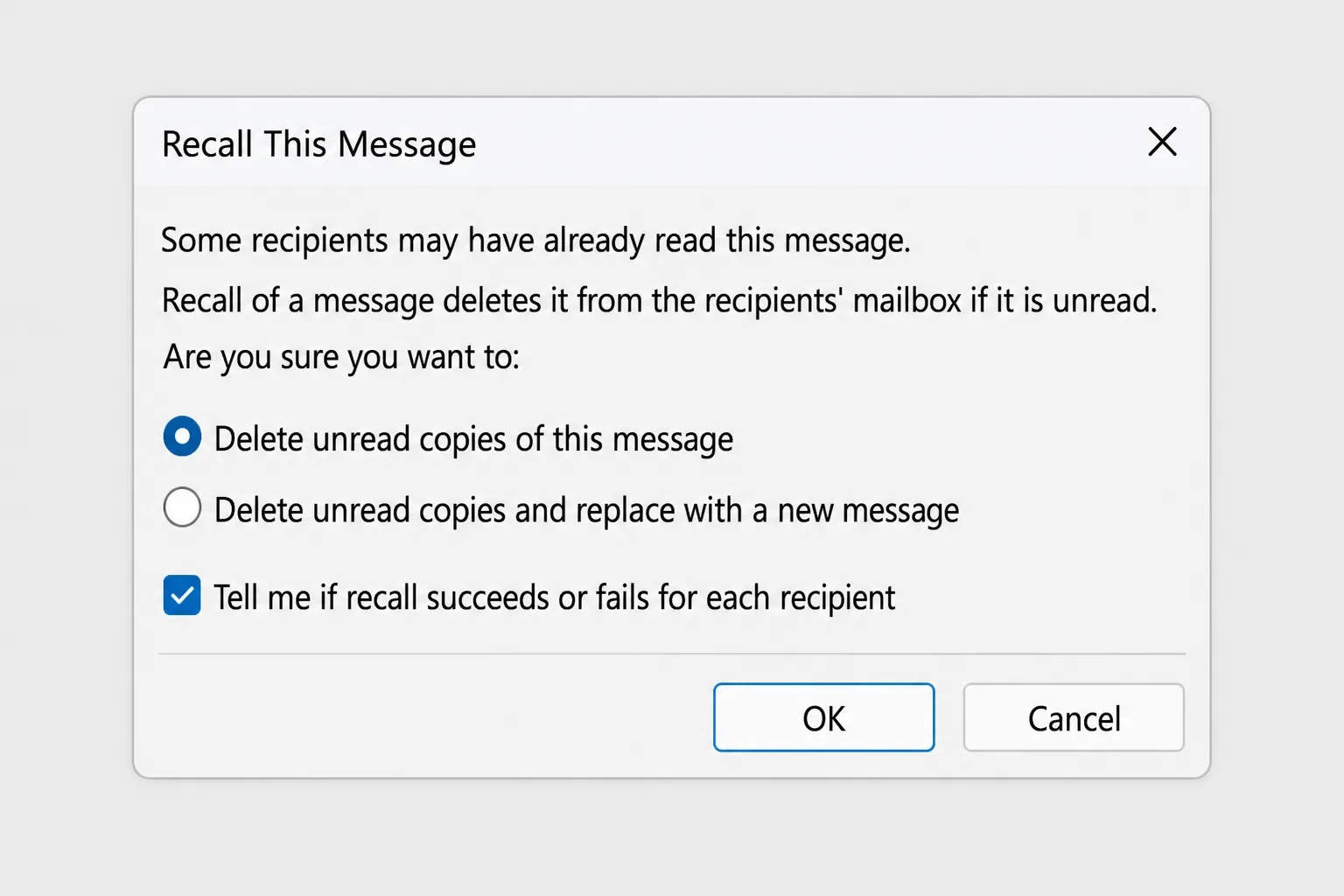
- Gå til Fil → Info → Send på nytt og tilbakekall → Tilbakekall denne meldingen. I noen versjoner finner du den også på fanen Melding under Handlinger → Tilbakekall denne meldingen.
- Velg ett av de to alternativene:
- Slett uleste kopier av denne meldingen (Delete unread copies of this message) for å fjerne den.
- Slett uleste kopier og erstatt med en ny melding (Delete unread copies and replace with a new message) for å fjerne den og sende en korrigert versjon.
- La avmerkingsboksen Fortell meg om tilbakekallingen lykkes eller mislykkes for hver enkelt mottaker (Tell me if recall succeeds or fails for each recipient) stå avkrysset hvis du vil ha en rapport.
- Klikk OK. Hvis du valgte å erstatte meldingen, åpnes en kopi av originalen. Rediger den og klikk Send.
Tilbakekalle e-post i Outlook for Mac
I nye Outlook for Mac er tilbakekalling tilgjengelig for Microsoft 365-jobb- eller skolekontoer. Åpne meldingen fra Sendte elementer i et eget vindu og se etter Tilbakekall melding (Recall Message) i meldingsvinduets verktøylinje eller meny. Som i Windows når den bare mottakere i din egen organisasjon.
Hvorfor tilbakekallingen mislyktes
Når Message Recall Report sier "failed", skyldes det nesten alltid ett av disse forholdene:
- Mottakeren har allerede åpnet e-posten. Som standard fjerner ikke Microsoft 365 en melding som er lest. Organisasjonens administrator kan endre dette, men de fleste beholder standardinnstillingen.
- Mottakeren er utenfor organisasjonen din. Tilbakekalling fungerer bare innenfor samme Microsoft 365- eller Exchange-organisasjon. Når en e-post først har nådd Gmail, Yahoo eller et annet selskaps server, er den utenfor rekkevidden til e-postsystemet ditt.
- Du bruker en personlig konto. Outlook.com-, Hotmail- og Live-kontoer støtter ikke tilbakekalling.
- En regel flyttet eller videresendte meldingen. Hvis mottakerens regler videresendte e-posten eller flyttet den til en annen mappe, kan originalen eller den videresendte kopien bli liggende.
- Meldingen ble åpnet på telefonen først. Hvis noen leste den på mobilen, regnes den som lest og blir ikke fjernet.
Hva mottakeren ser
Med dagens tilbakekalling i Microsoft 365 fjernes meldingen i bakgrunnen, selv om mottakerens Outlook er lukket. Avhengig av organisasjonens innstillinger kan mottakere få et varsel om at en melding er tilbakekalt, så det er best å anta at personen kan vite at du prøvde.
Hvis tilbakekallingen mislykkes, fungerer en kort og ærlig oppfølging som oftest bedre enn stillhet: "Se bort fra min forrige e-post, tallene i den var feil. Riktig versjon står nedenfor."
Unngå at det skjer igjen: Angre sending og utsatt sending
Tilbakekalling er upålitelig av natur, så den beste løsningen er noen sekunders eller minutters forsinkelse før hver e-post faktisk forlater deg.
Slå på Angre sending i nye Outlook og Outlook på nett
- Gå til Innstillinger (tannhjulikonet) → E-post → Skriv og svar (Compose and reply).
- Under Angre sending (Undo send) drar du glidebryteren til maksimum, 10 sekunder.
- Klikk Lagre.
Etter at du har klikket Send, vises en Angre-knapp (Undo) i disse 10 sekundene. Klikk på den, så kommer meldingen tilbake som et utkast.
Utsett alle meldinger i klassiske Outlook med en regel
Klassiske Outlook har ingen Angre-knapp, men en regel kan holde hver melding tilbake i Utboksen i noen minutter:
- Gå til Fil → Behandle regler og varsler (Manage Rules & Alerts) → Ny regel.
- Under Start fra en tom regel velger du Bruk regel på meldinger jeg sender og klikker Neste.
- La vilkårene stå tomme og klikk Neste. Bekreft at regelen skal gjelde alle meldinger du sender.
- Merk av for utsett levering med et antall minutter (defer delivery by a number of minutes), klikk på et antall og skriv inn 1 eller 2 minutter (opptil 120 er tillatt).
- Klikk Fullfør.
Meldingene dine venter nå i Utboksen i den tiden, og du kan åpne og rette dem før de sendes. Outlook må kjøre og være pålogget for at meldingene skal bli sendt.
Utsett én viktig melding
For en enkelt e-post du vil dobbeltsjekke eller sende senere, bruker du Alternativer → Utsett levering (Delay Delivery) i klassiske Outlook, eller pilen ved siden av Send → Planlegg sending (Schedule send) i nye Outlook og Outlook på nett.
Hvis du også bruker Gmail
Gmail har en lignende innstilling: Innstillinger → Se alle innstillinger → Generelt → Angre sending, med en angrefrist på opptil 30 sekunder.
Vanlige spørsmål
Hvor lang tid har jeg på å tilbakekalle en e-post i Outlook? Det finnes ingen fast tidsgrense, men det fungerer bare til mottakeren åpner meldingen. I praksis kan det være snakk om sekunder, så handle med en gang.
Kan jeg tilbakekalle en e-post sendt til en Gmail-adresse? Nei. Når en melding har nådd en server utenfor organisasjonen din, kan ikke Outlook fjerne den.
Får mottakeren vite at jeg tilbakekalte e-posten? Det kan hende. Avhengig av organisasjonens innstillinger kan det vises et varsel om at en melding er tilbakekalt, og hvis tilbakekallingen mislykkes, har mottakeren fortsatt originalen.
Hvorfor ser jeg ikke alternativet Tilbakekall? Du bruker sannsynligvis en personlig Outlook.com-konto, en e-postkonto som ikke er Exchange (for eksempel IMAP), eller leseruten i klassiske Outlook. Åpne meldingen i et eget vindu fra Sendte elementer, og sjekk at du er logget på med en jobb- eller skolekonto.
Kan jeg tilbakekalle en e-post fra telefonen? Nei. Outlook-appen støtter ikke tilbakekalling. Bruk Outlook på nett i nettleseren på telefonen, eller en datamaskin.
Er Angre sending det samme som tilbakekalling? Nei. Angre sending stopper e-posten før den forlater utboksen din, så det fungerer alltid innenfor tidsvinduet. Tilbakekalling prøver å slette en e-post som allerede er levert.
Få det riktig før du trykker Send
De fleste tilbakekallinger skjer fordi en e-post gikk av gårde litt for fort: et feil tall, et manglende vedlegg, en tone som høres hardere ut enn tiltenkt. CoreGPT for Outlook skriver utkast til svar ut fra én enkelt linje med instruksjoner, omskriver en melding slik at den høres tydeligere eller mer høflig ut, og oppsummerer lange tråder slik at du ikke går glipp av det som allerede er avtalt, alt sammen inne i Outlook. Det er gratis å komme i gang.
 CoreGPT
Priya Shah
SV: Tidsplan for lansering i 4. kvartal
Kan vi bekrefte datoene …
Marco Rossi
Fornyelse av kontrakt
Vedlagt er den oppdaterte …
Kundestøtte
Sak #4821 er løst
Forespørselen din har …
Emma Clark
Lunsj på torsdag?
Har du tid rundt …
SV: Tidsplan for lansering i 4. kvartal
Priya Shah
Markedsføring trenger endelig tekst innen 28. okt. hvis vi beholder lanseringen 3. nov. Kan utviklingsteamet bekrefte at utgivelseskandidaten ligger an til å bli klar?
Daniel Kim
Utgivelseskandidaten er klar 30. okt. QA trenger to ekstra dager til betalingsflyten, så 3. nov. er stramt, men mulig.
Priya Shah
Hvis QA blir forsinket, bør vi flytte lanseringen til 5. nov. i stedet?
Hei Priya, enig. Hvis QA trenger de ekstra dagene, flytter vi lanseringen til 5. nov. og beholder 28. okt. for endelig tekst. Takk!
Prøv selv: CoreGPT for Outlook
Les også:


