
لاستدعاء رسالة في Outlook، افتح الرسالة من مجلد العناصر المرسلة (Sent Items) ثم اختر استدعاء الرسالة (Recall message). في Outlook الكلاسيكي لنظام Windows يكون المسار: ملف ← معلومات ← إعادة إرسال الرسالة واستدعاؤها ← استدعاء هذه الرسالة (File → Info → Message Resend and Recall → Recall This Message). بعدها يحاول Outlook حذف النسخة من صندوق بريد كل مستلم.
لكنّ ذلك ينجح في حالات محددة فقط: يجب أن يكون لديك وللمستلمين حسابات عمل أو مدرسة ضمن المؤسسة نفسها في Microsoft 365 أو Exchange، وعادةً يجب ألا يكون المستلم قد فتح الرسالة بعد. وإذا أرسلت الرسالة الخطأ إلى عنوان Gmail أو إلى حساب Outlook.com شخصي، فلن يصل إليها الاستدعاء.
| وضعك | هل يمكنك الاستدعاء؟ |
|---|---|
| حساب عمل أو مدرسة، والمستلم داخل مؤسستك، ولم يقرأ الرسالة بعد | نعم |
| المستلم خارج مؤسستك (Gmail أو Yahoo أو شركة أخرى) | لا |
| حساب Outlook.com أو Hotmail شخصي | لا |
| المستلم فتح الرسالة بالفعل | غالبًا لا |
| تطبيق Outlook للجوال على iPhone أو Android | لا، استخدم الكمبيوتر أو Outlook على الويب |
استدعاء رسالة في Outlook الجديد أو Outlook على الويب
يستخدم Outlook الجديد لنظام Windows وOutlook على الويب (outlook.office.com) الخطوات نفسها:
- انتقل إلى العناصر المرسلة (Sent Items) في قائمة المجلدات.
- انقر نقرًا مزدوجًا على الرسالة التي تريد استدعاءها لتُفتح في نافذة مستقلة.
- اختر استدعاء الرسالة (Recall message). إذا لم تجده، فابحث عنه ضمن إجراءات إضافية (قائمة …) ثم إجراءات متقدمة (More actions ← Advanced actions).
- أكّد بالنقر على موافق (OK).
تحذف هذه الإصدارات النسخة غير المقروءة، ولا تتيح استبدالها بنسخة جديدة. وإذا احتجت إلى إرسال تصحيح، فأرسل رسالة جديدة بعد ذلك.
بعد لحظات ستصلك رسالة تقرير استدعاء الرسالة (Message Recall Report). افتحها لترى، لكل مستلم على حدة، هل نجح الاستدعاء أم لا يزال قيد التنفيذ أم فشل.
استدعاء رسالة أو استبدالها في Outlook الكلاسيكي لنظام Windows
يستطيع Outlook الكلاسيكي أيضًا استبدال الرسالة بنسخة مصحَّحة:
- افتح العناصر المرسلة (Sent Items) وانقر نقرًا مزدوجًا على الرسالة لفتحها في نافذة مستقلة. (الاستدعاء غير متاح من جزء القراءة.)
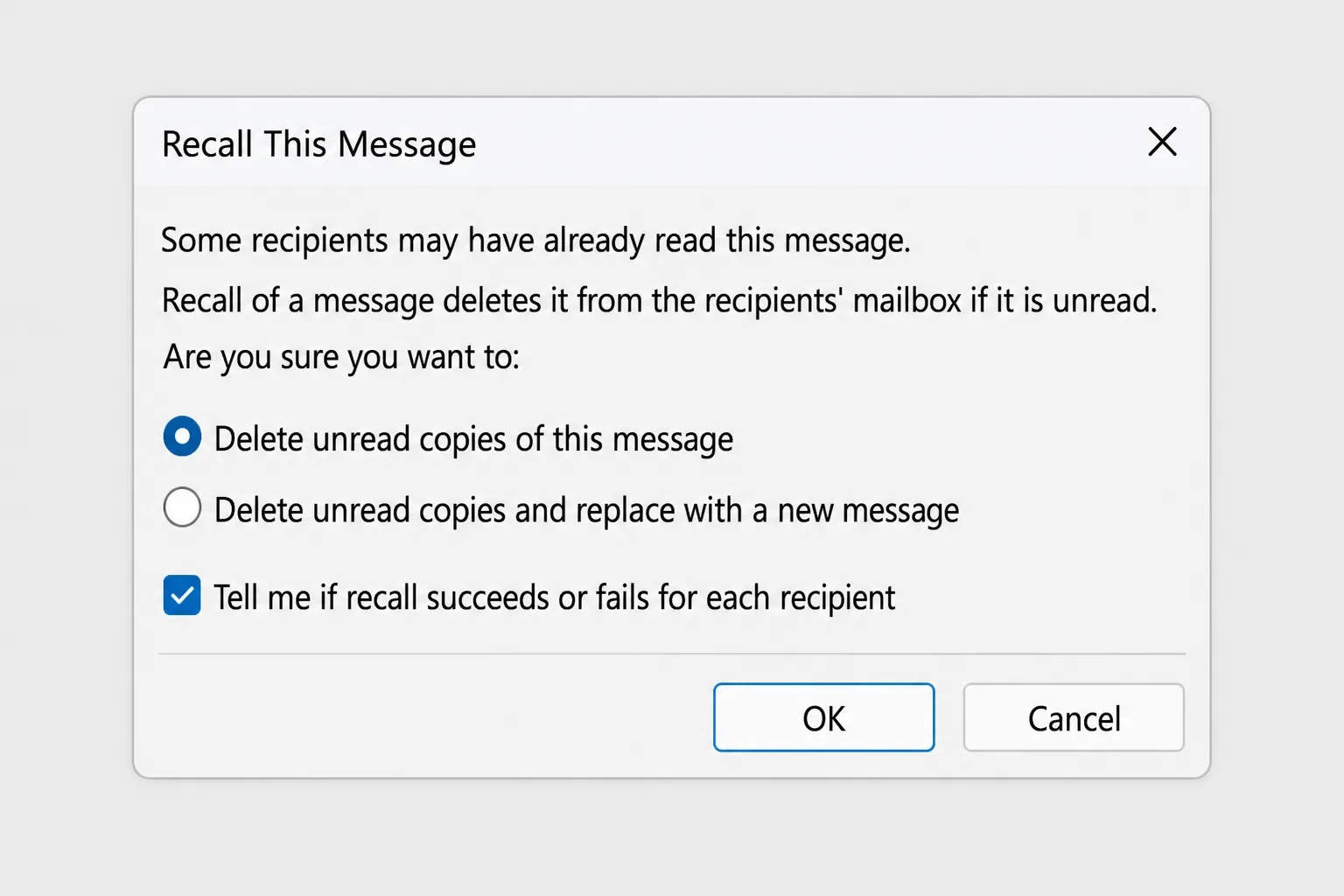
- انتقل إلى ملف ← معلومات ← إعادة إرسال الرسالة واستدعاؤها ← استدعاء هذه الرسالة (File → Info → Message Resend and Recall → Recall This Message). وفي بعض الإصدارات تجده أيضًا في علامة التبويب رسالة ضمن إجراءات ← استدعاء هذه الرسالة.
- اختر أحد الخيارين:
- حذف النسخ غير المقروءة من هذه الرسالة (Delete unread copies of this message) لإزالتها.
- حذف النسخ غير المقروءة واستبدالها برسالة جديدة (Delete unread copies and replace with a new message) لإزالتها وإرسال نسخة مصحَّحة.
- اترك خيار إعلامي بنجاح الاستدعاء أو فشله لكل مستلم (Tell me if recall succeeds or fails for each recipient) محددًا إذا أردت تقريرًا.
- انقر على موافق. إذا اخترت الاستبدال، تُفتح نسخة من الرسالة الأصلية. عدّلها ثم انقر على إرسال.
استدعاء رسالة في Outlook لنظام Mac
في Outlook الجديد لنظام Mac، يتوفر الاستدعاء لحسابات العمل أو المدرسة في Microsoft 365. افتح الرسالة من العناصر المرسلة في نافذة مستقلة وابحث عن استدعاء الرسالة (Recall Message) في شريط أدوات نافذة الرسالة أو قائمتها. وكما في Windows، لا يصل الاستدعاء إلا إلى المستلمين داخل مؤسستك.
لماذا فشل الاستدعاء
عندما يذكر تقرير استدعاء الرسالة كلمة «فشل»، يكون السبب في الغالب أحد ما يلي:
- المستلم فتح الرسالة بالفعل. افتراضيًا لا يحذف Microsoft 365 رسالة تمت قراءتها. يمكن لمسؤول مؤسستك تغيير ذلك، لكن معظم المؤسسات تُبقي الإعداد الافتراضي.
- المستلم خارج مؤسستك. يعمل الاستدعاء فقط داخل مؤسسة Microsoft 365 أو Exchange نفسها. وبمجرد وصول الرسالة إلى Gmail أو Yahoo أو خادم شركة أخرى، تصبح خارج نطاق نظام بريدك.
- تستخدم حسابًا شخصيًا. حسابات Outlook.com وHotmail وLive لا تدعم الاستدعاء.
- قاعدة نقلت الرسالة أو أعادت توجيهها. إذا أعادت قواعد المستلم توجيه الرسالة أو نقلتها إلى مجلد آخر، فقد تبقى النسخة الأصلية أو النسخة المُعاد توجيهها في مكانها.
- فُتحت الرسالة على الهاتف أولًا. إذا قرأها أحدهم على جواله، تُعدّ مقروءة ولن تُحذف.
ما الذي يراه المستلم
مع الاستدعاء الحالي في Microsoft 365، تُزال الرسالة في الخلفية حتى لو كان Outlook مغلقًا لدى المستلم. وبحسب إعدادات مؤسستك، قد يتلقى المستلمون إشعارًا بأن رسالة قد استُدعيت، لذا من الأفضل افتراض أن الشخص قد يعرف أنك حاولت.
وإذا فشل الاستدعاء، فإن رسالة متابعة قصيرة وصريحة تنفع عادةً أكثر من الصمت: «يُرجى تجاهل رسالتي السابقة؛ فالأرقام الواردة فيها كانت خاطئة. النسخة الصحيحة أدناه».
امنع تكرار المشكلة: التراجع عن الإرسال والإرسال المؤجل
الاستدعاء غير موثوق بطبيعته، لذا فالحل الأفضل هو تأخير بضع ثوانٍ أو دقائق قبل أن تغادر كل رسالة فعليًا.
تفعيل «التراجع عن الإرسال» في Outlook الجديد وOutlook على الويب
- انتقل إلى الإعدادات (أيقونة الترس) ← البريد ← إنشاء الرسائل والرد عليها (Settings → Mail → Compose and reply).
- ضمن التراجع عن الإرسال (Undo send)، اسحب شريط التمرير إلى الحد الأقصى، أي 10 ثوانٍ.
- انقر على حفظ.
بعد النقر على إرسال يظهر زر تراجع طوال هذه الثواني العشر. انقر عليه فتعود الرسالة مسودة.
تأخير كل الرسائل في Outlook الكلاسيكي باستخدام قاعدة
لا يوجد في Outlook الكلاسيكي زر تراجع، لكن يمكن لقاعدة أن تُبقي كل رسالة في صندوق الصادر لبضع دقائق:
- انتقل إلى ملف ← إدارة القواعد والتنبيهات ← قاعدة جديدة (File → Manage Rules & Alerts → New Rule).
- ضمن البدء من قاعدة فارغة، اختر تطبيق القاعدة على الرسائل التي أرسلها ثم انقر على التالي.
- اترك الشروط فارغة وانقر على التالي. أكّد أن القاعدة ستُطبَّق على كل رسالة ترسلها.
- حدّد تأجيل التسليم بعدد من الدقائق (defer delivery by a number of minutes)، وانقر على عدد من، ثم أدخل دقيقة أو دقيقتين (يُسمح بما يصل إلى 120).
- انقر على إنهاء.
ستنتظر رسائلك الآن في صندوق الصادر طوال هذه المدة، ويمكنك فتحها وتصحيحها قبل أن تُرسَل. يجب أن يكون Outlook قيد التشغيل ومتصلًا بالإنترنت كي تُرسَل الرسائل.
تأخير رسالة مهمة واحدة
للرسالة الواحدة التي تريد مراجعتها أو إرسالها لاحقًا، استخدم خيارات ← تأخير التسليم (Options → Delay Delivery) في Outlook الكلاسيكي، أو السهم المجاور لزر إرسال ← جدولة الإرسال (Schedule send) في Outlook الجديد وOutlook على الويب.
إذا كنت تستخدم Gmail أيضًا
لدى Gmail إعداد مشابه: الإعدادات ← عرض جميع الإعدادات ← عام ← التراجع عن الإرسال (Settings → See all settings → General → Undo Send)، بفترة إلغاء تصل إلى 30 ثانية.
الأسئلة الشائعة
كم من الوقت لدي لاستدعاء رسالة في Outlook؟ لا يوجد حد زمني ثابت، لكن الاستدعاء لا ينجح إلا ما دام المستلم لم يفتح الرسالة. وعمليًا قد يكون ذلك ثوانيَ معدودة، لذا تصرّف فورًا.
هل يمكنني استدعاء رسالة أُرسلت إلى عنوان Gmail؟ لا. فبمجرد وصول الرسالة إلى خادم خارج مؤسستك، لا يستطيع Outlook إزالتها.
هل سيعرف المستلم أنني استدعيت الرسالة؟ ربما. بحسب إعدادات مؤسستك قد يظهر إشعار بأن رسالة قد استُدعيت، وإذا فشل الاستدعاء فستبقى النسخة الأصلية لدى المستلم.
لماذا لا أرى خيار الاستدعاء؟ غالبًا لأنك تستخدم حساب Outlook.com شخصيًا، أو حساب بريد غير Exchange (مثل IMAP)، أو جزء القراءة في Outlook الكلاسيكي. افتح الرسالة في نافذة مستقلة من العناصر المرسلة، وتأكد من تسجيل دخولك بحساب عمل أو مدرسة.
هل يمكنني استدعاء رسالة من هاتفي؟ لا. تطبيق Outlook للجوال لا يدعم الاستدعاء. استخدم Outlook على الويب في متصفح هاتفك، أو استخدم كمبيوترًا.
هل «التراجع عن الإرسال» هو نفسه الاستدعاء؟ لا. «التراجع عن الإرسال» يوقف الرسالة قبل أن تغادر صندوق الصادر، لذا ينجح دائمًا خلال المدة المحددة. أما الاستدعاء فيحاول حذف رسالة سُلِّمت بالفعل.
أتقِن رسالتك قبل أن تضغط «إرسال»
تحدث معظم عمليات الاستدعاء لأن الرسالة خرجت أسرع من اللازم قليلًا: رقم خاطئ، أو مرفق ناقص، أو نبرة تبدو أشد مما قصدت. يكتب CoreGPT for Outlook الردود انطلاقًا من تعليمات في سطر واحد، ويعيد صياغة الرسالة لتبدو أوضح أو ألطف، ويلخّص سلاسل الرسائل الطويلة حتى لا يفوتك ما تم الاتفاق عليه، وكل ذلك داخل Outlook. البدء مجاني.
 CoreGPT
Priya Shah
Re: الجدول الزمني لإطلاق الربع الرابع
هل يمكننا تأكيد المواعيد…
Marco Rossi
تجديد العقد
مرفق النسخة المحدثة…
الدعم
تم حل التذكرة رقم 4821#
تمت معالجة طلبك…
Emma Clark
غداء يوم الخميس؟
هل أنت متاح حوالي…
Re: الجدول الزمني لإطلاق الربع الرابع
Priya Shah
يحتاج التسويق إلى النص النهائي بحلول 28 أكتوبر إذا أبقينا على إطلاق 3 نوفمبر. هل يمكن للهندسة تأكيد أن نسخة الإصدار المرشحة في موعدها؟
Daniel Kim
النسخة المرشحة في موعدها بحلول 30 أكتوبر. يحتاج فريق ضمان الجودة إلى يومين إضافيين لمسار المدفوعات، لذا فإن 3 نوفمبر ضيق لكنه ممكن.
Priya Shah
إذا تأخر ضمان الجودة، فهل ننقل الإطلاق إلى 5 نوفمبر بدلًا من ذلك؟
مرحبًا Priya، أوافق. إذا احتاج ضمان الجودة إلى الأيام الإضافية، فلننقل الإطلاق إلى 5 نوفمبر ونُبقي 28 أكتوبر للنص النهائي. شكرًا!
جرّبه: CoreGPT for Outlook
قراءات ذات صلة:


