
Aby cofnąć wysłanego maila w Outlooku, otwórz wiadomość w folderze Elementy wysłane (Sent Items) i wybierz Odwołaj wiadomość (Recall message). W klasycznym Outlooku dla systemu Windows to Plik → Informacje → Ponowne wysyłanie i odwoływanie wiadomości → Odwołaj tę wiadomość (File → Info → Message Resend and Recall → Recall This Message). Outlook próbuje wtedy usunąć kopię ze skrzynki każdego odbiorcy.
Działa to jednak tylko w określonych sytuacjach: Ty i odbiorcy musicie mieć konta służbowe lub szkolne w tej samej organizacji Microsoft 365 lub Exchange, a odbiorca zwykle nie może jeszcze otworzyć wiadomości. Jeśli wyślesz maila przez pomyłkę na adres Gmail albo na prywatne konto Outlook.com, odwołanie go nie dosięgnie.
| Twoja sytuacja | Czy można cofnąć? |
|---|---|
| Konto służbowe lub szkolne, odbiorca w Twojej organizacji, wiadomość jeszcze nieprzeczytana | Tak |
| Odbiorca spoza Twojej organizacji (Gmail, Yahoo, inna firma) | Nie |
| Prywatne konto Outlook.com lub Hotmail | Nie |
| Odbiorca już otworzył wiadomość | Zwykle nie |
| Aplikacja mobilna Outlook na iPhonie lub Androidzie | Nie, użyj komputera lub Outlooka w sieci Web |
Jak cofnąć maila w nowym Outlooku lub Outlooku w sieci Web
Nowy Outlook dla systemu Windows i Outlook w sieci Web (outlook.office.com) działają tak samo:
- Przejdź do folderu Elementy wysłane (Sent Items) na liście folderów.
- Kliknij dwukrotnie wiadomość, którą chcesz odwołać, aby otworzyła się we własnym oknie.
- Wybierz Odwołaj wiadomość (Recall message). Jeśli jej nie widzisz, poszukaj w menu Więcej akcji (menu …), a następnie w sekcji Akcje zaawansowane (More actions → Advanced actions).
- Potwierdź przyciskiem OK.
Te wersje usuwają nieprzeczytaną kopię, ale nie proponują zastąpienia jej nową wersją. Jeśli musisz wysłać poprawkę, wyślij potem nowego maila.
Po chwili dostaniesz wiadomość Raport odwołania wiadomości (Message Recall Report). Otwórz ją, aby zobaczyć dla każdego odbiorcy z osobna, czy odwołanie się powiodło, nadal trwa, czy zakończyło się niepowodzeniem.
Jak odwołać lub zastąpić maila w klasycznym Outlooku dla systemu Windows
Klasyczny Outlook potrafi też zastąpić wiadomość poprawioną wersją:
- Otwórz Elementy wysłane (Sent Items) i kliknij dwukrotnie wiadomość, aby otworzyć ją we własnym oknie. (Odwołanie nie jest dostępne w okienku czytania.)
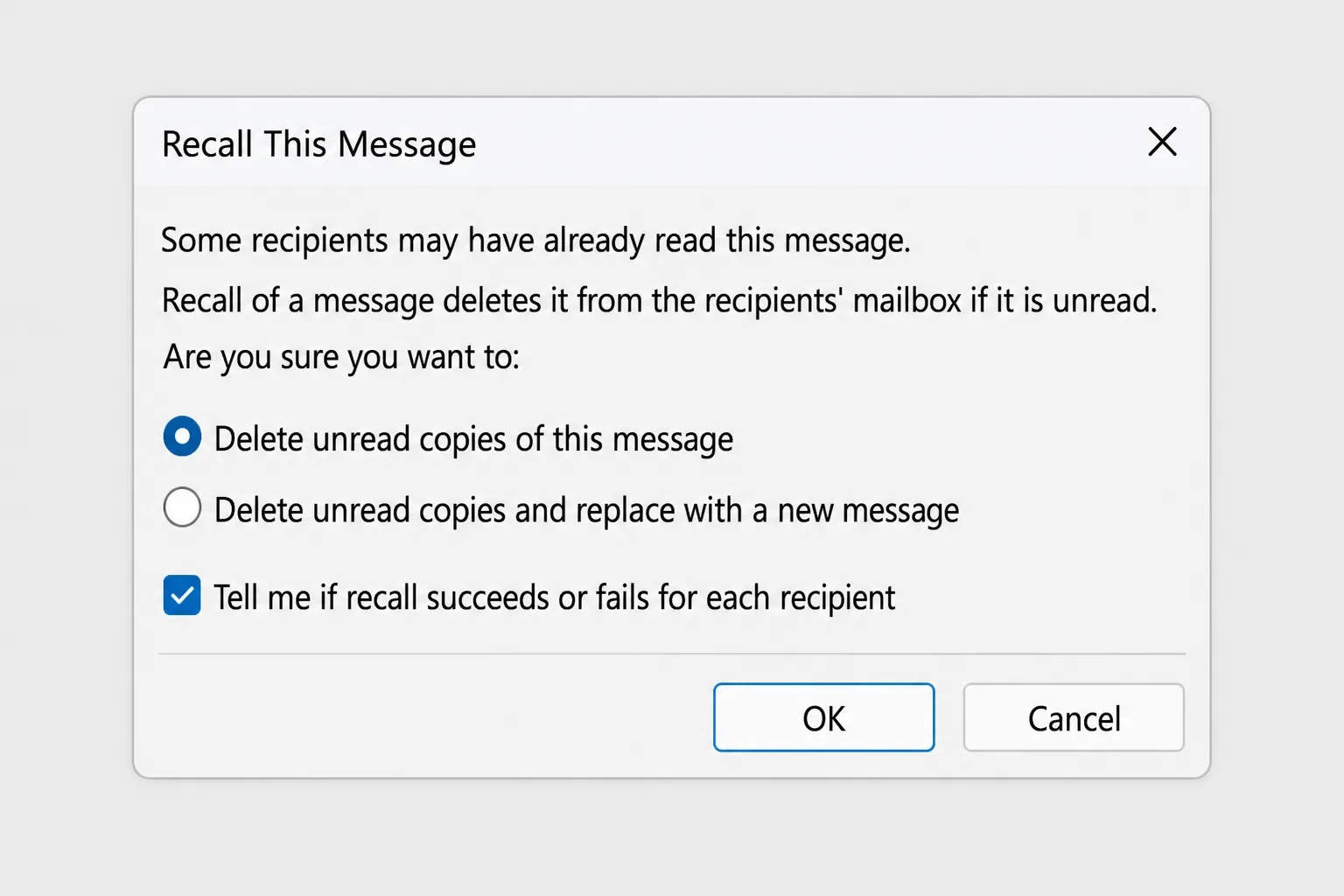
- Wybierz Plik → Informacje → Ponowne wysyłanie i odwoływanie wiadomości → Odwołaj tę wiadomość (File → Info → Message Resend and Recall → Recall This Message). W niektórych wersjach jest to także na karcie Wiadomość w grupie Akcje → Odwołaj tę wiadomość.
- Wybierz jedną z dwóch opcji:
- Usuń nieprzeczytane kopie tej wiadomości (Delete unread copies of this message), aby ją usunąć.
- Usuń nieprzeczytane kopie i zastąp je nową wiadomością (Delete unread copies and replace with a new message), aby ją usunąć i wysłać poprawioną wersję.
- Pozostaw zaznaczone pole Powiadom mnie, czy odwołanie powiodło się dla każdego odbiorcy (Tell me if recall succeeds or fails for each recipient), jeśli chcesz otrzymać raport.
- Kliknij OK. Jeśli wybrano zastąpienie wiadomości, otworzy się kopia oryginału. Popraw ją i kliknij Wyślij.
Jak cofnąć maila w Outlooku dla komputerów Mac
W nowym Outlooku dla komputerów Mac odwoływanie jest dostępne dla kont służbowych lub szkolnych Microsoft 365. Otwórz wiadomość z folderu Elementy wysłane we własnym oknie i poszukaj Odwołaj wiadomość (Recall Message) na pasku narzędzi lub w menu okna wiadomości. Podobnie jak w systemie Windows, działa to tylko wobec odbiorców z Twojej organizacji.
Dlaczego odwołanie się nie udało
Gdy w raporcie odwołania wiadomości widnieje „niepowodzenie”, niemal zawsze przyczyną jest jedna z poniższych:
- Odbiorca już otworzył wiadomość. Domyślnie Microsoft 365 nie usuwa przeczytanych wiadomości. Administrator Twojej organizacji może to zmienić, ale większość zostawia ustawienie domyślne.
- Odbiorca jest spoza Twojej organizacji. Odwołanie działa tylko w obrębie tej samej organizacji Microsoft 365 lub Exchange. Gdy mail trafi na serwer Gmaila, Yahoo lub innej firmy, jest poza zasięgiem Twojego systemu pocztowego.
- Używasz konta prywatnego. Konta Outlook.com, Hotmail i Live nie obsługują odwoływania wiadomości.
- Reguła przeniosła lub przekazała wiadomość. Jeśli reguły odbiorcy przekazały maila dalej lub przeniosły go do innego folderu, oryginał albo jego przekazana kopia mogą pozostać na miejscu.
- Wiadomość została najpierw otwarta na telefonie. Jeśli ktoś przeczytał ją na urządzeniu mobilnym, jest uznawana za przeczytaną i nie zostanie usunięta.
Co zobaczy odbiorca
Przy obecnym odwoływaniu w Microsoft 365 wiadomość jest usuwana w tle, nawet jeśli Outlook odbiorcy jest zamknięty. W zależności od ustawień Twojej organizacji odbiorcy mogą dostać powiadomienie, że wiadomość została odwołana, więc najlepiej zakładać, że ta osoba może wiedzieć o Twojej próbie.
Jeśli odwołanie się nie powiedzie, krótka, szczera wiadomość uzupełniająca zwykle sprawdza się lepiej niż milczenie: „Proszę zignorować mój poprzedni e-mail, podane w nim liczby były błędne. Poprawna wersja znajduje się poniżej.”
Jak uniknąć powtórki: Cofnij wysyłanie i opóźnione wysyłanie
Odwołanie z założenia jest zawodne, więc najlepszym rozwiązaniem jest kilka sekund lub minut opóźnienia, zanim każda wiadomość faktycznie wyjdzie.
Włącz Cofnij wysyłanie w nowym Outlooku i Outlooku w sieci Web
- Przejdź do Ustawienia (ikona koła zębatego) → Poczta → Redagowanie i odpowiadanie (Settings → Mail → Compose and reply).
- W sekcji Cofnij wysyłanie (Undo send) przeciągnij suwak na maksimum, czyli 10 sekund.
- Kliknij Zapisz.
Po kliknięciu Wyślij przez te 10 sekund wyświetla się przycisk Cofnij. Kliknij go, a wiadomość wróci jako szkic.
Opóźnij każdą wiadomość w klasycznym Outlooku za pomocą reguły
Klasyczny Outlook nie ma przycisku Cofnij, ale reguła może przytrzymać każdą wiadomość w Skrzynce nadawczej przez kilka minut:
- Wybierz Plik → Zarządzaj regułami i alertami → Nowa reguła (File → Manage Rules & Alerts → New Rule).
- W sekcji Rozpocznij od pustej reguły wybierz Zastosuj regułę do wiadomości, które wysyłam i kliknij Dalej.
- Pozostaw warunki puste i kliknij Dalej. Potwierdź, że reguła ma dotyczyć każdej wysyłanej przez Ciebie wiadomości.
- Zaznacz opóźnij dostarczenie o określoną liczbę minut (defer delivery by a number of minutes), kliknij określoną liczbę i wpisz 1 lub 2 minuty (dozwolone jest do 120).
- Kliknij Zakończ.
Od teraz Twoje wiadomości czekają w Skrzynce nadawczej przez ten czas i możesz je otworzyć i poprawić, zanim wyjdą. Aby zostały wysłane, Outlook musi być uruchomiony i połączony z internetem.
Opóźnij jedną ważną wiadomość
W przypadku pojedynczego maila, który chcesz jeszcze sprawdzić albo wysłać później, w klasycznym Outlooku użyj Opcje → Opóźnij dostarczenie (Options → Delay Delivery), a w nowym Outlooku i Outlooku w sieci Web strzałki obok przycisku Wyślij → Zaplanuj wysyłanie (Schedule send).
Jeśli korzystasz też z Gmaila
Gmail ma podobne ustawienie: Ustawienia → Wyświetl wszystkie ustawienia → Ogólne → Cofnij wysyłanie (Settings → See all settings → General → Undo Send), z czasem anulowania do 30 sekund.
Najczęstsze pytania
Ile mam czasu na cofnięcie maila w Outlooku? Nie ma stałego limitu czasu, ale odwołanie działa tylko do momentu, gdy odbiorca otworzy wiadomość. W praktyce mogą to być sekundy, więc działaj od razu.
Czy mogę cofnąć maila wysłanego na adres Gmail? Nie. Gdy wiadomość trafi na serwer poza Twoją organizacją, Outlook nie może jej usunąć.
Czy odbiorca się dowie, że cofnąłem maila? Być może. W zależności od ustawień Twojej organizacji może pojawić się powiadomienie o odwołaniu wiadomości, a jeśli odwołanie się nie powiedzie, odbiorca nadal będzie miał oryginał.
Dlaczego nie widzę opcji Odwołaj? Prawdopodobnie używasz prywatnego konta Outlook.com, konta poczty innego niż Exchange (np. IMAP) albo okienka czytania w klasycznym Outlooku. Otwórz wiadomość we własnym oknie z folderu Elementy wysłane i sprawdź, czy jesteś zalogowany na konto służbowe lub szkolne.
Czy mogę cofnąć maila z telefonu? Nie. Aplikacja mobilna Outlook nie obsługuje odwoływania wiadomości. Użyj Outlooka w sieci Web w przeglądarce telefonu albo komputera.
Czy Cofnij wysyłanie to to samo co odwołanie? Nie. Cofnij wysyłanie zatrzymuje maila, zanim opuści on Twoją skrzynkę nadawczą, więc w obrębie wyznaczonego czasu zawsze działa. Odwołanie próbuje usunąć wiadomość, która została już dostarczona.
Dopracuj wszystko, zanim klikniesz Wyślij
Większość odwołań wynika z tego, że mail wyszedł odrobinę za szybko: błędna liczba, brakujący załącznik, ton ostrzejszy, niż zamierzano. CoreGPT for Outlook pisze odpowiedzi na podstawie jednozdaniowego polecenia, przeredagowuje wiadomość tak, by brzmiała jaśniej lub uprzejmiej, i streszcza długie wątki, żebyś nie przeoczył ustaleń, które już zapadły, a wszystko to bezpośrednio w Outlooku. Można zacząć za darmo.
 CoreGPT
Priya Shah
Odp: Harmonogram premiery w Q4
Czy możemy potwierdzić terminy…
Marco Rossi
Przedłużenie umowy
W załączniku przesyłam zaktualizowaną…
Wsparcie
Zgłoszenie #4821 rozwiązane
Twoja prośba została…
Emma Clark
Lunch w czwartek?
Czy masz czas około…
Odp: Harmonogram premiery w Q4
Priya Shah
Marketing potrzebuje ostatecznych tekstów do 28 paź, jeśli zostajemy przy premierze 3 lis. Czy zespół inżynierski może potwierdzić, że wersja kandydująca jest na dobrej drodze?
Daniel Kim
Wersja kandydująca jest na dobrej drodze na 30 paź. QA potrzebuje dwóch dodatkowych dni na proces płatności, więc 3 lis jest napięte, ale możliwe.
Priya Shah
Jeśli QA się opóźni, czy powinniśmy przesunąć premierę na 5 lis?
Cześć Priya, zgoda. Jeśli QA potrzebuje dodatkowych dni, przesuńmy premierę na 5 lis i zostawmy 28 paź na ostateczne teksty. Dzięki!
Wypróbuj: CoreGPT for Outlook
Przeczytaj też:


