
要在 Outlook 中撤回邮件,请在“已发送邮件”(Sent Items)文件夹中打开该邮件,然后选择“撤回邮件”(Recall message)。在 Windows 版经典 Outlook 中,路径是“文件 → 信息 → 邮件重新发送和召回 → 召回该邮件”。随后 Outlook 会尝试从每位收件人的邮箱中删除这封邮件的副本。
不过,撤回只在特定情况下有效:发件人和收件人需要使用同一个 Microsoft 365 或 Exchange 组织的工作或学校账户,而且收件人通常还没有打开这封邮件。如果你把邮件误发给了 Gmail 地址或个人 Outlook.com 账户,撤回就无能为力了。
| 你的情况 | 能否撤回 |
|---|---|
| 工作或学校账户,收件人在你的组织内,且尚未阅读 | 能 |
| 收件人在组织外(Gmail、Yahoo、其他公司) | 不能 |
| 个人 Outlook.com 或 Hotmail 账户 | 不能 |
| 收件人已打开邮件 | 通常不能 |
| iPhone 或 Android 上的 Outlook 移动应用 | 不能,请使用电脑或 Outlook 网页版 |
在新版 Outlook 或 Outlook 网页版中撤回邮件
Windows 版新 Outlook 和 Outlook 网页版(outlook.office.com)的操作步骤相同:
- 在文件夹列表中打开“已发送邮件”(Sent Items)。
- 双击要撤回的邮件,在单独的窗口中打开。
- 选择“撤回邮件”(Recall message)。如果没有看到,请到“更多操作”(… 菜单)下的“高级操作”中查找。
- 点击“确定”确认。
这些版本只会删除未读的副本,不提供用新版本替换的选项。如果需要更正内容,请在撤回之后另外发一封新邮件。
稍后你会收到一封“邮件撤回报告”(Message Recall Report)邮件。打开后可以逐个收件人查看撤回是成功、仍在等待还是失败。
在 Windows 版经典 Outlook 中撤回或替换邮件
经典版 Outlook 还可以用更正后的邮件替换原邮件:
- 打开“已发送邮件”,双击邮件,在单独的窗口中打开。(阅读窗格中无法使用撤回功能。)
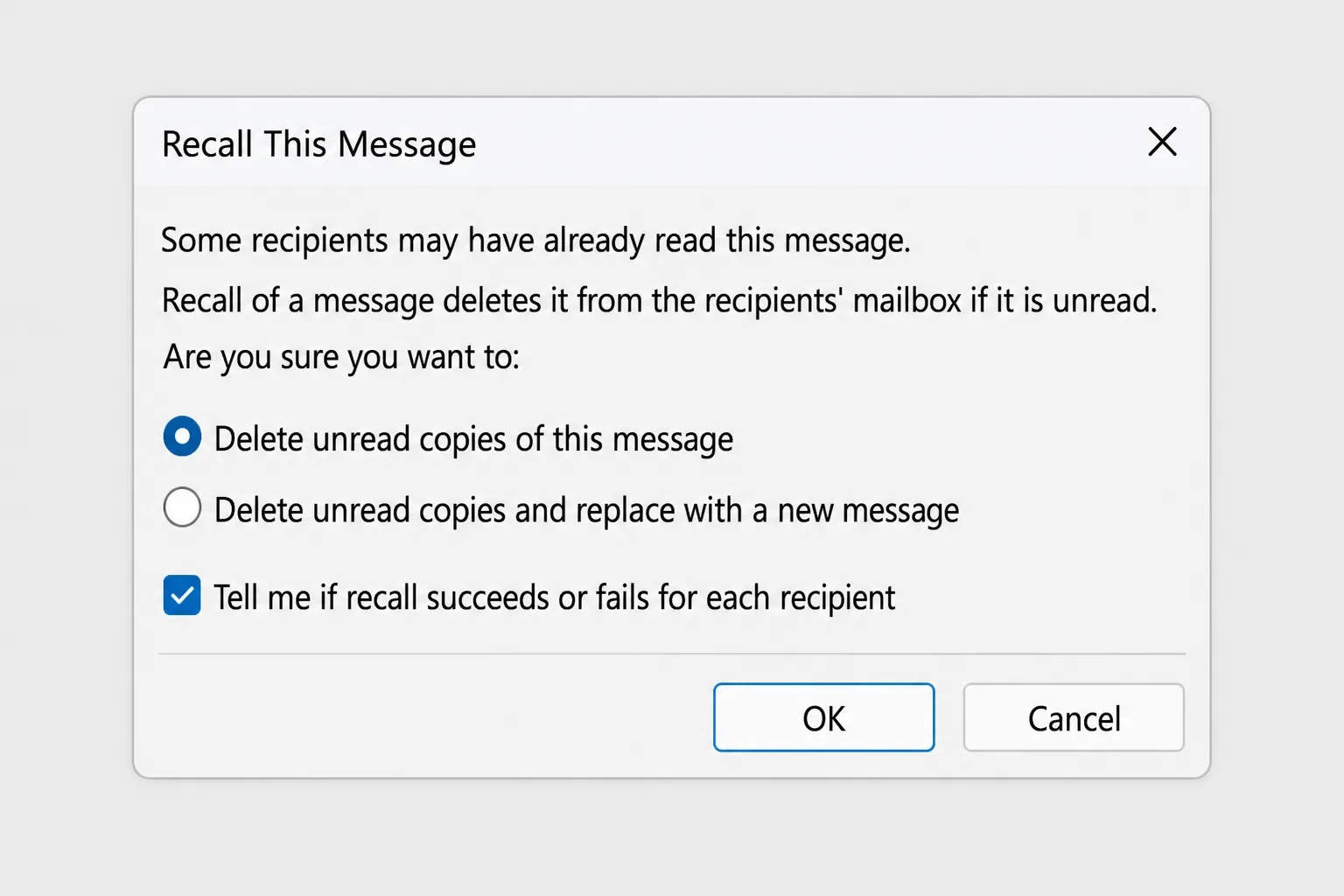
- 依次选择“文件 → 信息 → 邮件重新发送和召回 → 召回该邮件”。在某些版本中,也可以在“邮件”选项卡的“操作 → 召回该邮件”中找到。
- 在两个选项中任选其一:
- “删除此邮件的未读副本”(Delete unread copies of this message):直接删除邮件。
- “删除未读副本并用新邮件替换”(Delete unread copies and replace with a new message):删除后发送更正版本。
- 如果希望收到报告,请保持勾选“告知我召回对每个收件人是成功还是失败”(Tell me if recall succeeds or fails for each recipient)。
- 点击“确定”。如果选择了替换邮件,会打开原邮件的副本,修改后点击“发送”即可。
在 Mac 版 Outlook 中撤回邮件
在新版 Outlook for Mac 中,使用 Microsoft 365 工作或学校账户可以撤回邮件。请在“已发送邮件”中用单独的窗口打开邮件,然后在邮件窗口的工具栏或菜单中找到“撤回邮件”(Recall Message)。与 Windows 版一样,它只对你所在组织内的收件人有效。
撤回失败的原因
如果邮件撤回报告显示“失败”,几乎都是下面几种原因之一:
- 收件人已经打开了邮件。 默认情况下,Microsoft 365 不会删除已读邮件。组织管理员可以更改这一设置,但大多数组织保持默认。
- 收件人在组织之外。 撤回只在同一个 Microsoft 365 或 Exchange 组织内有效。邮件一旦到达 Gmail、Yahoo 或其他公司的服务器,就超出了你所用邮件系统的控制范围。
- 你使用的是个人账户。 Outlook.com、Hotmail 和 Live 账户不支持撤回。
- 规则移动或转发了邮件。 如果收件人的规则转发了邮件或把它移到了其他文件夹,原邮件或转发出去的副本可能仍然保留。
- 邮件先在手机上被打开。 只要有人在手机上读过,就算已读,不会被删除。
收件人会看到什么
使用目前的 Microsoft 365 撤回功能,即使收件人的 Outlook 处于关闭状态,邮件也会在后台被删除。根据所在组织的设置,收件人可能会收到邮件已被撤回的通知,所以最好假定对方可能知道你尝试过撤回。
如果撤回失败,与其保持沉默,不如简短而坦诚地补发一句,通常效果更好:“请忽略我之前发的邮件,里面的数据有误。正确版本见下方。”
防患于未然:撤消发送和延迟发送
撤回在设计上就不可靠,所以最好的办法是让每封邮件在真正发出之前延迟几秒或几分钟。
在新版 Outlook 和 Outlook 网页版中开启“撤消发送”
- 依次进入“设置”(齿轮图标)→ 邮件 → 撰写和答复(Compose and reply)。
- 在“撤消发送”(Undo send)下,把滑块拖到最大值“10 秒”。
- 点击“保存”。
点击“发送”后,这 10 秒内会出现“撤消”(Undo)按钮。点击后,邮件会回到草稿状态。
在经典版 Outlook 中用规则延迟所有邮件
经典版 Outlook 没有撤消按钮,但可以用规则让每封邮件在“发件箱”中停留几分钟:
- 依次选择“文件 → 管理规则和通知”(Manage Rules & Alerts)→ 新建规则。
- 在“从空白规则开始”下,选择“对我发送的邮件应用规则”,然后点击“下一步”。
- 条件保持为空,点击“下一步”。确认该规则应用于你发送的每一封邮件。
- 勾选“延迟 X 分钟传递”(defer delivery by a number of minutes),点击“X”,输入 1 或 2 分钟(最多可设 120 分钟)。
- 点击“完成”。
这样,你的邮件会在“发件箱”中等待设定的时间,发出前可以打开并修改。邮件发送要求 Outlook 保持运行并联网。
只延迟某一封重要邮件
对于想再检查一遍或稍后发送的单封邮件,在经典版 Outlook 中使用“选项 → 延迟传递”(Delay Delivery),在新版 Outlook 和 Outlook 网页版中使用“发送”旁边的箭头 → 定时发送(Schedule send)。
如果你同时使用 Gmail
Gmail 也有类似的设置:“设置 → 查看所有设置 → 常规 → 撤消发送”,取消时间最长可设为 30 秒。
常见问题
在 Outlook 中撤回邮件有时间限制吗? 没有固定的时间限制,但只有在收件人打开邮件之前才有效。实际上这可能只有几秒,所以请立即操作。
发给 Gmail 地址的邮件可以撤回吗? 不能。邮件一旦到达组织外的服务器,Outlook 就无法删除它。
收件人会知道我撤回了邮件吗? 可能会。根据所在组织的设置,可能会显示邮件已被撤回的通知;如果撤回失败,对方仍然保留着原邮件。
为什么看不到撤回选项? 你可能在使用个人 Outlook.com 账户、非 Exchange 邮箱账户(如 IMAP),或者正在经典版 Outlook 的阅读窗格中操作。请从“已发送邮件”中在单独的窗口里打开邮件,并确认你登录的是工作或学校账户。
可以在手机上撤回邮件吗? 不能。Outlook 移动应用不支持撤回。请在手机浏览器中使用 Outlook 网页版,或使用电脑。
“撤消发送”和撤回是一回事吗? 不是。“撤消发送”是在邮件离开发件箱之前拦住它,因此在设定的时间窗口内一定有效。撤回则是尝试删除已经送达的邮件。
点击发送之前,先把邮件写对
多数撤回都是因为邮件发得太快:数据写错、漏了附件、语气比本意更生硬。CoreGPT for Outlook 可以根据一句话指令起草回复,把邮件改写得更清晰、更礼貌,还能总结冗长的邮件往来,避免你漏掉已经达成的共识,这一切都在 Outlook 中完成。可免费开始使用。
 CoreGPT
Priya Shah
回复:第四季度发布时间表
我们能确认一下日期吗……
Marco Rossi
合同续约
附件是更新后的……
客服支持
工单 #4821 已解决
您的请求已……
Emma Clark
周四一起吃午饭?
你周四中午有空吗……
回复:第四季度发布时间表
Priya Shah
如果保持 11 月 3 日发布,市场部需要在 10 月 28 日前拿到最终文案。工程部能确认发布候选版本是否按计划进行吗?
Daniel Kim
发布候选版本按计划将在 10 月 30 日完成。支付流程的测试还需要多两天,所以 11 月 3 日比较紧张,但有可能。
Priya Shah
如果测试延期,我们是不是应该把发布推迟到 11 月 5 日?
Priya 你好,同意。如果测试需要多出这两天,我们就把发布推迟到 11 月 5 日,最终文案仍按 10 月 28 日提交。谢谢!
立即体验:CoreGPT for Outlook
延伸阅读:


