
Para recuperar um e-mail enviado no Outlook, abra a mensagem na pasta Itens Enviados (Sent Items) e escolha Recuperar mensagem (Recall message). No Outlook clássico para Windows, o caminho é Arquivo → Informações → Reenviar ou Recuperar Mensagem → Recuperar Esta Mensagem. Em seguida, o Outlook tenta excluir a cópia da caixa de correio de cada destinatário.
Isso só funciona em situações específicas: você e os destinatários precisam ter contas corporativas ou de estudante da mesma organização do Microsoft 365 ou do Exchange, e o destinatário normalmente ainda não pode ter aberto a mensagem. Se você enviou um e-mail por engano para um endereço do Gmail ou para uma conta pessoal do Outlook.com, a recuperação não consegue alcançá-lo.
| Sua situação | Dá para recuperar? |
|---|---|
| Conta corporativa ou de estudante, destinatário na sua própria organização, ainda não lido | Sim |
| Destinatário fora da sua organização (Gmail, Yahoo, outra empresa) | Não |
| Conta pessoal do Outlook.com ou Hotmail | Não |
| O destinatário já abriu a mensagem | Geralmente não |
| Aplicativo Outlook para celular no iPhone ou Android | Não, use um computador ou o Outlook na Web |
Recuperar um e-mail no novo Outlook ou no Outlook na Web
O novo Outlook para Windows e o Outlook na Web (outlook.office.com) seguem os mesmos passos:
- Vá até Itens Enviados na lista de pastas.
- Clique duas vezes na mensagem que deseja recuperar para abri-la em uma janela própria.
- Selecione Recuperar mensagem. Se não encontrar, procure em Mais ações (o menu …) e depois em Ações avançadas.
- Confirme com OK.
Essas versões excluem a cópia não lida, mas não oferecem a opção de substituí-la por uma nova versão. Se precisar enviar uma correção, envie um novo e-mail depois.
Alguns instantes depois, você recebe um e-mail com o Relatório de Recuperação de Mensagem (Message Recall Report). Abra-o para ver, destinatário por destinatário, se a recuperação foi concluída, está pendente ou falhou.
Recuperar ou substituir um e-mail no Outlook clássico para Windows
O Outlook clássico também pode substituir a mensagem por uma versão corrigida:
- Abra Itens Enviados e clique duas vezes na mensagem para abri-la em uma janela própria. (A recuperação não está disponível no painel de leitura.)
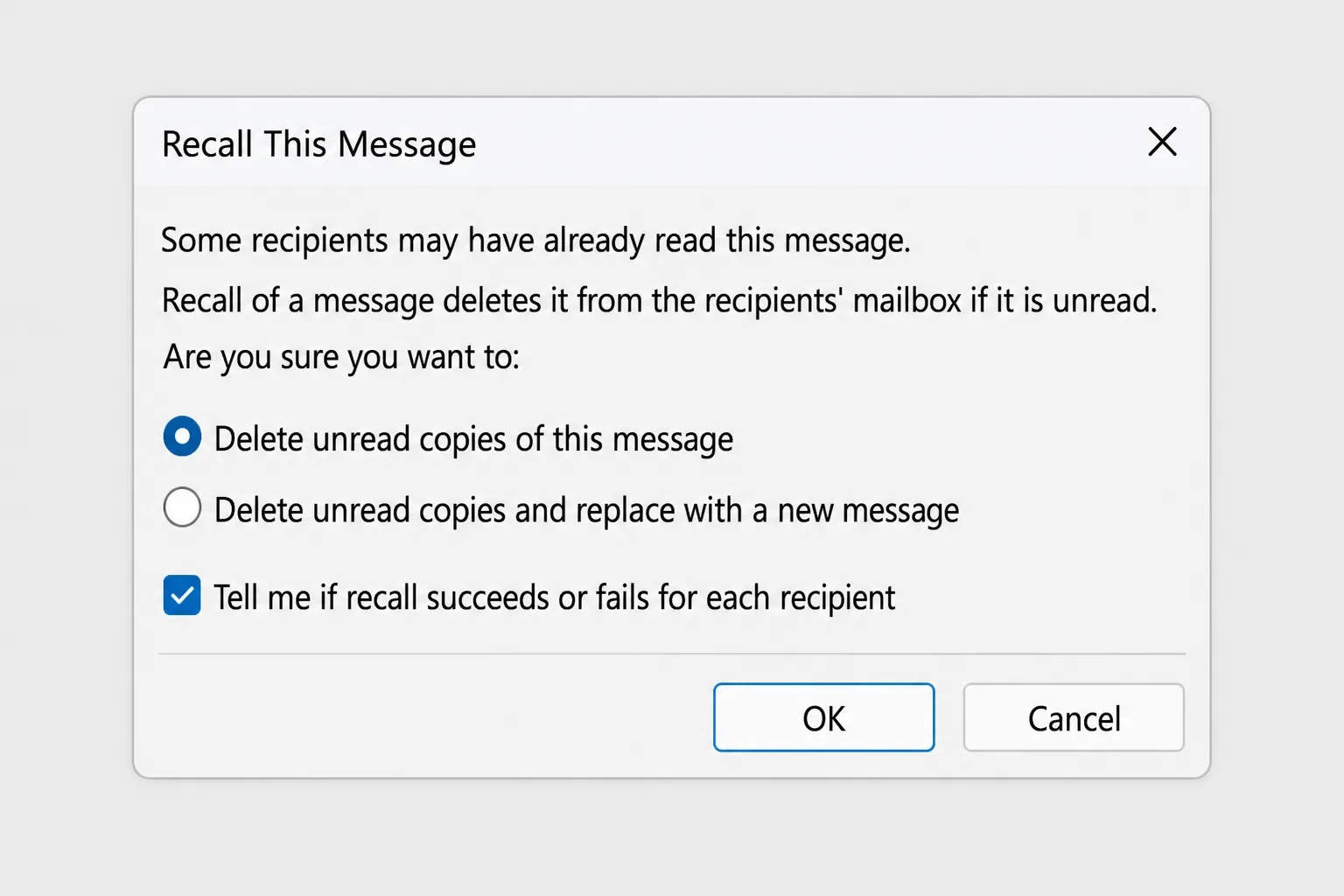
- Vá até Arquivo → Informações → Reenviar ou Recuperar Mensagem → Recuperar Esta Mensagem. Em algumas versões, a opção também fica na guia Mensagem, em Ações → Recuperar Esta Mensagem.
- Escolha uma das duas opções:
- Excluir cópias não lidas desta mensagem para removê-la.
- Excluir cópias não lidas e substituir por uma nova mensagem para removê-la e enviar uma versão corrigida.
- Deixe marcada a caixa Avisar-me se a recuperação for bem-sucedida ou não para cada destinatário se quiser receber um relatório.
- Clique em OK. Se você escolheu substituir a mensagem, uma cópia do original será aberta. Edite-a e clique em Enviar.
Recuperar um e-mail no Outlook para Mac
No novo Outlook para Mac, a recuperação está disponível para contas corporativas ou de estudante do Microsoft 365. Abra a mensagem em Itens Enviados em uma janela própria e procure Recuperar Mensagem na barra de ferramentas ou no menu da janela da mensagem. Como no Windows, ela só alcança destinatários da sua própria organização.
Por que a recuperação falhou
Quando o Relatório de Recuperação de Mensagem indica "falha", quase sempre o motivo é um destes:
- O destinatário já abriu a mensagem. Por padrão, o Microsoft 365 não remove uma mensagem que já foi lida. O administrador da sua organização pode alterar isso, mas a maioria mantém o padrão.
- O destinatário está fora da sua organização. A recuperação só funciona dentro da mesma organização do Microsoft 365 ou do Exchange. Quando um e-mail chega ao Gmail, ao Yahoo ou ao servidor de outra empresa, ele sai do alcance do seu sistema de e-mail.
- Você usa uma conta pessoal. Contas do Outlook.com, Hotmail e Live não oferecem suporte à recuperação.
- Uma regra moveu ou encaminhou a mensagem. Se as regras do destinatário encaminharam o e-mail ou o moveram para outra pasta, o original ou a cópia encaminhada pode continuar lá.
- A mensagem foi aberta primeiro no celular. Se alguém leu no celular, ela conta como lida e não será removida.
O que o destinatário vê
Com a recuperação atual do Microsoft 365, a mensagem é removida em segundo plano, mesmo que o Outlook do destinatário esteja fechado. Dependendo das configurações da sua organização, os destinatários podem receber um aviso de que uma mensagem foi recuperada, então o mais seguro é presumir que a pessoa pode saber que você tentou.
Se a recuperação falhar, um acompanhamento curto e honesto geralmente funciona melhor do que o silêncio: "Por favor, ignore meu e-mail anterior; os números estavam errados. A versão correta está abaixo."
Evite que aconteça de novo: Desfazer envio e envio com atraso
A recuperação é pouco confiável por natureza, então a melhor solução é ganhar alguns segundos ou minutos de atraso antes de cada e-mail realmente sair.
Ative Desfazer envio no novo Outlook e no Outlook na Web
- Vá em Configurações (o ícone de engrenagem) → Email → Redigir e responder.
- Em Desfazer envio, arraste o controle deslizante até o máximo, 10 segundos.
- Clique em Salvar.
Depois de clicar em Enviar, um botão Desfazer aparece durante esses 10 segundos. Clique nele e a mensagem volta como rascunho.
Atrase todas as mensagens no Outlook clássico com uma regra
O Outlook clássico não tem botão de desfazer, mas uma regra pode manter cada mensagem na Caixa de Saída por alguns minutos:
- Vá em Arquivo → Gerenciar Regras e Alertas → Nova Regra.
- Em Começar com uma regra em branco, selecione Aplicar regra em mensagens que eu enviar e clique em Avançar.
- Deixe as condições vazias e clique em Avançar. Confirme que a regra deve ser aplicada a todas as mensagens que você enviar.
- Marque adiar a entrega por vários minutos (defer delivery by a number of minutes), clique em vários e informe 1 ou 2 minutos (são permitidos até 120).
- Clique em Concluir.
Agora suas mensagens esperam na Caixa de Saída por esse tempo, e você pode abri-las e corrigi-las antes que saiam. O Outlook precisa estar aberto e online para que elas sejam enviadas.
Atrase uma mensagem importante
Para um único e-mail que você quer conferir ou enviar mais tarde, use Opções → Adiar Entrega (Delay Delivery) no Outlook clássico, ou a seta ao lado de Enviar → Agendar envio (Schedule send) no novo Outlook e no Outlook na Web.
Se você também usa o Gmail
O Gmail tem uma configuração parecida: Configurações → Ver todas as configurações → Geral → Desfazer envio, com um período de cancelamento de até 30 segundos.
Perguntas frequentes
Quanto tempo tenho para recuperar um e-mail no Outlook? Não há um limite fixo, mas a recuperação só funciona até o destinatário abrir a mensagem. Na prática, podem ser segundos, então aja imediatamente.
Posso recuperar um e-mail enviado para um endereço do Gmail? Não. Quando a mensagem chega a um servidor fora da sua organização, o Outlook não consegue removê-la.
O destinatário vai saber que eu recuperei o e-mail? Pode ser que sim. Dependendo das configurações da sua organização, pode aparecer um aviso de que uma mensagem foi recuperada e, se a recuperação falhar, a pessoa continuará com o original.
Por que não vejo a opção de recuperar? Você provavelmente está usando uma conta pessoal do Outlook.com, uma conta de e-mail que não é do Exchange (como IMAP) ou o painel de leitura do Outlook clássico. Abra a mensagem em uma janela própria a partir de Itens Enviados e confira se você entrou com uma conta corporativa ou de estudante.
Posso recuperar um e-mail pelo celular? Não. O aplicativo Outlook para celular não oferece suporte à recuperação. Use o Outlook na Web no navegador do celular ou um computador.
Desfazer envio é o mesmo que recuperar? Não. Desfazer envio interrompe o e-mail antes de ele sair da sua caixa de saída, então sempre funciona dentro do prazo. A recuperação tenta excluir um e-mail que já foi entregue.
Acerte antes de clicar em Enviar
A maioria das recuperações acontece porque um e-mail saiu rápido demais: um número errado, um anexo esquecido, um tom mais duro do que o pretendido. O CoreGPT for Outlook redige respostas a partir de uma instrução de uma linha, reescreve uma mensagem para ficar mais clara ou mais educada e resume conversas longas para você não perder o que já foi combinado, tudo dentro do Outlook. É grátis para começar.
 CoreGPT
Priya Shah
RES: Cronograma do lançamento do 4T
Podemos confirmar as datas…
Marco Rossi
Renovação do contrato
Em anexo segue a versão atualizada…
Suporte
Chamado #4821 resolvido
Sua solicitação foi…
Emma Clark
Almoço na quinta?
Você está livre por volta…
RES: Cronograma do lançamento do 4T
Priya Shah
O marketing precisa do texto final até 28 de out. se mantivermos o lançamento em 3 de nov. A engenharia pode confirmar se o release candidate está no prazo?
Daniel Kim
O RC está no prazo para 30 de out. O QA precisa de dois dias extras para o fluxo de pagamentos, então 3 de nov. está apertado, mas é possível.
Priya Shah
Se o QA atrasar, devemos mudar o lançamento para 5 de nov.?
Oi, Priya, combinado. Se o QA precisar dos dias extras, vamos mudar o lançamento para 5 de nov. e manter 28 de out. para o texto final. Obrigado!
Experimente: CoreGPT for Outlook
Leia também:


