
Om een e-mail in Outlook terug te halen, opent u het bericht in de map Verzonden items (Sent Items) en kiest u Bericht terughalen (Recall message). In klassieke Outlook voor Windows is dat Bestand → Info → Bericht opnieuw verzenden of terughalen → Dit bericht terughalen. Outlook probeert vervolgens de kopie uit de mailbox van elke ontvanger te verwijderen.
Het werkt echter alleen in specifieke situaties: u en de ontvangers hebt werk- of schoolaccounts binnen dezelfde Microsoft 365- of Exchange-organisatie nodig, en de ontvanger mag het bericht meestal nog niet hebben geopend. Hebt u de verkeerde e-mail naar een Gmail-adres of een persoonlijk Outlook.com-account gestuurd, dan kan terughalen die niet bereiken.
| Uw situatie | Terughalen mogelijk? |
|---|---|
| Werk- of schoolaccount, ontvanger binnen uw eigen organisatie, nog niet gelezen | Ja |
| Ontvanger buiten uw organisatie (Gmail, Yahoo, ander bedrijf) | Nee |
| Persoonlijk Outlook.com- of Hotmail-account | Nee |
| De ontvanger heeft het bericht al geopend | Meestal niet |
| Outlook-app op iPhone of Android | Nee, gebruik een computer of Outlook op het web |
E-mail terughalen in nieuwe Outlook of Outlook op het web
De nieuwe Outlook voor Windows en Outlook op het web (outlook.office.com) gebruiken dezelfde stappen:
- Ga naar Verzonden items in de maplijst.
- Dubbelklik op het bericht dat u wilt terughalen, zodat het in een eigen venster opent.
- Selecteer Bericht terughalen. Ziet u de optie niet, kijk dan onder Meer acties (het menu …) en daarna Geavanceerde acties.
- Bevestig met OK.
Deze versies verwijderen de ongelezen kopie, maar bieden niet aan om die te vervangen door een nieuwe versie. Moet u een correctie sturen, verstuur dan daarna een nieuwe e-mail.
Een paar momenten later ontvangt u een e-mail met het Rapport van terughalen van bericht (Message Recall Report). Open die om per ontvanger te zien of het terughalen is gelukt, nog in behandeling is of is mislukt.
E-mail terughalen of vervangen in klassieke Outlook voor Windows
Klassieke Outlook kan het bericht ook vervangen door een gecorrigeerde versie:
- Open Verzonden items en dubbelklik op het bericht om het in een eigen venster te openen. (Terughalen is niet beschikbaar in het leesvenster.)
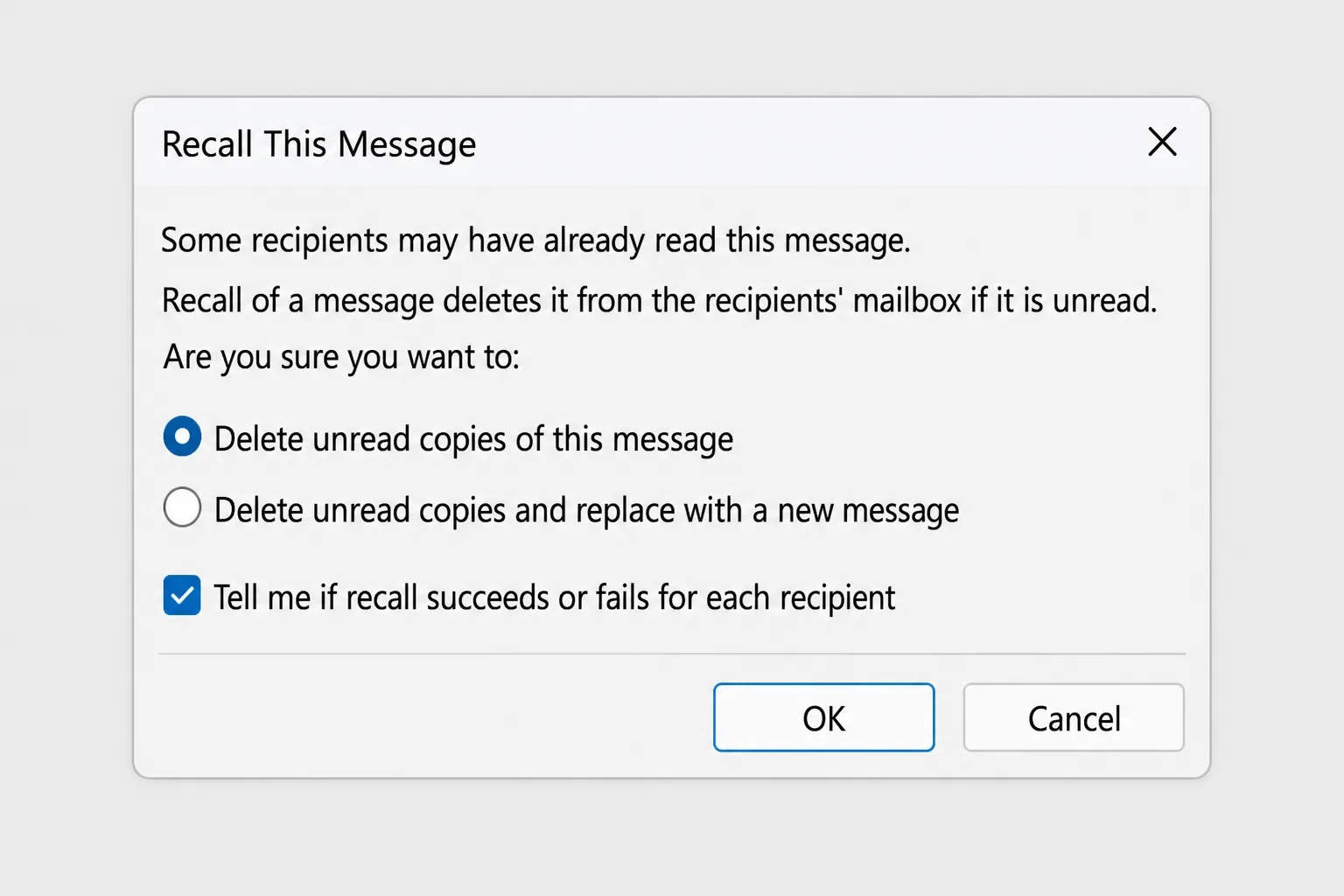
- Ga naar Bestand → Info → Bericht opnieuw verzenden of terughalen → Dit bericht terughalen. In sommige versies staat het ook op het tabblad Bericht onder Acties → Dit bericht terughalen.
- Kies een van de twee opties:
- Ongelezen kopieën van dit bericht verwijderen om het te verwijderen.
- Ongelezen kopieën verwijderen en vervangen door een nieuw bericht om het te verwijderen en een gecorrigeerde versie te sturen.
- Laat het selectievakje Mij laten weten of het terughalen voor elke ontvanger is gelukt of mislukt aangevinkt als u een rapport wilt.
- Klik op OK. Hebt u gekozen om het bericht te vervangen, dan opent een kopie van het origineel. Pas die aan en klik op Verzenden.
E-mail terughalen in Outlook voor Mac
In de nieuwe Outlook voor Mac is terughalen beschikbaar voor Microsoft 365-werk- of schoolaccounts. Open het bericht vanuit Verzonden items in een eigen venster en zoek Bericht terughalen in de werkbalk of het menu van het berichtvenster. Net als op Windows bereikt het alleen ontvangers binnen uw eigen organisatie.
Waarom het terughalen is mislukt
Als het Rapport van terughalen van bericht 'mislukt' meldt, ligt het bijna altijd aan een van deze oorzaken:
- De ontvanger heeft het al geopend. Standaard verwijdert Microsoft 365 geen bericht dat al is gelezen. De beheerder van uw organisatie kan dit wijzigen, maar de meeste laten de standaardinstelling staan.
- De ontvanger zit buiten uw organisatie. Terughalen werkt alleen binnen dezelfde Microsoft 365- of Exchange-organisatie. Zodra een e-mail bij Gmail, Yahoo of de server van een ander bedrijf is aangekomen, valt hij buiten het bereik van uw mailsysteem.
- U gebruikt een persoonlijk account. Outlook.com-, Hotmail- en Live-accounts ondersteunen terughalen niet.
- Een regel heeft het bericht verplaatst of doorgestuurd. Als de regels van de ontvanger de e-mail hebben doorgestuurd of naar een andere map hebben verplaatst, kan het origineel of de doorgestuurde kopie blijven staan.
- Het bericht is eerst op een telefoon geopend. Als iemand het op zijn mobiel heeft gelezen, geldt het als gelezen en wordt het niet verwijderd.
Wat de ontvanger ziet
Bij het huidige terughalen van Microsoft 365 wordt het bericht op de achtergrond verwijderd, ook als Outlook bij de ontvanger gesloten is. Afhankelijk van de instellingen van uw organisatie kunnen ontvangers een melding krijgen dat een bericht is teruggehaald. Ga er dus het best van uit dat de persoon mogelijk weet dat u het hebt geprobeerd.
Mislukt het terughalen, dan werkt een korte, eerlijke vervolgmail meestal beter dan zwijgen: "Negeer mijn vorige e-mail alstublieft; de cijfers erin klopten niet. De juiste versie staat hieronder."
Voorkom dat het opnieuw gebeurt: Verzenden ongedaan maken en uitgesteld verzenden
Terughalen is van nature onbetrouwbaar, dus de beste oplossing is een vertraging van enkele seconden of minuten voordat elke e-mail daadwerkelijk wordt verstuurd.
Verzenden ongedaan maken inschakelen in nieuwe Outlook en Outlook op het web
- Ga naar Instellingen (het tandwielpictogram) → E-mail → Opstellen en beantwoorden.
- Sleep onder Verzenden ongedaan maken de schuifregelaar naar het maximum, 10 seconden.
- Klik op Opslaan.
Nadat u op Verzenden hebt geklikt, verschijnt gedurende die 10 seconden een knop Ongedaan maken. Klik erop en het bericht komt terug als concept.
Alle berichten vertragen in klassieke Outlook met een regel
Klassieke Outlook heeft geen knop om ongedaan te maken, maar een regel kan elk bericht enkele minuten in uw Postvak UIT vasthouden:
- Ga naar Bestand → Regels en waarschuwingen beheren → Nieuwe regel.
- Selecteer onder Beginnen met een lege regel de optie Regel toepassen op berichten die ik verstuur en klik op Volgende.
- Laat de voorwaarden leeg en klik op Volgende. Bevestig dat de regel voor elk bericht dat u verstuurt moet gelden.
- Vink levering uitstellen met een aantal minuten (defer delivery by a number of minutes) aan, klik op een aantal en voer 1 of 2 minuten in (tot 120 is toegestaan).
- Klik op Voltooien.
Uw berichten wachten nu zo lang in het Postvak UIT, en u kunt ze openen en corrigeren voordat ze weggaan. Outlook moet geopend en online zijn om ze te verzenden.
Eén belangrijk bericht vertragen
Voor één e-mail die u nog eens wilt controleren of later wilt versturen, gebruikt u in klassieke Outlook Opties → Bezorging uitstellen (Delay Delivery), of in nieuwe Outlook en Outlook op het web de pijl naast Verzenden → Verzenden plannen (Schedule send).
Als u ook Gmail gebruikt
Gmail heeft een vergelijkbare instelling: Instellingen → Alle instellingen weergeven → Algemeen → Verzenden ongedaan maken, met een annuleringsperiode van maximaal 30 seconden.
Veelgestelde vragen
Hoe lang heb ik om een e-mail in Outlook terug te halen? Er is geen vaste tijdslimiet, maar het werkt alleen totdat de ontvanger het bericht opent. In de praktijk kunnen dat seconden zijn, dus handel meteen.
Kan ik een e-mail terughalen die naar een Gmail-adres is verstuurd? Nee. Zodra een bericht een server buiten uw organisatie bereikt, kan Outlook het niet meer verwijderen.
Weet de ontvanger dat ik de e-mail heb teruggehaald? Mogelijk wel. Afhankelijk van de instellingen van uw organisatie kan er een melding verschijnen dat een bericht is teruggehaald, en als het terughalen mislukt, heeft de ontvanger nog steeds het origineel.
Waarom zie ik de optie Terughalen niet? U gebruikt waarschijnlijk een persoonlijk Outlook.com-account, een e-mailaccount zonder Exchange (zoals IMAP) of het leesvenster in klassieke Outlook. Open het bericht in een eigen venster vanuit Verzonden items en controleer of u bent aangemeld met een werk- of schoolaccount.
Kan ik een e-mail vanaf mijn telefoon terughalen? Nee. De Outlook-app ondersteunt terughalen niet. Gebruik Outlook op het web in de browser van uw telefoon, of een computer.
Is Verzenden ongedaan maken hetzelfde als terughalen? Nee. Verzenden ongedaan maken stopt de e-mail voordat deze uw postvak uit verlaat en werkt dus altijd binnen de ingestelde tijd. Terughalen probeert een e-mail te verwijderen die al is bezorgd.
Laat het kloppen voordat u op Verzenden klikt
De meeste e-mails worden teruggehaald omdat ze iets te snel de deur uit gingen: een verkeerd bedrag, een vergeten bijlage, een toon die harder overkomt dan bedoeld. CoreGPT for Outlook schrijft antwoorden op basis van een instructie van één regel, herschrijft een bericht zodat het duidelijker of beleefder klinkt en vat lange gesprekken samen zodat u niets mist van wat al is afgesproken, allemaal binnen Outlook. Gratis om mee te beginnen.
 CoreGPT
Priya Shah
Re: Tijdlijn lancering Q4
Kunnen we de data bevestigen…
Marco Rossi
Contractverlenging
Bijgevoegd is de bijgewerkte…
Support
Ticket #4821 opgelost
Je verzoek is…
Emma Clark
Lunch op donderdag?
Heb je tijd rond…
Re: Tijdlijn lancering Q4
Priya Shah
Marketing heeft uiterlijk 28 okt de definitieve tekst nodig als we de lancering van 3 nov aanhouden. Kan engineering bevestigen dat de release candidate op schema ligt?
Daniel Kim
De RC ligt op schema voor 30 okt. QA heeft twee extra dagen nodig voor de betaalflow, dus 3 nov is krap maar haalbaar.
Priya Shah
Als QA uitloopt, moeten we de lancering dan naar 5 nov verschuiven?
Hoi Priya, akkoord. Als QA de extra dagen nodig heeft, verschuiven we de lancering naar 5 nov en houden we 28 okt aan voor de definitieve tekst. Bedankt!
Probeer het: CoreGPT for Outlook
Lees ook:


