
หากต้องการเรียกคืนอีเมลใน Outlook ให้เปิดข้อความจากโฟลเดอร์ Sent Items (รายการที่ส่ง) แล้วเลือก Recall message (เรียกคืนข้อความ) ใน Outlook แบบคลาสสิกสำหรับ Windows ให้ไปที่ File → Info → Message Resend and Recall → Recall This Message จากนั้น Outlook จะพยายามลบสำเนาของข้อความออกจากกล่องจดหมายของผู้รับแต่ละคน
อย่างไรก็ตาม การเรียกคืนใช้ได้เฉพาะบางสถานการณ์เท่านั้น คุณและผู้รับต้องใช้บัญชีที่ทำงานหรือสถานศึกษาในองค์กร Microsoft 365 หรือ Exchange เดียวกัน และโดยปกติผู้รับต้องยังไม่ได้เปิดอ่านข้อความ หากคุณส่งอีเมลผิดไปยังที่อยู่ Gmail หรือบัญชี Outlook.com ส่วนบุคคล การเรียกคืนจะไม่สามารถไปถึงได้
| สถานการณ์ของคุณ | เรียกคืนได้หรือไม่ |
|---|---|
| บัญชีที่ทำงานหรือสถานศึกษา ผู้รับอยู่ในองค์กรเดียวกับคุณ และยังไม่ได้อ่าน | ได้ |
| ผู้รับอยู่นอกองค์กร (Gmail, Yahoo, บริษัทอื่น) | ไม่ได้ |
| บัญชี Outlook.com หรือ Hotmail ส่วนบุคคล | ไม่ได้ |
| ผู้รับเปิดอ่านข้อความไปแล้ว | มักจะไม่ได้ |
| แอป Outlook บนมือถือ iPhone หรือ Android | ไม่ได้ ให้ใช้คอมพิวเตอร์หรือ Outlook บนเว็บ |
เรียกคืนอีเมลใน Outlook ใหม่หรือ Outlook บนเว็บ
Outlook ใหม่สำหรับ Windows และ Outlook บนเว็บ (outlook.office.com) ใช้ขั้นตอนเดียวกัน
- ไปที่ Sent Items (รายการที่ส่ง) ในรายการโฟลเดอร์
- ดับเบิลคลิกข้อความที่ต้องการเรียกคืนเพื่อเปิดในหน้าต่างของตัวเอง
- เลือก Recall message (เรียกคืนข้อความ) หากไม่เห็นตัวเลือกนี้ ให้ดูที่ More actions (เมนู …) แล้วเลือก Advanced actions
- ยืนยันด้วย OK
เวอร์ชันเหล่านี้จะลบสำเนาที่ยังไม่ได้อ่านเท่านั้น ไม่มีตัวเลือกให้แทนที่ด้วยข้อความเวอร์ชันใหม่ หากต้องการส่งฉบับแก้ไข ให้ส่งอีเมลฉบับใหม่ตามไปภายหลัง
สักครู่ต่อมา คุณจะได้รับอีเมล Message Recall Report (รายงานการเรียกคืนข้อความ) เปิดดูได้เลยว่าผู้รับแต่ละคนเรียกคืนสำเร็จ รอดำเนินการ หรือล้มเหลว
เรียกคืนหรือแทนที่อีเมลใน Outlook แบบคลาสสิกสำหรับ Windows
Outlook แบบคลาสสิกยังสามารถแทนที่ข้อความด้วยฉบับที่แก้ไขแล้วได้ด้วย
- เปิด Sent Items แล้วดับเบิลคลิกข้อความเพื่อเปิดในหน้าต่างของตัวเอง (การเรียกคืนใช้ไม่ได้จากบานหน้าต่างอ่าน)
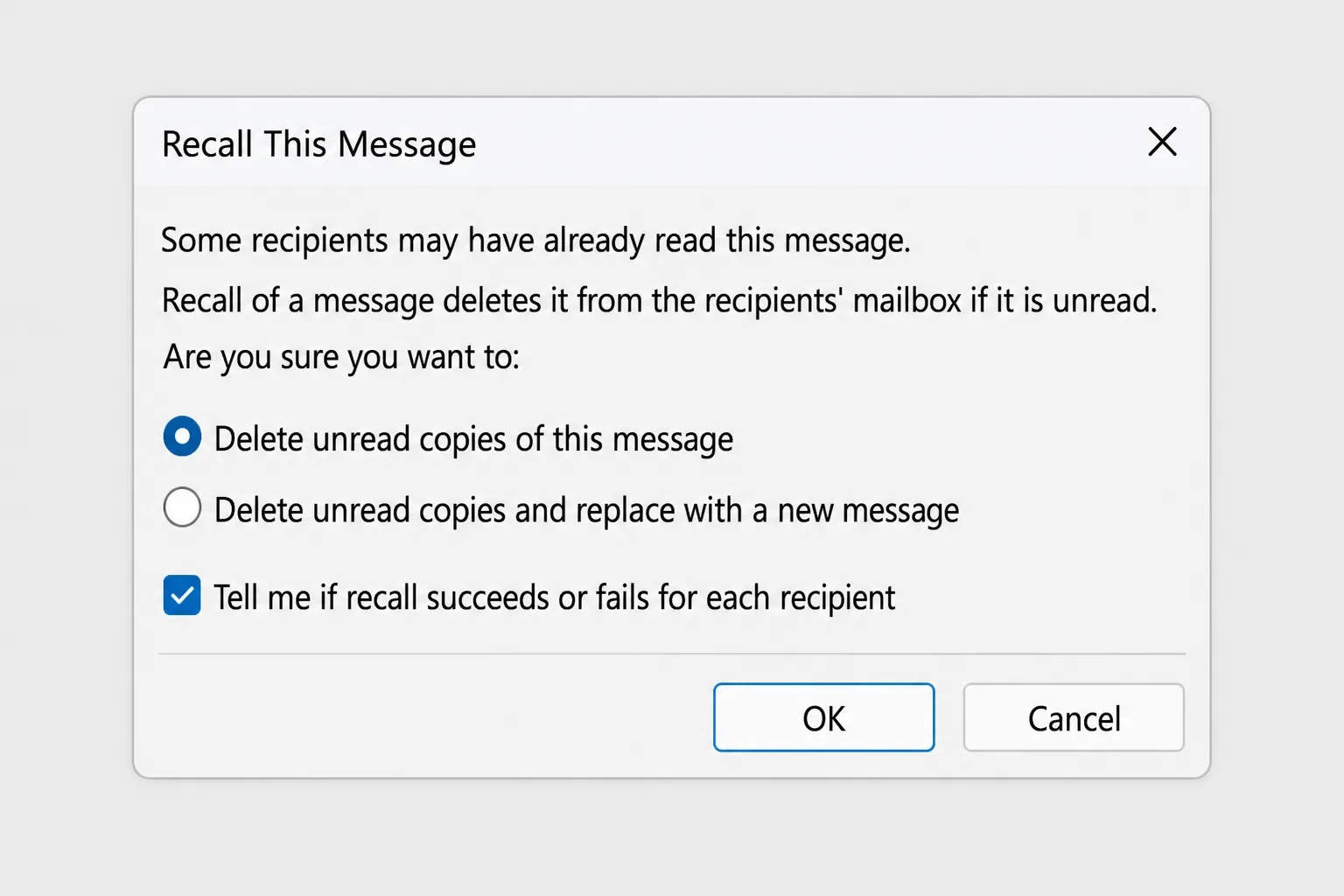
- ไปที่ File → Info → Message Resend and Recall → Recall This Message ในบางเวอร์ชันยังอยู่ที่แท็บ Message ภายใต้ Actions → Recall This Message
- เลือกหนึ่งในสองตัวเลือก:
- Delete unread copies of this message (ลบสำเนาที่ยังไม่ได้อ่านของข้อความนี้) เพื่อลบข้อความ
- Delete unread copies and replace with a new message (ลบสำเนาที่ยังไม่ได้อ่านและแทนที่ด้วยข้อความใหม่) เพื่อลบและส่งฉบับที่แก้ไขแล้ว
- เลือกช่อง Tell me if recall succeeds or fails for each recipient (แจ้งให้ฉันทราบว่าการเรียกคืนสำเร็จหรือล้มเหลวสำหรับผู้รับแต่ละคน) ค้างไว้หากต้องการรับรายงาน
- คลิก OK หากเลือกแทนที่ข้อความ สำเนาของข้อความต้นฉบับจะเปิดขึ้น ให้แก้ไขแล้วคลิก Send
เรียกคืนอีเมลใน Outlook สำหรับ Mac
ใน Outlook ใหม่สำหรับ Mac มีการเรียกคืนสำหรับบัญชีที่ทำงานหรือสถานศึกษาของ Microsoft 365 ให้เปิดข้อความจาก Sent Items ในหน้าต่างของตัวเอง แล้วมองหา Recall Message บนแถบเครื่องมือหรือเมนูของหน้าต่างข้อความ เช่นเดียวกับบน Windows ใช้ได้เฉพาะผู้รับที่อยู่ในองค์กรเดียวกับคุณ
ทำไมการเรียกคืนของคุณจึงล้มเหลว
เมื่อ Message Recall Report ระบุว่า "failed" แทบทุกครั้งจะเป็นเพราะสาเหตุใดสาเหตุหนึ่งต่อไปนี้
- ผู้รับเปิดอ่านไปแล้ว โดยค่าเริ่มต้น Microsoft 365 จะไม่ลบข้อความที่อ่านแล้ว ผู้ดูแลระบบขององค์กรเปลี่ยนค่านี้ได้ แต่ส่วนใหญ่ปล่อยเป็นค่าเริ่มต้น
- ผู้รับอยู่นอกองค์กรของคุณ การเรียกคืนใช้ได้เฉพาะภายในองค์กร Microsoft 365 หรือ Exchange เดียวกัน เมื่ออีเมลไปถึงเซิร์ฟเวอร์ของ Gmail, Yahoo หรือบริษัทอื่นแล้ว ระบบอีเมลของคุณก็เอื้อมไม่ถึง
- คุณใช้บัญชีส่วนบุคคล บัญชี Outlook.com, Hotmail และ Live ไม่รองรับการเรียกคืน
- กฎ (rule) ย้ายหรือส่งต่อข้อความ หากกฎของผู้รับส่งต่ออีเมลหรือย้ายไปยังโฟลเดอร์อื่น ข้อความต้นฉบับหรือสำเนาที่ส่งต่ออาจยังคงอยู่
- ข้อความถูกเปิดบนโทรศัพท์ก่อน หากมีคนอ่านบนมือถือ จะนับว่าอ่านแล้วและจะไม่ถูกลบ
ผู้รับจะเห็นอะไร
กับการเรียกคืนของ Microsoft 365 ในปัจจุบัน ข้อความจะถูกลบในเบื้องหลัง แม้ Outlook ของผู้รับจะปิดอยู่ก็ตาม ขึ้นอยู่กับการตั้งค่าขององค์กร ผู้รับอาจได้รับการแจ้งเตือนว่ามีข้อความถูกเรียกคืน ดังนั้นควรคิดไว้ก่อนว่าอีกฝ่ายอาจรู้ว่าคุณพยายามเรียกคืน
หากการเรียกคืนล้มเหลว การส่งข้อความติดตามสั้น ๆ อย่างตรงไปตรงมามักดีกว่าการเงียบไป เช่น "รบกวนข้ามอีเมลฉบับก่อนหน้าของผม เพราะตัวเลขในนั้นไม่ถูกต้อง ฉบับที่ถูกต้องอยู่ด้านล่างครับ"
ป้องกันไม่ให้เกิดซ้ำ: Undo Send และการส่งแบบหน่วงเวลา
การเรียกคืนไม่น่าไว้วางใจโดยธรรมชาติ ทางแก้ที่ดีที่สุดคือหน่วงเวลาสักไม่กี่วินาทีหรือไม่กี่นาทีก่อนที่อีเมลแต่ละฉบับจะถูกส่งออกจริง
เปิดใช้ Undo Send ใน Outlook ใหม่และ Outlook บนเว็บ
- ไปที่ Settings (ไอคอนเฟือง) → Mail → Compose and reply
- ภายใต้ Undo send ลากแถบเลื่อนไปที่ค่าสูงสุดคือ 10 seconds
- คลิก Save
หลังจากคลิก Send ปุ่ม Undo จะปรากฏขึ้นเป็นเวลา 10 วินาที คลิกปุ่มนี้แล้วข้อความจะกลับมาเป็นฉบับร่าง
หน่วงเวลาทุกข้อความใน Outlook แบบคลาสสิกด้วยกฎ
Outlook แบบคลาสสิกไม่มีปุ่ม Undo แต่กฎสามารถพักทุกข้อความไว้ใน Outbox ได้สองสามนาที
- ไปที่ File → Manage Rules & Alerts → New Rule
- ภายใต้ Start from a blank rule เลือก Apply rule on messages I send แล้วคลิก Next
- ปล่อยเงื่อนไขว่างไว้แล้วคลิก Next ยืนยันว่ากฎนี้ควรใช้กับทุกข้อความที่คุณส่ง
- ทำเครื่องหมายที่ defer delivery by a number of minutes คลิก a number of แล้วใส่ 1 หรือ 2 นาที (ตั้งได้สูงสุด 120 นาที)
- คลิก Finish
ข้อความของคุณจะรออยู่ใน Outbox ตามเวลาที่ตั้งไว้ และคุณเปิดขึ้นมาแก้ไขก่อนที่จะถูกส่งได้ Outlook ต้องเปิดทำงานและออนไลน์อยู่จึงจะส่งข้อความได้
หน่วงเวลาอีเมลสำคัญเพียงฉบับเดียว
สำหรับอีเมลฉบับเดียวที่ต้องการตรวจซ้ำหรือส่งภายหลัง ให้ใช้ Options → Delay Delivery ใน Outlook แบบคลาสสิก หรือลูกศรข้าง Send → Schedule send ใน Outlook ใหม่และ Outlook บนเว็บ
หากคุณใช้ Gmail ด้วย
Gmail มีการตั้งค่าที่คล้ายกัน: Settings → See all settings → General → Undo Send โดยตั้งระยะเวลายกเลิกได้สูงสุด 30 วินาที
คำถามที่พบบ่อย
เรียกคืนอีเมลใน Outlook ได้ภายในกี่นาที? ไม่มีขีดจำกัดเวลาตายตัว แต่ใช้ได้จนกว่าผู้รับจะเปิดอ่านข้อความเท่านั้น ในทางปฏิบัติอาจเหลือเพียงไม่กี่วินาที จึงควรรีบดำเนินการทันที
เรียกคืนอีเมลที่ส่งไปยังที่อยู่ Gmail ได้ไหม? ไม่ได้ เมื่อข้อความไปถึงเซิร์ฟเวอร์นอกองค์กรของคุณแล้ว Outlook จะลบออกไม่ได้
ผู้รับจะรู้ไหมว่าฉันเรียกคืนอีเมล? อาจรู้ ขึ้นอยู่กับการตั้งค่าขององค์กร อาจมีการแจ้งเตือนว่ามีข้อความถูกเรียกคืน และหากการเรียกคืนล้มเหลว ผู้รับก็ยังมีข้อความต้นฉบับอยู่
ทำไมฉันไม่เห็นตัวเลือก Recall? คุณอาจใช้บัญชี Outlook.com ส่วนบุคคล บัญชีอีเมลที่ไม่ใช่ Exchange (เช่น IMAP) หรือใช้บานหน้าต่างอ่านใน Outlook แบบคลาสสิก ให้เปิดข้อความในหน้าต่างของตัวเองจาก Sent Items และตรวจสอบว่าคุณลงชื่อเข้าใช้ด้วยบัญชีที่ทำงานหรือสถานศึกษา
เรียกคืนอีเมลจากโทรศัพท์ได้ไหม? ไม่ได้ แอป Outlook บนมือถือไม่รองรับการเรียกคืน ให้ใช้ Outlook บนเว็บในเบราว์เซอร์ของโทรศัพท์ หรือใช้คอมพิวเตอร์
Undo Send เหมือนกับการเรียกคืนหรือไม่? ไม่เหมือน Undo Send หยุดอีเมลก่อนที่จะออกจาก Outbox ของคุณ จึงใช้ได้ผลเสมอภายในช่วงเวลาที่ตั้งไว้ ส่วนการเรียกคืนพยายามลบอีเมลที่ส่งถึงผู้รับไปแล้ว
ทำให้ถูกต้องก่อนกดส่ง
การเรียกคืนส่วนใหญ่เกิดขึ้นเพราะอีเมลถูกส่งออกไปเร็วเกินไปนิดเดียว เช่น ตัวเลขผิด ลืมแนบไฟล์ หรือน้ำเสียงฟังดูรุนแรงกว่าที่ตั้งใจ CoreGPT for Outlook ช่วยร่างอีเมลตอบกลับจากคำสั่งบรรทัดเดียว เขียนข้อความใหม่ให้ชัดเจนหรือสุภาพขึ้น และสรุปเธรดยาว ๆ เพื่อให้คุณไม่พลาดสิ่งที่ตกลงกันไปแล้ว ทั้งหมดนี้ทำได้ภายใน Outlook เริ่มใช้ได้ฟรี
 CoreGPT
Priya Shah
Re: กำหนดการเปิดตัว Q4
ช่วยยืนยันวันที่ได้ไหม…
Marco Rossi
การต่อสัญญา
แนบฉบับที่อัปเดตมาด้วย…
ซัพพอร์ต
ตั๋ว #4821 แก้ไขแล้ว
คำขอของคุณได้รับ…
Emma Clark
ไปกินข้าวกลางวันวันพฤหัสไหม
คุณว่างช่วงประมาณ…
Re: กำหนดการเปิดตัว Q4
Priya Shah
ฝ่ายการตลาดต้องได้ข้อความสุดท้ายภายใน 28 ต.ค. หากเรายังเปิดตัววันที่ 3 พ.ย. ฝ่ายวิศวกรรมช่วยยืนยันได้ไหมว่า release candidate เป็นไปตามกำหนด
Daniel Kim
RC เป็นไปตามกำหนดวันที่ 30 ต.ค. แต่ QA ต้องการเวลาเพิ่มอีกสองวันสำหรับขั้นตอนการชำระเงิน วันที่ 3 พ.ย. จึงค่อนข้างตึงแต่เป็นไปได้
Priya Shah
ถ้า QA ล่าช้า เราควรเลื่อนการเปิดตัวเป็นวันที่ 5 พ.ย. แทนไหม
สวัสดีครับ/ค่ะ คุณ Priya ตกลงตามนั้น ถ้า QA ต้องการเวลาเพิ่ม เรามาเลื่อนการเปิดตัวเป็นวันที่ 5 พ.ย. และคงกำหนดข้อความสุดท้ายไว้ที่ 28 ต.ค. ขอบคุณ
ลองใช้ได้เลย: CoreGPT for Outlook
บทความที่เกี่ยวข้อง:


