
Per richiamare un messaggio in Outlook, aprilo nella cartella Posta inviata (Sent Items) e scegli Richiama il messaggio (Recall message). In Outlook classico per Windows il percorso è File → Informazioni → Rinvia o richiama messaggio → Richiama il messaggio. Outlook prova quindi a eliminare la copia dalla casella di posta di ogni destinatario.
Funziona però solo in situazioni specifiche: tu e i destinatari dovete avere account aziendali o dell'istituto scolastico nella stessa organizzazione Microsoft 365 o Exchange, e il destinatario di norma non deve aver ancora aperto il messaggio. Se hai inviato l'e-mail sbagliata a un indirizzo Gmail o a un account Outlook.com personale, il richiamo non può raggiungerla.
| La tua situazione | Puoi richiamarlo? |
|---|---|
| Account aziendale o scolastico, destinatario nella tua organizzazione, non ancora letto | Sì |
| Destinatario fuori dalla tua organizzazione (Gmail, Yahoo, altra azienda) | No |
| Account personale Outlook.com o Hotmail | No |
| Il destinatario ha già aperto il messaggio | Di solito no |
| App mobile di Outlook su iPhone o Android | No, usa un computer o Outlook sul web |
Richiamare un messaggio nel nuovo Outlook o in Outlook sul web
Il nuovo Outlook per Windows e Outlook sul web (outlook.office.com) seguono gli stessi passaggi:
- Vai su Posta inviata nell'elenco delle cartelle.
- Fai doppio clic sul messaggio che vuoi richiamare per aprirlo in una finestra separata.
- Seleziona Richiama il messaggio. Se non lo vedi, cercalo in Altre azioni (il menu …) e poi in Azioni avanzate.
- Conferma con OK.
Queste versioni eliminano la copia non letta, ma non offrono di sostituirla con una nuova versione. Se devi inviare una correzione, invia poi una nuova e-mail.
Dopo qualche istante riceverai un'e-mail con il Rapporto di richiamo del messaggio (Message Recall Report). Aprilo per vedere, destinatario per destinatario, se il richiamo è riuscito, è ancora in sospeso o non è riuscito.
Richiamare o sostituire un messaggio in Outlook classico per Windows
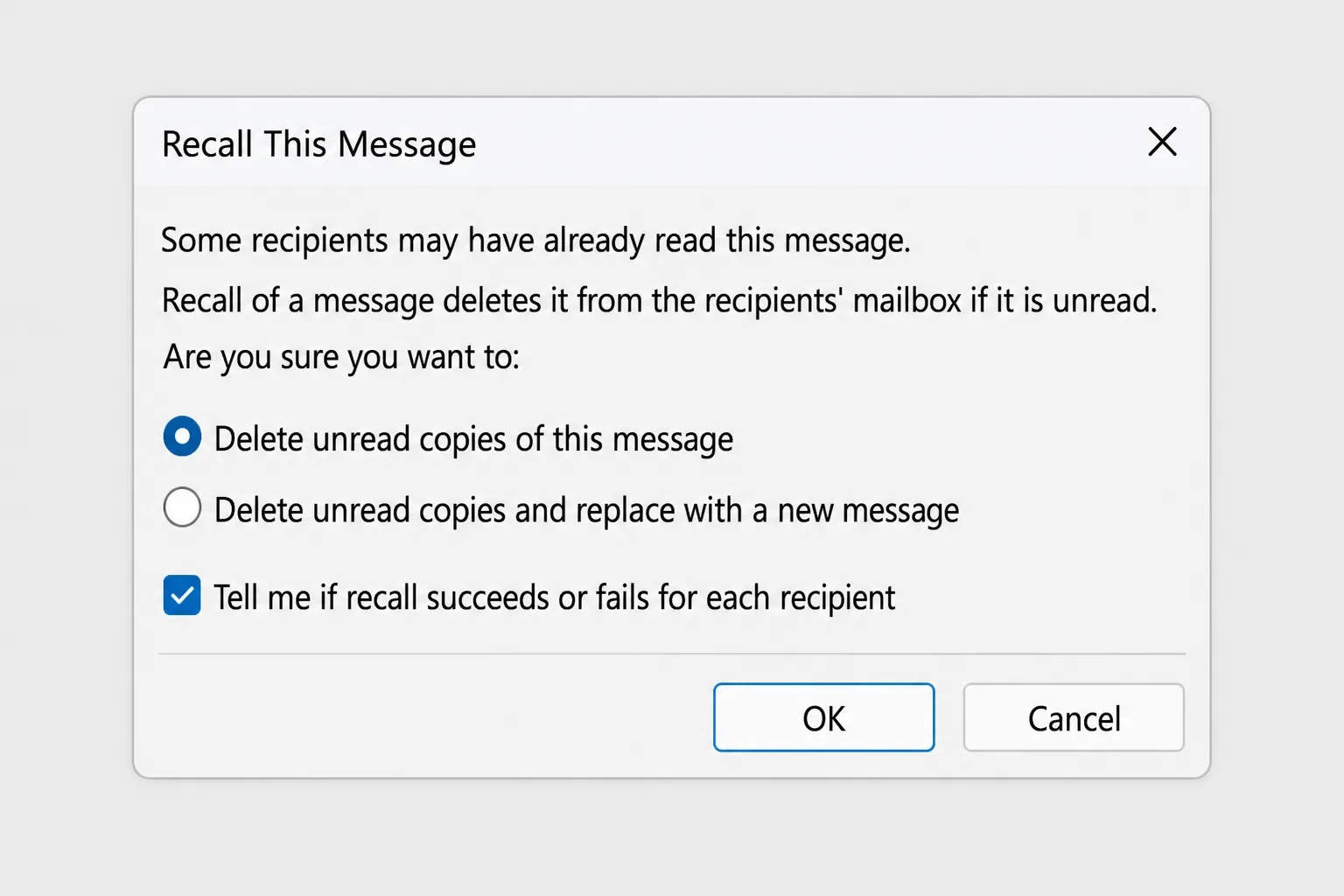
Outlook classico può anche sostituire il messaggio con una versione corretta:
- Apri Posta inviata e fai doppio clic sul messaggio per aprirlo in una finestra separata. (Il richiamo non è disponibile dal riquadro di lettura.)
- Vai su File → Informazioni → Rinvia o richiama messaggio → Richiama il messaggio. In alcune versioni è disponibile anche nella scheda Messaggio, sotto Azioni → Richiama il messaggio.
- Scegli una delle due opzioni:
- Elimina le copie non lette del messaggio per rimuoverlo.
- Elimina le copie non lette e sostituiscile con un nuovo messaggio per rimuoverlo e inviare una versione corretta.
- Lascia selezionata la casella Indica se il richiamo è riuscito o meno per ogni destinatario se vuoi ricevere un rapporto.
- Fai clic su OK. Se hai scelto di sostituire il messaggio, si apre una copia dell'originale. Modificala e fai clic su Invia.
Richiamare un messaggio in Outlook per Mac
Nel nuovo Outlook per Mac il richiamo è disponibile per gli account aziendali o scolastici Microsoft 365. Apri il messaggio da Posta inviata in una finestra separata e cerca Richiama messaggio nella barra degli strumenti o nel menu della finestra del messaggio. Come su Windows, raggiunge solo i destinatari della tua organizzazione.
Perché il richiamo non è riuscito
Quando il Rapporto di richiamo del messaggio indica «non riuscito», quasi sempre la causa è una di queste:
- Il destinatario l'ha già aperto. Per impostazione predefinita Microsoft 365 non rimuove un messaggio già letto. L'amministratore della tua organizzazione può cambiare questa impostazione, ma la maggior parte lascia quella predefinita.
- Il destinatario è fuori dalla tua organizzazione. Il richiamo funziona solo all'interno della stessa organizzazione Microsoft 365 o Exchange. Una volta che l'e-mail arriva a Gmail, Yahoo o al server di un'altra azienda, esce dalla portata del tuo sistema di posta.
- Usi un account personale. Gli account Outlook.com, Hotmail e Live non supportano il richiamo.
- Una regola ha spostato o inoltrato il messaggio. Se le regole del destinatario hanno inoltrato l'e-mail o l'hanno spostata in un'altra cartella, l'originale o la copia inoltrata possono restare dove sono.
- Il messaggio è stato aperto prima sullo smartphone. Se qualcuno l'ha letto sul telefono, risulta letto e non verrà rimosso.
Cosa vede il destinatario
Con il richiamo attuale di Microsoft 365, il messaggio viene rimosso in background, anche se Outlook del destinatario è chiuso. A seconda delle impostazioni della tua organizzazione, i destinatari possono ricevere un avviso che un messaggio è stato richiamato, quindi è meglio dare per scontato che la persona possa sapere che ci hai provato.
Se il richiamo non riesce, un breve seguito sincero funziona di solito meglio del silenzio: «Ignora pure la mia e-mail precedente: le cifre erano sbagliate. Qui sotto trovi la versione corretta.»
Evitare che succeda di nuovo: Annulla invio e invio posticipato
Il richiamo è inaffidabile per sua natura, quindi la soluzione migliore è qualche secondo o minuto di ritardo prima che ogni e-mail parta davvero.
Attivare Annulla invio nel nuovo Outlook e in Outlook sul web
- Vai su Impostazioni (l'icona a forma di ingranaggio) → Posta → Scrivi e rispondi.
- In Annulla invio, trascina il dispositivo di scorrimento al massimo, 10 secondi.
- Fai clic su Salva.
Dopo aver fatto clic su Invia, per quei 10 secondi compare un pulsante Annulla. Fai clic e il messaggio torna come bozza.
Ritardare tutti i messaggi in Outlook classico con una regola
Outlook classico non ha un pulsante Annulla, ma una regola può trattenere ogni messaggio nella Posta in uscita per qualche minuto:
- Vai su File → Gestisci regole e avvisi → Nuova regola.
- In Inizia da una regola vuota, seleziona Applica regola ai messaggi inviati e fai clic su Avanti.
- Lascia vuote le condizioni e fai clic su Avanti. Conferma che la regola deve valere per tutti i messaggi che invii.
- Seleziona posticipa la consegna di un numero di minuti (defer delivery by a number of minutes), fai clic su un numero di e inserisci 1 o 2 minuti (se ne possono impostare fino a 120).
- Fai clic su Fine.
Ora i tuoi messaggi aspettano nella Posta in uscita per quel tempo e puoi aprirli e correggerli prima che partano. Perché vengano inviati, Outlook deve essere aperto e online.
Ritardare un solo messaggio importante
Per una singola e-mail che vuoi ricontrollare o inviare più tardi, usa Opzioni → Posticipa recapito (Delay Delivery) in Outlook classico, oppure la freccia accanto a Invia → Pianifica invio (Schedule send) nel nuovo Outlook e in Outlook sul web.
Se usi anche Gmail
Gmail ha un'impostazione simile: Impostazioni → Visualizza tutte le impostazioni → Generali → Annulla invio, con un periodo di annullamento fino a 30 secondi.
Domande frequenti
Quanto tempo ho per richiamare un'e-mail in Outlook? Non c'è un limite fisso, ma funziona solo finché il destinatario non apre il messaggio. In pratica possono essere pochi secondi, quindi agisci subito.
Posso richiamare un'e-mail inviata a un indirizzo Gmail? No. Una volta che il messaggio raggiunge un server fuori dalla tua organizzazione, Outlook non può più rimuoverlo.
Il destinatario saprà che ho richiamato l'e-mail? Potrebbe. A seconda delle impostazioni della tua organizzazione, può comparire un avviso che un messaggio è stato richiamato e, se il richiamo non riesce, la persona avrà comunque l'originale.
Perché non vedo l'opzione di richiamo? Probabilmente usi un account Outlook.com personale, un account di posta non Exchange (come IMAP) o il riquadro di lettura di Outlook classico. Apri il messaggio in una finestra separata da Posta inviata e verifica di aver effettuato l'accesso con un account aziendale o scolastico.
Posso richiamare un'e-mail dal telefono? No. L'app mobile di Outlook non supporta il richiamo. Usa Outlook sul web nel browser del telefono oppure un computer.
Annulla invio è la stessa cosa del richiamo? No. Annulla invio blocca l'e-mail prima che esca dalla posta in uscita, quindi funziona sempre entro il tempo impostato. Il richiamo prova a eliminare un'e-mail già consegnata.
Scrivi bene prima di premere Invia
La maggior parte dei richiami nasce da un'e-mail partita un po' troppo in fretta: una cifra sbagliata, un allegato dimenticato, un tono più duro del previsto. CoreGPT for Outlook scrive risposte a partire da un'istruzione di una riga, riformula un messaggio per renderlo più chiaro o più cortese e riassume le conversazioni lunghe così non ti perdi ciò che è già stato concordato, tutto dentro Outlook. Si inizia gratis.
 CoreGPT
Priya Shah
R: Tempistiche del lancio T4
Possiamo confermare le date…
Marco Rossi
Rinnovo del contratto
In allegato trovi la versione aggiornata…
Assistenza
Ticket #4821 risolto
La tua richiesta è stata…
Emma Clark
Pranzo giovedì?
Sei libera verso…
R: Tempistiche del lancio T4
Priya Shah
Il marketing ha bisogno dei testi definitivi entro il 28 ott se manteniamo il lancio del 3 nov. L'ingegneria può confermare che la release candidate è in linea con i tempi?
Daniel Kim
La RC è in linea per il 30 ott. Il QA ha bisogno di due giorni in più per il flusso dei pagamenti, quindi il 3 nov è tirato ma fattibile.
Priya Shah
Se il QA slitta, dovremmo spostare il lancio al 5 nov?
Ciao Priya, d'accordo. Se il QA ha bisogno dei giorni in più, spostiamo il lancio al 5 nov e teniamo il 28 ott per i testi definitivi. Grazie!
Provalo: CoreGPT for Outlook
Da leggere anche:


