
För att återkalla e-post i Outlook öppnar du meddelandet i mappen Skickat (Sent Items) och väljer Återkalla meddelande (Recall message). I klassiska Outlook för Windows är det Arkiv → Info → Skicka igen och återkalla → Återkalla det här meddelandet. Outlook försöker då ta bort kopian från varje mottagares postlåda.
Det fungerar bara i vissa situationer: du och mottagarna behöver arbets- eller skolkonton i samma Microsoft 365- eller Exchange-organisation, och mottagaren får oftast inte ha öppnat meddelandet än. Om du har skickat fel mejl till en Gmail-adress eller ett privat Outlook.com-konto når återkallningen inte fram.
| Din situation | Kan du återkalla? |
|---|---|
| Arbets- eller skolkonto, mottagaren finns i din egen organisation och har inte läst mejlet | Ja |
| Mottagaren finns utanför din organisation (Gmail, Yahoo, ett annat företag) | Nej |
| Privat Outlook.com- eller Hotmail-konto | Nej |
| Mottagaren har redan öppnat meddelandet | Oftast inte |
| Outlook-appen på iPhone eller Android | Nej, använd en dator eller Outlook på webben |
Återkalla e-post i nya Outlook eller Outlook på webben
Nya Outlook för Windows och Outlook på webben (outlook.office.com) följer samma steg:
- Gå till Skickat (Sent Items) i mapplistan.
- Dubbelklicka på meddelandet du vill återkalla så att det öppnas i ett eget fönster.
- Välj Återkalla meddelande (Recall message). Hittar du det inte, titta under Fler åtgärder (menyn …) och sedan Avancerade åtgärder.
- Bekräfta med OK.
I de här versionerna tas den olästa kopian bort, men du får inget erbjudande om att ersätta den med en ny version. Behöver du skicka en rättelse får du skicka ett nytt mejl efteråt.
Efter en liten stund får du ett mejl med Rapport om återkallat meddelande (Message Recall Report). Öppna det för att se, mottagare för mottagare, om återkallningen lyckades, fortfarande väntar eller misslyckades.
Återkalla eller ersätta e-post i klassiska Outlook för Windows
Klassiska Outlook kan också ersätta meddelandet med en korrigerad version:
- Öppna Skickat och dubbelklicka på meddelandet så att det öppnas i ett eget fönster. (Återkallning är inte tillgänglig från läsfönstret.)
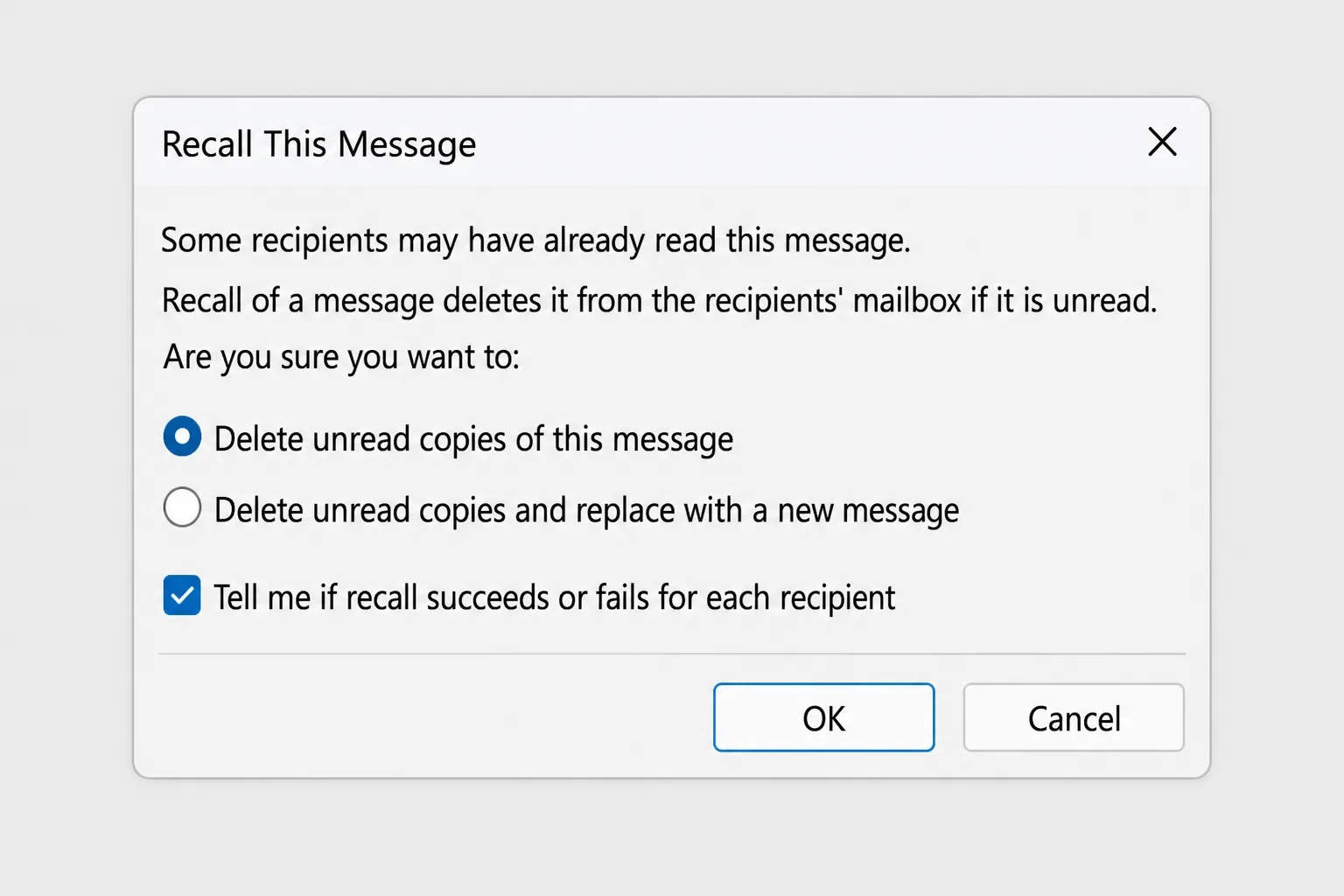
- Gå till Arkiv → Info → Skicka igen och återkalla → Återkalla det här meddelandet. I vissa versioner finns det även på fliken Meddelande under Åtgärder → Återkalla det här meddelandet.
- Välj ett av de två alternativen:
- Ta bort olästa kopior av det här meddelandet (Delete unread copies of this message) för att ta bort det.
- Ta bort olästa kopior och ersätt med ett nytt meddelande (Delete unread copies and replace with a new message) för att ta bort det och skicka en korrigerad version.
- Låt rutan Meddela mig om återkallningen lyckades eller misslyckades för varje mottagare (Tell me if recall succeeds or fails for each recipient) vara ikryssad om du vill ha en rapport.
- Klicka på OK. Om du valde att ersätta meddelandet öppnas en kopia av originalet. Redigera det och klicka på Skicka.
Återkalla e-post i Outlook för Mac
I nya Outlook för Mac finns återkallning för arbets- eller skolkonton i Microsoft 365. Öppna meddelandet från Skickat i ett eget fönster och leta efter Återkalla meddelande (Recall Message) i meddelandefönstrets verktygsfält eller meny. Precis som i Windows når det bara mottagare i din egen organisation.
Därför misslyckades din återkallning
När Message Recall Report visar "failed" beror det nästan alltid på något av följande:
- Mottagaren har redan öppnat mejlet. Som standard tar Microsoft 365 inte bort ett meddelande som har lästs. Organisationens administratör kan ändra det, men de flesta behåller standardinställningen.
- Mottagaren finns utanför din organisation. Återkallning fungerar bara inom samma Microsoft 365- eller Exchange-organisation. När ett mejl väl har nått Gmail, Yahoo eller ett annat företags server är det utom räckhåll för ditt e-postsystem.
- Du använder ett privat konto. Konton på Outlook.com, Hotmail och Live stöder inte återkallning.
- En regel flyttade eller vidarebefordrade meddelandet. Om mottagarens regler vidarebefordrade mejlet eller flyttade det till en annan mapp kan originalet eller den vidarebefordrade kopian finnas kvar.
- Meddelandet öppnades först i en mobil. Om någon läste det på mobilen räknas det som läst och tas inte bort.
Vad mottagaren ser
Med dagens återkallning i Microsoft 365 tas meddelandet bort i bakgrunden, även om mottagarens Outlook är stängt. Beroende på organisationens inställningar kan mottagare få ett meddelande om att ett mejl har återkallats, så det är bäst att utgå från att personen kan veta att du försökte.
Om återkallningen misslyckas fungerar en kort, ärlig uppföljning oftast bättre än tystnad: "Bortse från mitt förra mejl, siffrorna i det var fel. Rätt version finns nedan."
Undvik att det händer igen: Ångra skicka och fördröjd sändning
Återkallning är opålitlig till sin natur, så den bästa lösningen är några sekunders eller minuters fördröjning innan varje mejl faktiskt lämnar dig.
Aktivera Ångra skicka i nya Outlook och Outlook på webben
- Gå till Inställningar (kugghjulsikonen) → E-post → Skriv och svara (Compose and reply).
- Under Ångra skicka (Undo send) drar du reglaget till maxvärdet, 10 sekunder.
- Klicka på Spara.
När du klickat på Skicka visas en Ångra-knapp (Undo) under de 10 sekunderna. Klicka på den så kommer meddelandet tillbaka som ett utkast.
Fördröj alla meddelanden i klassiska Outlook med en regel
Klassiska Outlook har ingen Ångra-knapp, men en regel kan hålla kvar varje meddelande i Utkorgen i några minuter:
- Gå till Arkiv → Hantera regler och aviseringar (Manage Rules & Alerts) → Ny regel.
- Under Börja med en tom regel väljer du Tillämpa regel på meddelanden jag skickar och klickar på Nästa.
- Lämna villkoren tomma och klicka på Nästa. Bekräfta att regeln ska gälla alla meddelanden du skickar.
- Markera fördröj leverans ett antal minuter (defer delivery by a number of minutes), klicka på ett antal och ange 1 eller 2 minuter (upp till 120 är tillåtet).
- Klicka på Slutför.
Dina meddelanden väntar nu i Utkorgen under den tiden, och du kan öppna och rätta dem innan de skickas. Outlook måste vara igång och ha internetanslutning för att meddelandena ska skickas.
Fördröj ett enskilt viktigt mejl
För ett enstaka mejl som du vill kontrollera en gång till, eller skicka senare, använder du Alternativ → Fördröj leverans (Delay Delivery) i klassiska Outlook, eller pilen bredvid Skicka → Schemalägg sändning (Schedule send) i nya Outlook och Outlook på webben.
Om du också använder Gmail
Gmail har en liknande inställning: Inställningar → Visa alla inställningar → Allmänt → Ångra skicka, med en avbrytningsperiod på upp till 30 sekunder.
Vanliga frågor
Hur lång tid har jag på mig att återkalla ett mejl i Outlook? Det finns ingen fast tidsgräns, men det fungerar bara tills mottagaren öppnar meddelandet. I praktiken kan det vara några sekunder, så agera direkt.
Kan jag återkalla ett mejl som skickats till en Gmail-adress? Nej. När ett meddelande har nått en server utanför din organisation kan Outlook inte ta bort det.
Får mottagaren veta att jag återkallade mejlet? Det kan hända. Beroende på organisationens inställningar kan ett meddelande om återkallning visas, och om återkallningen misslyckas har mottagaren fortfarande originalet.
Varför ser jag inte alternativet Återkalla? Du använder troligen ett privat Outlook.com-konto, ett e-postkonto som inte är Exchange (till exempel IMAP) eller läsfönstret i klassiska Outlook. Öppna meddelandet i ett eget fönster från Skickat och kontrollera att du är inloggad med ett arbets- eller skolkonto.
Kan jag återkalla ett mejl från mobilen? Nej. Outlook-appen stöder inte återkallning. Använd Outlook på webben i mobilens webbläsare, eller en dator.
Är Ångra skicka samma sak som återkallning? Nej. Ångra skicka stoppar mejlet innan det lämnar din utkorg, så det fungerar alltid inom tidsfönstret. Återkallning försöker ta bort ett mejl som redan har levererats.
Få det rätt innan du trycker på Skicka
De flesta återkallningar beror på att ett mejl gick iväg lite för snabbt: en felaktig siffra, en saknad bilaga, en ton som låter hårdare än tänkt. CoreGPT for Outlook skriver utkast till svar utifrån en enda rad instruktion, skriver om ett meddelande så att det låter tydligare eller artigare och sammanfattar långa trådar så att du inte missar det som redan är överenskommet, allt inne i Outlook. Det är gratis att komma igång.
 CoreGPT
Priya Shah
Sv: Tidsplan för Q4-lanseringen
Kan vi bekräfta datumen…
Marco Rossi
Förnyelse av avtal
Bifogat finns det uppdaterade…
Support
Ärende #4821 är löst
Din förfrågan har…
Emma Clark
Lunch på torsdag?
Har du tid runt…
Sv: Tidsplan för Q4-lanseringen
Priya Shah
Marknad behöver slutlig text senast 28 okt om vi ska hålla lanseringen den 3 nov. Kan utvecklingen bekräfta att releasekandidaten ligger i tid?
Daniel Kim
Releasekandidaten är klar den 30 okt. QA behöver två extra dagar för betalflödet, så den 3 nov blir tajt men möjligt.
Priya Shah
Om QA drar över, ska vi flytta lanseringen till den 5 nov i stället?
Hej Priya, då kör vi så. Om QA behöver de extra dagarna flyttar vi lanseringen till den 5 nov och behåller den 28 okt för slutlig text. Tack!
Testa själv: CoreGPT for Outlook
Läs också:


