
Outlook में email recall करने के लिए, message को अपने Sent Items folder में खोलें और Recall message चुनें। Windows के classic Outlook में यह File → Info → Message Resend and Recall → Recall This Message है। इसके बाद Outlook हर recipient के mailbox से उस message की copy delete करने की कोशिश करता है।
लेकिन यह सिर्फ़ कुछ खास स्थितियों में काम करता है: आपके और recipients, दोनों के पास एक ही Microsoft 365 या Exchange organization के work या school account होने चाहिए, और आमतौर पर recipient ने message अभी खोला नहीं होना चाहिए। अगर आपने गलत email किसी Gmail address या personal Outlook.com account पर भेज दिया है, तो recall वहाँ तक नहीं पहुँच सकता।
| आपकी स्थिति | क्या recall हो सकता है? |
|---|---|
| Work या school account, recipient आपकी ही organization में, अभी पढ़ा नहीं गया | हाँ |
| Recipient आपकी organization के बाहर है (Gmail, Yahoo, कोई दूसरी कंपनी) | नहीं |
| Personal Outlook.com या Hotmail account | नहीं |
| Recipient ने message पहले ही खोल लिया है | आमतौर पर नहीं |
| iPhone या Android पर Outlook mobile app | नहीं, computer या Outlook on the web इस्तेमाल करें |
new Outlook या Outlook on the web में email recall करें
Windows के लिए new Outlook और Outlook on the web (outlook.office.com) में steps एक जैसे हैं:
- folder list में Sent Items पर जाएँ।
- जिस message को recall करना है उस पर double-click करें, ताकि वह अपनी अलग window में खुल जाए।
- Recall message चुनें। अगर यह न दिखे, तो More actions (… menu) में देखें, फिर Advanced actions में।
- OK से confirm करें।
ये versions unread copy को delete कर देते हैं; इन्हें नए version से replace करने का option नहीं मिलता। अगर आपको correction भेजना है, तो बाद में एक नया email भेज दें।
कुछ देर बाद आपको एक Message Recall Report email मिलेगा। उसे खोलकर आप हर recipient के हिसाब से देख सकते हैं कि recall सफल हुआ, अभी pending है या fail हो गया।
Windows के classic Outlook में email recall या replace करें
Classic Outlook message को सुधारे हुए message से replace भी कर सकता है:
- Sent Items खोलें और message पर double-click करके उसे अपनी window में खोलें। (Reading pane से recall उपलब्ध नहीं होता।)
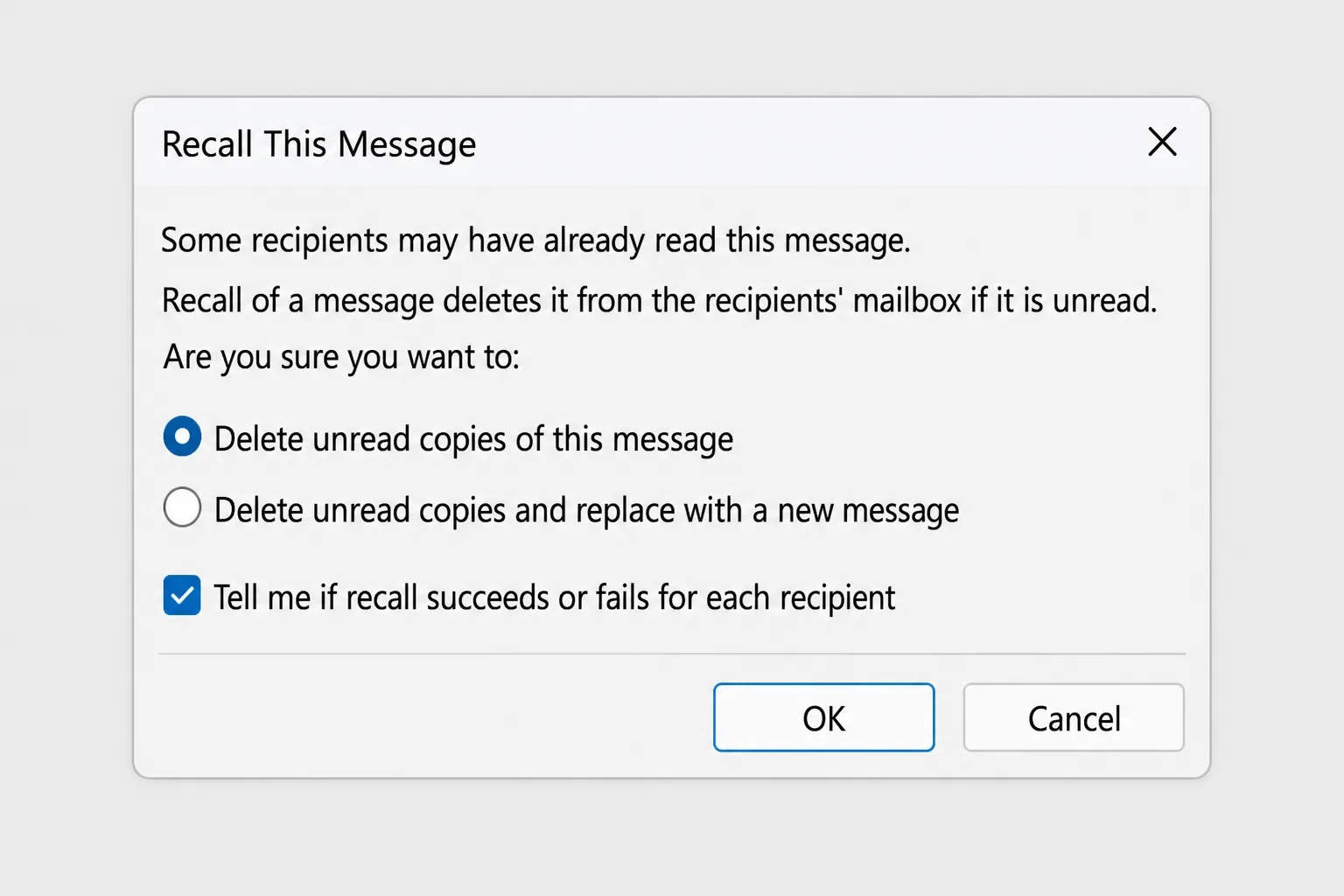
- File → Info → Message Resend and Recall → Recall This Message पर जाएँ। कुछ versions में यह Message tab पर Actions → Recall This Message में भी मिलता है।
- दो options में से एक चुनें:
- Delete unread copies of this message, इसे हटाने के लिए।
- Delete unread copies and replace with a new message, इसे हटाने और सुधारा हुआ version भेजने के लिए।
- अगर आप report चाहते हैं, तो Tell me if recall succeeds or fails for each recipient पर tick लगा रहने दें।
- OK पर click करें। अगर आपने message replace करना चुना है, तो original की एक copy खुल जाएगी। उसे edit करें और Send पर click करें।
Outlook for Mac में email recall करें
Mac के new Outlook में recall Microsoft 365 work या school accounts के लिए उपलब्ध है। Sent Items से message को उसकी अपनी window में खोलें और message window के toolbar या menu में Recall Message देखें। Windows की तरह यहाँ भी यह सिर्फ़ आपकी अपनी organization के recipients तक पहुँचता है।
आपका recall fail क्यों हुआ
जब Message Recall Report में "failed" लिखा आता है, तो वजह लगभग हमेशा इनमें से कोई एक होती है:
- Recipient ने message पहले ही खोल लिया। Default रूप से Microsoft 365 पढ़े जा चुके message को नहीं हटाता। आपकी organization का admin इसे बदल सकता है, लेकिन ज़्यादातर लोग default ही रखते हैं।
- Recipient आपकी organization के बाहर है। Recall सिर्फ़ उसी Microsoft 365 या Exchange organization के अंदर काम करता है। एक बार email Gmail, Yahoo या किसी दूसरी कंपनी के server तक पहुँच गया, तो वह आपके mail system की पहुँच से बाहर है।
- आप personal account इस्तेमाल कर रहे हैं। Outlook.com, Hotmail और Live accounts recall support नहीं करते।
- किसी rule ने message को move या forward कर दिया। अगर recipient के rules ने email को forward कर दिया या किसी दूसरे folder में move कर दिया, तो original या उसकी forwarded copy वहीं रह सकती है।
- Message पहले फ़ोन पर खुल गया। अगर किसी ने उसे अपने mobile पर पढ़ लिया, तो वह पढ़ा हुआ माना जाता है और हटाया नहीं जाएगा।
Recipient को क्या दिखता है
आज के Microsoft 365 recall में message background में हटा दिया जाता है, भले ही recipient का Outlook बंद हो। आपकी organization की settings के आधार पर recipients को यह notice मिल सकता है कि कोई message recall किया गया, इसलिए यही मानकर चलना बेहतर है कि सामने वाले को आपकी कोशिश का पता चल सकता है।
अगर recall fail हो जाए, तो चुप रहने से अक्सर एक छोटा और ईमानदार follow-up बेहतर काम करता है: "कृपया मेरा पिछला email नज़रअंदाज़ करें; उसमें दिए गए figures गलत थे। सही version नीचे है।"
दोबारा ऐसा न हो: Undo Send और delayed sending
Recall अपनी बनावट से ही भरोसेमंद नहीं है, इसलिए सबसे अच्छा उपाय यह है कि हर email के असल में जाने से पहले कुछ सेकंड या मिनट की देरी रखी जाए।
new Outlook और Outlook on the web में Undo Send चालू करें
- Settings (gear icon) → Mail → Compose and reply पर जाएँ।
- Undo send के नीचे slider को maximum, यानी 10 seconds, तक खींचें।
- Save पर click करें।
Send पर click करने के बाद इन 10 सेकंड तक एक Undo button दिखता है। उस पर click करें और message draft बनकर वापस आ जाता है।
Rule से classic Outlook में हर message को delay करें
Classic Outlook में Undo button नहीं होता, लेकिन एक rule हर message को कुछ मिनट के लिए Outbox में रोक सकता है:
- File → Manage Rules & Alerts → New Rule पर जाएँ।
- Start from a blank rule के नीचे Apply rule on messages I send चुनें और Next पर click करें।
- Conditions खाली छोड़ें और Next पर click करें। Confirm करें कि rule आपके भेजे हर message पर लागू होना चाहिए।
- defer delivery by a number of minutes पर tick करें, a number of पर click करें और 1 या 2 मिनट डालें (120 तक की अनुमति है)।
- Finish पर click करें।
अब आपके messages उतनी देर Outbox में रुके रहेंगे, और जाने से पहले आप उन्हें खोलकर ठीक कर सकते हैं। Messages भेजे जाने के लिए Outlook का चालू और online होना ज़रूरी है।
एक ज़रूरी message को delay करें
किसी एक email को दोबारा जाँचने या बाद में भेजने के लिए classic Outlook में Options → Delay Delivery इस्तेमाल करें, या new Outlook और Outlook on the web में Send के बगल वाला arrow → Schedule send।
अगर आप Gmail भी इस्तेमाल करते हैं
Gmail में भी ऐसी ही setting है: Settings → See all settings → General → Undo Send, जिसमें cancellation period 30 सेकंड तक हो सकता है।
अक्सर पूछे जाने वाले सवाल
Outlook में email recall करने के लिए कितना समय मिलता है? कोई तय समय-सीमा नहीं है, लेकिन recall तभी तक काम करता है जब तक recipient message नहीं खोलता। व्यवहार में यह कुछ सेकंड ही हो सकते हैं, इसलिए तुरंत कदम उठाएँ।
क्या Gmail address पर भेजा गया email recall हो सकता है? नहीं। एक बार message आपकी organization के बाहर के server तक पहुँच गया, तो Outlook उसे हटा नहीं सकता।
क्या recipient को पता चलेगा कि मैंने email recall किया? हो सकता है। आपकी organization की settings के आधार पर यह notice दिख सकता है कि कोई message recall किया गया, और अगर recall fail हो जाए तो उनके पास original message रहेगा ही।
मुझे Recall का option क्यों नहीं दिख रहा? संभव है आप personal Outlook.com account, non-Exchange email account (जैसे IMAP) या classic Outlook के reading pane का इस्तेमाल कर रहे हैं। Sent Items से message को उसकी अपनी window में खोलें, और जाँचें कि आप work या school account से sign in हैं।
क्या मैं अपने फ़ोन से email recall कर सकता/सकती हूँ? नहीं। Outlook mobile app recall support नहीं करता। फ़ोन के browser में Outlook on the web या computer इस्तेमाल करें।
क्या Undo Send और recall एक ही चीज़ हैं? नहीं। Undo Send email को आपके outbox से निकलने से पहले रोक देता है, इसलिए अपनी time window के अंदर यह हमेशा काम करता है। Recall एक ऐसे email को delete करने की कोशिश करता है जो पहले ही deliver हो चुका है।
Send दबाने से पहले ही सब सही कर लें
ज़्यादातर recalls इसलिए होते हैं कि email थोड़ा जल्दी चला गया: कोई गलत figure, छूटा हुआ attachment, या ऐसा tone जो इरादे से ज़्यादा कड़ा लगे। CoreGPT for Outlook एक लाइन के instruction से replies draft करता है, message को ज़्यादा साफ़ या विनम्र बनाने के लिए rewrite करता है, और लंबे threads का summary बनाता है ताकि जो बात पहले तय हो चुकी है वह आपसे छूट न जाए, और यह सब Outlook के अंदर ही। शुरू करना free है।
 CoreGPT
Priya Shah
Re: Q4 लॉन्च टाइमलाइन
क्या हम तारीख़ें पक्की कर सकते हैं…
Marco Rossi
कॉन्ट्रैक्ट रिन्यूअल
अपडेट किया हुआ संलग्न है…
सपोर्ट
टिकट #4821 सुलझ गया
आपका अनुरोध…
Emma Clark
गुरुवार को लंच?
क्या आप लगभग … ख़ाली हैं
Re: Q4 लॉन्च टाइमलाइन
Priya Shah
अगर हम 3 नवंबर का लॉन्च रखते हैं तो मार्केटिंग को फ़ाइनल कॉपी 28 अक्टूबर तक चाहिए। क्या इंजीनियरिंग पुष्टि कर सकती है कि रिलीज़ कैंडिडेट समय पर है?
Daniel Kim
RC 30 अक्टूबर तक समय पर है। QA को पेमेंट फ़्लो के लिए दो दिन और चाहिए, इसलिए 3 नवंबर मुश्किल है पर संभव है।
Priya Shah
अगर QA में देरी हुई तो क्या हमें लॉन्च 5 नवंबर तक खिसका देना चाहिए?
हाय Priya, सहमत हूँ। अगर QA को और दिन चाहिए तो लॉन्च 5 नवंबर कर देते हैं और फ़ाइनल कॉपी की तारीख़ 28 अक्टूबर ही रखते हैं। धन्यवाद!
आज़माएँ: CoreGPT for Outlook
ये भी पढ़ें:


