
Чтобы отозвать письмо в Outlook, откройте сообщение в папке Отправленные (Sent Items) и выберите Отозвать сообщение (Recall message). В классическом Outlook для Windows это Файл → Сведения → Повторная отправка или отзыв → Отозвать это сообщение (File → Info → Message Resend and Recall → Recall This Message). После этого Outlook пытается удалить копию из почтового ящика каждого получателя.
Но работает это только в определённых случаях: у вас и у получателей должны быть рабочие или учебные учётные записи в одной организации Microsoft 365 или Exchange, и получатель, как правило, ещё не должен был открыть письмо. Если вы по ошибке отправили письмо на адрес Gmail или в личную учётную запись Outlook.com, отзыв до него не дотянется.
| Ваша ситуация | Можно ли отозвать? |
|---|---|
| Рабочая или учебная учётная запись, получатель в вашей организации, письмо ещё не прочитано | Да |
| Получатель за пределами вашей организации (Gmail, Yahoo, другая компания) | Нет |
| Личная учётная запись Outlook.com или Hotmail | Нет |
| Получатель уже открыл письмо | Обычно нет |
| Мобильное приложение Outlook на iPhone или Android | Нет, используйте компьютер или Outlook в Интернете |
Как отозвать письмо в новом Outlook или Outlook в Интернете
Новый Outlook для Windows и Outlook в Интернете (outlook.office.com) работают одинаково:
- Перейдите в папку Отправленные (Sent Items) в списке папок.
- Дважды щёлкните сообщение, которое нужно отозвать, чтобы оно открылось в отдельном окне.
- Нажмите Отозвать сообщение (Recall message). Если этой кнопки нет, поищите её в меню Дополнительные действия (…), затем в разделе Расширенные действия (More actions → Advanced actions).
- Подтвердите действие кнопкой ОК.
В этих версиях непрочитанная копия удаляется, но заменить её новой версией Outlook не предлагает. Если нужно отправить исправление, отправьте новое письмо.
Через некоторое время вам придёт письмо Отчёт об отзыве сообщения (Message Recall Report). Откройте его, чтобы увидеть по каждому получателю, прошёл ли отзыв, ещё выполняется или завершился неудачей.
Как отозвать или заменить письмо в классическом Outlook для Windows
В классическом Outlook сообщение можно ещё и заменить исправленным:
- Откройте папку Отправленные (Sent Items) и дважды щёлкните письмо, чтобы открыть его в отдельном окне. (Из области чтения отзыв недоступен.)
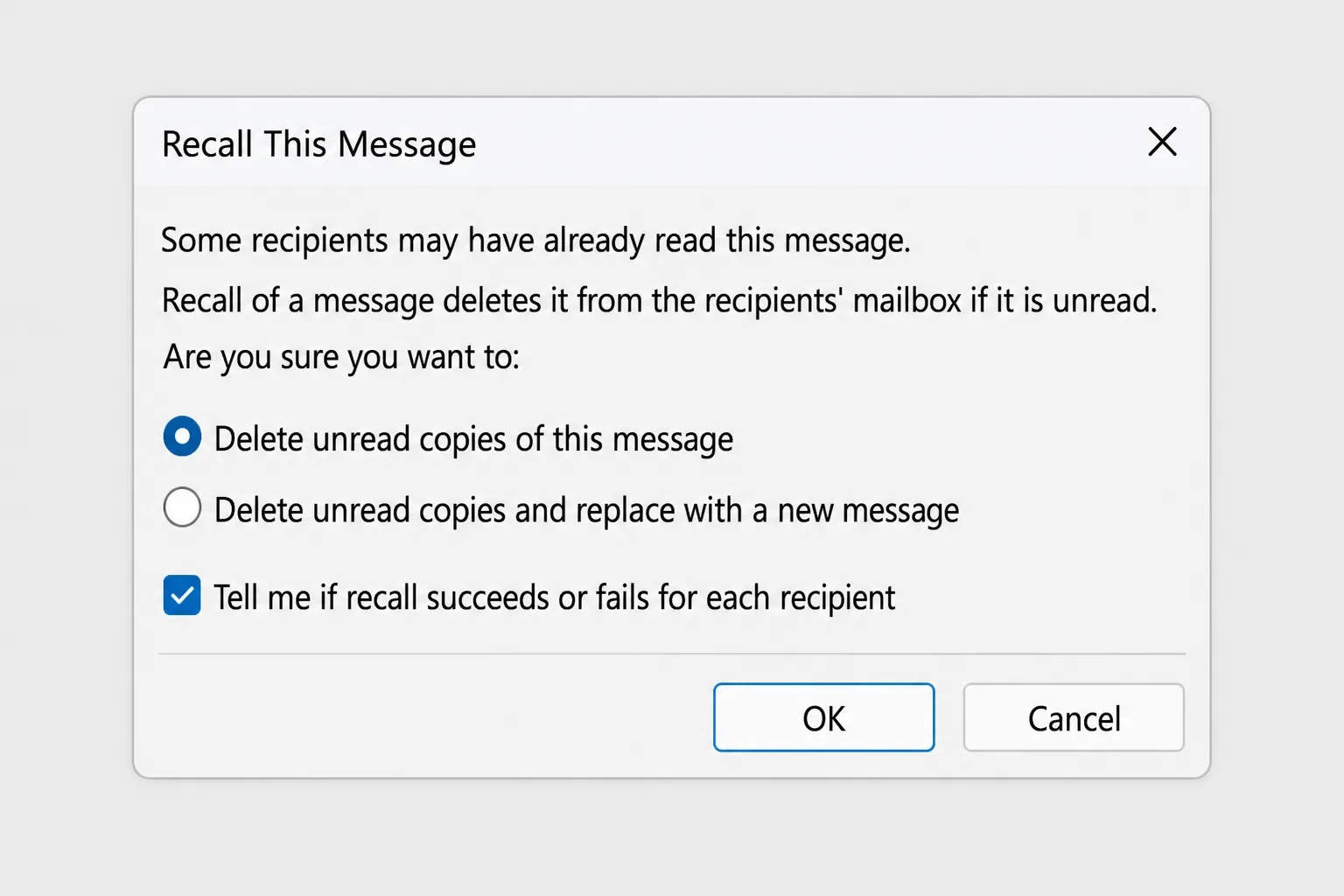
- Выберите Файл → Сведения → Повторная отправка или отзыв → Отозвать это сообщение (File → Info → Message Resend and Recall → Recall This Message). В некоторых версиях эта команда есть и на вкладке Сообщение в разделе Действия → Отозвать это сообщение.
- Выберите один из двух вариантов:
- Удалить непрочитанные копии этого сообщения (Delete unread copies of this message), чтобы просто удалить письмо.
- Удалить непрочитанные копии и заменить новым сообщением (Delete unread copies and replace with a new message), чтобы удалить письмо и отправить исправленную версию.
- Оставьте флажок Сообщить об успехе или неудаче отзыва для каждого получателя (Tell me if recall succeeds or fails for each recipient), если вам нужен отчёт.
- Нажмите ОК. Если вы выбрали замену, откроется копия исходного письма. Отредактируйте её и нажмите Отправить.
Как отозвать письмо в Outlook для Mac
В новом Outlook для Mac отзыв доступен для рабочих и учебных учётных записей Microsoft 365. Откройте сообщение из папки Отправленные в отдельном окне и найдите Отозвать сообщение (Recall Message) на панели инструментов или в меню окна сообщения. Как и в Windows, отзыв достаёт только получателей из вашей организации.
Почему отзыв письма не удался
Если в отчёте об отзыве сообщения написано «не удалось», причина почти всегда одна из этих:
- Получатель уже открыл письмо. По умолчанию Microsoft 365 не удаляет прочитанные сообщения. Администратор вашей организации может изменить эту настройку, но большинство оставляет значение по умолчанию.
- Получатель вне вашей организации. Отзыв работает только внутри одной организации Microsoft 365 или Exchange. Когда письмо попало на сервер Gmail, Yahoo или другой компании, ваша почтовая система уже не может до него дотянуться.
- Вы используете личную учётную запись. Учётные записи Outlook.com, Hotmail и Live не поддерживают отзыв.
- Правило переместило или переслало письмо. Если правила получателя переслали письмо или переместили его в другую папку, оригинал или пересланная копия могут остаться на месте.
- Письмо сначала открыли на телефоне. Если кто-то прочитал его на мобильном устройстве, оно считается прочитанным и не будет удалено.
Что увидит получатель
При современном отзыве в Microsoft 365 сообщение удаляется в фоновом режиме, даже если у получателя закрыт Outlook. В зависимости от настроек вашей организации получатели могут увидеть уведомление о том, что сообщение было отозвано, поэтому лучше исходить из того, что адресат может узнать о вашей попытке.
Если отзыв не удался, короткое честное сообщение обычно лучше молчания: «Пожалуйста, не обращайте внимания на моё предыдущее письмо: цифры в нём были неверными. Правильная версия ниже».
Как не попадать в такую ситуацию: отмена отправки и отложенная отправка
Отзыв по своей природе ненадёжен, поэтому лучшее решение — задержка в несколько секунд или минут перед тем, как письмо действительно уйдёт.
Включите отмену отправки в новом Outlook и Outlook в Интернете
- Откройте Параметры (значок шестерёнки) → Почта → Создание и ответ (Settings → Mail → Compose and reply).
- В разделе Отменить отправку (Undo send) перетащите ползунок на максимум, 10 секунд.
- Нажмите Сохранить.
После нажатия Отправить на эти 10 секунд появляется кнопка Отменить. Нажмите её, и письмо вернётся в черновики.
Задержка всех писем в классическом Outlook с помощью правила
В классическом Outlook нет кнопки отмены, но правило может держать каждое письмо в папке «Исходящие» несколько минут:
- Выберите Файл → Управление правилами и оповещениями → Создать правило (File → Manage Rules & Alerts → New Rule).
- В разделе Начать с пустого правила выберите Применять правило к отправляемым мной сообщениям и нажмите Далее.
- Оставьте условия пустыми и нажмите Далее. Подтвердите, что правило должно применяться ко всем отправляемым вами сообщениям.
- Установите флажок отложить доставку на несколько минут (defer delivery by a number of minutes), щёлкните несколько и введите 1 или 2 минуты (допускается до 120).
- Нажмите Готово.
Теперь ваши письма будут ждать в папке Исходящие это время, и вы сможете открыть и исправить их до отправки. Чтобы письма ушли, Outlook должен быть запущен и подключён к сети.
Задержка одного важного письма
Для одного письма, которое хочется перепроверить или отправить позже, в классическом Outlook используйте Параметры → Задержка доставки (Options → Delay Delivery), а в новом Outlook и Outlook в Интернете — стрелку рядом с кнопкой Отправить → Запланировать отправку (Schedule send).
Если вы пользуетесь и Gmail
В Gmail есть похожая настройка: Настройки → Все настройки → Общие → Отмена отправки (Settings → See all settings → General → Undo Send), срок отмены — до 30 секунд.
Часто задаваемые вопросы
Сколько времени есть на отзыв письма в Outlook? Жёсткого лимита нет, но отзыв работает только до тех пор, пока получатель не открыл письмо. На практике это могут быть секунды, поэтому действуйте сразу.
Можно ли отозвать письмо, отправленное на адрес Gmail? Нет. Когда сообщение попало на сервер за пределами вашей организации, Outlook уже не может его удалить.
Узнает ли получатель, что я отозвал письмо? Возможно. В зависимости от настроек вашей организации может появиться уведомление об отзыве сообщения, а если отзыв не удался, у получателя останется оригинал.
Почему я не вижу параметр «Отозвать»? Скорее всего, вы используете личную учётную запись Outlook.com, учётную запись не Exchange (например, IMAP) или область чтения в классическом Outlook. Откройте письмо из папки «Отправленные» в отдельном окне и проверьте, что вы вошли с рабочей или учебной учётной записью.
Можно ли отозвать письмо с телефона? Нет. Мобильное приложение Outlook не поддерживает отзыв. Используйте Outlook в Интернете в браузере телефона или компьютер.
Отмена отправки — это то же самое, что отзыв? Нет. Отмена отправки останавливает письмо до того, как оно покинет ваш ящик «Исходящие», поэтому в пределах заданного времени она работает всегда. Отзыв пытается удалить письмо, которое уже доставлено.
Проверьте всё до нажатия «Отправить»
Большинство отзывов случаются потому, что письмо ушло чуть слишком быстро: неверная цифра, забытое вложение, тон резче, чем хотелось бы. CoreGPT for Outlook пишет ответы по одной строке инструкции, переписывает сообщение так, чтобы оно звучало яснее или вежливее, и пересказывает длинные цепочки писем, чтобы вы не упустили уже согласованное, и всё это прямо в Outlook. Начать можно бесплатно.
 CoreGPT
Priya Shah
Re: График запуска в 4 квартале
Можем ли мы подтвердить даты…
Marco Rossi
Продление договора
Прикладываю обновлённый…
Поддержка
Обращение №4821 решено
Ваш запрос был…
Emma Clark
Обед в четверг?
Вы свободны около…
Re: График запуска в 4 квартале
Priya Shah
Маркетингу нужен финальный текст до 28 октября, если мы сохраняем запуск на 3 ноября. Может ли разработка подтвердить, что релиз-кандидат идёт по графику?
Daniel Kim
Релиз-кандидат будет готов 30 октября. Тестированию нужно ещё два дня на платёжный сценарий, так что 3 ноября — впритык, но реально.
Priya Shah
Если тестирование задержится, может, перенесём запуск на 5 ноября?
Здравствуйте, Priya, согласен. Если тестированию понадобятся дополнительные дни, давайте перенесём запуск на 5 ноября, а финальный текст оставим на 28 октября. Спасибо!
Попробуйте: CoreGPT for Outlook
Читайте также:


