
Para recuperar un correo enviado en Outlook, abre el mensaje en la carpeta Elementos enviados (Sent Items) y elige Recuperar mensaje (Recall message). En Outlook clásico para Windows es Archivo → Información → Reenviar o recuperar mensaje → Recuperar este mensaje. Después, Outlook intenta eliminar la copia del buzón de cada destinatario.
Solo funciona en situaciones concretas: tú y los destinatarios necesitáis cuentas de trabajo o educativas de la misma organización de Microsoft 365 o Exchange, y el destinatario normalmente no debe haber abierto aún el mensaje. Si has enviado un correo por error a una dirección de Gmail o a una cuenta personal de Outlook.com, la recuperación no puede alcanzarlo.
| Tu situación | ¿Puedes recuperarlo? |
|---|---|
| Cuenta de trabajo o educativa, destinatario de tu propia organización, aún sin leer | Sí |
| Destinatario fuera de tu organización (Gmail, Yahoo, otra empresa) | No |
| Cuenta personal de Outlook.com o Hotmail | No |
| El destinatario ya abrió el mensaje | Normalmente no |
| Aplicación móvil de Outlook en iPhone o Android | No, usa un ordenador u Outlook en la web |
Recuperar un correo en el nuevo Outlook o en Outlook en la web
El nuevo Outlook para Windows y Outlook en la web (outlook.office.com) usan los mismos pasos:
- Ve a Elementos enviados en la lista de carpetas.
- Haz doble clic en el mensaje que quieres recuperar para abrirlo en su propia ventana.
- Selecciona Recuperar mensaje. Si no lo ves, búscalo en Más acciones (el menú …) y luego en Acciones avanzadas.
- Confirma con Aceptar.
Estas versiones eliminan la copia sin leer, pero no ofrecen reemplazarla por una versión nueva. Si necesitas enviar una corrección, envía un correo nuevo después.
Unos instantes más tarde recibirás un correo con el Informe de recuperación de mensajes (Message Recall Report). Ábrelo para ver, destinatario por destinatario, si la recuperación se completó, sigue pendiente o falló.
Recuperar o reemplazar un correo en Outlook clásico para Windows
Outlook clásico también puede reemplazar el mensaje por una versión corregida:
- Abre Elementos enviados y haz doble clic en el mensaje para abrirlo en su propia ventana. (La recuperación no está disponible desde el panel de lectura.)
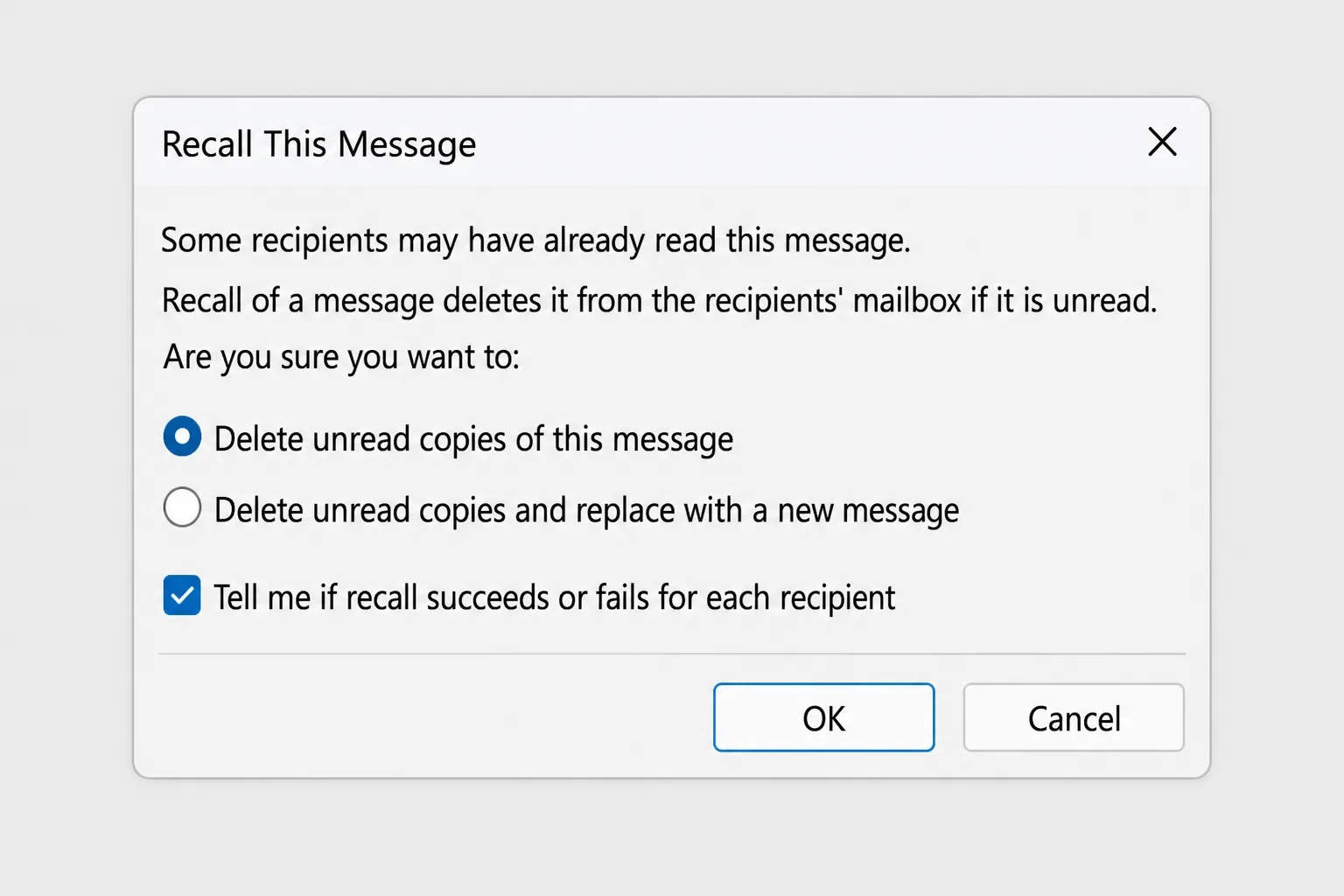
- Ve a Archivo → Información → Reenviar o recuperar mensaje → Recuperar este mensaje. En algunas versiones también está en la pestaña Mensaje, en Acciones → Recuperar este mensaje.
- Elige una de las dos opciones:
- Eliminar las copias sin leer de este mensaje para quitarlo.
- Eliminar las copias sin leer y reemplazarlas por un mensaje nuevo para quitarlo y enviar una versión corregida.
- Deja marcada la casilla Avisarme si la recuperación se realiza correctamente o no para cada destinatario si quieres recibir un informe.
- Haz clic en Aceptar. Si elegiste reemplazar el mensaje, se abrirá una copia del original. Edítala y haz clic en Enviar.
Recuperar un correo en Outlook para Mac
En el nuevo Outlook para Mac, la recuperación está disponible para cuentas de trabajo o educativas de Microsoft 365. Abre el mensaje desde Elementos enviados en su propia ventana y busca Recuperar mensaje en la barra de herramientas o en el menú de la ventana del mensaje. Igual que en Windows, solo llega a los destinatarios de tu propia organización.
Por qué falló la recuperación
Cuando el Informe de recuperación de mensajes dice «error», casi siempre se debe a uno de estos motivos:
- El destinatario ya lo abrió. De forma predeterminada, Microsoft 365 no elimina un mensaje que ya se ha leído. El administrador de tu organización puede cambiarlo, pero la mayoría deja la configuración por defecto.
- El destinatario está fuera de tu organización. La recuperación solo funciona dentro de la misma organización de Microsoft 365 o Exchange. Cuando un correo llega a Gmail, Yahoo o al servidor de otra empresa, queda fuera del alcance de tu sistema de correo.
- Usas una cuenta personal. Las cuentas de Outlook.com, Hotmail y Live no admiten la recuperación.
- Una regla movió o reenvió el mensaje. Si las reglas del destinatario reenviaron el correo o lo movieron a otra carpeta, el original o su copia reenviada pueden seguir ahí.
- El mensaje se abrió primero en el móvil. Si alguien lo leyó en su teléfono, cuenta como leído y no se eliminará.
Qué ve el destinatario
Con la recuperación actual de Microsoft 365, el mensaje se elimina en segundo plano, incluso si el Outlook del destinatario está cerrado. Según la configuración de tu organización, los destinatarios pueden recibir un aviso de que se recuperó un mensaje, así que lo más prudente es suponer que la persona puede saber que lo intentaste.
Si la recuperación falla, un seguimiento breve y sincero suele funcionar mejor que el silencio: «Por favor, ignora mi correo anterior; las cifras eran incorrectas. La versión correcta está más abajo».
Evita que vuelva a pasar: Deshacer envío y envío retrasado
La recuperación es poco fiable por diseño, así que la mejor solución es añadir unos segundos o minutos de retraso antes de que cada correo salga de verdad.
Activa Deshacer envío en el nuevo Outlook y en Outlook en la web
- Ve a Configuración (el icono de engranaje) → Correo → Redactar y responder.
- En Deshacer envío, arrastra el control deslizante hasta el máximo, 10 segundos.
- Haz clic en Guardar.
Después de hacer clic en Enviar, aparece un botón Deshacer durante esos 10 segundos. Púlsalo y el mensaje vuelve como borrador.
Retrasa todos los mensajes en Outlook clásico con una regla
Outlook clásico no tiene botón de deshacer, pero una regla puede retener cada mensaje en la Bandeja de salida durante unos minutos:
- Ve a Archivo → Administrar reglas y alertas → Nueva regla.
- En Comenzar con una regla en blanco, selecciona Aplicar la regla a los mensajes que envíe y haz clic en Siguiente.
- Deja las condiciones vacías y haz clic en Siguiente. Confirma que la regla debe aplicarse a todos los mensajes que envíes.
- Marca aplazar la entrega varios minutos (defer delivery by a number of minutes), haz clic en varios y escribe 1 o 2 minutos (se permiten hasta 120).
- Haz clic en Finalizar.
Ahora tus mensajes esperan en la Bandeja de salida ese tiempo y puedes abrirlos y corregirlos antes de que salgan. Outlook debe estar abierto y con conexión para que se envíen.
Retrasa un mensaje importante
Para un solo correo que quieras revisar con calma o enviar más tarde, usa Opciones → Retrasar entrega (Delay Delivery) en Outlook clásico, o la flecha junto a Enviar → Programar envío (Schedule send) en el nuevo Outlook y en Outlook en la web.
Si también usas Gmail
Gmail tiene un ajuste similar: Configuración → Ver todos los ajustes → General → Deshacer el envío, con un periodo de cancelación de hasta 30 segundos.
Preguntas frecuentes
¿Cuánto tiempo tengo para recuperar un correo en Outlook? No hay un límite fijo, pero solo funciona hasta que el destinatario abre el mensaje. En la práctica pueden ser segundos, así que actúa de inmediato.
¿Puedo recuperar un correo enviado a una dirección de Gmail? No. Cuando un mensaje llega a un servidor fuera de tu organización, Outlook ya no puede eliminarlo.
¿Sabrá el destinatario que recuperé el correo? Puede que sí. Según la configuración de tu organización, puede aparecer un aviso de que se recuperó un mensaje, y si la recuperación falla seguirá teniendo el original.
¿Por qué no veo la opción de recuperar? Probablemente usas una cuenta personal de Outlook.com, una cuenta de correo que no es de Exchange (como IMAP) o el panel de lectura de Outlook clásico. Abre el mensaje en su propia ventana desde Elementos enviados y comprueba que has iniciado sesión con una cuenta de trabajo o educativa.
¿Puedo recuperar un correo desde el móvil? No. La aplicación móvil de Outlook no admite la recuperación. Usa Outlook en la web en el navegador del teléfono, o un ordenador.
¿Deshacer envío es lo mismo que recuperar? No. Deshacer envío detiene el correo antes de que salga de tu bandeja de salida, así que siempre funciona dentro de su ventana de tiempo. Recuperar intenta eliminar un correo que ya se entregó.
Acierta antes de pulsar Enviar
La mayoría de las recuperaciones ocurren porque un correo salió un poco demasiado rápido: una cifra incorrecta, un adjunto olvidado, un tono más duro de lo que querías. CoreGPT for Outlook redacta respuestas a partir de una instrucción de una línea, reescribe un mensaje para que suene más claro o más cortés y resume hilos largos para que no se te escape lo que ya se acordó, todo dentro de Outlook. Es gratis para empezar.
 CoreGPT
Priya Shah
RE: Calendario del lanzamiento del T4
¿Podemos confirmar las fechas…
Marco Rossi
Renovación del contrato
Adjunto la versión actualizada…
Soporte
Ticket n.º 4821 resuelto
Tu solicitud ha sido…
Emma Clark
¿Comemos el jueves?
¿Estás libre sobre las…
RE: Calendario del lanzamiento del T4
Priya Shah
Marketing necesita el texto final antes del 28 de oct. si mantenemos el lanzamiento del 3 de nov. ¿Puede ingeniería confirmar que la versión candidata va según lo previsto?
Daniel Kim
La versión candidata va según lo previsto para el 30 de oct. QA necesita dos días más para el flujo de pagos, así que el 3 de nov. es justo, pero posible.
Priya Shah
Si QA se retrasa, ¿movemos el lanzamiento al 5 de nov.?
Hola, Priya: de acuerdo. Si QA necesita esos días extra, pasamos el lanzamiento al 5 de nov. y mantenemos el 28 de oct. para el texto final. ¡Gracias!
Pruébalo: CoreGPT for Outlook
Lecturas relacionadas:


