
Outlook'ta gönderilen e-postayı geri çekmek için iletiyi Gönderilmiş Öğeler (Sent Items) klasöründe açın ve İletiyi geri çağır (Recall message) seçeneğini belirleyin. Windows için klasik Outlook'ta bu yol Dosya → Bilgi → İletiyi Yeniden Gönder ve Geri Çağır → Bu İletiyi Geri Çağır (File → Info → Message Resend and Recall → Recall This Message) şeklindedir. Outlook bunun ardından kopyayı her alıcının posta kutusundan silmeye çalışır.
Ancak bu yalnızca belirli durumlarda işe yarar: sizin ve alıcıların aynı Microsoft 365 veya Exchange kuruluşunda iş ya da okul hesabınızın olması gerekir ve alıcı genellikle iletiyi henüz açmamış olmalıdır. Yanlış e-postayı bir Gmail adresine ya da kişisel Outlook.com hesabına gönderdiyseniz geri çağırma ona ulaşamaz.
| Durumunuz | Geri çağırabilir misiniz? |
|---|---|
| İş veya okul hesabı, alıcı kendi kuruluşunuzda, henüz okunmamış | Evet |
| Alıcı kuruluşunuzun dışında (Gmail, Yahoo, başka bir şirket) | Hayır |
| Kişisel Outlook.com veya Hotmail hesabı | Hayır |
| Alıcı iletiyi zaten açmış | Genellikle hayır |
| iPhone veya Android'de Outlook mobil uygulaması | Hayır, bilgisayar ya da web için Outlook kullanın |
Yeni Outlook'ta veya web için Outlook'ta e-postayı geri çağırma
Windows için yeni Outlook ve web için Outlook (outlook.office.com) aynı adımları kullanır:
- Klasör listesinde Gönderilmiş Öğeler (Sent Items) klasörüne gidin.
- Geri çağırmak istediğiniz iletiye çift tıklayarak kendi penceresinde açın.
- İletiyi geri çağır (Recall message) seçeneğini belirleyin. Görmüyorsanız Diğer eylemler (… menüsü) altına, ardından Gelişmiş eylemler bölümüne bakın (More actions → Advanced actions).
- Tamam ile onaylayın.
Bu sürümler okunmamış kopyayı siler; yeni bir sürümle değiştirmeyi önermez. Düzeltme göndermeniz gerekiyorsa sonrasında yeni bir e-posta gönderin.
Birkaç dakika içinde bir İleti Geri Çağırma Raporu (Message Recall Report) e-postası alırsınız. Geri çağırmanın alıcı alıcı başarılı mı olduğunu, beklemede mi olduğunu yoksa başarısız mı olduğunu görmek için bu e-postayı açın.
Windows için klasik Outlook'ta e-postayı geri çağırma veya değiştirme
Klasik Outlook, iletiyi düzeltilmiş bir sürümle de değiştirebilir:
- Gönderilmiş Öğeler (Sent Items) klasörünü açın ve iletiye çift tıklayarak kendi penceresinde açın. (Geri çağırma, okuma bölmesinden kullanılamaz.)
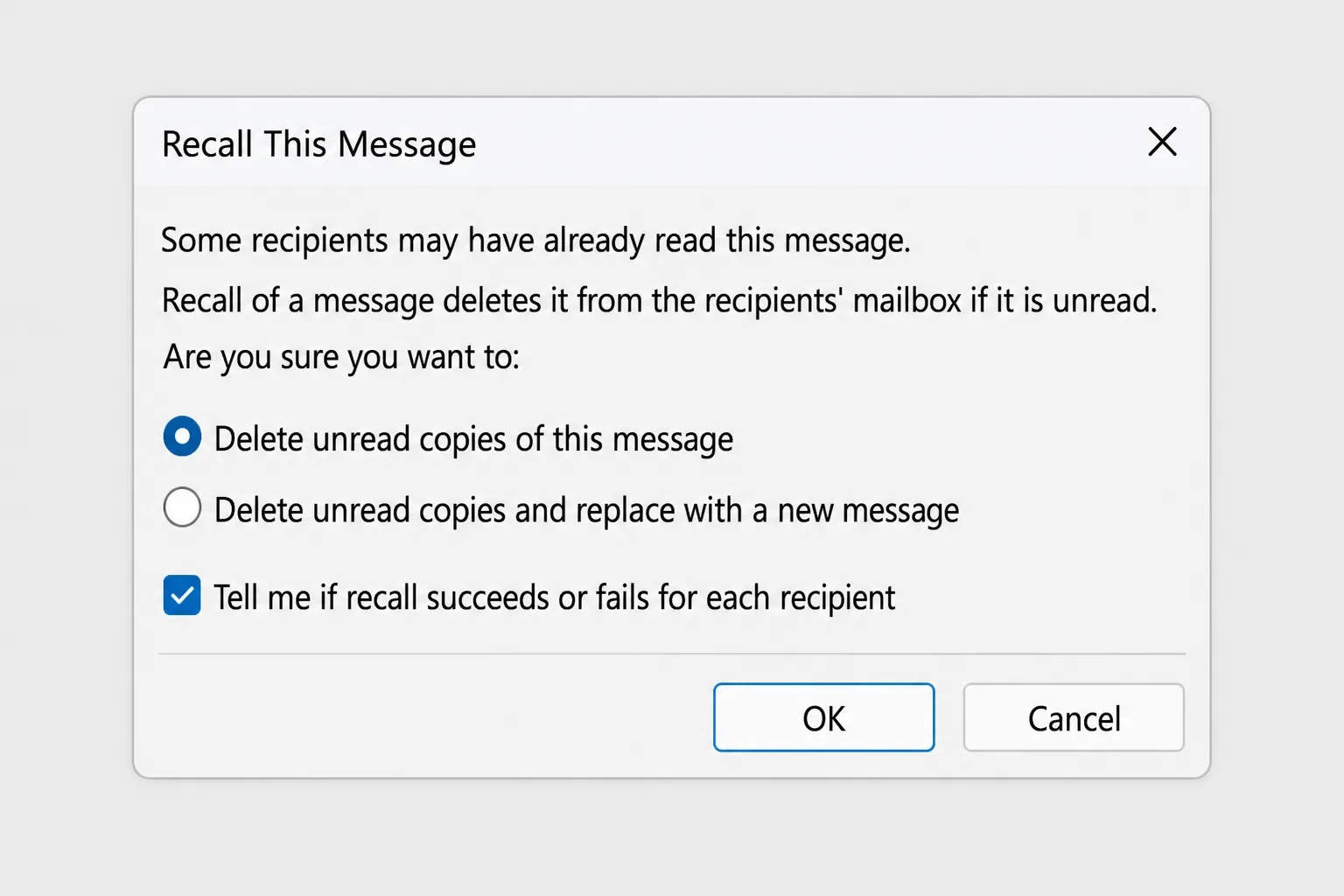
- Dosya → Bilgi → İletiyi Yeniden Gönder ve Geri Çağır → Bu İletiyi Geri Çağır yolunu izleyin (File → Info → Message Resend and Recall → Recall This Message). Bazı sürümlerde bu seçenek İleti sekmesinde Eylemler → Bu İletiyi Geri Çağır altında da bulunur.
- İki seçenekten birini belirleyin:
- İletiyi kaldırmak için Bu iletinin okunmamış kopyalarını sil (Delete unread copies of this message).
- İletiyi kaldırıp düzeltilmiş sürümü göndermek için Okunmamış kopyaları sil ve yeni bir iletiyle değiştir (Delete unread copies and replace with a new message).
- Rapor almak istiyorsanız Her alıcı için geri çağırmanın başarılı veya başarısız olduğunu bildir (Tell me if recall succeeds or fails for each recipient) kutusunu işaretli bırakın.
- Tamam'a tıklayın. Değiştirmeyi seçtiyseniz özgün iletinin bir kopyası açılır. Düzenleyin ve Gönder'e tıklayın.
Mac için Outlook'ta e-postayı geri çağırma
Mac için yeni Outlook'ta geri çağırma, Microsoft 365 iş veya okul hesaplarında kullanılabilir. İletiyi Gönderilmiş Öğeler klasöründen kendi penceresinde açın ve ileti penceresinin araç çubuğunda ya da menüsünde İletiyi Geri Çağır (Recall Message) seçeneğini arayın. Windows'ta olduğu gibi, yalnızca kendi kuruluşunuzdaki alıcılara ulaşır.
Geri çağırma neden başarısız oldu
İleti Geri Çağırma Raporu "başarısız" dediğinde neden neredeyse her zaman şunlardan biridir:
- Alıcı iletiyi zaten açtı. Varsayılan olarak Microsoft 365, okunmuş bir iletiyi kaldırmaz. Kuruluşunuzun yöneticisi bunu değiştirebilir, ancak çoğu varsayılanı bırakır.
- Alıcı kuruluşunuzun dışında. Geri çağırma yalnızca aynı Microsoft 365 veya Exchange kuruluşu içinde çalışır. E-posta Gmail'e, Yahoo'ya ya da başka bir şirketin sunucusuna ulaştığında, posta sisteminizin erişiminin dışına çıkar.
- Kişisel bir hesap kullanıyorsunuz. Outlook.com, Hotmail ve Live hesapları geri çağırmayı desteklemez.
- Bir kural iletiyi taşıdı veya yönlendirdi. Alıcının kuralları e-postayı yönlendirdiyse ya da başka bir klasöre taşıdıysa, özgün ileti veya yönlendirilen kopyası yerinde kalabilir.
- İleti önce telefonda açıldı. Biri iletiyi mobil cihazında okuduysa ileti okunmuş sayılır ve kaldırılmaz.
Alıcı ne görür
Bugünkü Microsoft 365 geri çağırmasında ileti, alıcının Outlook'u kapalı olsa bile arka planda kaldırılır. Kuruluşunuzun ayarlarına bağlı olarak alıcılara bir iletinin geri çağrıldığına dair bildirim gidebilir; bu yüzden karşı tarafın denediğinizi fark etmiş olabileceğini varsaymak en iyisidir.
Geri çağırma başarısız olursa kısa ve dürüst bir takip iletisi genellikle sessiz kalmaktan daha iyi sonuç verir: "Lütfen önceki e-postamı dikkate almayın; içindeki rakamlar yanlıştı. Doğru sürüm aşağıdadır."
Tekrarlanmasını önleyin: Göndermeyi Geri Al ve ertelenmiş gönderme
Geri çağırma tasarımı gereği güvenilmezdir; bu yüzden en iyi çözüm, her e-posta gerçekten çıkmadan önce birkaç saniyelik ya da dakikalık bir gecikmedir.
Yeni Outlook'ta ve web için Outlook'ta Göndermeyi Geri Al'ı açma
- Ayarlar (dişli simgesi) → Posta → Oluşturma ve yanıtlama yolunu izleyin (Settings → Mail → Compose and reply).
- Göndermeyi geri al (Undo send) altında kaydırıcıyı en üste, 10 saniyeye sürükleyin.
- Kaydet'e tıklayın.
Gönder'e tıkladıktan sonra bu 10 saniye boyunca bir Geri al düğmesi görünür. Düğmeye tıklarsanız ileti taslak olarak geri gelir.
Klasik Outlook'ta bir kuralla her iletiyi geciktirme
Klasik Outlook'ta Geri al düğmesi yoktur, ancak bir kural her iletiyi Giden Kutusu'nda birkaç dakika bekletebilir:
- Dosya → Kuralları ve Uyarıları Yönet → Yeni Kural yolunu izleyin (File → Manage Rules & Alerts → New Rule).
- Boş kuraldan başla altında Gönderdiğim iletilere kural uygula seçeneğini belirleyip İleri'ye tıklayın.
- Koşulları boş bırakıp İleri'ye tıklayın. Kuralın gönderdiğiniz her iletiye uygulanacağını onaylayın.
- teslimi birkaç dakika ertele (defer delivery by a number of minutes) seçeneğini işaretleyin, birkaç bağlantısına tıklayın ve 1 veya 2 dakika girin (en fazla 120 dakikaya izin verilir).
- Son'a tıklayın.
İletileriniz artık bu süre boyunca Giden Kutusu'nda bekler ve çıkmadan önce açıp düzeltebilirsiniz. İletilerin gönderilmesi için Outlook'un çalışıyor ve çevrimiçi olması gerekir.
Tek bir önemli iletiyi geciktirme
İki kez kontrol etmek ya da daha sonra göndermek istediğiniz tek bir e-posta için klasik Outlook'ta Seçenekler → Teslimi Geciktir (Options → Delay Delivery), yeni Outlook'ta ve web için Outlook'ta ise Gönder'in yanındaki ok ile Gönderimi zamanla (Schedule send) seçeneğini kullanın.
Gmail de kullanıyorsanız
Gmail'de benzer bir ayar vardır: Ayarlar → Tüm ayarları göster → Genel → Göndermeyi geri al (Settings → See all settings → General → Undo Send); iptal süresi en fazla 30 saniyedir.
Sık Sorulan Sorular
Outlook'ta bir e-postayı geri çağırmak için ne kadar sürem var? Sabit bir süre sınırı yoktur, ancak geri çağırma yalnızca alıcı iletiyi açana kadar çalışır. Pratikte bu saniyeler olabilir, bu yüzden hemen harekete geçin.
Bir Gmail adresine gönderilen e-postayı geri çağırabilir miyim? Hayır. İleti kuruluşunuzun dışındaki bir sunucuya ulaştığında Outlook onu kaldıramaz.
Alıcı e-postayı geri çağırdığımı anlar mı? Anlayabilir. Kuruluşunuzun ayarlarına bağlı olarak bir iletinin geri çağrıldığına dair bildirim görünebilir ve geri çağırma başarısız olursa alıcıda özgün ileti kalmaya devam eder.
Geri Çağır seçeneğini neden görmüyorum? Büyük olasılıkla kişisel bir Outlook.com hesabı, Exchange olmayan bir e-posta hesabı (IMAP gibi) ya da klasik Outlook'ta okuma bölmesi kullanıyorsunuz. İletiyi Gönderilmiş Öğeler'den kendi penceresinde açın ve bir iş veya okul hesabıyla oturum açtığınızdan emin olun.
Telefonumdan e-postayı geri çağırabilir miyim? Hayır. Outlook mobil uygulaması geri çağırmayı desteklemez. Telefonunuzun tarayıcısında web için Outlook'u ya da bir bilgisayar kullanın.
Göndermeyi Geri Al, geri çağırmayla aynı şey mi? Hayır. Göndermeyi Geri Al, e-posta Giden Kutusu'ndan çıkmadan önce onu durdurur; bu nedenle süresi içinde her zaman çalışır. Geri çağırma ise zaten teslim edilmiş bir e-postayı silmeye çalışır.
Gönder'e basmadan önce doğru yapın
Geri çağırmaların çoğu, e-postanın biraz fazla hızlı çıkmasından kaynaklanır: yanlış bir rakam, unutulan bir ek ya da istenenden sert duyulan bir ton. CoreGPT for Outlook, tek satırlık bir talimattan yanıt taslakları yazar, iletiyi daha net veya daha kibar olacak şekilde yeniden yazar ve uzun yazışmaları özetleyerek daha önce üzerinde anlaşılanları kaçırmamanızı sağlar; hepsi Outlook'un içinde. Başlamak ücretsizdir.
 CoreGPT
Priya Shah
Ynt: 4. Çeyrek lansman takvimi
Tarihleri onaylayabilir miyiz…
Marco Rossi
Sözleşme yenileme
Güncellenmiş olanı ekte…
Destek
#4821 numaralı talep çözüldü
Talebiniz…
Emma Clark
Perşembe öğle yemeği?
Saat civarında müsait misiniz…
Ynt: 4. Çeyrek lansman takvimi
Priya Shah
3 Kasım lansmanını koruyacaksak pazarlamanın son metne 28 Ekim'e kadar ihtiyacı var. Mühendislik, sürüm adayının yolunda olduğunu onaylayabilir mi?
Daniel Kim
Sürüm adayı 30 Ekim için yolunda. Kalite güvence ekibinin ödeme akışı için iki ek güne ihtiyacı var, bu yüzden 3 Kasım zor ama mümkün.
Priya Shah
Kalite güvence gecikirse lansmanı bunun yerine 5 Kasım'a mı alsak?
Merhaba Priya, katılıyorum. Kalite güvence ek günlere ihtiyaç duyarsa lansmanı 5 Kasım'a alalım, son metin için 28 Ekim'i koruyalım. Teşekkürler!
Deneyin: CoreGPT for Outlook
İlgili yazılar:


