
Untuk menarik email yang sudah terkirim di Outlook, buka pesan di folder Item Terkirim (Sent Items), lalu pilih Tarik kembali pesan (Recall message). Di Outlook klasik untuk Windows, jalurnya adalah File → Info → Kirim Ulang dan Tarik Kembali Pesan → Tarik Kembali Pesan Ini (File → Info → Message Resend and Recall → Recall This Message). Setelah itu Outlook mencoba menghapus salinan pesan dari kotak surat setiap penerima.
Namun cara ini hanya berhasil dalam situasi tertentu: Anda dan para penerima harus memiliki akun kerja atau sekolah di organisasi Microsoft 365 atau Exchange yang sama, dan penerima biasanya belum boleh membuka pesan tersebut. Jika Anda salah mengirim email ke alamat Gmail atau akun Outlook.com pribadi, penarikan tidak akan menjangkaunya.
| Situasi Anda | Bisa ditarik? |
|---|---|
| Akun kerja atau sekolah, penerima di organisasi Anda sendiri, belum dibaca | Ya |
| Penerima di luar organisasi Anda (Gmail, Yahoo, perusahaan lain) | Tidak |
| Akun Outlook.com atau Hotmail pribadi | Tidak |
| Penerima sudah membuka pesan | Biasanya tidak |
| Aplikasi seluler Outlook di iPhone atau Android | Tidak, gunakan komputer atau Outlook di web |
Menarik email di Outlook baru atau Outlook di web
Outlook baru untuk Windows dan Outlook di web (outlook.office.com) memakai langkah yang sama:
- Buka Item Terkirim (Sent Items) di daftar folder.
- Klik dua kali pesan yang ingin ditarik agar terbuka di jendelanya sendiri.
- Pilih Tarik kembali pesan (Recall message). Jika tidak terlihat, cari di bawah Tindakan lainnya (menu …), lalu Tindakan lanjutan (More actions → Advanced actions).
- Konfirmasi dengan OK.
Versi ini menghapus salinan yang belum dibaca; tidak ada opsi untuk menggantinya dengan versi baru. Jika Anda perlu mengirim koreksi, kirim email baru setelahnya.
Beberapa saat kemudian Anda akan menerima email Laporan Penarikan Pesan (Message Recall Report). Buka email itu untuk melihat, per penerima, apakah penarikan berhasil, masih tertunda, atau gagal.
Menarik atau mengganti email di Outlook klasik untuk Windows
Outlook klasik juga bisa mengganti pesan dengan versi yang sudah dikoreksi:
- Buka Item Terkirim (Sent Items) dan klik dua kali pesan agar terbuka di jendelanya sendiri. (Penarikan tidak tersedia dari panel baca.)
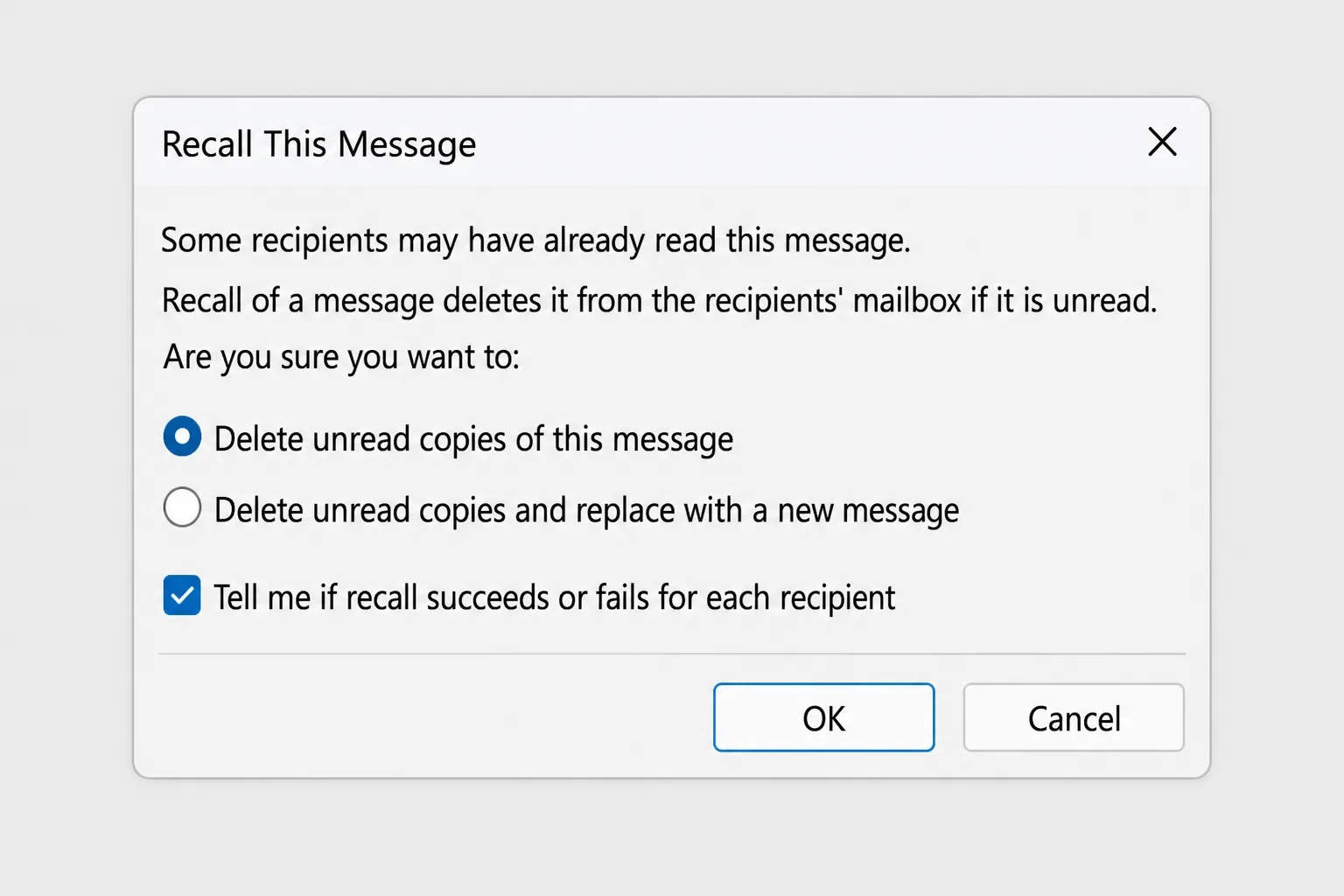
- Buka File → Info → Kirim Ulang dan Tarik Kembali Pesan → Tarik Kembali Pesan Ini (File → Info → Message Resend and Recall → Recall This Message). Di beberapa versi, opsi ini juga ada di tab Pesan pada Tindakan → Tarik Kembali Pesan Ini.
- Pilih salah satu dari dua opsi:
- Hapus salinan pesan ini yang belum dibaca (Delete unread copies of this message) untuk menghapusnya.
- Hapus salinan yang belum dibaca dan ganti dengan pesan baru (Delete unread copies and replace with a new message) untuk menghapusnya dan mengirim versi yang sudah dikoreksi.
- Biarkan Beri tahu saya apakah penarikan berhasil atau gagal untuk setiap penerima (Tell me if recall succeeds or fails for each recipient) tetap dicentang jika Anda ingin menerima laporan.
- Klik OK. Jika Anda memilih mengganti pesan, salinan pesan asli akan terbuka. Edit lalu klik Kirim.
Menarik email di Outlook untuk Mac
Di Outlook baru untuk Mac, fitur tarik kembali tersedia untuk akun kerja atau sekolah Microsoft 365. Buka pesan dari Item Terkirim di jendelanya sendiri dan cari Tarik Kembali Pesan (Recall Message) di toolbar atau menu jendela pesan. Seperti di Windows, fitur ini hanya menjangkau penerima di organisasi Anda sendiri.
Mengapa penarikan Anda gagal
Jika Laporan Penarikan Pesan menyatakan "gagal", penyebabnya hampir selalu salah satu dari berikut:
- Penerima sudah membukanya. Secara default, Microsoft 365 tidak menghapus pesan yang sudah dibaca. Admin organisasi Anda bisa mengubahnya, tetapi kebanyakan membiarkan pengaturan default.
- Penerima di luar organisasi Anda. Penarikan hanya berfungsi di dalam organisasi Microsoft 365 atau Exchange yang sama. Begitu email sampai ke server Gmail, Yahoo, atau perusahaan lain, email itu di luar jangkauan sistem email Anda.
- Anda memakai akun pribadi. Akun Outlook.com, Hotmail, dan Live tidak mendukung penarikan.
- Sebuah aturan memindahkan atau meneruskan pesan. Jika aturan milik penerima meneruskan email atau memindahkannya ke folder lain, pesan asli atau salinan yang diteruskan bisa tetap ada.
- Pesan dibuka lebih dulu di ponsel. Jika seseorang membacanya di ponsel, pesan dianggap sudah dibaca dan tidak akan dihapus.
Apa yang dilihat penerima
Dengan penarikan Microsoft 365 saat ini, pesan dihapus di latar belakang, bahkan jika Outlook penerima sedang tertutup. Bergantung pada pengaturan organisasi Anda, penerima bisa mendapat pemberitahuan bahwa sebuah pesan ditarik kembali, jadi sebaiknya anggap orang tersebut mungkin tahu bahwa Anda mencoba menariknya.
Jika penarikan gagal, pesan lanjutan yang singkat dan jujur biasanya lebih baik daripada diam saja: "Mohon abaikan email saya sebelumnya; angka di dalamnya salah. Versi yang benar ada di bawah."
Cegah terulang: Batalkan Kirim dan pengiriman tertunda
Penarikan memang tidak bisa diandalkan secara desain, jadi solusi terbaiknya adalah jeda beberapa detik atau menit sebelum setiap email benar-benar keluar.
Aktifkan Batalkan Kirim di Outlook baru dan Outlook di web
- Buka Pengaturan (ikon roda gigi) → Email → Tulis dan balas (Settings → Mail → Compose and reply).
- Di bawah Batalkan kirim (Undo send), geser penggeser ke maksimum, yaitu 10 detik.
- Klik Simpan.
Setelah Anda mengklik Kirim, tombol Batalkan muncul selama 10 detik tersebut. Klik tombol itu dan pesan kembali menjadi draf.
Tunda semua pesan di Outlook klasik dengan aturan
Outlook klasik tidak punya tombol Batalkan, tetapi sebuah aturan bisa menahan setiap pesan di Kotak Keluar selama beberapa menit:
- Buka File → Kelola Aturan & Pemberitahuan → Aturan Baru (File → Manage Rules & Alerts → New Rule).
- Di bawah Mulai dari aturan kosong, pilih Terapkan aturan pada pesan yang saya kirim lalu klik Berikutnya.
- Biarkan kondisi kosong dan klik Berikutnya. Konfirmasi bahwa aturan berlaku untuk setiap pesan yang Anda kirim.
- Centang tunda pengiriman selama sejumlah menit (defer delivery by a number of minutes), klik sejumlah, lalu masukkan 1 atau 2 menit (maksimum 120 diperbolehkan).
- Klik Selesai.
Pesan Anda sekarang menunggu di Kotak Keluar selama waktu itu, dan Anda bisa membuka serta memperbaikinya sebelum terkirim. Outlook harus berjalan dan online agar pesan bisa terkirim.
Tunda satu pesan penting
Untuk satu email yang ingin Anda periksa ulang atau kirim nanti, gunakan Opsi → Tunda Pengiriman (Options → Delay Delivery) di Outlook klasik, atau panah di samping Kirim → Jadwalkan pengiriman (Schedule send) di Outlook baru dan Outlook di web.
Jika Anda juga memakai Gmail
Gmail punya pengaturan serupa: Setelan → Lihat semua setelan → Umum → Batalkan Pengiriman (Settings → See all settings → General → Undo Send), dengan jangka waktu pembatalan hingga 30 detik.
Pertanyaan yang Sering Diajukan
Berapa lama waktu saya untuk menarik email di Outlook? Tidak ada batas waktu tetap, tetapi penarikan hanya berhasil selama penerima belum membuka pesan. Dalam praktiknya itu bisa hanya beberapa detik, jadi segera bertindak.
Bisakah saya menarik email yang dikirim ke alamat Gmail? Tidak. Begitu pesan sampai ke server di luar organisasi Anda, Outlook tidak dapat menghapusnya.
Apakah penerima akan tahu saya menarik email itu? Mungkin. Bergantung pada pengaturan organisasi Anda, bisa muncul pemberitahuan bahwa pesan ditarik kembali, dan jika penarikan gagal mereka tetap memiliki pesan aslinya.
Mengapa saya tidak melihat opsi Tarik Kembali? Anda mungkin memakai akun Outlook.com pribadi, akun email non-Exchange (seperti IMAP), atau panel baca di Outlook klasik. Buka pesan di jendelanya sendiri dari Item Terkirim, dan pastikan Anda masuk dengan akun kerja atau sekolah.
Bisakah saya menarik email dari ponsel? Tidak. Aplikasi seluler Outlook tidak mendukung penarikan. Gunakan Outlook di web melalui browser ponsel Anda, atau gunakan komputer.
Apakah Batalkan Kirim sama dengan menarik email? Tidak. Batalkan Kirim menghentikan email sebelum keluar dari kotak keluar Anda, jadi selalu berhasil selama jangka waktunya. Penarikan mencoba menghapus email yang sudah terkirim.
Pastikan semuanya benar sebelum menekan Kirim
Sebagian besar penarikan terjadi karena email terkirim terlalu cepat: angka yang salah, lampiran yang terlupa, atau nada yang terdengar lebih keras dari maksud Anda. CoreGPT for Outlook menyusun balasan dari satu baris instruksi, menulis ulang pesan agar terdengar lebih jelas atau lebih sopan, dan merangkum utas panjang agar Anda tidak melewatkan hal yang sudah disepakati, semuanya di dalam Outlook. Gratis untuk memulai.
 CoreGPT
Priya Shah
Re: Jadwal peluncuran Q4
Bisakah kita konfirmasi tanggalnya…
Marco Rossi
Perpanjangan kontrak
Terlampir versi terbaru…
Dukungan
Tiket #4821 selesai
Permintaan Anda telah…
Emma Clark
Makan siang hari Kamis?
Apakah kamu luang sekitar…
Re: Jadwal peluncuran Q4
Priya Shah
Tim marketing butuh teks final paling lambat 28 Okt jika kita mempertahankan peluncuran 3 Nov. Bisakah tim engineering memastikan release candidate sesuai jadwal?
Daniel Kim
RC sesuai jadwal untuk 30 Okt. QA butuh dua hari tambahan untuk alur pembayaran, jadi 3 Nov mepet tapi masih mungkin.
Priya Shah
Jika QA terlambat, apakah sebaiknya kita pindahkan peluncuran ke 5 Nov?
Hai Priya, setuju. Jika QA butuh hari tambahan, mari pindahkan peluncuran ke 5 Nov dan tetap pakai 28 Okt untuk teks final. Terima kasih!
Coba sekarang: CoreGPT for Outlook
Bacaan terkait:


