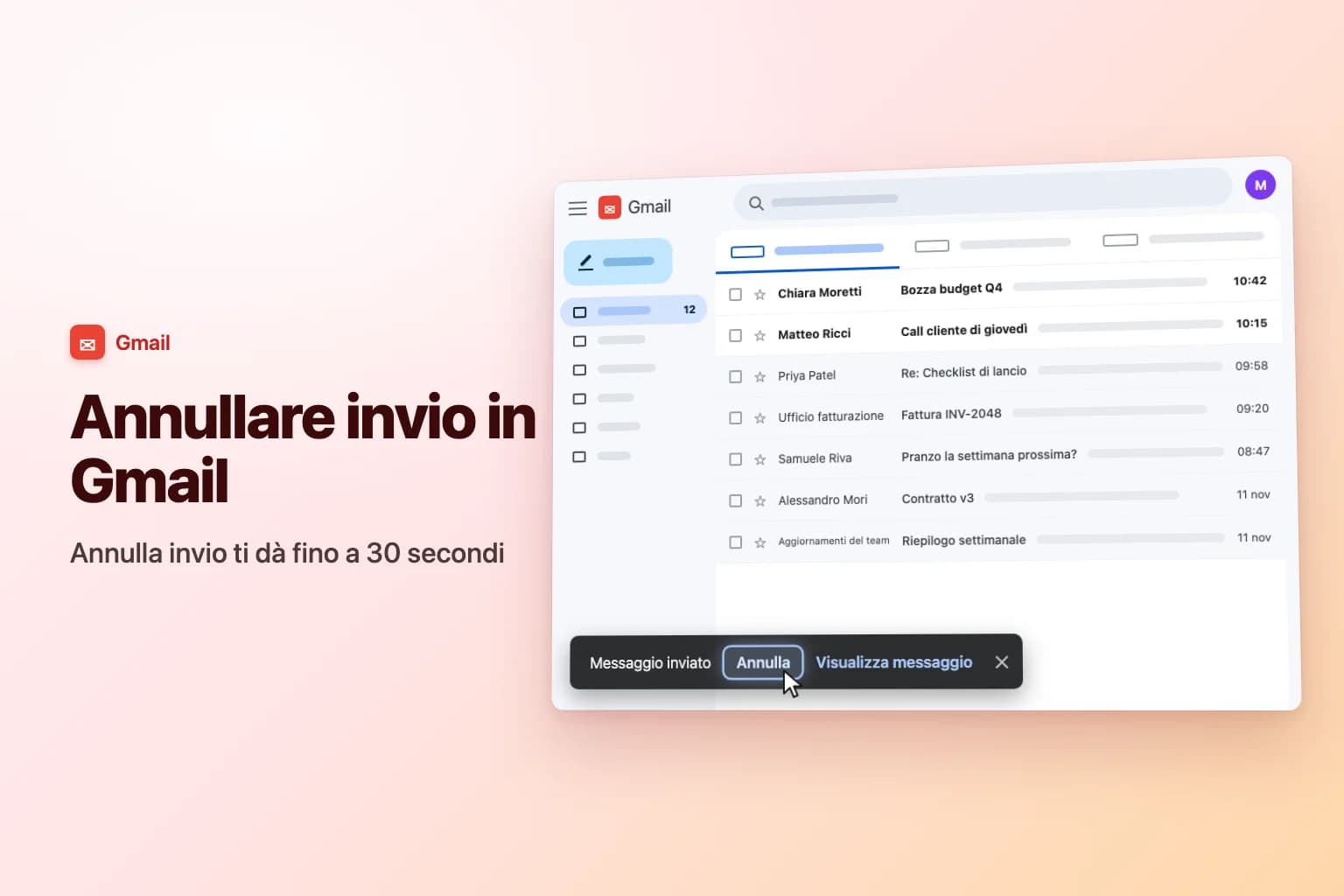
Per annullare l'invio di un'email in Gmail, fai clic su Annulla nella casella Messaggio inviato che compare in basso a sinistra subito dopo aver premuto Invia. L'email torna allo stato di bozza e non arriva mai al destinatario. Per impostazione predefinita hai solo 5 secondi, ma puoi portarli a 30 in Impostazioni → Visualizza tutte le impostazioni → Generali → Annulla invio.
Il problema: Gmail non può richiamare un'email una volta trascorsa quella finestra. La funzione Annulla invio trattiene il messaggio per qualche secondo prima di spedirlo davvero. Dopo, il messaggio è consegnato, non esiste alcun pulsante di richiamo e eliminarlo dalla cartella Inviati rimuove soltanto la tua copia. Per questo, se cerchi come richiamare un'email in Gmail, la risposta è: solo entro la finestra di annullamento.
| Da dove invii | Come annullare l'invio | Quanto tempo hai |
|---|---|---|
| Gmail su computer (mail.google.com) | Annulla nella casella Messaggio inviato, in basso a sinistra | 5 secondi di default, oppure 10, 20 o 30 se lo modifichi |
| App Gmail per Android | Annulla in fondo allo schermo dopo l'invio | Pochi secondi |
| App Gmail per iPhone e iPad | Annulla in fondo allo schermo dopo l'invio | Pochi secondi |
| Account di lavoro o scuola (Google Workspace) | Come per un account personale | Come per un account personale |
| Dopo la chiusura della finestra di annullamento | Non è possibile: invia una correzione | Nessuno |
Come annullare l'invio di un'email in Gmail da computer
- Invia l'email come al solito: fai clic su Invia oppure premi
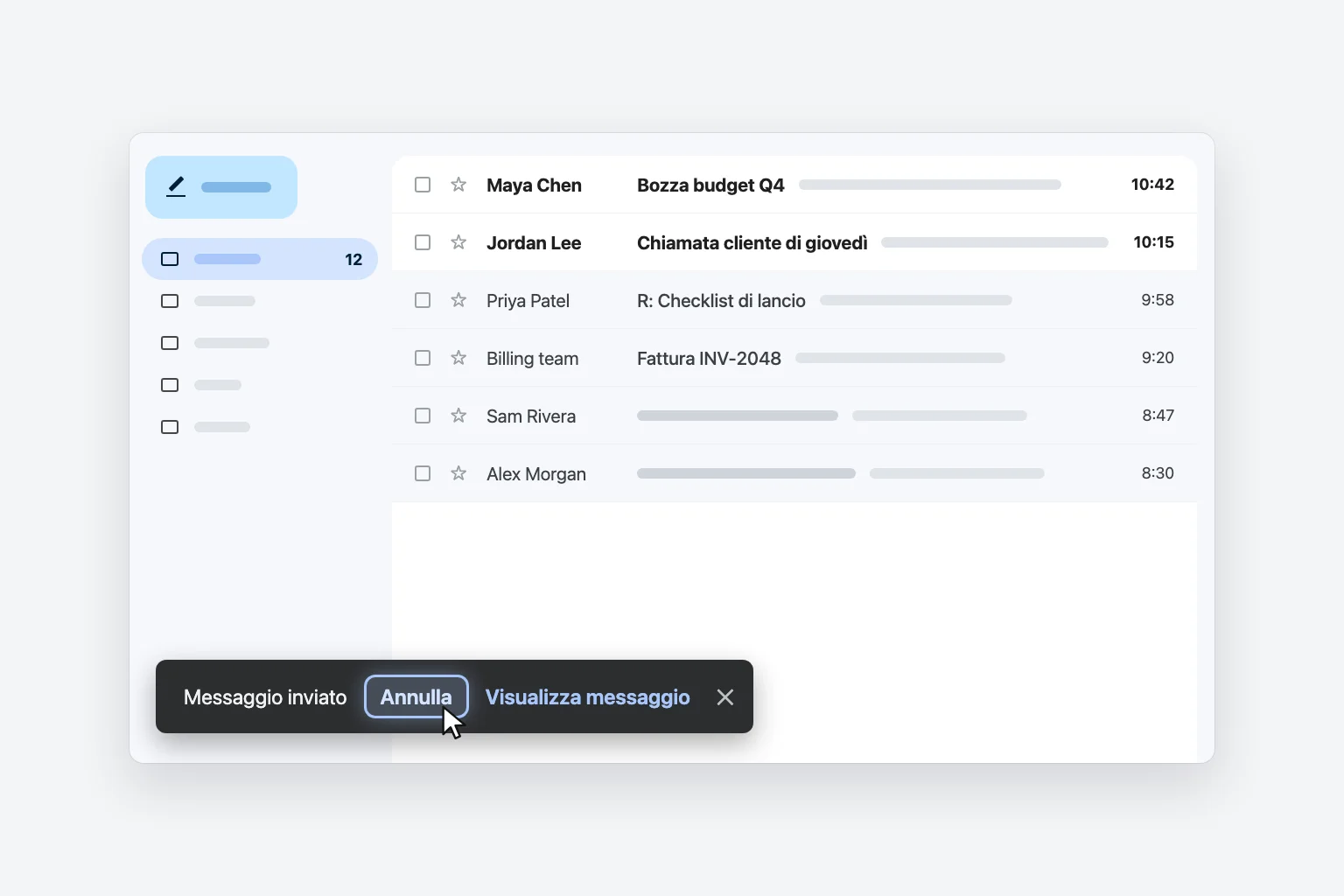
Ctrl+Invio(Cmd+Inviosu Mac). - Guarda in basso a sinistra nella finestra di Gmail. Compare una casella scura con Messaggio inviato, Annulla e Visualizza messaggio.
- Fai clic su Annulla prima che la casella scompaia.
- Gmail conferma che l'invio è stato annullato e riapre il messaggio come bozza.
- Correggi ciò che non andava (destinatario, allegato, refuso, tono), poi fai clic di nuovo su Invia, oppure chiudi la bozza ed eliminala se non vuoi più inviarla.
Funziona allo stesso modo per email nuove, risposte e inoltri. Se sei abbastanza rapido, il destinatario non riceve nulla, nemmeno un messaggio vuoto o parziale.
Portare il tempo di Annulla invio a 30 secondi
Cinque secondi bastano a malapena per accorgersi di un errore, figuriamoci per fare clic su Annulla. Ecco come darti più tempo:
- In Gmail su computer, fai clic su Impostazioni (l'icona a forma di ingranaggio) in alto a destra.
- Fai clic su Visualizza tutte le impostazioni.
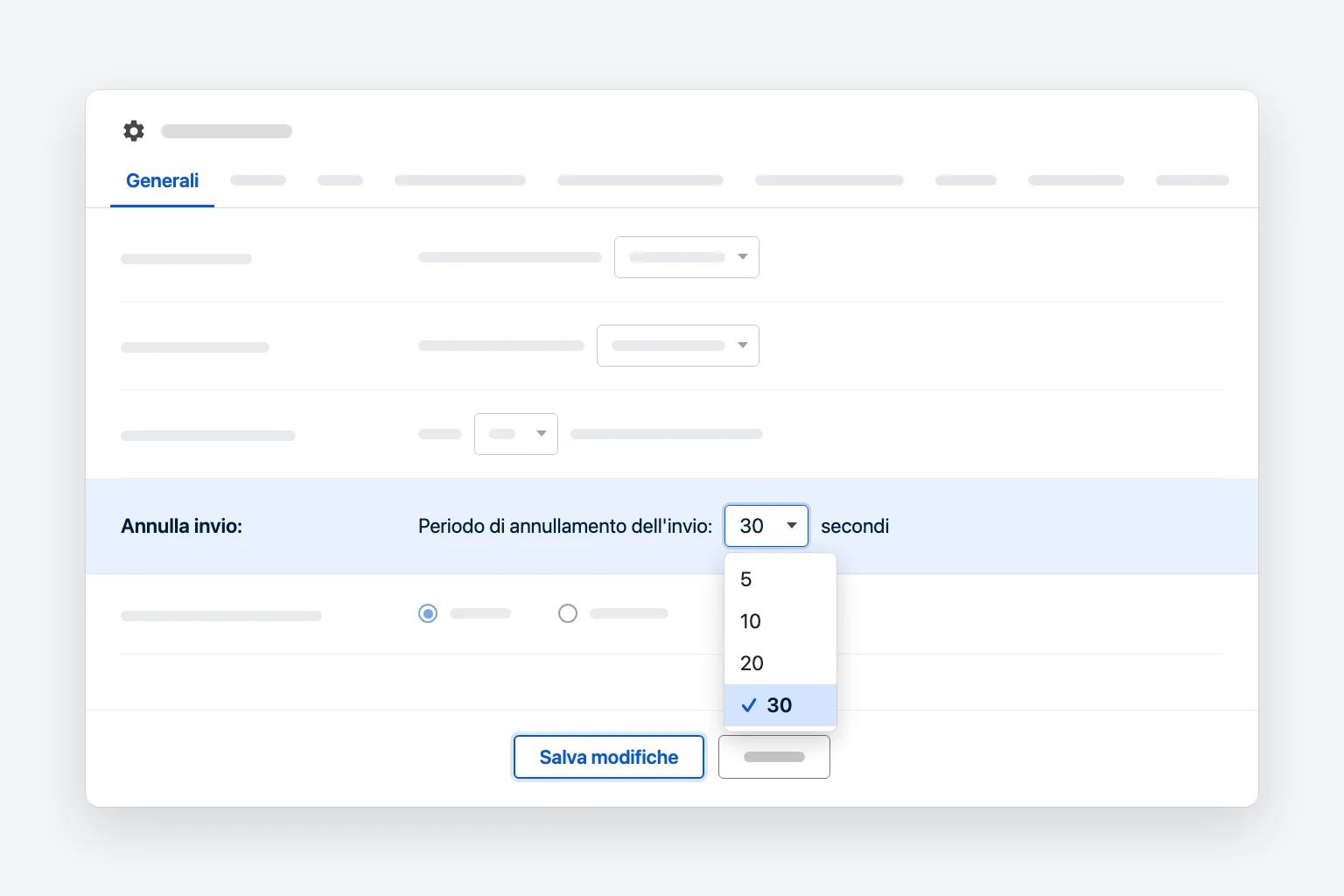
- Nella scheda Generali, trova Annulla invio.
- Apri il menu Periodo di annullamento dell'invio e scegli 5, 10, 20 o 30 secondi.
- Scorri fino in fondo alla pagina e fai clic su Salva modifiche.
Non esiste un'impostazione per superare i 30 secondi, né un modo per disattivare Annulla invio: il minimo è 5 secondi. L'unico compromesso con 30 secondi è che ogni email arriva al destinatario circa mezzo minuto dopo, cosa che quasi nessuno nota.
L'impostazione è salvata per ogni account Gmail. Se usi sia un account personale sia uno di lavoro, modificala in entrambi. Le app per dispositivi mobili non hanno questa impostazione, quindi non dare per scontato che i tuoi 30 secondi valgano anche sul telefono.
Annullare l'invio di un'email nell'app Gmail su Android o iPhone
Anche l'app Gmail per Android, iPhone e iPad ha la funzione Annulla:
- Tocca Invia.
- Guarda in fondo allo schermo. Compare una barra che conferma l'invio del messaggio, con un pulsante Annulla.
- Tocca subito Annulla. Il messaggio si riapre come bozza, così puoi correggerlo o scartarlo.
Nell'app la finestra è breve, appena qualche secondo, e non si può modificare dalle impostazioni dell'app. Vale la pena inviare una volta un'email di prova a te stesso per capire quanto devi essere veloce. Se vuoi un vero margine di sicurezza sul telefono, usa invece Programma invio (vedi più sotto), perché un'email programmata si può annullare in qualsiasi momento prima che parta.
Gmail con un account di lavoro o scuola
Se il tuo Gmail è un account Google Workspace fornito dal datore di lavoro o dalla scuola, l'annullamento funziona esattamente allo stesso modo: stesso pulsante Annulla e stessa impostazione Annulla invio in Visualizza tutte le impostazioni → Generali.
Quello che Workspace non aggiunge è una funzione di richiamo. Anche se scrivi a un collega della stessa organizzazione, Gmail non può ritirare il messaggio dopo la finestra di annullamento. Se hai inviato dati riservati o personali alla persona sbagliata, avvisa subito il reparto IT o il team di sicurezza. In alcune edizioni di Workspace gli amministratori dispongono di strumenti per trovare e rimuovere un messaggio dalle caselle all'interno dell'organizzazione, ma è una loro decisione, non un pulsante a tua disposizione.
Outlook funziona in modo diverso: ha un comando Richiama messaggio, ma funziona solo in casi limitati, soprattutto per i destinatari della stessa organizzazione Microsoft 365. Leggi la nostra guida su come richiamare un messaggio in Outlook.
Si può richiamare un'email in Gmail dopo la finestra di annullamento?
No. Quando la casella Annulla è scomparsa, l'email è stata consegnata al server di posta del destinatario e non è più nelle tue mani. Non esiste alcun richiamo, nessuna opzione «annulla più tardi» e nessuna impostazione che cambi la situazione. Eliminare il messaggio dalla cartella Inviati non tocca la copia del destinatario.
Ecco cosa puoi ancora fare:
- Invia una breve correzione. Rispondi al tuo stesso messaggio (così finisce nella stessa conversazione) con la rettifica: «Piccola correzione: la riunione è giovedì, non martedì.» Sii breve e non scusarti troppo.
- Chiedi al destinatario sbagliato di eliminarla. Di solito basta una riga gentile: «Questa email era destinata a un'altra persona. Potresti eliminarla, per favore?»
- Revoca l'accesso a un file di Drive. Se hai condiviso un link di Google Drive invece di allegare un file, apri il file in Drive e cambia le impostazioni di condivisione. La persona non potrà più aprirlo, anche se l'email è ancora nella sua posta in arrivo. Un normale allegato non si può ritirare in questo modo.
- Segnala gli errori su dati sensibili. Al lavoro, informa il reparto IT o il team di sicurezza se hai inviato dati personali, finanziari o riservati all'indirizzo sbagliato.
Come evitare di dover annullare l'invio la prossima volta
Imposta Annulla invio su 30 secondi. È la soluzione più semplice e non costa nulla.
Usa Programma invio come cuscinetto. Su computer, fai clic sulla freccia giù accanto a Invia, scegli Programma invio, poi Scegli data e ora e impostala tra qualche minuto (o ora). L'email resta in attesa nella cartella Programmati. Per fermarla, aprila da lì e fai clic su Annulla invio. Torna allo stato di bozza e puoi modificarla e inviarla di nuovo. Nell'app Gmail per iPhone e iPad, tocca Altro in alto a destra nella schermata di scrittura, poi Programma invio. Puoi avere fino a 100 email programmate contemporaneamente.
Usa la modalità riservata per le email sensibili. La modalità riservata è ciò che in Gmail si avvicina di più a riprendersi un'email, ma va attivata prima dell'invio:
- Nella finestra di scrittura, fai clic sull'icona Attiva/disattiva modalità riservata (il lucchetto con l'orologio) in basso.
- Imposta una data di scadenza e scegli Nessun passcode SMS oppure Passcode SMS.
- Fai clic su Salva, poi invia.
In seguito puoi aprire l'email da Inviati e fare clic su Rimuovi accesso per impedire al destinatario di aprirla, anche prima della scadenza. I destinatari non possono inoltrare, copiare, stampare o scaricare un'email riservata, ma possono comunque fare uno screenshot o una foto. Se in un account di lavoro non vedi l'icona della modalità riservata, probabilmente l'amministratore l'ha disattivata.
Aggiungi i destinatari per ultimi. Scrivi l'email, controlla l'allegato e solo alla fine compila il campo A. Gmail non può inviare un messaggio senza destinatario, quindi un'email a metà non parte per sbaglio.
Perché non vedi il pulsante Annulla
- La finestra è già scaduta. Con i 5 secondi predefiniti la casella scompare molto in fretta. Portala a 30 secondi per la volta successiva.
- Hai inviato da un'altra app di posta. Annulla invio è una funzione di Gmail sul web e delle app Gmail. Se hai inviato da un indirizzo Gmail tramite un altro programma, come Apple Mail o Outlook, l'opzione Annulla di Gmail non si applica. Quelle app hanno le proprie impostazioni, se ne hanno.
- Guardavi l'angolo sbagliato. Su computer la casella compare in basso a sinistra nella finestra di Gmail. Sul telefono è in fondo allo schermo ed è facile perderla mentre la tastiera si chiude.
Domande frequenti
Il destinatario sa se annullo l'invio di un'email in Gmail? No. Se fai clic su Annulla in tempo, l'email non lascia mai Gmail: il destinatario non riceve nulla e nessuna notifica.
Posso annullare l'invio di un'email in Gmail dopo un'ora? No. L'annullamento funziona solo durante la finestra subito dopo aver fatto clic su Invia, al massimo 30 secondi. Dopo, il meglio che puoi fare è inviare una correzione di follow-up.
Quanto tempo ho per annullare l'invio di un'email in Gmail? 5 secondi per impostazione predefinita. Puoi portarli a 10, 20 o 30 secondi in Impostazioni → Visualizza tutte le impostazioni → Generali → Annulla invio → Periodo di annullamento dell'invio, poi fai clic su Salva modifiche.
Come richiamo un'email in Gmail come in Outlook? Non puoi. Gmail non ha una funzione di richiamo, né per gli account personali né per Google Workspace. Annulla invio, invio programmato e modalità riservata (con Rimuovi accesso) sono gli unici modi per fermare o limitare un'email, e vanno usati tutti prima dell'invio o subito dopo.
Se elimino un'email inviata in Gmail, sparisce anche per il destinatario? No. Eliminarla da Inviati rimuove solo la tua copia. La copia del destinatario resta nella sua posta in arrivo.
Posso annullare l'invio di un'email mandata alla persona sbagliata? Solo entro la finestra di annullamento. Dopo, chiedi alla persona di eliminarla e, se conteneva informazioni sensibili, avvisa il reparto IT o il team di sicurezza.
Fai le cose giuste prima di premere Invia
Molti ripensamenti nascono dalla fretta: la data sbagliata, un dettaglio mancante, una risposta più brusca di quanto volessi. CoreGPT per Gmail scrive una risposta chiara a partire da un'istruzione di una riga, direttamente in Gmail, così puoi rileggerla una volta, ritoccarla e inviarla con sicurezza. È gratuito per iniziare.
 Posta in arrivoGmail
Correzione fattura e cambio di fatturazione
Alex (Acme Inc.)
Le nostre fatture di settembre riportano una partita IVA errata. Potete riemetterle entro venerdì? Il nostro reparto finanza ne ha bisogno per l'audit.
Tu
Grazie Alex, verifico subito con l'amministrazione.
Alex (Acme Inc.)
Inoltre, possiamo passare alla fatturazione annuale dal mese prossimo?
 CoreGPT AI
Scrivi una risposta
Conferma che riemetteremo le fatture entro giovedì e passeremo alla fatturazione annuale.
Ciao Alex, riemetteremo le fatture di settembre con la partita IVA corretta entro giovedì e ti passeremo alla fatturazione annuale dal mese prossimo.
Provalo: CoreGPT per Gmail
Letture correlate: