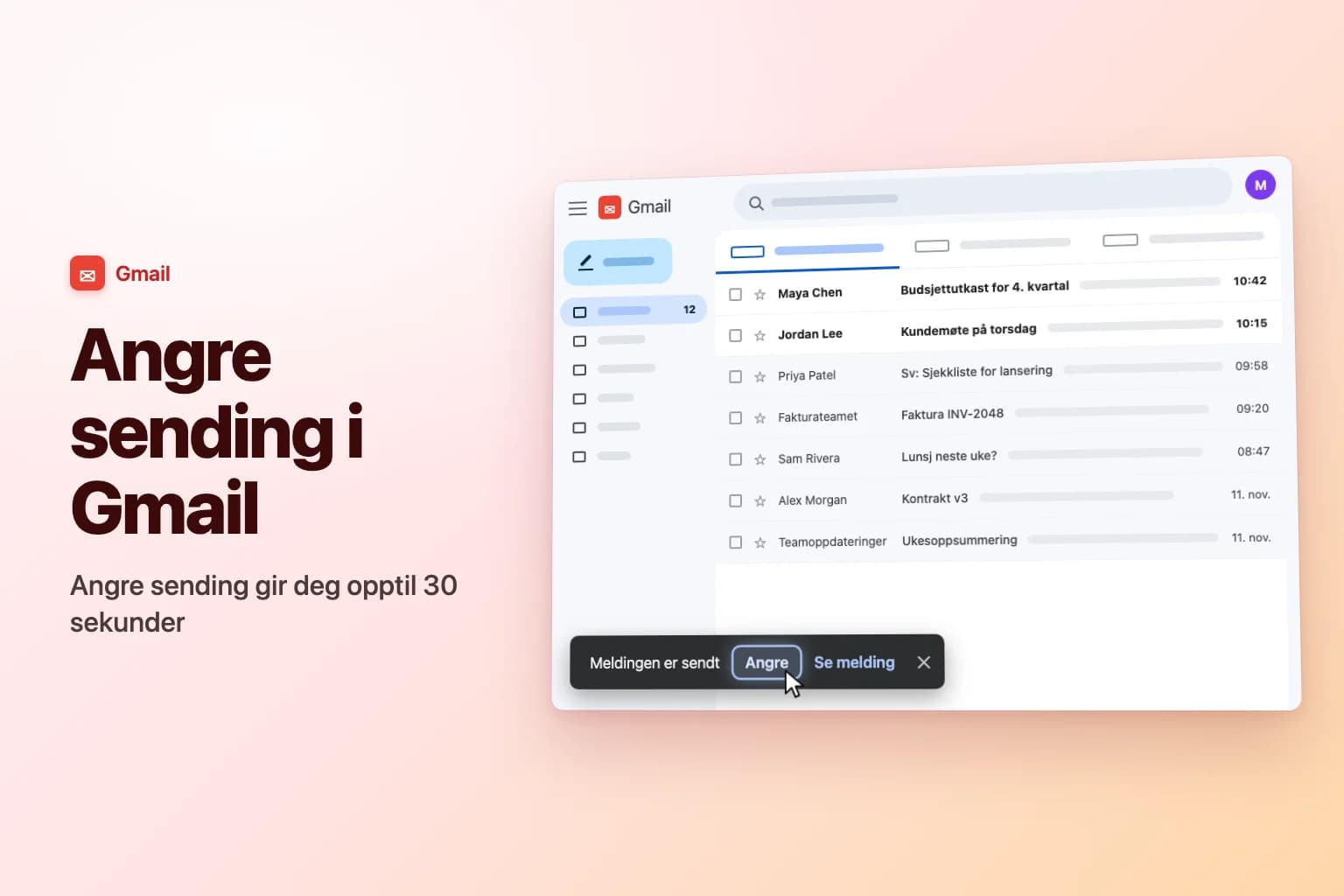
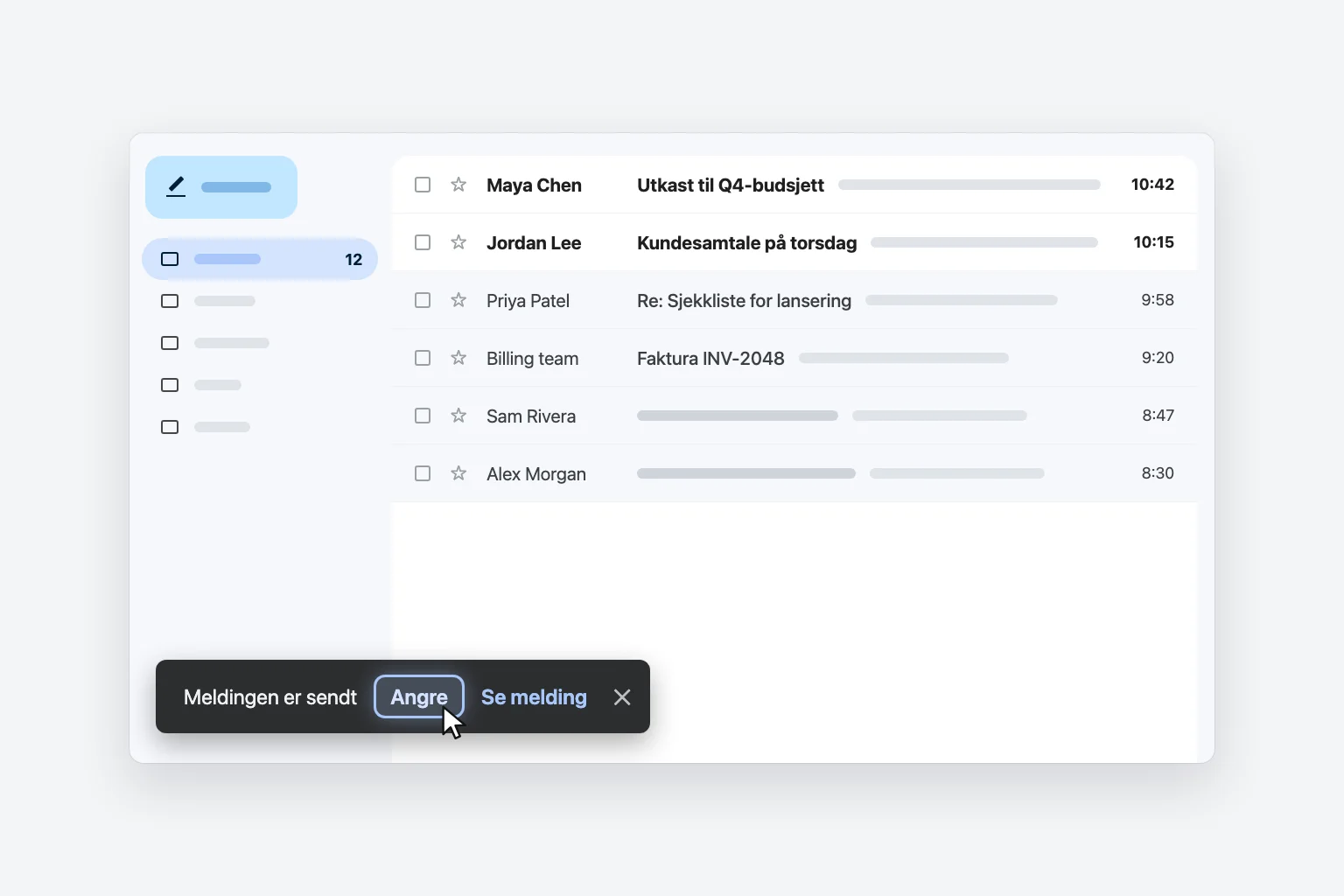
For å angre sending av en e-post i Gmail klikker du Angre (Undo) i boksen Meldingen er sendt som dukker opp nederst til venstre på skjermen rett etter at du har trykket Send. E-posten blir til et utkast igjen og når aldri frem til mottakeren. Som standard har du bare 5 sekunder, men du kan utvide det til 30 sekunder under Innstillinger → Se alle innstillinger → Generelt → Angre sending.
Haken er at Gmail ikke kan kalle tilbake en e-post etter at vinduet har gått ut. Angre sending fungerer ved at Gmail holder meldingen tilbake noen sekunder før den faktisk sendes. Etter det er den levert, det finnes ingen tilbakekallingsknapp, og hvis du sletter den fra mappen Sendt, fjerner du bare din egen kopi.
Menynavnene i denne artikkelen følger norsk Gmail. Det engelske navnet står i parentes første gang der jeg ikke er helt sikker på den norske ordlyden.
| Hvor du sender fra | Slik angrer du | Hvor lenge har du |
|---|---|---|
| Gmail på datamaskin (mail.google.com) | Angre i boksen Meldingen er sendt, nederst til venstre | 5 sekunder som standard, eller 10, 20 eller 30 hvis du endrer det |
| Gmail-appen for Android | Angre nederst på skjermen etter sending | Noen få sekunder |
| Gmail-appen for iPhone og iPad | Angre nederst på skjermen etter sending | Noen få sekunder |
| Jobb- eller skolekonto (Google Workspace) | Samme som for en privat konto | Samme som for en privat konto |
| Etter at Angre-vinduet har lukket seg | Ikke mulig: send en rettelse i stedet | Ingen |
Slik angrer du sending av e-post i Gmail på datamaskin
- Send e-posten som vanlig: klikk Send, eller trykk
Ctrl+Enter(Cmd+Enterpå Mac). - Se nederst til venstre i Gmail-vinduet. Det dukker opp en mørk boks med Meldingen er sendt, Angre og Se melding.
- Klikk Angre før boksen forsvinner.
- Gmail bekrefter at sendingen er angret og åpner meldingen din på nytt som et utkast.
- Rett opp det som var galt (mottaker, vedlegg, skrivefeil, tone), og klikk Send igjen, eller lukk utkastet og slett det hvis du ikke vil sende noe likevel.
Det fungerer likt for nye e-poster, svar og videresendinger. Hvis du er rask nok, får mottakeren ingenting, ikke engang en tom eller delvis melding.
Endre tiden for Angre sending til 30 sekunder
Fem sekunder er knapt nok til å oppdage en feil, enn si klikke Angre. Slik gir du deg selv mer tid:
- Klikk Innstillinger (tannhjulikonet) øverst til høyre i Gmail på datamaskin.
- Klikk Se alle innstillinger.
- Finn Angre sending på fanen Generelt.
- Åpne menyen for tidsrommet for å avbryte sending (Send cancellation period i engelsk Gmail) og velg 5, 10, 20 eller 30 sekunder.
- Bla til bunnen av siden og klikk Lagre endringer.
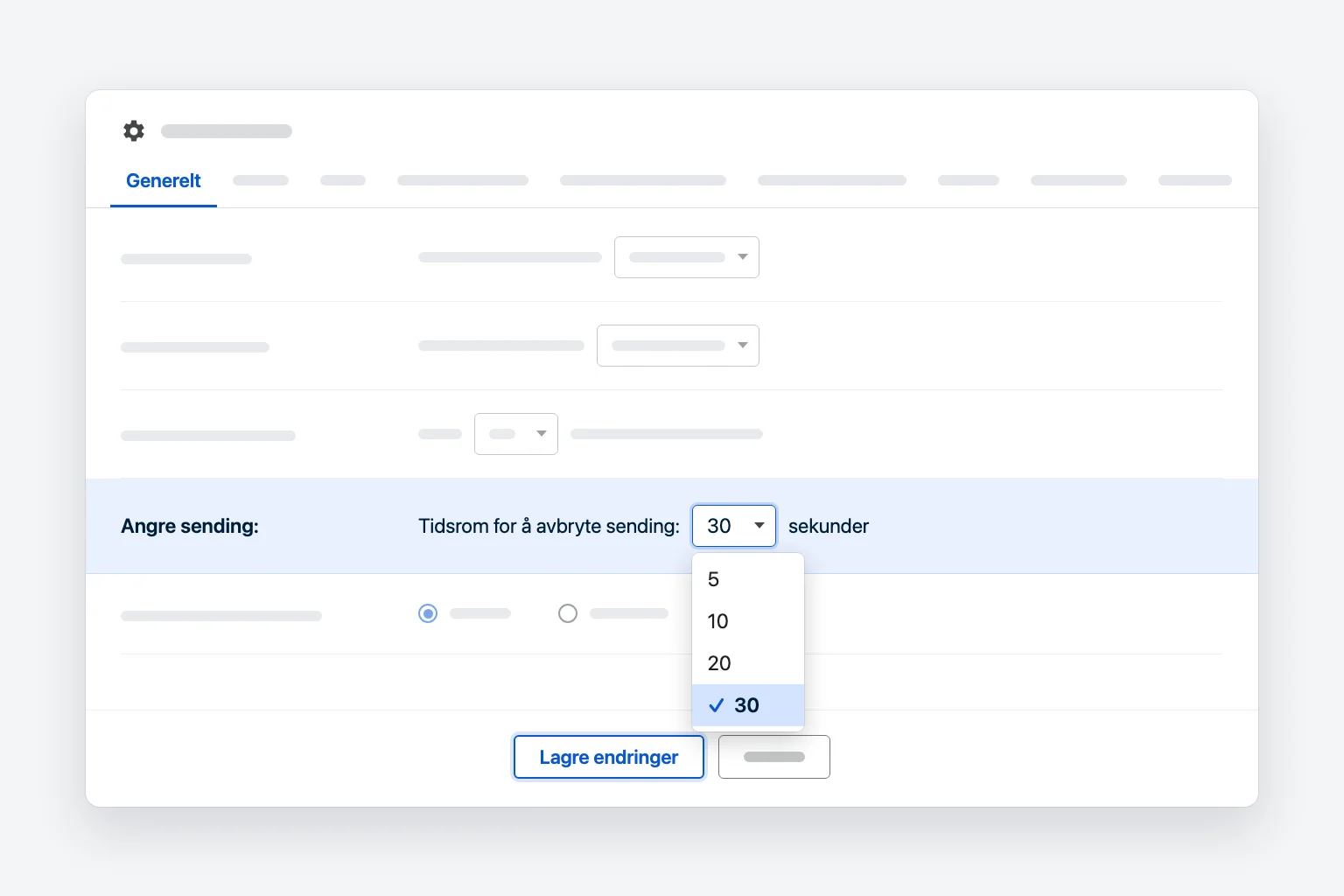
Det finnes ingen innstilling for mer enn 30 sekunder, og ingen måte å slå av Angre sending på: 5 sekunder er minimum. Det eneste du betaler for 30 sekunder, er at hver e-post kommer frem til mottakeren omtrent et halvt minutt senere, noe nesten ingen merker.
Innstillingen lagres per Gmail-konto. Hvis du bytter mellom en privat konto og en jobbkonto, må du endre den i begge. Mobilappene har ikke denne innstillingen, så ikke anta at de 30 sekundene også gjelder på telefonen.
Angre sending i Gmail-appen på Android eller iPhone
Gmail-appen for Android, iPhone og iPad har også Angre:
- Trykk Send.
- Se nederst på skjermen. Det vises en linje som bekrefter at meldingen er sendt, med en Angre-knapp.
- Trykk Angre med en gang. Meldingen åpnes på nytt som et utkast, så du kan rette den eller forkaste den.
Vinduet i appen er kort, bare noen få sekunder, og du kan ikke endre det i innstillingene til appen. Det kan være lurt å sende en testmelding til deg selv én gang, så du vet hvor raskt du må være. Vil du ha en reell sikkerhetsmargin på telefonen, bruker du Planlegg sending i stedet (se under), for en planlagt e-post kan avbrytes når som helst før den går ut.
Gmail på jobb- eller skolekonto
Hvis Gmail-kontoen din er en Google Workspace-konto fra arbeidsgiveren eller skolen, fungerer angring nøyaktig likt: samme Angre-knapp og samme innstilling for Angre sending under Se alle innstillinger → Generelt.
Det Workspace ikke legger til, er en tilbakekallingsfunksjon. Selv når du sender e-post til en kollega i samme organisasjon, kan ikke Gmail hente meldingen tilbake etter Angre-vinduet. Hvis du har sendt fortrolige eller personlige opplysninger til feil person, må du si fra til IT- eller sikkerhetsteamet med en gang. I enkelte Workspace-utgaver har administratorer verktøy for å finne og fjerne en melding fra postkasser i organisasjonen, men det er opp til dem, ikke en knapp du har.
Outlook fungerer annerledes: der finnes kommandoen Tilbakekall, men den virker bare i begrensede tilfeller, hovedsakelig for mottakere i samme Microsoft 365-organisasjon. Se guiden vår om hvordan du tilbakekaller e-post i Outlook.
Kan du kalle tilbake en e-post i Gmail etter Angre-vinduet?
Nei. Når Angre-boksen er borte, er e-posten levert til mottakerens e-postserver og ute av hendene dine. Det finnes ingen tilbakekalling, ingen «angre senere»-funksjon og ingen innstilling som endrer dette. Hvis du sletter meldingen fra mappen Sendt, påvirker det ikke mottakerens kopi.
Dette kan du fortsatt gjøre:
- Send en kort rettelse. Svar på din egen melding (så den havner i samme tråd) med rettelsen: «Rask rettelse: møtet er på torsdag, ikke tirsdag.» Hold det kort og ikke be om unnskyldning i det uendelige.
- Be en feil mottaker om å slette den. En høflig enlinjes melding fungerer som regel: «Den e-posten var ment for noen andre. Kan du være så snill å slette den?»
- Steng tilgangen til en Drive-fil. Hvis du delte en Google Drive-lenke i stedet for å legge ved en fil, åpner du filen i Drive og endrer delingsinnstillingene. Da kan personen ikke lenger åpne den, selv om e-posten fortsatt ligger i innboksen. Et vanlig vedlegg kan ikke trekkes tilbake på denne måten.
- Si fra om sensitive feil. På jobb bør du gi IT eller sikkerhetsteamet beskjed hvis du har sendt personopplysninger, økonomiske opplysninger eller fortrolig informasjon til feil adresse.
Slik slipper du å angre neste gang
Sett Angre sending til 30 sekunder. Det er den enkleste løsningen og koster ingenting.
Bruk Planlegg sending som buffer. På datamaskin klikker du nedpilen ved siden av Send, velger Planlegg sending, deretter Velg dato og tidspunkt og setter det noen minutter (eller timer) frem i tid. E-posten venter i mappen Planlagt. For å stoppe den åpner du den der og klikker Avbryt sending. Den blir til et utkast igjen som du kan redigere og sende på nytt. I Gmail-appen på iPhone og iPad trykker du Mer øverst til høyre på skrivesiden og deretter Planlegg sending. Du kan ha opptil 100 planlagte e-poster om gangen.
Bruk konfidensiell modus for sensitive e-poster. Konfidensiell modus er det nærmeste Gmail kommer å ta tilbake en e-post, men du må slå den på før du sender:
- Klikk ikonet Slå konfidensiell modus av eller på (hengelåsen med en klokke) nederst i skrivevinduet.
- Angi en utløpsdato og velg Ingen SMS-passord eller SMS-passord.
- Klikk Lagre, og send.
Senere kan du åpne e-posten fra Sendt og klikke Fjern tilgang for å hindre mottakeren i å åpne den, selv før den utløper. Mottakere kan ikke videresende, kopiere, skrive ut eller laste ned en konfidensiell e-post, men de kan fortsatt ta et skjermbilde eller et bilde av den. Hvis du ikke ser ikonet for konfidensiell modus på en jobbkonto, har administratoren sannsynligvis slått det av.
Legg til mottakere sist. Skriv e-posten, sjekk vedlegget, og fyll først da inn Til. Gmail kan ikke sende en melding uten mottaker, så en halvferdig e-post kan ikke gå ut ved et uhell.
Hvorfor du ikke ser Angre-knappen
- Vinduet har allerede gått ut. Med standardinnstillingen på 5 sekunder forsvinner boksen veldig raskt. Utvid det til 30 sekunder til neste gang.
- Du sendte fra et annet e-postprogram. Angre sending er en funksjon i Gmail på nettet og i Gmail-appene. Hvis du sendte fra en Gmail-adresse via et annet program, for eksempel Apple Mail eller Outlook, gjelder ikke Gmails Angre. De programmene har sine egne innstillinger, hvis de har noen.
- Du så i feil hjørne. På datamaskin vises boksen nederst til venstre i Gmail-vinduet. På telefonen ligger den nederst på skjermen og er lett å overse mens tastaturet lukker seg.
Ofte stilte spørsmål
Får mottakeren vite at jeg angrer sending av en e-post i Gmail? Nei. Hvis du klikker Angre i tide, forlater e-posten aldri Gmail, så mottakeren får ingenting og ingen varsling.
Kan jeg angre en e-post i Gmail etter en time? Nei. Angring fungerer bare i Angre-vinduet rett etter at du har klikket Send, som er maks 30 sekunder. Etter det er det beste du kan gjøre å sende en oppfølging med en rettelse.
Hvor lenge har jeg til å angre sending av en e-post i Gmail? 5 sekunder som standard. Du kan endre det til 10, 20 eller 30 sekunder under Innstillinger → Se alle innstillinger → Generelt → Angre sending, og så klikke Lagre endringer.
Hvordan kaller jeg tilbake en e-post i Gmail slik som i Outlook? Det kan du ikke. Gmail har ingen tilbakekallingsfunksjon for private kontoer eller Google Workspace-kontoer. Angre sending, planlagt sending og konfidensiell modus (med Fjern tilgang) er de eneste måtene å stoppe eller begrense en e-post på, og alle må brukes før eller rett etter at du sender.
Forsvinner en sendt e-post for mottakeren hvis jeg sletter den i Gmail? Nei. Sletter du den fra Sendt, fjerner du bare din egen kopi. Mottakerens kopi blir liggende i innboksen.
Kan jeg angre en e-post jeg sendte til feil person? Bare innenfor Angre-vinduet. Etter det ber du personen om å slette den, og hvis den inneholdt sensitiv informasjon, sier du fra til IT- eller sikkerhetsteamet.
Få det riktig før du trykker Send
De fleste angre-øyeblikk kommer av hastverk: feil dato, en detalj som mangler, et svar som høres skarpere ut enn du mente. CoreGPT for Gmail skriver et tydelig svar ut fra en enkelt instruksjon, rett inne i Gmail, så du kan lese det over én gang, justere det og sende med trygghet. Det er gratis å komme i gang.
 InnboksGmail
Fakturakorrigering og endring av fakturering
Alex (Acme Inc.)
Fakturaene våre for september har feil organisasjonsnummer. Kan dere utstede dem på nytt før fredag? Økonomiteamet vårt trenger dem til revisjonen.
Du
Takk, Alex, jeg sjekker med fakturering nå.
Alex (Acme Inc.)
Kan vi også gå over til årlig fakturering fra neste måned?
 CoreGPT AI
Skriv et svar
Bekreft at vi utsteder fakturaene på nytt innen torsdag og går over til årlig fakturering.
Hei Alex, vi utsteder septemberfakturaene på nytt med riktig organisasjonsnummer innen torsdag og går over til årlig fakturering fra neste måned.
Prøv det: CoreGPT for Gmail
Relatert lesning: