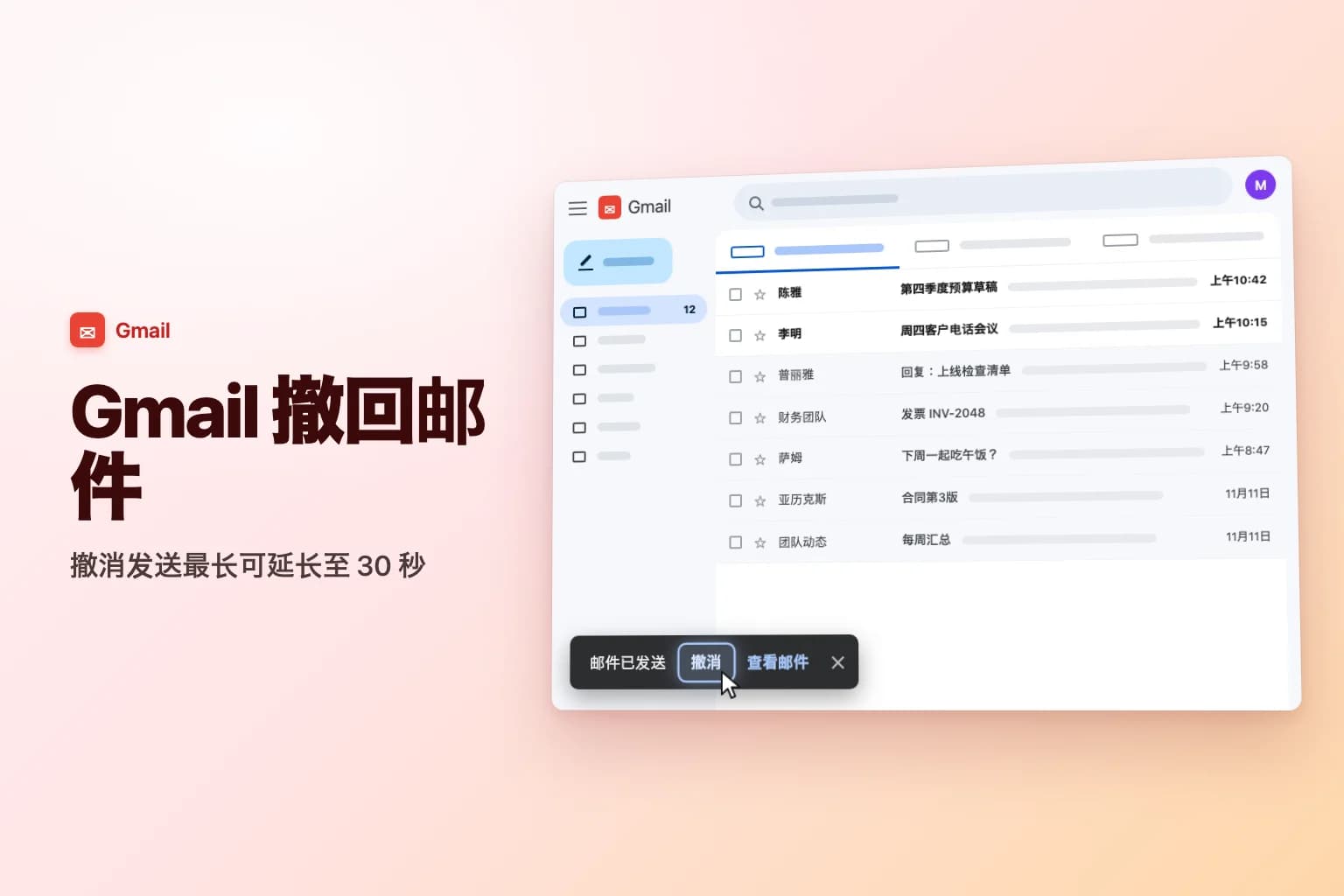
Gmail 撤回邮件的方法是:点击“发送”之后,立刻点击屏幕左下角“邮件已发送”提示框中的“撤消”。邮件会变回草稿,不会送达收件人。默认情况下你只有 5 秒钟,但可以在“设置 → 查看所有设置 → 常规 → 撤消发送”中把时间延长到 30 秒。
需要注意的是:撤消时间一过,Gmail 就无法召回邮件了。“撤消发送”的原理是在邮件真正发出之前先暂扣几秒钟。时间一过,邮件就已送达,没有任何召回按钮,从“已发送”文件夹中删除它也只会删掉你自己的那一份。
| 发送环境 | 撤回方法 | 可用时长 |
|---|---|---|
| 电脑上的 Gmail(mail.google.com) | 点击左下角“邮件已发送”框中的“撤消” | 默认 5 秒,修改后可设为 10、20 或 30 秒 |
| Gmail Android 应用 | 发送后点击屏幕底部的“撤消” | 几秒钟 |
| Gmail iPhone 和 iPad 应用 | 发送后点击屏幕底部的“撤消” | 几秒钟 |
| 工作或学校账号(Google Workspace) | 与个人账号相同 | 与个人账号相同 |
| 撤消时间过后 | 无法撤回:请另行发送更正邮件 | 无 |
在电脑上撤回 Gmail 邮件
- 照常发送邮件:点击“发送”,或按
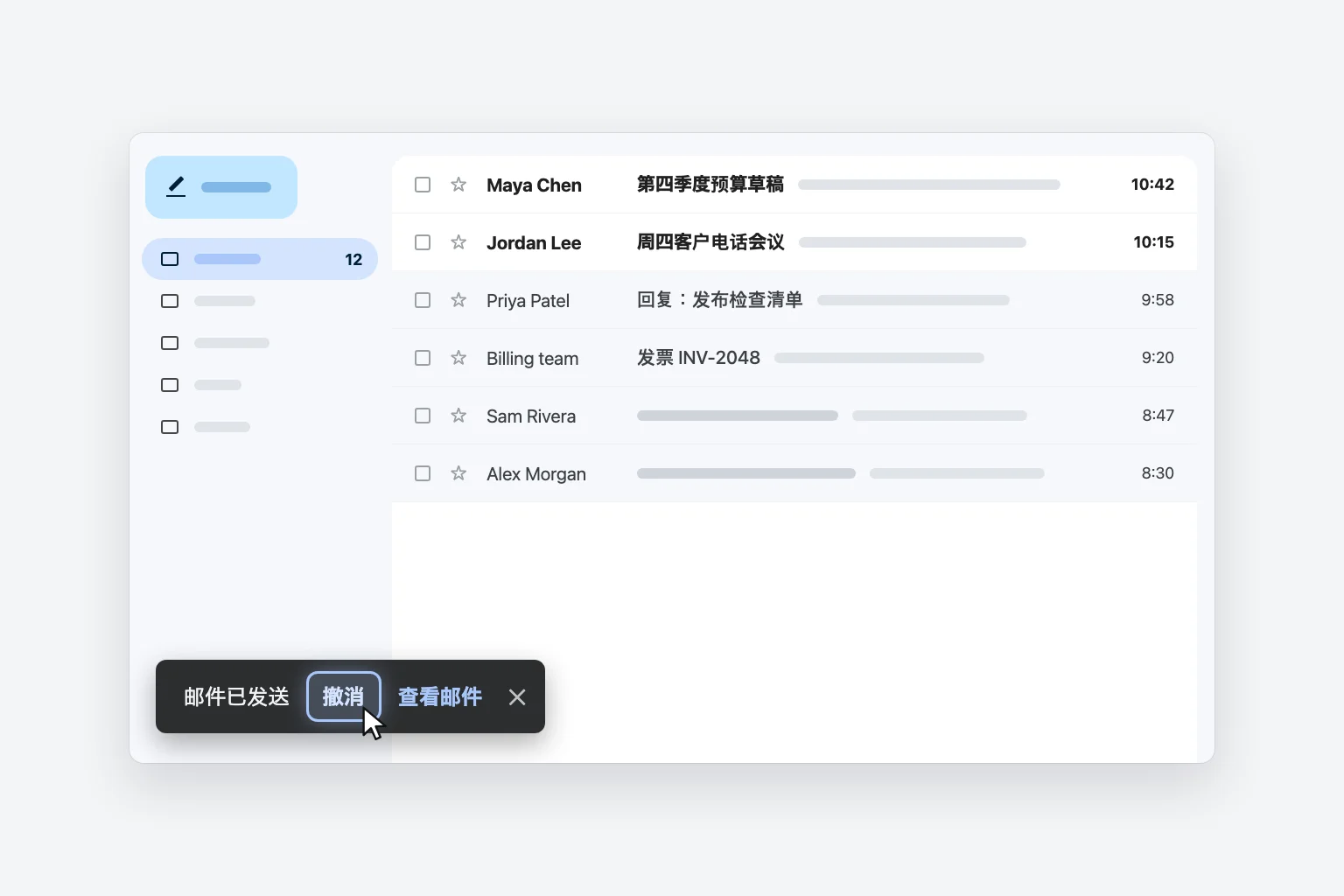
Ctrl+Enter(Mac 上按Cmd+Enter)。 - 查看 Gmail 窗口的左下角。会出现一个深色提示框,上面有“邮件已发送”“撤消”和“查看邮件”。
- 在提示框消失之前点击“撤消”。
- Gmail 会确认已撤消发送,并把邮件重新打开为草稿。
- 修改有问题的地方(收件人、附件、错别字、语气),然后再次点击“发送”;如果根本不想发,就关闭草稿并将其删除。
新邮件、回复和转发的操作方式都一样。只要动作够快,收件人什么都不会收到,连空白邮件或不完整的邮件都不会有。
把撤消发送时间改为 30 秒
5 秒钟只够你察觉到错误,根本来不及点击“撤消”。按以下步骤给自己留出更多时间:
- 在电脑版 Gmail 中,点击右上角的“设置”(齿轮图标)。
- 点击“查看所有设置”。
- 在“常规”选项卡中找到“撤消发送”。
- 打开“发送取消期限”(Send cancellation period)下拉菜单,选择 5、10、20 或 30 秒。
- 滚动到页面底部,点击“保存更改”。
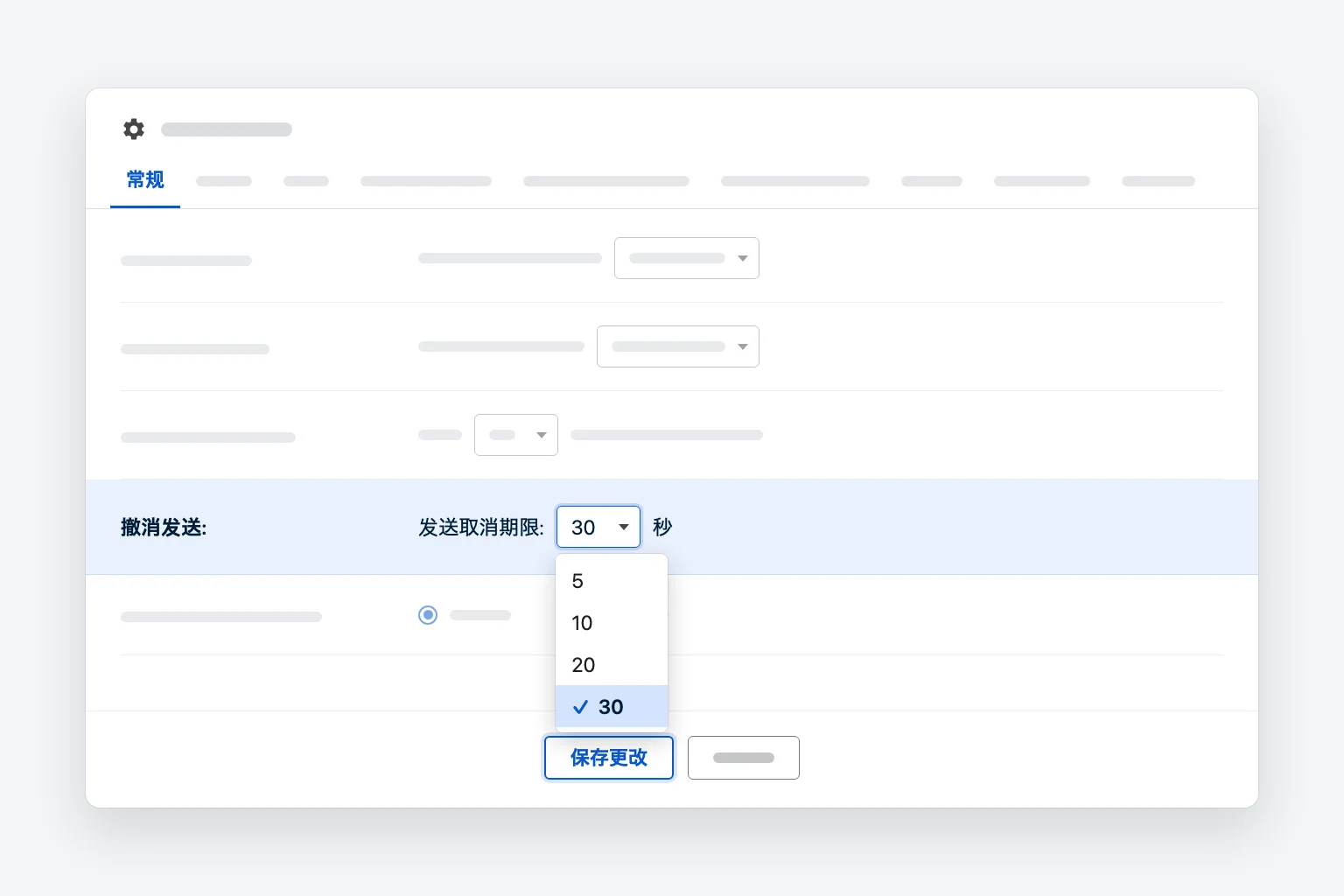
时间最长只能设为 30 秒,也无法关闭“撤消发送”,最短就是 5 秒。设为 30 秒的唯一代价是每封邮件会晚大约半分钟送达收件人,几乎没有人会注意到。
这个设置是按 Gmail 账号分别保存的。如果你在个人账号和工作账号之间切换,需要在两个账号中分别修改。手机应用中没有这个设置,所以不要以为电脑上的 30 秒也会同步到手机上。
在 Android 或 iPhone 的 Gmail 应用中撤回邮件
Android、iPhone 和 iPad 上的 Gmail 应用同样有“撤消”:
- 点击“发送”。
- 留意屏幕底部。会出现一个提示邮件已发送的横条,上面有“撤消”按钮。
- 马上点击“撤消”。邮件会重新打开为草稿,你可以修改或丢弃。
应用中的撤消时间很短,只有几秒钟,而且无法在应用设置中调整。建议给自己发一封测试邮件,看看需要多快的反应速度。如果想在手机上获得真正的缓冲时间,请改用“定时发送”(见下文),因为已安排的邮件在发出之前随时都可以取消。
工作或学校账号的 Gmail
如果你的 Gmail 是雇主或学校提供的 Google Workspace 账号,撤回方式完全一样:同样的“撤消”按钮,同样在“查看所有设置 → 常规”下设置“撤消发送”。
Workspace 并没有额外提供召回功能。即使你发给的是同一组织内的同事,撤消时间过后 Gmail 也无法把邮件收回。如果你把机密或个人数据发给了错误的人,请立即告知公司的 IT 或安全团队。在某些 Workspace 版本中,管理员有工具可以查找并从组织内的邮箱中删除邮件,但这由管理员决定,不是你自己能操作的按钮。
Outlook 的机制不同:它有“召回”命令,但只在有限的情况下有效,主要针对同一 Microsoft 365 组织内的收件人。请参阅我们的指南:Outlook 撤回邮件的方法。
撤消时间过后,Gmail 还能召回邮件吗?
不能。“撤消”提示框一旦消失,邮件就已送达收件人的邮件服务器,不再受你控制。Gmail 没有召回功能,没有“事后撤销发送”的选项,也没有任何设置可以改变这一点。从“已发送”文件夹中删除邮件,并不会影响收件人那边的副本。
你仍然可以这样做:
- 发一封简短的更正邮件。 回复你自己发的那封邮件(这样会落在同一个会话中),写上更正内容:“补充更正:会议是周四,不是周二。”保持简洁,不必过度道歉。
- 请发错的收件人删除邮件。 礼貌的一句话通常就够了:“这封邮件是发给别人的,麻烦您删除一下,谢谢。”
- 切断对 Drive 文件的访问权限。 如果你分享的是 Google Drive 链接而不是附件,请在 Drive 中打开该文件并更改共享设置。即使邮件仍在对方的收件箱里,对方也无法再打开文件。普通附件则无法用这种方法收回。
- 上报敏感信息的失误。 在工作中,如果你把个人、财务或机密数据发给了错误的地址,请告知 IT 或安全团队。
如何避免下次再需要撤回
把“撤消发送”设为 30 秒。 这是最简单的办法,而且不花任何成本。
用“定时发送”作缓冲。 在电脑上,点击“发送”旁边的向下箭头,选择“定时发送”,再选择“选择日期和时间”,设为几分钟(或几小时)之后。邮件会留在“已定时”(Scheduled)文件夹中等待。要阻止发送,请在该文件夹中打开它并点击“取消发送”。它会变回草稿,你可以编辑后重新发送。在 iPhone 和 iPad 的 Gmail 应用中,点击写邮件界面右上角的“更多”,然后选择“定时发送”。同一时间最多可以有 100 封已定时的邮件。
敏感邮件使用保密模式。 保密模式是 Gmail 里最接近“收回邮件”的功能,但必须在发送前开启:
- 在写邮件窗口中,点击底部的“切换保密模式”图标(带时钟的挂锁)。
- 设置到期日期,并选择“无短信验证码”或“短信验证码”。
- 点击“保存”,然后发送。
之后,你可以在“已发送”中打开这封邮件,点击“移除访问权限”(Remove access),即使尚未到期也能阻止收件人打开。收件人无法转发、复制、打印或下载保密邮件,但仍然可以截图或拍照。如果工作账号中看不到保密模式图标,很可能是管理员把它关闭了。
最后再添加收件人。 先写好邮件,检查附件,最后才填写“收件人”。Gmail 无法发送没有收件人的邮件,所以写到一半的邮件不会被误发出去。
为什么看不到“撤消”按钮
- 时间已经过了。 默认的 5 秒钟,提示框消失得非常快。下次请把时间延长到 30 秒。
- 你是通过其他邮件应用发送的。 “撤消发送”是 Gmail 网页版和 Gmail 应用的功能。如果你是用某个 Gmail 地址通过其他程序(如 Apple Mail 或 Outlook)发送的,Gmail 的“撤消”就不适用。这些应用有各自的设置(如果有的话)。
- 你看错了位置。 在电脑上,提示框出现在 Gmail 窗口的左下角。在手机上,它位于屏幕底部,键盘收起时很容易错过。
常见问题
在 Gmail 中撤回邮件,对方会知道吗? 不会。只要及时点击“撤消”,邮件就不会离开 Gmail,收件人什么都收不到,也不会收到任何通知。
一小时后还能在 Gmail 中撤回邮件吗? 不能。撤回只能在点击发送后的撤消时间内进行,最长 30 秒。之后你能做的最多就是再发一封更正邮件。
Gmail 撤回邮件的时间有多长? 默认 5 秒。你可以在“设置 → 查看所有设置 → 常规 → 撤消发送 → 发送取消期限”中改为 10、20 或 30 秒,然后点击“保存更改”。
Gmail 能像 Outlook 那样召回邮件吗? 不能。无论个人账号还是 Google Workspace 账号,Gmail 都没有召回功能。“撤消发送”、定时发送和保密模式(配合“移除访问权限”)是仅有的阻止或限制邮件的方法,而且都必须在发送之前或刚发送之后使用。
在 Gmail 中删除已发送的邮件,收件人那边也会消失吗? 不会。从“已发送”中删除只会删掉你自己的副本,收件人的副本仍留在他们的收件箱中。
发错人的邮件还能撤回吗? 只有在撤消时间内才可以。之后请让对方删除,如果邮件包含敏感信息,还要通知 IT 或安全团队。
发送之前就把邮件写对
大多数需要撤回的情况都源于匆忙:日期写错、漏了某个细节,或者回复的语气比本意更生硬。CoreGPT for Gmail 可以根据一句话指令,直接在 Gmail 中起草清晰的回复,你通读一遍、稍作调整,就能放心发送。可免费开始使用。
 收件箱Gmail
发票更正与账单变更
Alex(Acme Inc.)
我们 9 月的发票上税号有误。能否在周五前重新开具?我们的财务团队审计时需要用到。
你
谢谢 Alex,我现在就和账务部门确认。
Alex(Acme Inc.)
另外,我们能从下个月起改为按年付费吗?
 CoreGPT AI
起草回复
确认我们周四前会重新开具发票,并改为按年付费。
Alex 你好,我们会在周四前用正确的税号重新开具 9 月的发票,并从下个月起为您改为按年付费。
立即试用:CoreGPT for Gmail
延伸阅读: