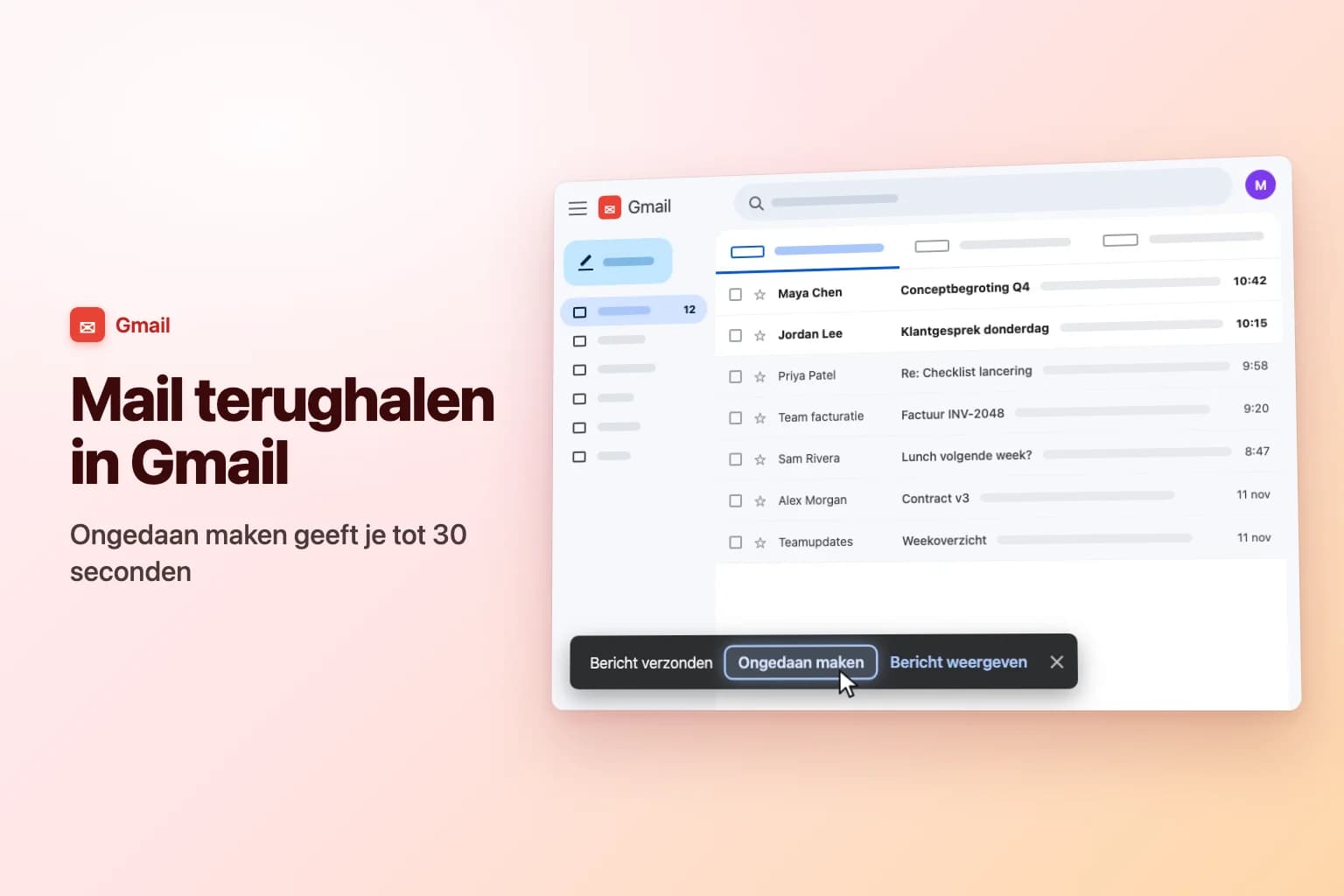
Om een mail terug te halen in Gmail klik je op Ongedaan maken in het vak Bericht verzonden dat linksonder in beeld verschijnt zodra je op Verzenden hebt gedrukt. De mail wordt weer een concept en bereikt de ontvanger nooit. Standaard heb je daar maar 5 seconden voor, maar je kunt dat verlengen tot 30 seconden via Instellingen → Alle instellingen bekijken → Algemeen → Verzenden ongedaan maken.
Het addertje: Gmail kan een mail niet meer terughalen als die tijd voorbij is. Verzenden ongedaan maken werkt doordat Gmail je bericht een paar seconden vasthoudt voordat het echt wordt verstuurd. Daarna is het bezorgd, bestaat er geen terughaalknop en verwijder je door de mail uit je map Verzonden te halen alleen je eigen kopie.
| Waarvandaan je verstuurt | Zo maak je verzenden ongedaan | Hoeveel tijd je hebt |
|---|---|---|
| Gmail op een computer (mail.google.com) | Ongedaan maken in het vak Bericht verzonden, linksonder | Standaard 5 seconden, of 10, 20 of 30 als je het aanpast |
| Gmail-app voor Android | Ongedaan maken onderaan het scherm na het verzenden | Een paar seconden |
| Gmail-app voor iPhone en iPad | Ongedaan maken onderaan het scherm na het verzenden | Een paar seconden |
| Werk- of schoolaccount (Google Workspace) | Hetzelfde als bij een persoonlijk account | Hetzelfde als bij een persoonlijk account |
| Nadat de tijd om ongedaan te maken voorbij is | Niet mogelijk: stuur een correctie | Geen |
Mail terughalen in Gmail op een computer
- Verstuur je mail zoals gewoonlijk: klik op Verzenden of druk op
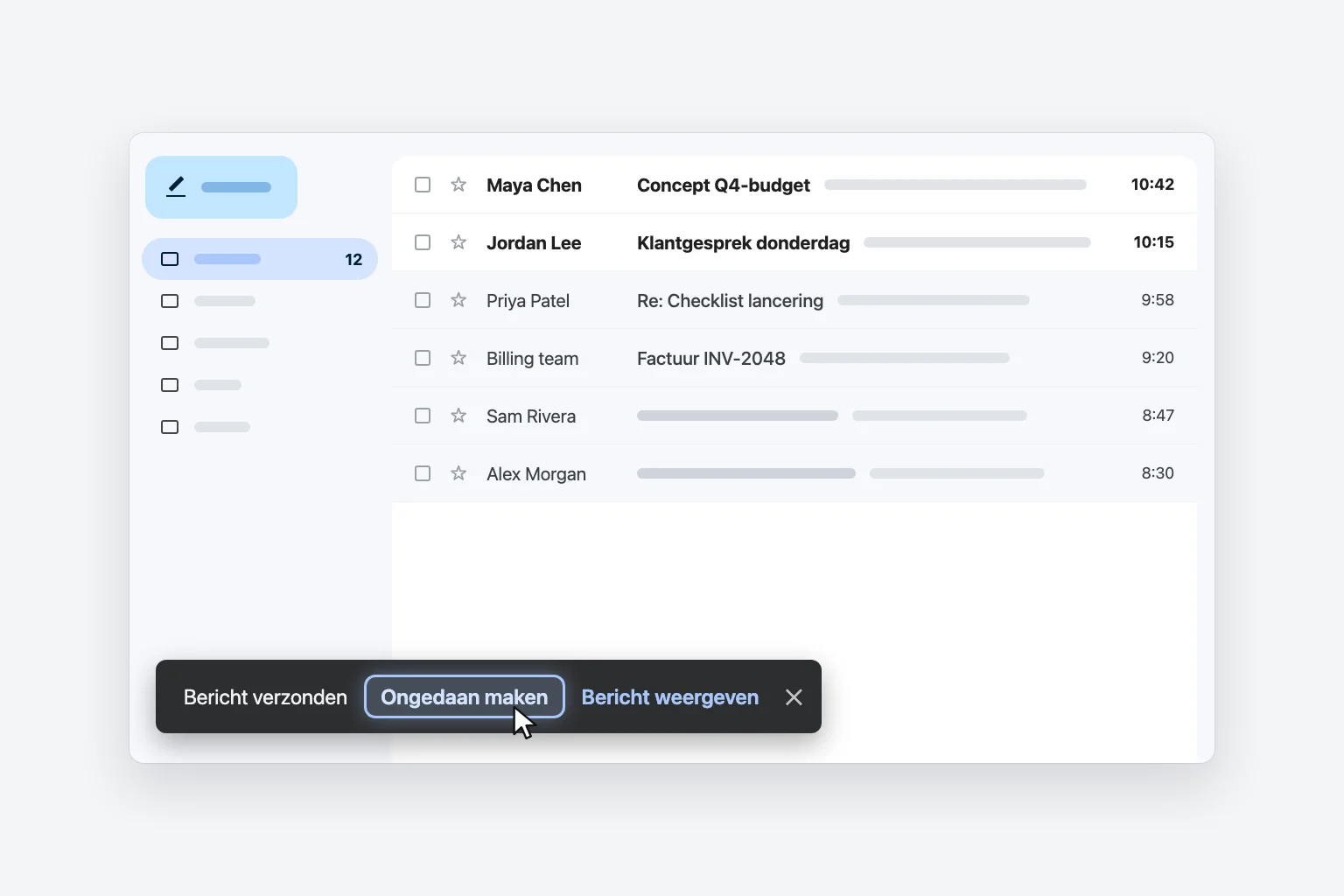
Ctrl+Enter(Cmd+Enterop een Mac). - Kijk linksonder in het Gmail-venster. Er verschijnt een donker vak met Bericht verzonden, Ongedaan maken en Bericht weergeven.
- Klik op Ongedaan maken voordat het vak verdwijnt.
- Gmail bevestigt dat het verzenden ongedaan is gemaakt en opent je bericht opnieuw als concept.
- Pas aan wat er mis was (ontvanger, bijlage, typefout, toon) en klik opnieuw op Verzenden, of sluit het concept en verwijder het als je de mail helemaal niet wilt versturen.
Het werkt hetzelfde voor nieuwe mails, antwoorden en doorgestuurde berichten. Ben je snel genoeg, dan krijgt de ontvanger helemaal niets, ook geen leeg of half bericht.
Verzenden ongedaan maken verlengen naar 30 seconden
Vijf seconden is nauwelijks genoeg om een fout te zien, laat staan om op Ongedaan maken te klikken. Zo geef je jezelf meer tijd:
- Klik in Gmail op een computer rechtsboven op Instellingen (het tandwielpictogram).
- Klik op Alle instellingen bekijken.
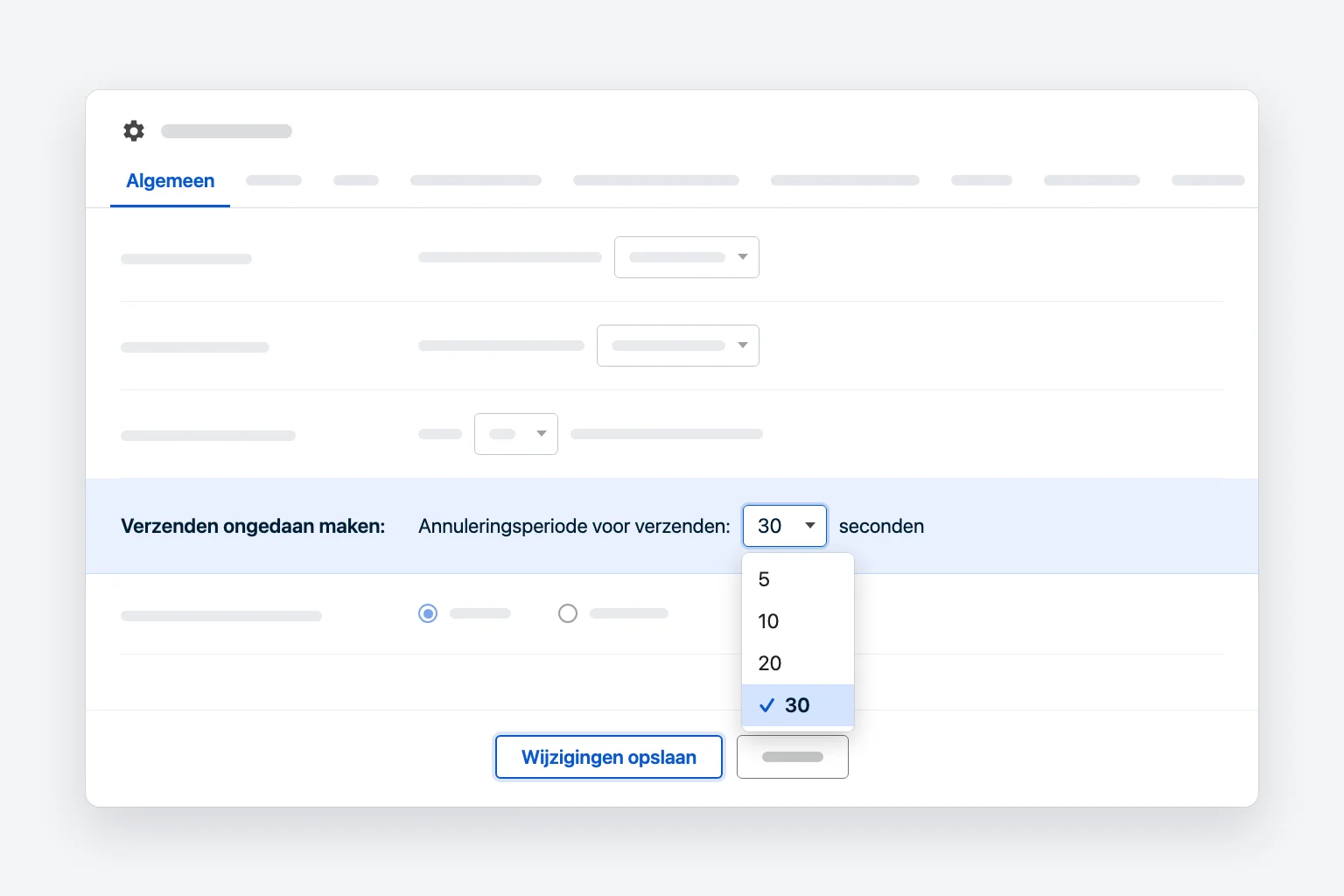
- Zoek op het tabblad Algemeen naar Verzenden ongedaan maken.
- Open het menu Annuleringsperiode voor verzenden en kies 5, 10, 20 of 30 seconden.
- Scrol naar de onderkant van de pagina en klik op Wijzigingen opslaan.
Je kunt het niet langer dan 30 seconden instellen en je kunt Verzenden ongedaan maken ook niet uitzetten: 5 seconden is het minimum. Het enige nadeel van 30 seconden is dat elke mail ongeveer een halve minuut later bij de ontvanger aankomt, en dat merkt bijna niemand.
De instelling wordt per Gmail-account opgeslagen. Wissel je tussen een persoonlijk en een werkaccount, pas het dan in beide aan. De mobiele apps hebben deze instelling niet, ga er dus niet van uit dat je 30 seconden ook op je telefoon gelden.
Mail terughalen in de Gmail-app op Android of iPhone
Ook de Gmail-app voor Android, iPhone en iPad heeft Ongedaan maken:
- Tik op Verzenden.
- Let op de onderkant van het scherm. Er verschijnt een balk die bevestigt dat het bericht is verzonden, met een knop Ongedaan maken.
- Tik meteen op Ongedaan maken. Het bericht wordt opnieuw een concept, zodat je het kunt aanpassen of weggooien.
De tijd in de app is kort, slechts een paar seconden, en je kunt die niet aanpassen in de instellingen van de app. Het is verstandig om één keer een testmail naar jezelf te sturen, zodat je weet hoe snel je moet zijn. Wil je op je telefoon een echte veiligheidsmarge, gebruik dan Verzending plannen (zie hieronder), want een geplande mail kun je op elk moment annuleren voordat die wordt verstuurd.
Gmail met een werk- of schoolaccount
Is je Gmail een Google Workspace-account van je werkgever of school, dan werkt terughalen precies hetzelfde: dezelfde knop Ongedaan maken en dezelfde instelling Verzenden ongedaan maken onder Alle instellingen bekijken → Algemeen.
Wat Workspace niet toevoegt, is een terughaalfunctie. Ook als je een collega binnen dezelfde organisatie mailt, kan Gmail het bericht na afloop van de tijd om ongedaan te maken niet meer terughalen. Heb je vertrouwelijke of persoonlijke gegevens naar de verkeerde persoon gestuurd, meld dat dan direct aan je IT- of beveiligingsteam. In sommige Workspace-edities hebben beheerders hulpmiddelen om een bericht te vinden en uit postvakken binnen de organisatie te verwijderen, maar dat is aan hen en niet iets wat je zelf met een knop kunt doen.
Outlook werkt anders: daar heb je een opdracht Terughalen, maar die werkt maar in beperkte gevallen, vooral voor ontvangers binnen dezelfde Microsoft 365-organisatie. Lees onze handleiding over e-mail terughalen in Outlook.
Kun je een mail terughalen in Gmail nadat de tijd voorbij is?
Nee. Zodra het vak Ongedaan maken weg is, is de mail bezorgd op de mailserver van de ontvanger en heb je er geen controle meer over. Er is geen terughaalfunctie, geen optie om later alsnog te herroepen en geen instelling die dat verandert. Een bericht uit je map Verzonden verwijderen raakt de kopie van de ontvanger niet.
Dit kun je nog wel doen:
- Stuur een korte correctie. Beantwoord je eigen bericht (zodat het in hetzelfde gesprek terechtkomt) met de verbetering: "Even een correctie: de vergadering is donderdag, niet dinsdag." Hou het kort en bied niet te veel excuses aan.
- Vraag een verkeerde ontvanger de mail te verwijderen. Een beleefde zin werkt meestal: "Deze mail was voor iemand anders bedoeld. Kun je hem alsjeblieft verwijderen?"
- Haal de toegang tot een Drive-bestand weg. Als je een Google Drive-link hebt gedeeld in plaats van een bestand bij te voegen, open je het bestand in Drive en pas je de deelinstellingen aan. De persoon kan het dan niet meer openen, ook al staat de mail nog in de inbox. Een gewone bijlage kun je op deze manier niet terugnemen.
- Meld gevoelige fouten. Laat op je werk je IT- of beveiligingsteam weten als je persoonlijke, financiële of vertrouwelijke gegevens naar het verkeerde adres hebt gestuurd.
Zo voorkom je dat je de volgende keer iets moet terughalen
Stel Verzenden ongedaan maken in op 30 seconden. Het is de eenvoudigste oplossing en het kost niets.
Gebruik Verzending plannen als buffer. Klik op een computer op de pijl omlaag naast Verzenden, kies Verzending plannen, dan Datum en tijd kiezen en stel een paar minuten (of uren) vooruit in. De mail wacht in de map Gepland. Om hem te stoppen, open je hem daar en klik je op Verzenden annuleren. Hij wordt weer een concept dat je kunt bewerken en opnieuw kunt verzenden. In de Gmail-app op iPhone en iPad tik je rechtsboven in het opstelscherm op Meer en dan op Verzending plannen. Je kunt maximaal 100 geplande mails tegelijk hebben.
Gebruik de vertrouwelijke modus voor gevoelige mails. De vertrouwelijke modus komt het dichtst in de buurt van een mail terugnemen in Gmail, maar je moet hem aanzetten voordat je verstuurt:
- Klik in het opstelvenster onderaan op het pictogram Vertrouwelijke modus aan/uit (het hangslot met een klok).
- Stel een vervaldatum in en kies Geen sms-toegangscode of SMS-toegangscode.
- Klik op Opslaan en verstuur de mail.
Later kun je de mail openen vanuit Verzonden en op Toegang verwijderen klikken om te voorkomen dat de ontvanger hem opent, zelfs vóór de vervaldatum. Ontvangers kunnen een vertrouwelijke mail niet doorsturen, kopiëren, afdrukken of downloaden, maar ze kunnen er nog wel een schermafbeelding of foto van maken. Zie je het pictogram voor de vertrouwelijke modus niet bij een werkaccount, dan heeft je beheerder het waarschijnlijk uitgezet.
Voeg ontvangers als laatste toe. Schrijf de mail, controleer de bijlage en vul pas daarna Aan in. Gmail kan geen bericht zonder ontvanger versturen, dus een half afgemaakte mail gaat nooit per ongeluk de deur uit.
Waarom zie je de knop Ongedaan maken niet?
- De tijd is al voorbij. Bij de standaard 5 seconden verdwijnt het vak heel snel. Verleng het voor de volgende keer naar 30 seconden.
- Je hebt de mail vanuit een andere mailapp verstuurd. Verzenden ongedaan maken is een functie van Gmail op het web en van de Gmail-apps. Als je met een Gmail-adres via een ander programma hebt verstuurd, zoals Apple Mail of Outlook, geldt Ongedaan maken van Gmail niet. Die apps hebben hun eigen instellingen, als ze die al hebben.
- Je keek in de verkeerde hoek. Op een computer verschijnt het vak linksonder in het Gmail-venster. Op de telefoon staat het onderaan het scherm en is het makkelijk te missen terwijl het toetsenbord wegklapt.
Veelgestelde vragen
Weet de ontvanger het als ik een mail terughaal in Gmail? Nee. Klik je op tijd op Ongedaan maken, dan verlaat de mail Gmail nooit, dus de ontvanger krijgt niets en ook geen melding.
Kan ik na een uur nog een mail terughalen in Gmail? Nee. Terughalen werkt alleen tijdens de periode direct nadat je op Verzenden klikt, maximaal 30 seconden. Daarna kun je alleen nog een correctie sturen.
Hoe lang heb ik om een mail terug te halen in Gmail? Standaard 5 seconden. Je kunt dat aanpassen naar 10, 20 of 30 seconden onder Instellingen → Alle instellingen bekijken → Algemeen → Verzenden ongedaan maken → Annuleringsperiode voor verzenden en daarna op Wijzigingen opslaan klikken.
Hoe haal ik een mail terug in Gmail zoals in Outlook? Dat kan niet. Gmail heeft geen terughaalfunctie voor persoonlijke of Google Workspace-accounts. Verzenden ongedaan maken, verzending plannen en de vertrouwelijke modus (met Toegang verwijderen) zijn de enige manieren om een mail te stoppen of te beperken, en je moet ze allemaal gebruiken voor of direct na het verzenden.
Verdwijnt een verzonden mail bij de ontvanger als ik hem in Gmail verwijder? Nee. Verwijderen uit Verzonden haalt alleen jouw kopie weg. De kopie van de ontvanger blijft in zijn inbox staan.
Kan ik een mail terughalen die ik naar de verkeerde persoon heb gestuurd? Alleen binnen de tijd om ongedaan te maken. Daarna vraag je de persoon de mail te verwijderen en meld je het bij je IT- of beveiligingsteam als er gevoelige informatie in stond.
Zorg dat het klopt voordat je op Verzenden drukt
De meeste momenten van spijt komen door haast: de verkeerde datum, een ontbrekend detail, een antwoord dat scherper klinkt dan bedoeld. CoreGPT voor Gmail schrijft een duidelijk antwoord op basis van één regel instructie, direct in Gmail, zodat je het één keer kunt doorlezen, aanpassen en met vertrouwen versturen. Je kunt gratis starten.
 Postvak INGmail
Factuurcorrectie en wijziging van facturatie
Alex (Acme Inc.)
Op onze facturen van september staat een verkeerd btw-nummer. Kunnen jullie ze opnieuw uitsturen vóór vrijdag? Onze financiële afdeling heeft ze nodig voor de audit.
Jij
Bedankt Alex, ik overleg nu met facturatie.
Alex (Acme Inc.)
Kunnen we trouwens vanaf volgende maand overstappen op jaarlijkse facturatie?
 CoreGPT AI
Antwoord opstellen
Bevestig dat we de facturen donderdag opnieuw uitsturen en overstappen op jaarlijkse facturatie.
Hoi Alex, we sturen de facturen van september uiterlijk donderdag opnieuw uit met het juiste btw-nummer en zetten je vanaf volgende maand over op jaarlijkse facturatie.
Probeer het: CoreGPT voor Gmail
Verder lezen: