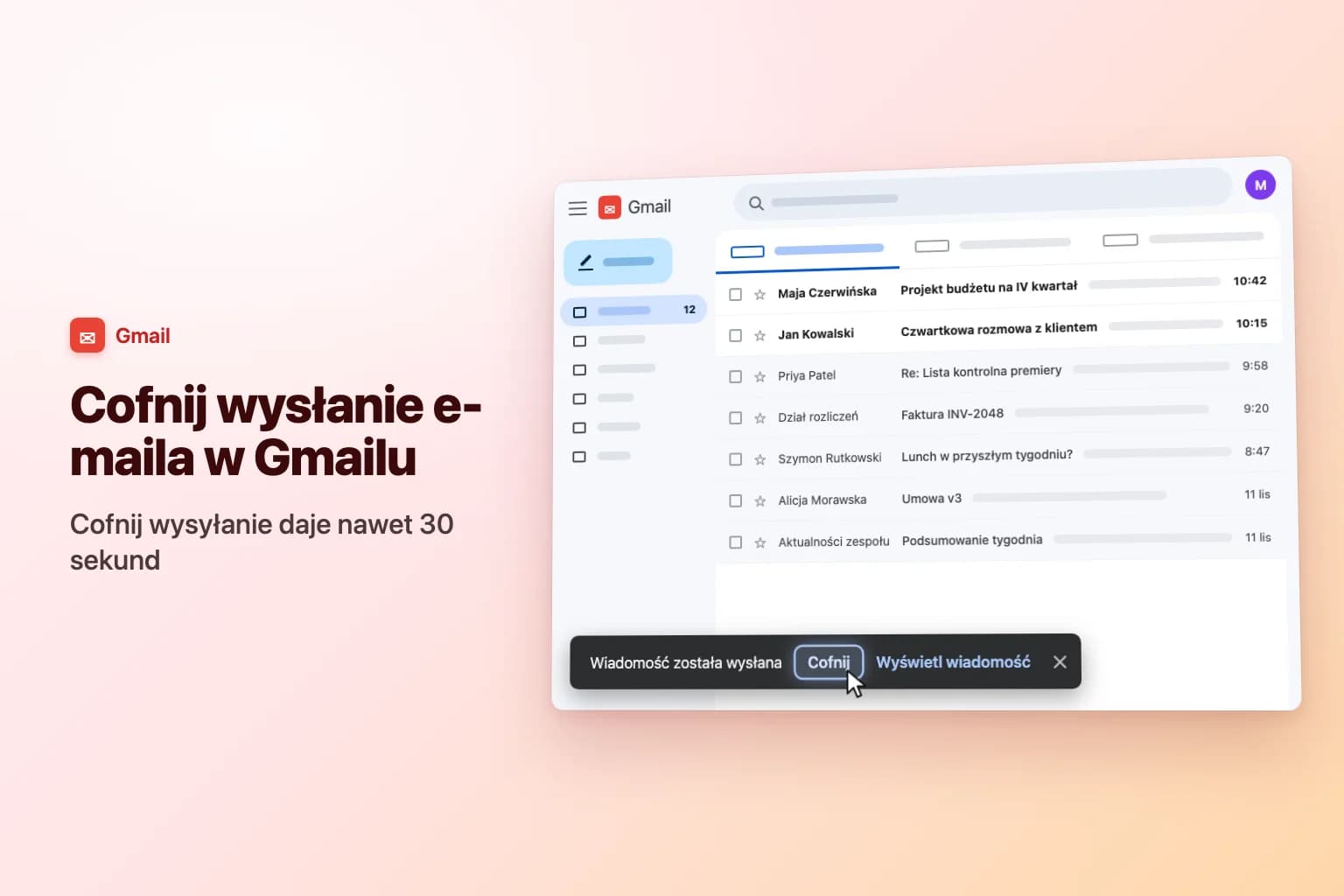
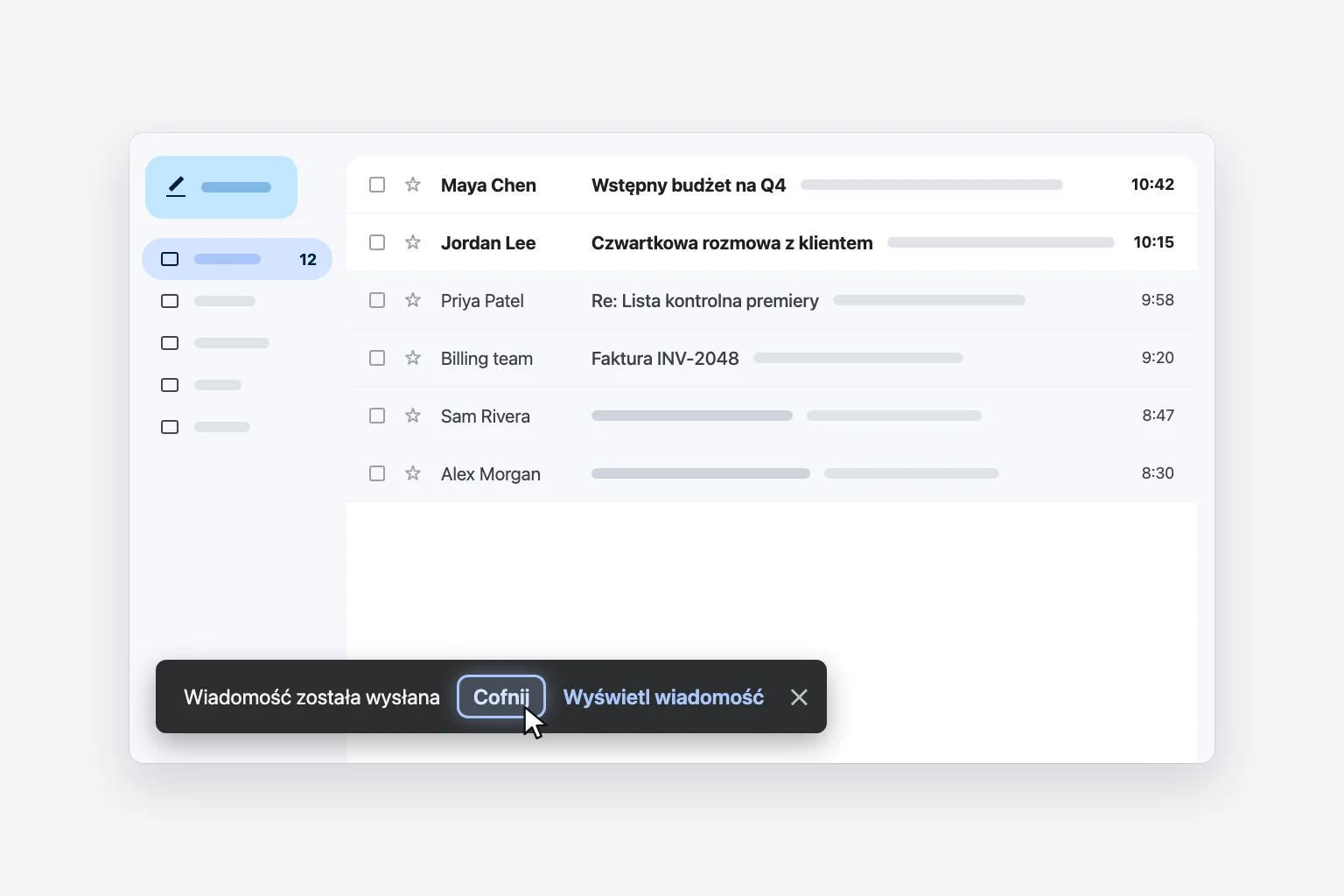
Aby cofnąć wysłanie e-maila w Gmailu, kliknij Cofnij w polu Wiadomość została wysłana, które pojawia się w lewym dolnym rogu ekranu zaraz po kliknięciu Wyślij. E-mail wraca do wersji roboczej i nigdy nie trafia do odbiorcy. Domyślnie masz na to tylko 5 sekund, ale możesz wydłużyć ten czas do 30 sekund w Ustawienia → Wyświetl wszystkie ustawienia → Ogólne → Cofnij wysyłanie.
Haczyk: gdy to okno minie, Gmail nie może już odwołać wiadomości. Funkcja Cofnij wysyłanie polega na tym, że Gmail przez kilka sekund wstrzymuje wiadomość, zanim faktycznie ją wyśle. Potem jest już dostarczona, nie ma przycisku odwołania, a usunięcie jej z folderu Wysłane kasuje tylko Twoją kopię.
| Skąd wysyłasz | Jak cofnąć | Ile masz czasu |
|---|---|---|
| Gmail na komputerze (mail.google.com) | Cofnij w polu Wiadomość została wysłana, w lewym dolnym rogu | Domyślnie 5 sekund, a po zmianie 10, 20 lub 30 |
| Aplikacja Gmail na Androida | Cofnij u dołu ekranu po wysłaniu | Kilka sekund |
| Aplikacja Gmail na iPhone'a i iPada | Cofnij u dołu ekranu po wysłaniu | Kilka sekund |
| Konto służbowe lub szkolne (Google Workspace) | Tak samo jak na koncie prywatnym | Tak samo jak na koncie prywatnym |
| Po zamknięciu okna Cofnij | Niemożliwe: wyślij sprostowanie | Brak |
Jak cofnąć wysłanie e-maila w Gmailu na komputerze
- Wyślij e-mail jak zwykle: kliknij Wyślij albo naciśnij
Ctrl+Enter(Cmd+Enterna Macu). - Spójrz w lewy dolny róg okna Gmaila. Pojawi się ciemne pole z napisem Wiadomość została wysłana oraz linkami Cofnij i Wyświetl wiadomość.
- Kliknij Cofnij, zanim pole zniknie.
- Gmail potwierdzi, że wysyłanie zostało cofnięte, i otworzy wiadomość ponownie jako wersję roboczą.
- Popraw, co było nie tak (odbiorcę, załącznik, literówkę, ton), a następnie kliknij Wyślij jeszcze raz albo zamknij wersję roboczą i usuń ją, jeśli w ogóle nie chcesz jej wysyłać.
Działa to tak samo przy nowych e-mailach, odpowiedziach i przekazywanych wiadomościach. Jeśli zdążysz, odbiorca nie dostanie nic, nawet pustej ani niepełnej wiadomości.
Wydłuż czas cofania wysyłania do 30 sekund
Pięć sekund ledwo wystarcza, żeby zauważyć błąd, a co dopiero kliknąć Cofnij. Oto jak dać sobie więcej czasu:
- W Gmailu na komputerze kliknij Ustawienia (ikona koła zębatego) w prawym górnym rogu.
- Kliknij Wyświetl wszystkie ustawienia.
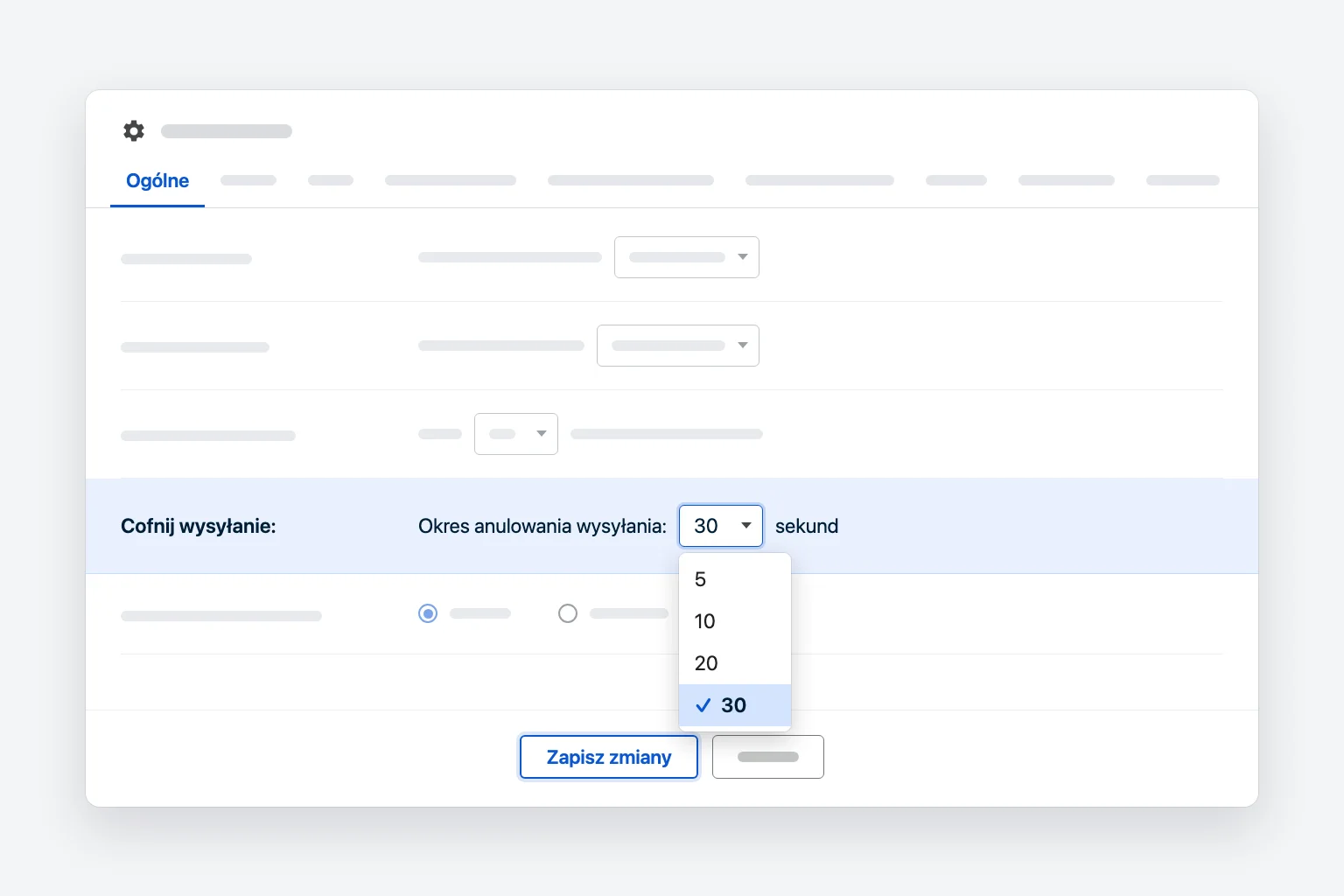
- Na karcie Ogólne znajdź Cofnij wysyłanie.
- Otwórz menu Okres anulowania wysyłania i wybierz 5, 10, 20 lub 30 sekund.
- Przewiń na dół strony i kliknij Zapisz zmiany.
Nie da się ustawić czasu dłuższego niż 30 sekund ani wyłączyć funkcji Cofnij wysyłanie: minimum to 5 sekund. Jedyny koszt ustawienia 30 sekund jest taki, że każdy e-mail dociera do odbiorcy około pół minuty później, czego prawie nikt nie zauważa.
Ustawienie zapisuje się osobno dla każdego konta Gmail. Jeśli korzystasz z konta prywatnego i służbowego, zmień je w obu. Aplikacje mobilne nie mają tego ustawienia, więc nie zakładaj, że Twoje 30 sekund obowiązuje także na telefonie.
Cofnięcie wysłania e-maila w aplikacji Gmail na Androidzie lub iPhonie
Aplikacja Gmail na Androida, iPhone'a i iPada także ma funkcję Cofnij:
- Stuknij Wyślij.
- Obserwuj dół ekranu. Pojawi się pasek z potwierdzeniem wysłania wiadomości i przyciskiem Cofnij.
- Od razu stuknij Cofnij. Wiadomość otworzy się ponownie jako wersja robocza, którą możesz poprawić lub odrzucić.
Okno w aplikacji jest krótkie, to zaledwie kilka sekund, i nie można go zmienić w ustawieniach aplikacji. Warto raz wysłać do siebie próbnego e-maila, żeby wiedzieć, jak szybko trzeba reagować. Jeśli chcesz mieć na telefonie realny zapas bezpieczeństwa, użyj zamiast tego opcji Zaplanuj wysyłanie (patrz niżej), ponieważ zaplanowany e-mail można anulować w dowolnym momencie przed wysłaniem.
Gmail na koncie służbowym lub szkolnym
Jeśli Twój Gmail jest kontem Google Workspace od pracodawcy lub szkoły, cofanie wysyłania działa dokładnie tak samo: ten sam przycisk Cofnij i to samo ustawienie Cofnij wysyłanie w Wyświetl wszystkie ustawienia → Ogólne.
Workspace nie dodaje natomiast funkcji odwoływania wiadomości. Nawet gdy piszesz do współpracownika z tej samej organizacji, Gmail nie może wycofać wiadomości po upływie okna Cofnij. Jeśli wysłałeś(-aś) poufne lub osobiste dane niewłaściwej osobie, od razu powiadom dział IT lub bezpieczeństwa. W niektórych edycjach Workspace administratorzy mają narzędzia do wyszukiwania i usuwania wiadomości ze skrzynek w organizacji, ale to ich decyzja, a nie przycisk, który masz do dyspozycji.
Outlook działa inaczej: ma polecenie Odwołaj, ale działa ono tylko w ograniczonych przypadkach, głównie dla odbiorców z tej samej organizacji Microsoft 365. Zobacz nasz poradnik jak cofnąć wysłanego maila w Outlooku.
Czy można odwołać e-mail w Gmailu po upływie czasu na Cofnij?
Nie. Gdy pole Cofnij zniknie, e-mail został dostarczony na serwer pocztowy odbiorcy i nie masz już na niego wpływu. Nie ma odwoływania, opcji „cofnij później” ani ustawienia, które by to zmieniało. Usunięcie wiadomości z folderu Wysłane nie wpływa na kopię odbiorcy.
Oto, co nadal możesz zrobić:
- Wyślij krótkie sprostowanie. Odpowiedz na własną wiadomość (żeby trafiła do tego samego wątku) z poprawką: „Szybkie sprostowanie: spotkanie jest w czwartek, a nie we wtorek”. Pisz zwięźle i nie przepraszaj nadmiernie.
- Poproś niewłaściwego odbiorcę o usunięcie wiadomości. Zwykle wystarczy uprzejma jednolinijkowa prośba: „Ten e-mail był przeznaczony dla kogoś innego. Czy mógłby/mogłaby Pan/Pani go usunąć?”
- Odetnij dostęp do pliku na Dysku. Jeśli zamiast załączać plik, udostępniłeś(-aś) link do Dysku Google, otwórz plik na Dysku i zmień ustawienia udostępniania. Osoba nie otworzy go już, choć e-mail nadal będzie w jej skrzynce. Zwykłego załącznika w ten sposób cofnąć się nie da.
- Zgłoś poważne pomyłki. W pracy poinformuj dział IT lub bezpieczeństwa, jeśli wysłałeś(-aś) dane osobowe, finansowe lub poufne na zły adres.
Jak uniknąć konieczności cofania wysyłki następnym razem
Ustaw Cofnij wysyłanie na 30 sekund. To najprostsze rozwiązanie i nic Cię nie kosztuje.
Użyj opcji Zaplanuj wysyłanie jako bufora. Na komputerze kliknij strzałkę w dół obok przycisku Wyślij, wybierz Zaplanuj wysyłanie, następnie Wybierz datę i godzinę i ustaw termin kilka minut (lub godzin) do przodu. E-mail poczeka w folderze Zaplanowane. Aby go zatrzymać, otwórz go tam i kliknij Anuluj wysyłanie. Wróci do wersji roboczej, którą możesz edytować i wysłać ponownie. W aplikacji Gmail na iPhone'a i iPada stuknij Więcej w prawym górnym rogu ekranu tworzenia wiadomości, a potem Zaplanuj wysyłanie. Możesz mieć jednocześnie do 100 zaplanowanych e-maili.
Użyj trybu poufnego przy wrażliwych wiadomościach. Tryb poufny to najbliższa Gmailowi możliwość odebrania wiadomości, ale trzeba go włączyć przed wysłaniem:
- W oknie tworzenia wiadomości kliknij ikonę Włącz/wyłącz tryb poufny (kłódka z zegarem) u dołu.
- Ustaw datę wygaśnięcia i wybierz Brak kodu SMS lub Kod SMS.
- Kliknij Zapisz, a potem wyślij.
Później możesz otworzyć e-mail w folderze Wysłane i kliknąć Usuń dostęp, aby odbiorca nie mógł go otworzyć, nawet przed upływem terminu ważności. Odbiorcy nie mogą przekazywać dalej, kopiować, drukować ani pobierać poufnego e-maila, ale nadal mogą zrobić zrzut ekranu lub zdjęcie. Jeśli na koncie służbowym nie widzisz ikony trybu poufnego, administrator prawdopodobnie ją wyłączył.
Dodawaj odbiorców na końcu. Napisz e-mail, sprawdź załącznik i dopiero wtedy uzupełnij pole Do. Gmail nie wyśle wiadomości bez odbiorcy, więc niedokończony e-mail nie wyjdzie przez przypadek.
Dlaczego nie widzisz przycisku Cofnij
- Okno już minęło. Przy domyślnych 5 sekundach pole znika bardzo szybko. Wydłuż czas do 30 sekund na przyszłość.
- Wysłano z innej aplikacji pocztowej. Cofnij wysyłanie to funkcja Gmaila w przeglądarce i w aplikacjach Gmail. Jeśli wysłałeś(-aś) z adresu Gmail przez inny program, np. Apple Mail lub Outlook, funkcja Cofnij z Gmaila nie ma zastosowania. Te aplikacje mają własne ustawienia, o ile w ogóle je mają.
- Patrzysz w złe miejsce. Na komputerze pole pojawia się w lewym dolnym rogu okna Gmaila. Na telefonie jest u dołu ekranu i łatwo je przeoczyć, gdy chowa się klawiatura.
Najczęściej zadawane pytania
Czy odbiorca wie, że cofnąłem(-ęłam) wysłanie e-maila w Gmailu? Nie. Jeśli klikniesz Cofnij na czas, e-mail nigdy nie opuszcza Gmaila, więc odbiorca nic nie dostaje i nie widzi żadnego powiadomienia.
Czy mogę cofnąć wysłanie e-maila w Gmailu po godzinie? Nie. Cofanie działa tylko w oknie Cofnij zaraz po kliknięciu Wyślij, czyli maksymalnie 30 sekund. Potem możesz najwyżej wysłać kolejną wiadomość ze sprostowaniem.
Ile mam czasu na cofnięcie wysłania e-maila w Gmailu? Domyślnie 5 sekund. Możesz zmienić to na 10, 20 lub 30 sekund w Ustawienia → Wyświetl wszystkie ustawienia → Ogólne → Cofnij wysyłanie → Okres anulowania wysyłania, a następnie kliknąć Zapisz zmiany.
Jak odwołać e-mail w Gmailu tak jak w Outlooku? Nie da się. Gmail nie ma funkcji odwoływania wiadomości na kontach prywatnych ani w Google Workspace. Cofnij wysyłanie, zaplanowane wysyłanie i tryb poufny (z opcją Usuń dostęp) to jedyne sposoby, by zatrzymać lub ograniczyć e-mail, i wszystkie trzeba wykorzystać przed wysłaniem lub tuż po nim.
Jeśli usunę wysłany e-mail w Gmailu, czy zniknie też u odbiorcy? Nie. Usunięcie z folderu Wysłane kasuje tylko Twoją kopię. Kopia odbiorcy zostaje w jego skrzynce.
Czy mogę cofnąć e-mail wysłany do niewłaściwej osoby? Tylko w oknie Cofnij. Później poproś tę osobę o usunięcie wiadomości, a jeśli zawierała ona wrażliwe informacje, powiadom dział IT lub bezpieczeństwa.
Dopracuj wiadomość, zanim klikniesz Wyślij
Większość momentów, w których chce się cofnąć wysyłkę, bierze się z pośpiechu: zła data, brakujący szczegół, odpowiedź brzmiąca ostrzej, niż chciałeś(-aś). CoreGPT for Gmail przygotowuje czytelną odpowiedź na podstawie jednozdaniowego polecenia, bezpośrednio w Gmailu, więc możesz ją raz przeczytać, poprawić i wysłać z pewnością. Możesz zacząć za darmo.
 OdebraneGmail
Korekta faktur i zmiana rozliczeń
Alex (Acme Inc.)
Nasze faktury za wrzesień mają błędny numer NIP. Czy możecie wystawić je ponownie przed piątkiem? Nasz dział finansowy potrzebuje ich do audytu.
Ty
Dzięki, Alex, już sprawdzam z działem rozliczeń.
Alex (Acme Inc.)
Czy możemy też przejść na rozliczenia roczne od przyszłego miesiąca?
 CoreGPT AI
Napisz odpowiedź
Potwierdź, że wystawimy faktury ponownie do czwartku i przejdziemy na rozliczenia roczne.
Cześć Alex, wystawimy wrześniowe faktury ponownie z poprawnym numerem NIP do czwartku i przeniesiemy Cię na rozliczenia roczne od przyszłego miesiąca.
Wypróbuj: CoreGPT for Gmail
Powiązane artykuły: