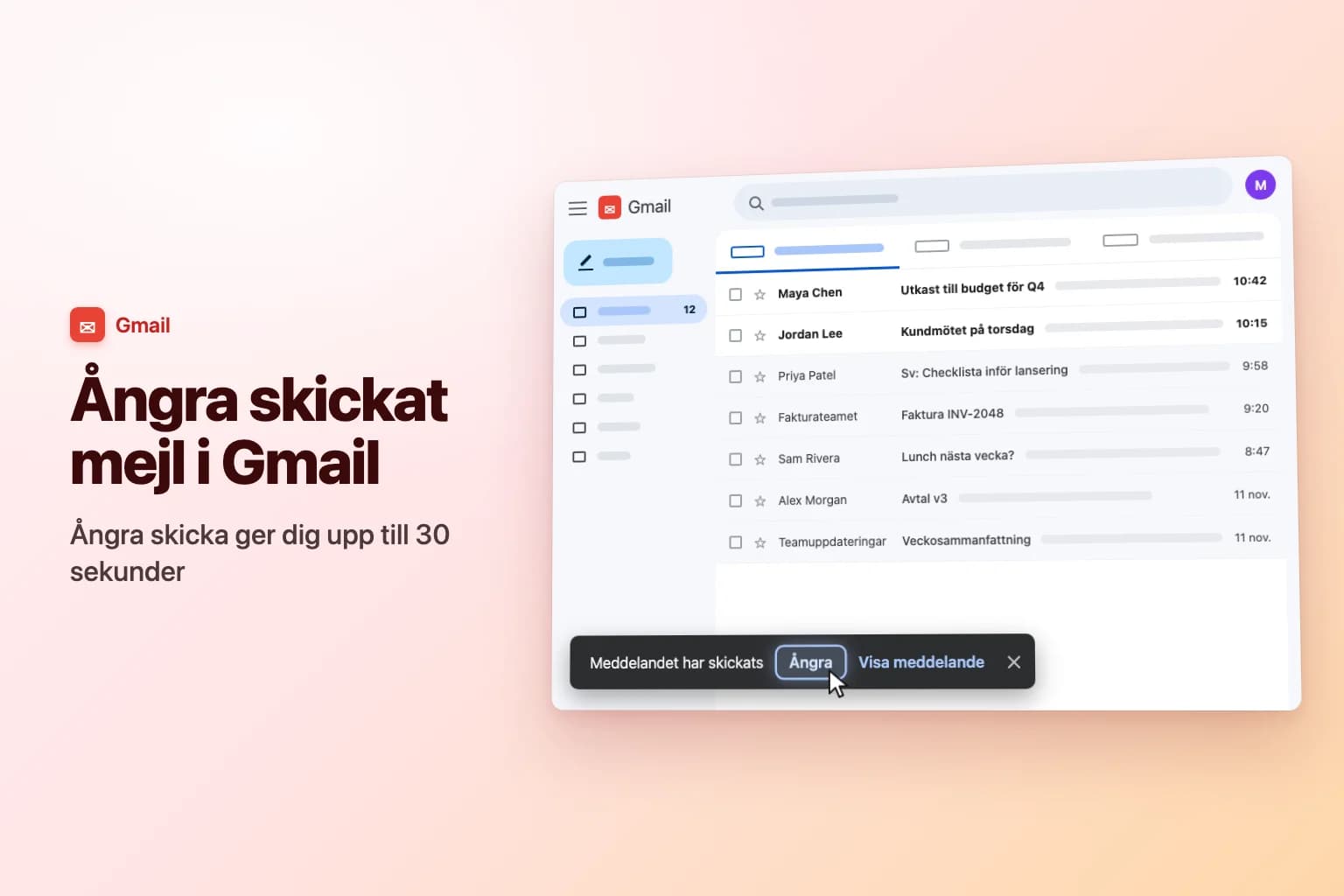
Om du vill ångra ett skickat mejl i Gmail klickar du på Ångra i rutan Meddelandet har skickats som visas nere till vänster på skärmen precis efter att du har tryckt på Skicka. Mejlet blir ett utkast igen och når aldrig mottagaren. Som standard har du bara 5 sekunder, men du kan förlänga tiden till 30 sekunder under Inställningar → Visa alla inställningar → Allmänt → Ångra skicka.
Haken är att Gmail inte kan återkalla ett mejl när den tiden har gått ut. Ångra skicka fungerar genom att Gmail håller kvar ditt meddelande i några sekunder innan det faktiskt skickas iväg. Därefter är det levererat, det finns ingen återkallningsknapp, och om du raderar det från mappen Skickat tas bara din egen kopia bort.
| Där du skickar från | Så ångrar du | Hur lång tid du har |
|---|---|---|
| Gmail på dator (mail.google.com) | Ångra i rutan Meddelandet har skickats, nere till vänster | 5 sekunder som standard, eller 10, 20 eller 30 om du ändrar det |
| Gmail-appen för Android | Ångra längst ned på skärmen efter att du har skickat | Några sekunder |
| Gmail-appen för iPhone och iPad | Ångra längst ned på skärmen efter att du har skickat | Några sekunder |
| Jobb- eller skolkonto (Google Workspace) | Samma som för ett privat konto | Samma som för ett privat konto |
| Efter att ångrafönstret har stängts | Går inte: skicka en rättelse i stället | Ingen |
Så ångrar du ett skickat mejl i Gmail på dator
- Skicka ditt mejl som vanligt: klicka på Skicka eller tryck på
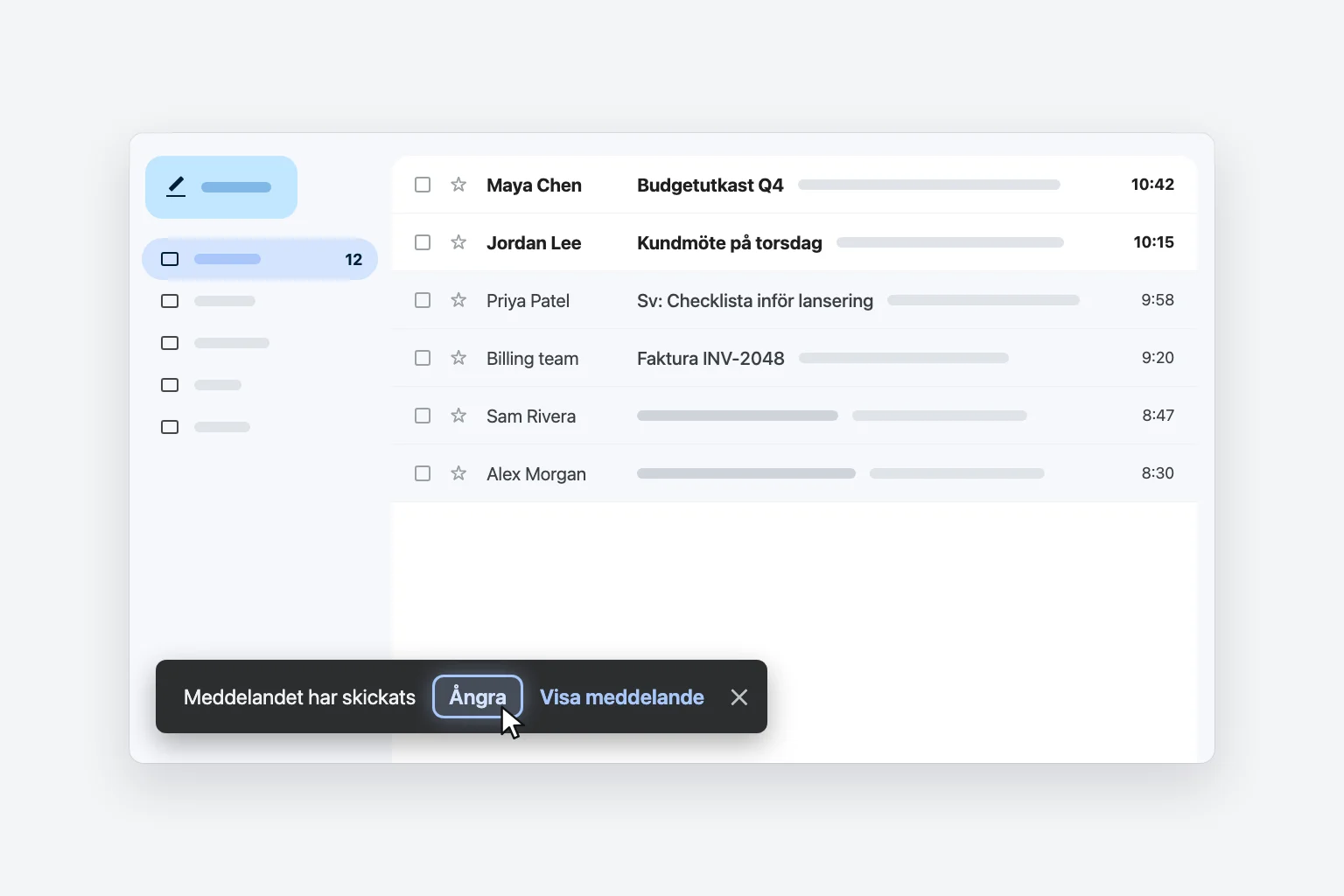
Ctrl+Enter(Cmd+Enterpå en Mac). - Titta nere till vänster i Gmail-fönstret. En mörk ruta visas med Meddelandet har skickats, Ångra och Visa meddelande.
- Klicka på Ångra innan rutan försvinner.
- Gmail bekräftar att sändningen har ångrats och öppnar ditt meddelande som ett utkast igen.
- Rätta till det som var fel (mottagare, bilaga, stavfel, tonläge) och klicka sedan på Skicka igen, eller stäng utkastet och radera det om du inte vill skicka det alls.
Det fungerar likadant för nya mejl, svar och vidarebefordringar. Om du är snabb nog får mottagaren ingenting alls, inte ens ett tomt eller ofullständigt meddelande.
Ändra tiden för Ångra skicka till 30 sekunder
Fem sekunder räcker knappt för att upptäcka ett misstag, än mindre för att klicka på Ångra. Så här ger du dig själv mer tid:
- Klicka på Inställningar (kugghjulsikonen) uppe till höger i Gmail på en dator.
- Klicka på Visa alla inställningar.
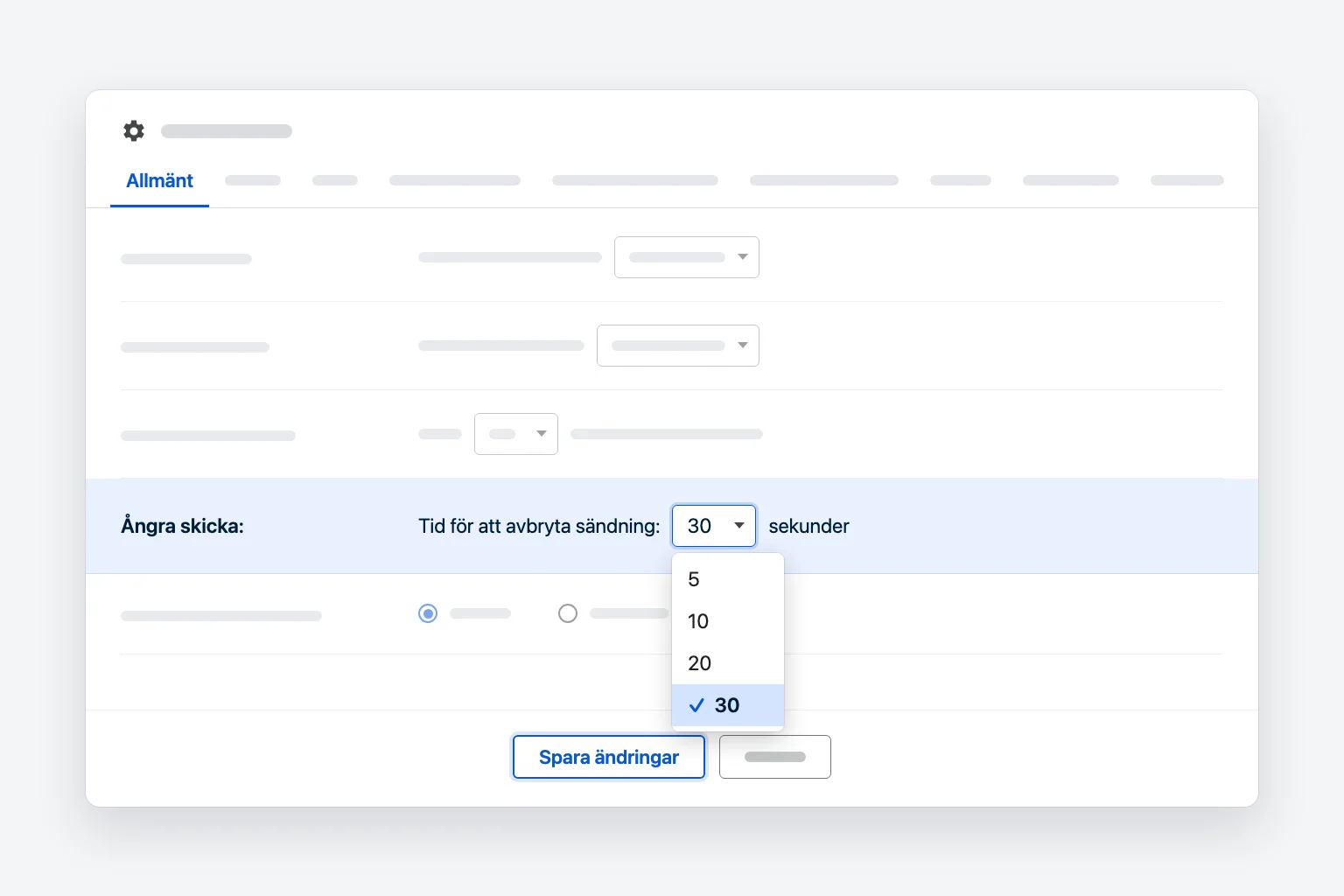
- Hitta Ångra skicka på fliken Allmänt.
- Öppna menyn Tid för att avbryta sändning (Send cancellation period) och välj 5, 10, 20 eller 30 sekunder.
- Bläddra till längst ned på sidan och klicka på Spara ändringar.
Det går inte att ställa in längre än 30 sekunder, och det går inte att stänga av Ångra skicka: 5 sekunder är minimum. Det enda du ger avkall på med 30 sekunder är att varje mejl når mottagaren ungefär en halv minut senare, vilket nästan ingen märker.
Inställningen sparas per Gmail-konto. Om du växlar mellan ett privat konto och ett jobbkonto behöver du ändra den i båda. Mobilappen har inte den här inställningen, så anta inte att dina 30 sekunder följer med till telefonen.
Ångra ett skickat mejl i Gmail-appen på Android eller iPhone
Gmail-appen för Android, iPhone och iPad har också Ångra:
- Tryck på Skicka.
- Titta längst ned på skärmen. Ett fält visas som bekräftar att meddelandet har skickats, med en knapp för att Ångra.
- Tryck på Ångra direkt. Meddelandet öppnas som ett utkast så att du kan rätta det eller kasta det.
Tiden i appen är kort, bara några sekunder, och du kan inte ändra den i appens inställningar. Det är värt att skicka ett testmejl till dig själv en gång så att du vet hur snabb du måste vara. Om du vill ha en riktig säkerhetsmarginal på telefonen kan du i stället använda Schemalägg sändning (se nedan), eftersom ett schemalagt mejl kan avbrytas när som helst innan det skickas.
Gmail med jobb- eller skolkonto
Om ditt Gmail är ett Google Workspace-konto från din arbetsgivare eller skola fungerar det precis likadant: samma Ångra-knapp och samma inställning Ångra skicka under Visa alla inställningar → Allmänt.
Det Workspace inte lägger till är en återkallningsfunktion. Även när du mejlar en kollega i samma organisation kan Gmail inte hämta tillbaka meddelandet efter ångrafönstret. Om du har skickat konfidentiella uppgifter eller personuppgifter till fel person ska du genast kontakta din IT- eller säkerhetsavdelning. I vissa Workspace-utgåvor har administratörer verktyg för att hitta och ta bort ett meddelande från postlådor inom organisationen, men det är deras beslut och ingen knapp du själv har.
Outlook fungerar annorlunda: där finns kommandot Återkalla, men det fungerar bara i begränsade fall, främst för mottagare i samma Microsoft 365-organisation. Läs vår guide om hur du återkallar e-post i Outlook.
Går det att återkalla ett mejl i Gmail när ångrafönstret har stängts?
Nej. När Ångra-rutan har försvunnit har mejlet levererats till mottagarens e-postserver och är utom din kontroll. Det finns ingen återkallning, inget alternativ för att ångra senare och ingen inställning som ändrar på det. Att radera meddelandet från mappen Skickat påverkar inte mottagarens kopia.
Det här kan du fortfarande göra:
- Skicka en kort rättelse. Svara på ditt eget meddelande (så att det hamnar i samma konversation) med rättelsen: "Snabb rättelse: mötet är på torsdag, inte tisdag." Håll det kort och be inte om ursäkt i överkant.
- Be en felaktig mottagare att radera det. Ett artigt meddelande på en rad brukar fungera: "Det mejlet var tänkt för någon annan. Kan du radera det?"
- Stäng av åtkomsten till en Drive-fil. Om du delade en Google Drive-länk i stället för att bifoga en fil öppnar du filen i Drive och ändrar delningsinställningarna. Personen kan då inte längre öppna den, även om mejlet fortfarande ligger i inkorgen. En vanlig bilaga kan inte tas tillbaka på det sättet.
- Rapportera känsliga misstag. På jobbet bör du meddela IT eller säkerhetsavdelningen om du har skickat personuppgifter, ekonomiska uppgifter eller konfidentiell information till fel adress.
Så slipper du behöva ångra nästa gång
Ställ in Ångra skicka på 30 sekunder. Det är den enklaste lösningen och kostar dig ingenting.
Använd Schemalägg sändning som buffert. På en dator klickar du på nedåtpilen bredvid Skicka, väljer Schemalägg sändning och sedan Välj datum och tid och ställer in några minuter (eller timmar) framåt. Mejlet väntar i mappen Schemalagda. För att stoppa det öppnar du det där och klickar på Avbryt sändning. Det blir då ett utkast igen som du kan redigera och skicka på nytt. I Gmail-appen på iPhone och iPad trycker du på Mer uppe till höger på skrivskärmen och sedan på Schemalägg sändning. Du kan ha upp till 100 schemalagda mejl åt gången.
Använd konfidentiellt läge för känsliga mejl. Konfidentiellt läge är det närmaste Gmail kommer att ta tillbaka ett mejl, men du måste slå på det innan du skickar:
- Klicka på ikonen Aktivera/inaktivera konfidentiellt läge (hänglåset med en klocka) längst ned i skrivfönstret.
- Ange ett utgångsdatum och välj Ingen SMS-kod eller SMS-kod.
- Klicka på Spara och skicka sedan.
Senare kan du öppna mejlet från Skickat och klicka på Ta bort åtkomst för att hindra mottagaren från att öppna det, även före utgångsdatumet. Mottagare kan inte vidarebefordra, kopiera, skriva ut eller ladda ned ett konfidentiellt mejl, men de kan fortfarande ta en skärmbild eller ett foto av det. Om du inte ser ikonen för konfidentiellt läge på ett jobbkonto har din administratör troligen stängt av den.
Lägg till mottagare sist. Skriv mejlet, kontrollera bilagan och fyll först därefter i Till. Gmail kan inte skicka ett meddelande utan mottagare, så ett halvfärdigt mejl kan inte gå iväg av misstag.
Varför du inte ser Ångra-knappen
- Tiden har redan gått ut. Med standardinställningen på 5 sekunder försvinner rutan mycket snabbt. Förläng den till 30 sekunder till nästa gång.
- Du skickade från en annan e-postapp. Ångra skicka är en funktion i Gmail på webben och i Gmail-apparna. Om du skickade från en Gmail-adress via ett annat program, som Apple Mail eller Outlook, gäller inte Gmails Ångra. De apparna har egna inställningar, om några.
- Du tittade i fel hörn. På en dator visas rutan nere till vänster i Gmail-fönstret. På telefonen ligger den längst ned på skärmen och är lätt att missa medan tangentbordet stängs.
Vanliga frågor
Vet mottagaren om att jag ångrar ett mejl i Gmail? Nej. Om du klickar på Ångra i tid lämnar mejlet aldrig Gmail, så mottagaren får ingenting och ingen avisering.
Kan jag ångra ett mejl i Gmail efter en timme? Nej. Ångra fungerar bara under ångrafönstret precis efter att du klickat på Skicka, som längst 30 sekunder. Därefter kan du bara skicka en rättelse som uppföljning.
Hur lång tid har jag på mig att ångra ett mejl i Gmail? 5 sekunder som standard. Du kan ändra det till 10, 20 eller 30 sekunder under Inställningar → Visa alla inställningar → Allmänt → Ångra skicka → Tid för att avbryta sändning och sedan klicka på Spara ändringar.
Hur återkallar jag ett mejl i Gmail som i Outlook? Det går inte. Gmail har ingen återkallningsfunktion, varken för privata konton eller Google Workspace-konton. Ångra skicka, schemalagd sändning och konfidentiellt läge (med Ta bort åtkomst) är de enda sätten att stoppa eller begränsa ett mejl, och alla måste användas före eller direkt efter att du skickar.
Om jag raderar ett skickat mejl i Gmail, försvinner det för mottagaren? Nej. Att radera det från Skickat tar bara bort din kopia. Mottagarens kopia ligger kvar i inkorgen.
Kan jag ångra ett mejl som jag skickade till fel person? Bara inom ångrafönstret. Därefter ber du personen radera det, och om det innehöll känslig information meddelar du din IT- eller säkerhetsavdelning.
Få det rätt innan du trycker på Skicka
De flesta ångrastunder beror på stress: fel datum, en detalj som saknas, ett svar som låter skarpare än du menade. CoreGPT för Gmail skriver ett tydligt svar utifrån en enradig instruktion, direkt i Gmail, så att du kan läsa igenom det en gång, justera det och skicka med trygghet. Det är gratis att komma igång.
 InkorgenGmail
Rättelse av faktura och ändrad fakturering
Alex (Acme Inc.)
Våra fakturor för september har fel momsregistreringsnummer. Kan ni skicka nya före fredag? Vårt ekonomiteam behöver dem till revisionen.
Du
Tack Alex, jag kollar med fakturering nu.
Alex (Acme Inc.)
Kan vi också byta till årsfakturering från nästa månad?
 CoreGPT AI
Skriv ett svar
Bekräfta att vi skickar nya fakturor senast torsdag och byter till årsfakturering.
Hej Alex, vi skickar nya fakturor för september med rätt momsregistreringsnummer senast torsdag och flyttar er till årsfakturering från nästa månad.
Testa själv: CoreGPT for Gmail
Mer att läsa: