

E-post är platsen där arbete får vänta.
Även i snabba team drar svarstiden ut på tiden eftersom varje meddelande utlöser samma dolda uppgifter: återskapa sammanhanget, hitta det senaste beslutet, välja rätt ton, kontrollera fakta och först därefter skriva.
E-post med AI kortar svarstiden när AI tar över de repetitiva delarna (sammanfatta trådar, skriva första utkast, plocka ut uppgifter) medan du behåller kontrollen över bedömningen (korrekthet, åtaganden och ton). Målet är inte att ”skriva snabbare” utan att korta tiden till ett bra svar.
Den här guiden visar praktiska sätt att göra det utan att kvaliteten blir lidande, i de verktyg där du redan lever, särskilt Microsoft Outlook, plus Word, Excel och PowerPoint, och därefter Google Docs och Google Sheets (med arbetsflöden som också gäller Google Forms och Google Slides).
Varför svarstiden blir längre (och vad AI faktiskt löser)
De flesta ”långsamma svar” beror inte på att man skriver långsamt. De beror på sammanhanget.
Vanliga tidstjuvar:
- Trådarkeologi: att skumma igenom kedjor på 20 meddelanden för att hitta den senaste frågan.
- Växling av ton: kundvänlig, redo för ledningen, juridiskt säker, allt inom en timme.
- Omarbetningsloopar: du skickar ett utkast, någon skriver om det och sedan skriver du om igen.
- Manuell uppföljning: att kopiera åtaganden till en uppföljningstabell efter att du har tryckt på Skicka.
AI hjälper mest när den kan arbeta direkt med sammanhanget i e-posten (hela tråden, inte ett inklistrat utdrag) och ge strukturerade resultat som du snabbt kan verifiera.
Därför spelar stöd i appen roll. Med CoreGPT Apps kan du använda ChatGPT, Gemini eller Claude direkt i Outlook (och även i Word, Excel, PowerPoint, plus Google Docs, Google Sheets, Google Slides och Google Forms). Det är utformat för att fungera direkt ur lådan och har fokus på integritet, vilket tar bort mycket av den friktion som gör att pilotprojekt med ”AI-e-post” misslyckas.
Kvalitetsfällan: snabbare svar som skapar mer arbete
Team ser ofta en första ökning av farten och sedan sjunker kvaliteten:
- Vaga löften (”vi levererar det här i morgon”) som aldrig godkänts.
- Påhittade detaljer (fel datum, felaktiga priser, uppdiktade referenser).
- Fel ton (för ledigt för en chef, för kallt för en kund).
Det verkliga knepet är alltså: använd AI för att få fart, behåll mänskliga kontroller för att det ska bli rätt.
En enkel regel som fungerar i alla roller:
AI kan skriva utkast. Människor förbinder sig.
Ett arbetsflöde i 5 steg som kortar svarstiden utan att kvaliteten försämras
Du kan införa det här arbetsflödet i Outlook direkt och sedan koppla det till Word, Excel och PowerPoint för resultat som kommer senare i kedjan.
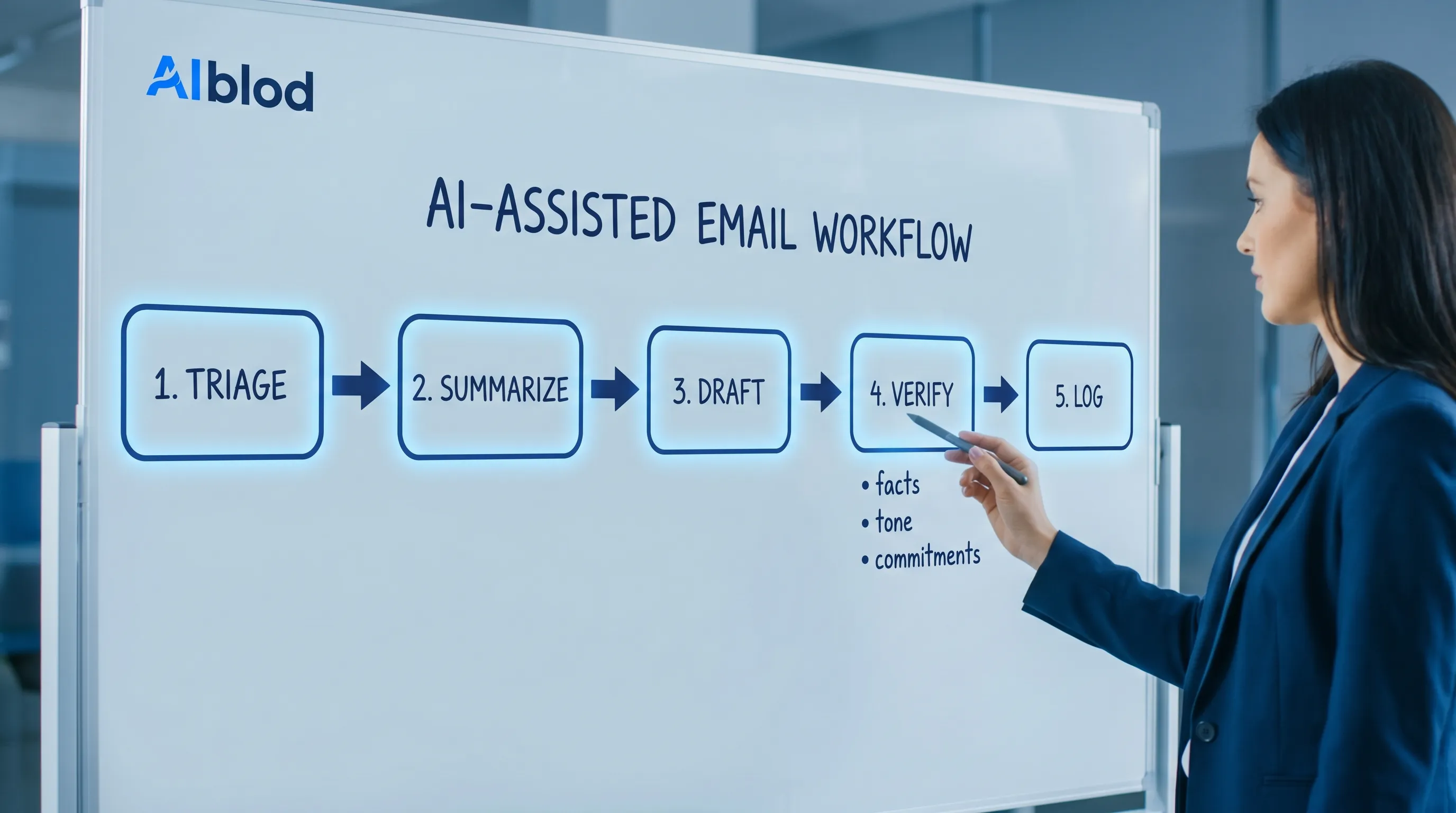
1) Sortera: klassificera e-postmeddelandet så att du slipper läsa om det
I Outlook ber du AI att märka meddelandet innan du skriver något.
Användbara etiketter vid sortering:
- ”Behöver svar nu” kontra ”Kan tas i omgång senare”
- ”För kännedom” kontra ”Beslut krävs”
- ”Hinder” kontra ”Väntar på information”
Skyddsräcke för kvalitet: kräv en motivering. Om AI markerar något som ”brådskande” ska den ange varför (deadline, kundeskalering, beroende).
2) Sammanfatta: gör tråden till ett beslutsunderlag
I stället för en allmän sammanfattning ber du om en strukturerad. Det är här svarstiden krymper mest, eftersom trådarkeologin försvinner.
Ett format för trådsammanfattning med stark signal:
- Bakgrund i 2 meningar
- Beslut som redan är fattade
- Öppna frågor (vem är skyldig vad)
- Föreslagen nästa åtgärd
Skyddsräcke för kvalitet: be AI citera den exakta raden (eller åtminstone hänvisa till meddelandet) som stöder varje beslut eller uppgift. Om den inte kan det bör du behandla det som en gissning.
3) Skriv utkast: ta fram 2 svarsalternativ, inte 1
Ett utkast inbjuder till omarbetning. Två utkast ger dig ett val och gör dig snabbare.
Be om:
- Alternativ A: kortfattat och rakt
- Alternativ B: varmt och samarbetsinriktat
Båda ska innehålla:
- Själva svaret
- Eventuella förtydligande frågor
- Ett tydligt nästa steg med ansvarig och datum (om det är lämpligt)
Skyddsräcke för kvalitet: tala uttryckligen om för AI vad den inte får göra, till exempel ”Gå inte med på tidsplaner eller rabatter som jag inte har godkänt.”
4) Verifiera: använd en checklista som tvingar fram korrekthet
Att verifiera är inte att ”läsa igenom en gång”. Det är en kort, återkommande checklista.
En praktisk checklista för verifiering av e-post som AI har skrivit:
- Fakta: namn, datum, siffror, bilagor, länkar
- Åtaganden: löften som getts, deadlines som accepterats, omfattning som överenskommits
- Ton: matchar relationen och vad som står på spel
- Regelefterlevnad: inga känsliga uppgifter avslöjade, inga riskfyllda påståenden
- Tydlighet: mottagaren vet exakt vad som ska göras härnäst
Om du vill att AI ska hjälpa till här kan du använda den som granskare:
”Granska det här utkastet med avseende på otydligheter, detaljer som saknas och riskfyllda åtaganden. Föreslå ändringar men lägg inte till nya fakta.”
5) Logga: gör e-posten till användbara arbetsunderlag
Det här är steget som de flesta team hoppar över, och det är därför snabba svar ändå känns kaotiska.
När du har svarat i Outlook skapar du de efterföljande underlagen där arbetet faktiskt hanteras:
- Word: ett internt PM (”Vad vi sa till kunden, vad vi behöver leverera och risker”).
- Excel: en rad i uppföljningstabellen (ansvarig, förfallodatum, status, datum för nästa uppföljning).
- PowerPoint: en statusuppdatering på en bild till ledningen.
På Google-sidan gäller samma mönster:
- Google Docs: beslutsunderlag för teamet.
- Google Sheets: enkel uppföljningstabell för uppföljningar.
- Google Forms: gör återkommande förfrågningar via e-post till en strukturerad inkommande process.
Det är här AI i appen verkligen lönar sig: e-posten blir strukturerat resultat utan kopieringsgymnastik.
Så ser ”bra” ut: ansvarsfördelning mellan AI och människa (tabell)
| Steg | Vad AI ska göra | Vad människan måste göra | Kvalitetsrisk att se upp med |
|---|---|---|---|
| Sortera | Kategorisera, prioritera, föreslå nästa åtgärd | Välja vad du faktiskt svarar på nu | Felaktig bedömning av brådska |
| Sammanfatta | Plocka ut beslut, frågor och uppgifter | Bekräfta att sammanfattningen stämmer med tråden | Att en viktig begränsning missas |
| Skriva utkast | Ta fram 2 varianter av ton + förtydligande frågor | Välja rätt ton och budskap | Övertro på formuleringen |
| Verifiera | Flagga otydligheter, riskfyllda löften och information som saknas | Validera fakta och åtaganden | Påhittade detaljer |
| Logga | Skapa format för PM/uppföljningstabell/uppdatering | Se till att underlagen speglar verkligheten | Att en ”skuggprocess” glider iväg |
Promptar som snabbar upp svar i Outlook utan att sänka kvaliteten
Använd dem som mallar och anpassa sedan efter din roll.
Prompt 1: Snabbt svar med skyddsräcken
”Skriv ett utkast till ett svar på den här e-posttråden.
Begränsningar:
- Håll det under 120 ord.
- Bekräfta vad vi kan göra och be om det vi behöver.
- Förbind dig inte till tidsplaner eller priser.
- Avsluta med ett enda tydligt nästa steg.
Ge två versioner: (1) kortfattad, (2) varm.”
Prompt 2: Svar som är redo för ledningen
”Skriv om det här svaret för en målgrupp på ledningsnivå.
Begränsningar:
- Högst 5 meningar.
- Inled med beslutet.
- Ta med risker och beroenden.
- Ingen jargong.”
Prompt 3: Gör e-post till en rad i en Excel-tabell
”Plocka ut uppgifterna ur den här tråden. Returnera en tabell med kolumnerna: Uppgift, Ansvarig, Förfallodatum (om det anges), Status, Förslag på datum för nästa uppföljning. Om ett fält inte finns i tråden skriver du ’Anges inte’.”
Så minskar Word, Excel och PowerPoint fram och tillbaka i e-posten
E-post blir ofta en loop eftersom informationen inte är paketerad i rätt format.
Här är omvandlingar som ger stor effekt:
Från Outlook till Word: PM som ”enda källa till sanningen”
När en tråd blir viktig (kundeskalering, avtalsvillkor, beslut från ledningen) gör du om den till ett PM i Word med:
- Bakgrund
- Nuläge
- Alternativ
- Rekommendation
- Öppna frågor
Det PM:et minskar framtida svarstider eftersom du slutar förklara samma sammanhang om och om igen i varje e-postmeddelande.
Om du redan arbetar mycket i Word ger AI i dokumentet för att förfina PM:et (skärpa strukturen, förtydliga logiken, justera tonen) oftast högre kvalitet än att skriva om samma e-postmeddelande gång på gång.
Från Outlook till Excel: uppföljningar som inte beror på minnet
Det mesta av en långsam svarstid är egentligen en ”långsam andra svarstid”, eftersom uppföljningar går förlorade.
En enkel uppföljningstabell i Excel (eller Google Sheets) hjälper dig att:
- Se vem som väntar på dig
- Ta uppföljningar i omgång
- Visa arbetsbelastning och flaskhalsar
AI kan plocka ut uppgifter ur tråden, men du bör ändå bekräfta ansvariga och datum.
Från Outlook till PowerPoint: färre ”några nyheter?”-mejl
Förfrågningar om uppdateringar från ledningen skapar e-posttrafik eftersom den senaste statusen inte syns.
Gör om tråden till en bild i PowerPoint:
- Mål
- Aktuell status (grön/gul/röd)
- Risker
- Nästa milstolpe
När den bilden finns förhindrar du ofta nästa våg av pinganden i inkorgen.
Så passar Google Docs och Google Sheets in i samma upplägg
Om ditt team kör på Google Workspace fungerar samma arbetsflöde med lite andra resultat:
- Google Docs är perfekt för en ”beslutslogg” som flera intressenter kan kommentera.
- Google Sheets är det snabbaste sättet att dela en uppföljningstabell med filtervyer.
- Google Forms är den långsiktiga lösningen för återkommande inkommande frågor (förfrågningar, godkännanden, intag), vilket minskar mängden e-post helt och hållet.
CoreGPT Apps stöder hjälp i appen i Google Docs och Google Sheets (och även Google Slides och Google Forms), vilket håller arbetsflödet enhetligt mellan Microsoft- och Google-miljöer.
Mäta effekten: de mätvärden som bevisar att e-post med AI fungerar
Undvik fåfänga mätvärden som ”antal utkast”. Fokusera på resultat.
| Mätvärde | Vad det säger dig | Så mäter du snabbt |
|---|---|---|
| Tid till första svar | Hur snabbt du bekräftar och ger riktning | Ta stickprov på 50 trådar per team och månad |
| Tid till lösning | Om snabbare svar faktiskt avslutar arbete | Jämför avslutstider före och efter |
| Andel omarbetning | Utkastens kvalitet och tydlighet | Räkna loopar av typen ”förtydliga” |
| Andel eskaleringar | Om farten orsakar misstag | Följ upp eskaleringar per 100 trådar |
| Intressenternas nöjdhet | Ton och användbarhet | Enkel intern enkät varje kvartal |
Vill du ha en bredare bild av hur team använder AI för e-post, samtal och research (och vilka nyckeltal du bör följa) är den här översikten över AI-kategorier som förenklar e-post, samtal och research en bra kompletterande läsning.
Säkerhet och integritet: det här bör du göra innan du skalar upp AI i e-posten
För att hålla kvaliteten hög och minska risken bör du standardisera några regler.
Maskera och minimera känsliga data
Även med verktyg som fokuserar på integritet spelar god hygien roll:
- Ta bort personuppgifter när de inte behövs för att skriva utkastet.
- Undvik att dela konfidentiella avtalsvillkor med något verktyg om inte din policy tillåter det.
- Föredra sammanfattning och strukturerat uttag framför att kopiera hela känsliga trådar.
Tvinga fram beteendet ”jag vet inte”
Instruera uttryckligen i promptar:
”Hitta inte på fakta. Om tråden inte anger något skriver du ’Anges inte’.”
Den enda raden förhindrar en stor del av misslyckandena med kvaliteten i e-post från AI.
Använd enhetliga mallar
Team får bättre resultat när de återanvänder format. Lagra mallar i:
- Outlook-utkast eller mallar för vanliga svar
- Word för kanoniska externa budskap
- Google Docs för gemensamma standarder för svar
Använd sedan AI för att anpassa inom de ramarna.
Vanliga frågor
Fungerar e-post med AI för komplexa svar där mycket står på spel? Ja, om du använder AI för att sammanfatta och skriva utkast och sedan tillämpar en checklista för mänsklig verifiering av fakta och åtaganden. E-post där mycket står på spel har störst nytta av strukturerade sammanfattningar och tydliga nästa steg.
Vilket är det snabbaste sättet att korta svarstiden i Outlook? Använd AI för att sammanfatta långa trådar till beslut och uppgifter och ta sedan fram två utkast till svar (kortfattat och varmt). Du väljer den bästa versionen och verifierar detaljerna innan du skickar.
Hur undviker du att utkast till e-post från AI låter generiska? Ge begränsningar (ton, målgrupp, längd) och specifikt sammanhang (vad du kan gå med på, vad som ligger utanför omfattningen). Att be om två varianter hjälper dig också att slippa en enda ”standardröst”.
Kan AI hjälpa även utanför Outlook, till exempel i Word, Excel och PowerPoint? Ja. De största tidsvinsterna kommer ofta av att göra om e-post till PM i Word, uppföljningstabeller i Excel och uppdateringar i PowerPoint så att du minskar upprepade förklaringar och uppföljande e-post.
Hur passar Google Docs och Google Sheets in i arbetsflöden för e-post med AI? Google Docs fungerar bra för beslutsunderlag och gemensamma utkast, medan Google Sheets är idealiskt för att följa upp uppföljningar och ansvariga. Google Forms kan minska mängden e-post genom att göra återkommande förfrågningar till en strukturerad inkommande process.
Prova AI i appen där e-postarbetet faktiskt sker
Om du vill ha snabbare svar utan att offra kvalitet är den största vinsten att ha AI inne i ditt arbetsflöde, inte i en separat flik.
CoreGPT Apps ger GPT-drivet stöd direkt i Outlook (och även Word, Excel och PowerPoint), plus Google Docs och Google Sheets (och Google Slides och Google Forms). Det fungerar direkt ur lådan, kräver ingen registrering och är byggt med fokus på integritet.
Utforska CoreGPT Apps på coregptapps.com och börja med ett arbetsflöde: trådsammanfattning i Outlook, svar i två utkast och sedan ett PM i Word eller en uppföljningstabell i Excel för att se till att det blir gjort.


