

ईमेल वह जगह है जहाँ काम इंतज़ार करने आता है।
तेज़ टीमों में भी जवाब देने का समय खिंच जाता है, क्योंकि हर संदेश वही छिपे हुए काम शुरू कर देता है: संदर्भ दोबारा जोड़ना, ताज़ा फ़ैसला ढूँढना, सही tone चुनना, तथ्य जाँचना, और उसके बाद ही लिखना।
AI ईमेल जवाब देने का समय तब घटाते हैं जब वे दोहराए जाने वाले हिस्से (थ्रेड का सारांश, पहला ड्राफ़्ट, action items निकालना) अपने हाथ में ले लेते हैं, और विवेक (सटीकता, वादे और tone) आपके नियंत्रण में रहता है। लक्ष्य "तेज़ लिखना" नहीं है, लक्ष्य है एक अच्छे reply तक पहुँचने का समय घटाना।
यह गाइड आपके रोज़ के टूल्स के अंदर ऐसा करने के व्यावहारिक, क्वालिटी-सुरक्षित तरीके दिखाती है, खासकर Microsoft Outlook, फिर Word, Excel और PowerPoint, और उसके बाद Google Docs और Google Sheets (ऐसे workflows के साथ जो Google Forms और Google Slides पर भी लागू होते हैं)।
जवाब देने में देरी क्यों होती है (और AI असल में क्या ठीक करता है)
ज़्यादातर "धीमे reply" टाइपिंग की समस्या नहीं होते। वे संदर्भ की समस्या होते हैं।
समय खाने वाली आम बातें:
- थ्रेड की खुदाई: 20-संदेश की लड़ी को स्कैन करके ताज़ा माँग ढूँढना।
- Tone बदलना: ग्राहक-अनुकूल, executive के लायक, कानूनी रूप से सुरक्षित, सब एक घंटे में।
- दोबारा काम के चक्र: आप ड्राफ़्ट भेजते हैं, कोई उसे दोबारा लिखता है, फिर आप दोबारा लिखते हैं।
- हाथ से ट्रैकिंग: Send दबाने के बाद वादों को tracker में कॉपी करना।
AI सबसे ज़्यादा तब मदद करता है जब वह ईमेल के संदर्भ पर सीधे काम कर सके (paste किए टुकड़े पर नहीं, पूरी थ्रेड पर) और ऐसे structured आउटपुट दे जिन्हें आप जल्दी जाँच सकें।
इसीलिए in-app मदद मायने रखती है। CoreGPT Apps के साथ आप ChatGPT, Gemini या Claude को सीधे Outlook के अंदर (और Word, Excel, PowerPoint के साथ-साथ Google Docs, Google Sheets, Google Slides और Google Forms में भी) इस्तेमाल कर सकते हैं। इसे तुरंत काम करने के लिए डिज़ाइन किया गया है और यह privacy पर केंद्रित है, जिससे वह बहुत सी रुकावट हट जाती है जो "AI ईमेल" के pilots को फ़ेल करती है।
क्वालिटी का जाल: तेज़ reply जो और काम बढ़ा दें
टीमों को अक्सर शुरू में गति बढ़ती दिखती है, फिर क्वालिटी गिरती है:
- अस्पष्ट वादे ("हम यह कल भेज देंगे") जो कभी मंज़ूर ही नहीं हुए थे।
- गढ़े हुए ब्योरे (गलत तारीखें, गलत कीमतें, मनगढ़ंत हवाले)।
- Tone का बेमेल होना (exec के लिए बहुत अनौपचारिक, ग्राहक के लिए बहुत रूखा)।
तो असली playbook यह है: गति के लिए AI इस्तेमाल करें, सही होने के लिए इंसानी जाँच रखें।
एक सरल नियम जो हर भूमिका में काम करता है:
AI ड्राफ़्ट कर सकता है। वादा इंसान करते हैं।
5 चरणों वाला workflow जो क्वालिटी खोए बिना जवाब का समय घटाता है
आप इस workflow को Outlook में तुरंत लागू कर सकते हैं, फिर "आगे के" आउटपुट के लिए इसे Word, Excel और PowerPoint से जोड़ सकते हैं।
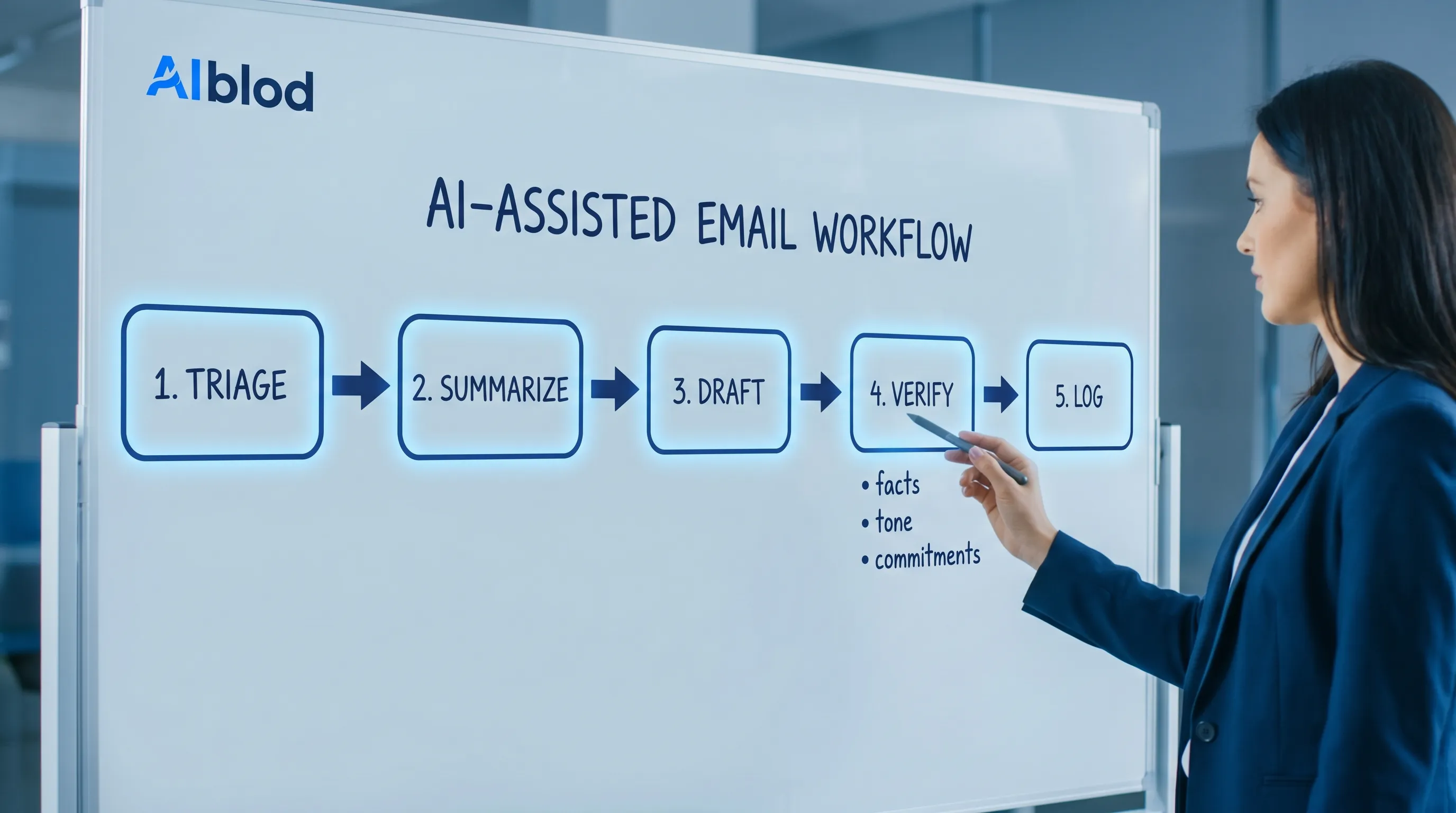
1) Triage: ईमेल को वर्गीकृत करें ताकि उसे बार-बार न पढ़ना पड़े
Outlook में, कुछ भी लिखने से पहले AI से संदेश पर लेबल लगवाएँ।
काम के triage लेबल:
- "अभी reply चाहिए" बनाम "बाद में batch में हो सकता है"
- "FYI" बनाम "फ़ैसला चाहिए"
- "रुकावट" बनाम "जानकारी का इंतज़ार"
क्वालिटी guardrail: कारण माँगें। अगर AI किसी चीज़ को "urgent" चिह्नित करे, तो उसे बताना चाहिए कि क्यों (deadline, ग्राहक escalation, dependency)।
2) Summarize: थ्रेड को फ़ैसलों के रिकॉर्ड में बदलें
सामान्य सारांश की जगह structured सारांश माँगें। यहीं जवाब का समय सबसे ज़्यादा घटता है, क्योंकि थ्रेड की खुदाई खत्म हो जाती है।
थ्रेड सारांश का ज़्यादा संकेत देने वाला फ़ॉर्मेट:
- 2 वाक्यों में संदर्भ
- जो फ़ैसले पहले ही हो चुके हैं
- खुले सवाल (किसे क्या देना है)
- प्रस्तावित अगली कार्रवाई
क्वालिटी guardrail: AI से कहें कि हर फ़ैसले या action item का समर्थन करने वाली सटीक पंक्ति को quote करे (या कम से कम संदेश का हवाला दे)। अगर वह न कर सके, तो उसे अनुमान मानें।
3) Draft: 1 नहीं, 2 reply विकल्प बनवाएँ
एक ड्राफ़्ट दोबारा काम को न्योता देता है। दो ड्राफ़्ट आपको चुनाव देते हैं और तेज़ बनाते हैं।
ये माँगें:
- विकल्प A: संक्षिप्त और सीधा
- विकल्प B: गर्मजोशी भरा और सहयोगी
दोनों में शामिल होना चाहिए:
- असली जवाब
- कोई भी ज़रूरी स्पष्टीकरण वाले सवाल
- owner और तारीख के साथ साफ़ अगला कदम (जहाँ उचित हो)
क्वालिटी guardrail: AI को साफ़ बताएँ कि वह क्या नहीं कर सकता, जैसे "ऐसी timelines या discounts पर सहमति मत दो जिन्हें मैंने मंज़ूर नहीं किया।"
4) Verify: ऐसी checklist इस्तेमाल करें जो सटीकता पक्की करे
Verification का मतलब "एक बार पढ़ लेना" नहीं है। यह एक छोटी, दोहराई जा सकने वाली checklist है।
AI से लिखे ईमेल के लिए एक व्यावहारिक verification checklist:
- तथ्य: नाम, तारीखें, संख्याएँ, attachments, links
- वादे: किए गए वादे, स्वीकार की गई deadlines, सहमत scope
- Tone: रिश्ते और दाँव के अनुरूप हो
- Compliance: कोई संवेदनशील डेटा उजागर नहीं, कोई जोखिम भरा दावा नहीं
- स्पष्टता: पाने वाले को ठीक-ठीक पता हो कि आगे क्या करना है
अगर आप यहाँ AI से मदद चाहते हैं, तो उसे reviewer की तरह इस्तेमाल करें:
"इस ड्राफ़्ट में अस्पष्टता, गायब ब्योरों और जोखिम भरे वादों की समीक्षा करो। edits सुझाओ, लेकिन नए तथ्य मत जोड़ो।"
5) Log: ईमेल को इस्तेमाल लायक काम के artifacts में बदलें
यह वह कदम है जिसे ज़्यादातर टीमें छोड़ देती हैं, और इसीलिए तेज़ reply के बाद भी अफ़रा-तफ़री लगती है।
Outlook में reply देने के बाद, वहाँ आगे के artifacts बनाएँ जहाँ काम असल में मैनेज होता है:
- Word: internal memo ("हमने ग्राहक को क्या बताया, हमें क्या देना है, और जोखिम")।
- Excel: tracker की एक row (owner, due date, status, अगला follow-up की तारीख)।
- PowerPoint: leadership के लिए 1-slide status अपडेट।
Google की ओर भी वही पैटर्न लागू होता है:
- Google Docs: आपकी टीम के लिए decision memo।
- Google Sheets: follow-ups के लिए हल्का tracker।
- Google Forms: बार-बार आने वाले ईमेल अनुरोधों को structured intake में बदलना।
यहीं in-app AI का असली फ़ायदा है: ईमेल बिना copy-paste की कलाबाज़ियों के structured आउटपुट बन जाता है।
"अच्छा" कैसा दिखता है: AI बनाम इंसान की ज़िम्मेदारी (table)
| चरण | AI को क्या करना चाहिए | इंसान को क्या करना ही होगा | नज़र रखने लायक क्वालिटी जोखिम |
|---|---|---|---|
| Triage | वर्गीकरण, प्राथमिकता, अगली कार्रवाई सुझाना | चुनना कि आप असल में अभी किसका जवाब देंगे | Urgency का गलत लेबल |
| Summarize | फ़ैसले, सवाल, action items निकालना | पुष्टि करना कि सारांश थ्रेड से मेल खाता है | किसी मुख्य बंदिश का छूट जाना |
| Draft | 2 tone वर्ज़न + स्पष्टीकरण वाले सवाल बनाना | सही tone और संदेश चुनना | शब्दों में ज़रूरत से ज़्यादा आत्मविश्वास |
| Verify | अस्पष्टता, जोखिम भरे वादों, गायब जानकारी पर flag लगाना | तथ्यों और वादों की पुष्टि करना | गढ़े हुए ब्योरे |
| Log | Memo/tracker/अपडेट फ़ॉर्मेट बनाना | पक्का करना कि artifacts हक़ीक़त दर्शाते हैं | "छाया process" का भटकाव |
ऐसे prompts जो Outlook reply तेज़ करें, क्वालिटी घटाए बिना
इन्हें templates की तरह इस्तेमाल करें, फिर अपनी भूमिका के हिसाब से बदलें।
Prompt 1: Guardrails के साथ तेज़ reply
"इस ईमेल थ्रेड का reply ड्राफ़्ट करो।
बंदिशें:
- 120 शब्दों से कम रखो।
- पुष्टि करो कि हम क्या कर सकते हैं, और माँगो जो हमें चाहिए।
- Timelines या कीमतों पर वादा मत करो।
- एक साफ़ अगले कदम पर खत्म करो।
दो वर्ज़न दो: (1) संक्षिप्त, (2) गर्मजोशी भरा।"
Prompt 2: Executive के लिए तैयार जवाब
"इस reply को executive audience के लिए दोबारा लिखो।
बंदिशें:
- अधिकतम 5 वाक्य।
- फ़ैसले से शुरू करो।
- जोखिम और dependencies शामिल करो।
- कोई jargon नहीं।"
Prompt 3: ईमेल को Excel tracker की entry में बदलें
"इस थ्रेड से action items निकालो। इन columns के साथ table लौटाओ: Task, Owner, Due date (अगर बताई गई हो), Status, अगले follow-up की तारीख का सुझाव। अगर कोई field थ्रेड में नहीं है, तो 'Not specified' लिखो।"
Word, Excel और PowerPoint ईमेल की आगे-पीछे की बातचीत कैसे घटाते हैं
ईमेल अक्सर चक्र बन जाता है क्योंकि जानकारी सही फ़ॉर्मेट में पैक नहीं होती।
ये ज़्यादा फ़ायदे वाले रूपांतरण हैं:
Outlook से Word: "single source of truth" memo
जब कोई थ्रेड अहम बन जाए (ग्राहक escalation, contract की शर्तें, leadership का फ़ैसला), तो उसे इन हिस्सों वाले Word memo में बदलें:
- पृष्ठभूमि
- मौजूदा स्थिति
- विकल्प
- सुझाव
- खुले सवाल
यह memo आगे के reply का समय घटाता है क्योंकि आप हर ईमेल में वही संदर्भ दोबारा नहीं समझाते।
अगर आप पहले से Word में ज़्यादा काम करते हैं, तो उस memo को निखारने के लिए in-document AI इस्तेमाल करना (structure कसना, तर्क साफ़ करना, tone ठीक करना) आमतौर पर वही ईमेल बार-बार दोबारा लिखने से बेहतर क्वालिटी देता है।
Outlook से Excel: ऐसे follow-ups जो याददाश्त पर निर्भर न हों
ज़्यादातर धीमा जवाब असल में "धीमा दूसरा जवाब" होता है, क्योंकि follow-ups खो जाते हैं।
एक सरल Excel tracker (या Google Sheets tracker) आपकी मदद करता है:
- देखें कि कौन आपका इंतज़ार कर रहा है
- Follow-ups को batch में करें
- काम का बोझ और रुकावटें साबित करें
AI थ्रेड से tasks निकाल सकता है, लेकिन owners और तारीखों की पुष्टि आपको फिर भी करनी चाहिए।
Outlook से PowerPoint: "कोई अपडेट?" वाले कम ईमेल
Leadership के अपडेट माँगने से ईमेल ट्रैफ़िक बनता है क्योंकि ताज़ा status दिखता नहीं।
थ्रेड को PowerPoint slide में बदलें:
- लक्ष्य
- मौजूदा status (हरा/पीला/लाल)
- जोखिम
- अगला milestone
जब वह slide मौजूद होती है, तो आप अक्सर inbox में अगली पूछताछ की लहर रोक देते हैं।
Google Docs और Google Sheets इसी playbook में कैसे फ़िट होते हैं
अगर आपकी टीम Google Workspace पर चलती है, तो थोड़े अलग आउटपुट के साथ वही workflow काम करता है:
- Google Docs "decision log" के लिए एकदम सही है जिस पर कई stakeholders comment कर सकें।
- Google Sheets filter views के साथ follow-up tracker शेयर करने का सबसे तेज़ तरीका है।
- Google Forms बार-बार आने वाले सवालों (अनुरोध, मंज़ूरियाँ, intake) का दीर्घकालिक हल है, जो ईमेल की कुल मात्रा ही घटा देता है।
CoreGPT Apps Google Docs और Google Sheets (और Google Slides व Google Forms) में in-app मदद देता है, जिससे Microsoft और Google माहौल में workflow एक जैसा रहता है।
असर मापना: वे metrics जो साबित करें कि AI ईमेल काम करते हैं
"ड्राफ़्ट किए गए ईमेल" जैसे दिखावटी metrics से बचें। नतीजों पर ध्यान दें।
| Metric | यह आपको क्या बताता है | जल्दी कैसे मापें |
|---|---|---|
| पहले जवाब का समय | शुरुआती पावती और दिशा की गति | हर टीम के लिए हर महीने 50 थ्रेड्स का नमूना लें |
| समाधान का समय | क्या तेज़ reply से काम सच में बंद होते हैं | पहले बनाम बाद में बंद होने का समय तुलना करें |
| दोबारा काम की दर | ड्राफ़्ट की क्वालिटी और स्पष्टता | "कृपया स्पष्ट करें" वाले चक्र गिनें |
| Escalation की दर | क्या गति से गलतियाँ हो रही हैं | हर 100 थ्रेड्स पर escalations ट्रैक करें |
| Stakeholder संतुष्टि | Tone और उपयोगिता | हर तिमाही हल्का internal सर्वे |
अगर आप ईमेल, कॉल और research में टीमें AI कैसे लागू करती हैं (और कौन से KPIs देखें) इसका व्यापक नज़रिया चाहते हैं, तो ईमेल, कॉल और research को आसान बनाने वाली AI श्रेणियों का यह overview एक अच्छा साथी लेख है।
सुरक्षा और privacy: AI ईमेल को बड़े पैमाने पर लागू करने से पहले क्या करें
क्वालिटी ऊँची रखने और जोखिम घटाने के लिए कुछ नियम standardize करें।
संवेदनशील डेटा को हटाएँ और कम से कम रखें
Privacy-केंद्रित टूल्स के साथ भी अच्छी स्वच्छता मायने रखती है:
- जब ड्राफ़्टिंग के लिए ज़रूरी न हो, तो निजी पहचान वाली जानकारी हटाएँ।
- जब तक आपकी policy इजाज़त न दे, गोपनीय contract शर्तें किसी भी टूल से शेयर न करें।
- पूरी संवेदनशील थ्रेड कॉपी करने की जगह सारांश और structured extraction को तरजीह दें।
"मुझे नहीं पता" वाला व्यवहार अनिवार्य करें
Prompts में साफ़ निर्देश दें:
"तथ्य मत गढ़ो। अगर थ्रेड में कुछ नहीं बताया गया है, तो 'Not specified' लिखो।"
यह एक पंक्ति AI ईमेल की क्वालिटी की बहुत सी विफलताएँ रोक देती है।
एक जैसे templates इस्तेमाल करें
जब टीमें फ़ॉर्मेट दोबारा इस्तेमाल करती हैं तो नतीजे बेहतर आते हैं। Templates यहाँ रखें:
- आम reply के लिए Outlook drafts या templates
- मानक बाहरी संदेशों के लिए Word
- साझा जवाब के मानकों के लिए Google Docs
फिर AI से उन्हीं बंदिशों के भीतर अनुकूलन करवाएँ।
अक्सर पूछे जाने वाले सवाल
क्या AI ईमेल जटिल, ऊँचे दाँव वाले reply के लिए काम करते हैं? हाँ, अगर आप सारांश और ड्राफ़्टिंग के लिए AI इस्तेमाल करें और फिर तथ्यों व वादों के लिए इंसानी verification checklist लगाएँ। ऊँचे दाँव वाले ईमेल को structured सारांश और साफ़ अगले कदमों से सबसे ज़्यादा फ़ायदा होता है।
Outlook में जवाब देने का समय घटाने का सबसे तेज़ तरीका क्या है? लंबी थ्रेड्स को फ़ैसलों और action items में समेटने के लिए AI इस्तेमाल करें, फिर दो ड्राफ़्ट reply बनवाएँ (संक्षिप्त और गर्मजोशी भरा)। आप सबसे अच्छा वर्ज़न चुनें और भेजने से पहले ब्योरे जाँचें।
AI ईमेल ड्राफ़्ट को generic सुनाई देने से कैसे बचाएँ? बंदिशें (tone, audience, लंबाई) और ख़ास संदर्भ (आप किस पर सहमत हो सकते हैं, क्या scope से बाहर है) दें। दो वर्ज़न माँगने से भी एक "डिफ़ॉल्ट" आवाज़ से बचने में मदद मिलती है।
क्या AI Outlook से आगे, जैसे Word, Excel और PowerPoint में, भी मदद कर सकता है? हाँ। सबसे बड़ी समय की बचत अक्सर ईमेल को Word memos, Excel trackers और PowerPoint अपडेट में बदलने से आती है, जिससे बार-बार के स्पष्टीकरण और follow-up ईमेल घटते हैं।
Google Docs और Google Sheets AI ईमेल workflows में कैसे फ़िट होते हैं? Google Docs decision memos और साझा ड्राफ़्ट के लिए अच्छा है, जबकि Google Sheets follow-ups और owners ट्रैक करने के लिए आदर्श है। Google Forms बार-बार आने वाले अनुरोधों को structured intake में बदलकर ईमेल की मात्रा घटा सकता है।
जहाँ ईमेल का काम असल में होता है, वहीं in-app AI आज़माएँ
अगर आप क्वालिटी की कुर्बानी दिए बिना तेज़ reply चाहते हैं, तो सबसे बड़ी कुंजी AI को अपने workflow के अंदर रखना है, किसी अलग tab में नहीं।
CoreGPT Apps GPT-आधारित मदद को सीधे Outlook में (और Word, Excel व PowerPoint में भी), साथ ही Google Docs और Google Sheets (और Google Slides व Google Forms) में लाता है। यह तुरंत काम करता है, registration की ज़रूरत नहीं है, और privacy-केंद्रित डिज़ाइन के साथ बना है।
coregptapps.com पर CoreGPT Apps देखें और एक workflow से शुरू करें: Outlook में थ्रेड सारांश, दो-ड्राफ़्ट reply, फिर आगे के काम के लिए Word memo या Excel tracker।


