

E-posta, işin beklemeye gittiği yerdir.
Hızlı ekiplerde bile yanıt süresi uzar; çünkü her ileti aynı gizli görevleri tetikler: bağlamı yeniden kurmak, son kararı bulmak, doğru tonu seçmek, olguları teyit etmek ve ancak ondan sonra yazmak.
Yapay zeka e-postaları yanıt süresini kısaltır; tekrarlayan kısımları (yazışmaları özetleme, ilk taslakları hazırlama, eylem maddelerini çıkarma) üstlenirken muhakemeyi (doğruluk, taahhütler ve ton) sizde bırakır. Amaç “daha hızlı yazmak” değil, iyi bir yanıta ulaşma süresini azaltmaktır.
Bu rehber, bunu zaten kullandığınız araçların içinde, özellikle Microsoft Outlook'ta, ayrıca Word, Excel ve PowerPoint'te, ardından Google Docs ve Google Sheets'te (Google Forms ve Google Slides için de geçerli iş akışlarıyla) kaliteyi koruyarak yapmanın pratik yollarını gösteriyor.
Yanıt süresi neden yavaşlar (ve yapay zeka gerçekte neyi düzeltir)
“Yavaş yanıtların” çoğu yazma sorunu değildir. Bağlam sorunudur.
Yaygın zaman kayıpları:
- Yazışma arkeolojisi: Son isteği bulmak için 20 iletilik zincirleri taramak.
- Ton değiştirme: müşteri dostu, yöneticiye hazır, hukuken güvenli; hepsi bir saat içinde.
- Yeniden yazma döngüleri: Bir taslak gönderirsiniz, biri yeniden yazar, sonra siz tekrar yeniden yazarsınız.
- Manuel takip: Gönder'e bastıktan sonra taahhütleri bir takip tablosuna kopyalamak.
Yapay zeka, e-posta bağlamı üzerinde doğrudan çalışabildiğinde (yapıştırılmış bir parça değil, tüm yazışma) ve hızla doğrulayabileceğiniz yapılandırılmış çıktılar ürettiğinde en çok işe yarar.
Uygulama içi yardımın önemi buradan gelir. CoreGPT Apps ile ChatGPT, Gemini veya Claude'u doğrudan Outlook'un içinde (ayrıca Word, Excel, PowerPoint'in ve Google Docs, Google Sheets, Google Slides ve Google Forms'un içinde) kullanabilirsiniz. Hazır hâlde çalışacak şekilde tasarlanmıştır ve gizlilik odaklıdır; bu da “yapay zeka e-posta” pilotlarını başarısız kılan sürtünmenin büyük bölümünü ortadan kaldırır.
Kalite tuzağı: daha fazla iş yaratan hızlı yanıtlar
Ekipler çoğu zaman önce bir hız artışı görür, sonra kalite düşer:
- Hiç onaylanmamış belirsiz vaatler (“bunu yarın göndereceğiz”).
- Uydurulmuş ayrıntılar (yanlış tarihler, hatalı fiyatlandırma, uydurma referanslar).
- Ton uyumsuzlukları (bir yönetici için fazla gündelik, bir müşteri için fazla soğuk).
Dolayısıyla gerçek el kitabı şudur: Hızlanma için yapay zekayı kullanın, doğruluk için insan kontrollerini koruyun.
Rollerin tümünde işe yarayan basit bir kural:
Yapay zeka taslak hazırlayabilir. İnsanlar taahhüt eder.
Kaliteden ödün vermeden yanıt süresini kısaltan 5 aşamalı iş akışı
Bu iş akışını hemen Outlook'ta uygulayabilir, ardından “alt akış” çıktıları için Word, Excel ve PowerPoint'e bağlayabilirsiniz.
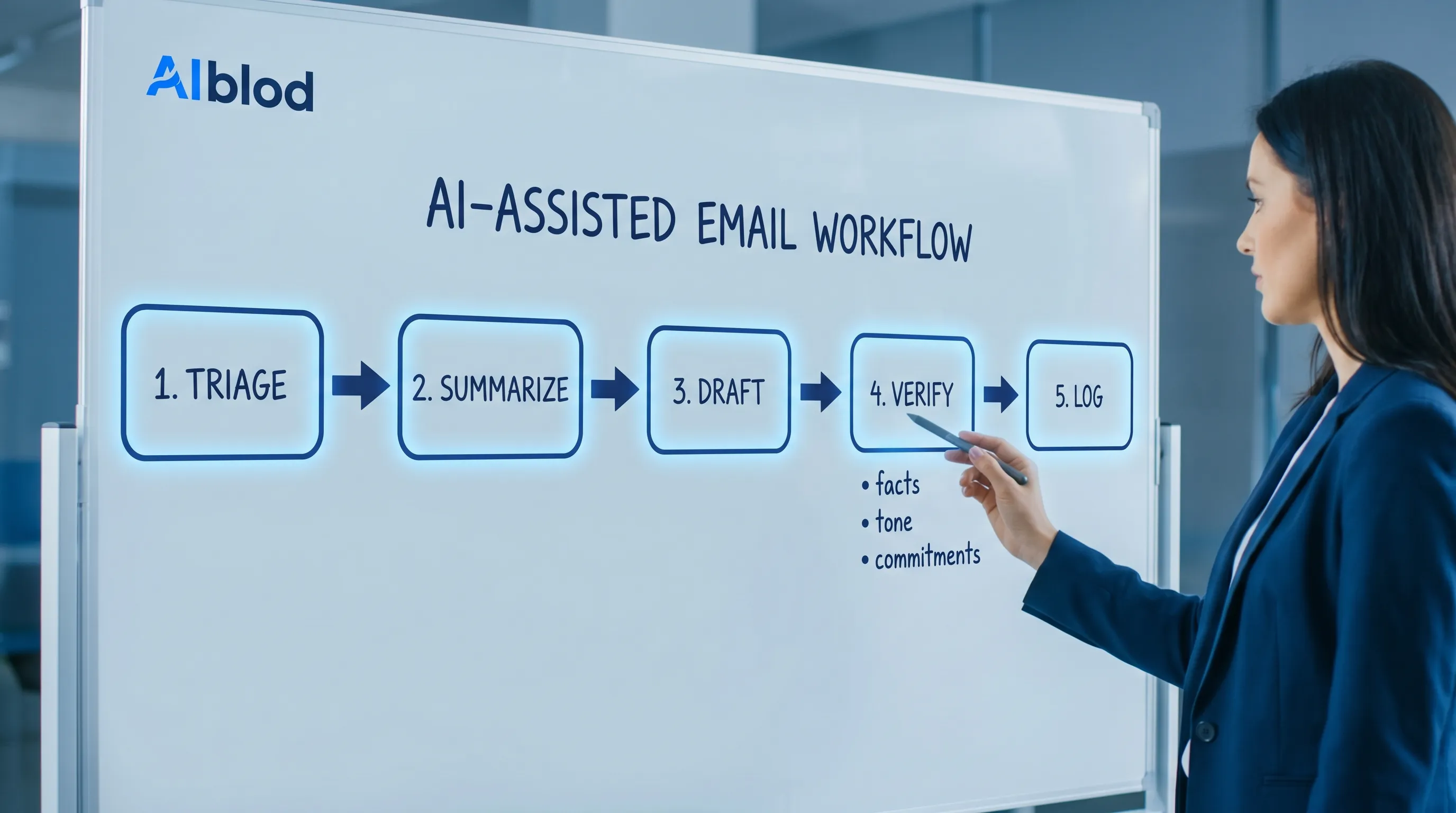
1) Ayıkla: e-postayı sınıflandırın, böylece tekrar tekrar okumayı bırakırsınız
Outlook'ta, bir şey yazmadan önce yapay zekadan iletiyi etiketlemesini isteyin.
Yararlı ayıklama etiketleri:
- “Şimdi yanıt gerekli” veya “Sonra toplu yanıtlanabilir”
- “Bilgi için” veya “Karar gerekli”
- “Engel” veya “Bilgi bekleniyor”
Kalite önlemi: Gerekçe isteyin. Yapay zeka bir şeyi “acil” olarak işaretliyorsa, nedenini (son tarih, müşteri yükseltmesi, bağımlılık) belirtmelidir.
2) Özetle: yazışmayı bir karar kaydına dönüştürün
Genel bir özet yerine yapılandırılmış bir özet isteyin. Yanıt süresinin en çok kısaldığı yer burasıdır; çünkü yazışma arkeolojisini ortadan kaldırır.
Güçlü sinyalli bir yazışma özeti biçimi:
- 2 cümlelik bağlam
- Daha önce alınan kararlar
- Açık sorular (kim kime ne borçlu)
- Önerilen sonraki eylem
Kalite önlemi: Yapay zekadan her karar veya eylem maddesini destekleyen satırı (veya en azından iletiyi) alıntılamasını isteyin. Yapamıyorsa, bunu bir tahmin olarak değerlendirin.
3) Taslak hazırla: 1 değil, 2 yanıt seçeneği oluşturun
Tek taslak yeniden yazmayı davet eder. İki taslak size seçenek sunar ve sizi hızlandırır.
Şunları isteyin:
- Seçenek A: öz ve doğrudan
- Seçenek B: sıcak ve iş birliğine açık
İkisi de şunları içermelidir:
- Asıl yanıt
- Gereken açıklayıcı sorular
- (uygunsa) sorumlusu ve tarihiyle net bir sonraki adım
Kalite önlemi: Yapay zekaya neleri yapamayacağını açıkça söyleyin; örneğin “Onaylamadığım zaman çizelgelerini veya indirimleri kabul etme.”
4) Doğrula: doğruluğu zorunlu kılan bir kontrol listesi kullanın
Doğrulama “bir kez okumak” değildir. Kısa, tekrarlanabilir bir kontrol listesidir.
Yapay zekanın yazdığı e-postalar için pratik bir doğrulama kontrol listesi:
- Olgular: adlar, tarihler, sayılar, ekler, bağlantılar
- Taahhütler: verilen sözler, kabul edilen son tarihler, üzerinde anlaşılan kapsam
- Ton: ilişkiye ve risklere uygun
- Uyumluluk: hassas veri ifşa edilmemiş, riskli iddia yok
- Açıklık: alıcı sonraki adımda ne yapacağını tam olarak biliyor
Yapay zekanın burada yardımcı olmasını istiyorsanız, onu gözden geçiren olarak kullanın:
“Bu taslağı belirsizlik, eksik ayrıntılar ve riskli taahhütler açısından incele. Düzenleme öner, ancak yeni olgu ekleme.”
5) Kaydet: e-postayı kullanılabilir iş çıktılarına dönüştürün
Çoğu ekibin atladığı adım budur ve hızlı yanıtların hâlâ kaotik hissettirmesinin nedeni de budur.
Outlook'ta yanıtladıktan sonra, işin gerçekten yönetildiği yerde alt akış çıktılarını oluşturun:
- Word: şirket içi bir not (“Müşteriye ne söyledik, ne teslim etmemiz gerekiyor ve riskler”).
- Excel: bir takip tablosu satırı (sorumlu, son tarih, durum, sonraki takip tarihi).
- PowerPoint: yönetim için 1 slaytlık durum güncellemesi.
Google tarafında da aynı kalıp geçerlidir:
- Google Docs: ekibiniz için karar notu.
- Google Sheets: takipler için hafif takip tablosu.
- Google Forms: tekrarlanan e-posta taleplerini yapılandırılmış girdiye dönüştürün.
Uygulama içi yapay zekanın gerçekten karşılığını verdiği yer burasıdır: e-posta, kopyala-yapıştır cambazlığı olmadan yapılandırılmış çıktıya dönüşür.
“İyi” neye benzer: yapay zeka ve insan sorumluluğu (tablo)
| Adım | Yapay zeka ne yapmalı | İnsan ne yapmalı | İzlenecek kalite riski |
|---|---|---|---|
| Ayıkla | Kategorize et, önceliklendir, sonraki eylemi öner | Şimdi gerçekte neyi yanıtlayacağınızı seçin | Aciliyetin yanlış etiketlenmesi |
| Özetle | Kararları, soruları, eylem maddelerini ayıkla | Özetin yazışmayla eşleştiğini teyit edin | Önemli bir kısıtın kaçırılması |
| Taslak hazırla | 2 ton varyantı + açıklayıcı sorular üret | Doğru tonu ve mesajı seçin | İfadede aşırı özgüven |
| Doğrula | Belirsizlikleri, riskli vaatleri, eksik bilgileri işaretle | Olguları ve taahhütleri doğrulayın | Uydurulmuş ayrıntılar |
| Kaydet | Not/takip tablosu/güncelleme biçimleri oluştur | Çıktıların gerçeği yansıttığından emin olun | “Gölge süreç” kayması |
Kaliteyi düşürmeden Outlook yanıtlarını hızlandıran istemler
Bunları şablon olarak kullanın, ardından rolünüze göre ayarlayın.
İstem 1: Güvenlik önlemli hızlı yanıt
“Bu e-posta yazışmasına bir yanıt taslağı hazırla.
Kısıtlar:
- 120 kelimenin altında tut.
- Neler yapabileceğimizi onayla, neye ihtiyacımız olduğunu iste.
- Zaman çizelgelerine veya fiyatlandırmaya taahhütte bulunma.
- Tek ve net bir sonraki adımla bitir.
İki sürüm ver: (1) öz, (2) sıcak.”
İstem 2: Yöneticiye hazır yanıt
“Bu yanıtı bir yönetici kitlesi için yeniden yaz.
Kısıtlar:
- En fazla 5 cümle.
- Kararla başla.
- Riskleri ve bağımlılıkları ekle.
- Jargon yok.”
İstem 3: E-postayı bir Excel takip tablosu girdisine dönüştürün
“Bu yazışmadaki eylem maddelerini çıkar. Şu sütunlarla bir tablo döndür: Görev, Sorumlu, Son tarih (belirtilmişse), Durum, Sonraki takip tarihi önerisi. Bir alan yazışmada yoksa ‘Belirtilmemiş’ yaz.”
Word, Excel ve PowerPoint e-posta gidip gelmelerini nasıl azaltır
E-posta, bilgi doğru biçimde paketlenmediği için çoğu zaman bir döngüye dönüşür.
İşte yüksek kaldıraçlı dönüşümler:
Outlook'tan Word'e: “tek doğru kaynak” notu
Bir yazışma önemli hâle geldiğinde (müşteri yükseltmesi, sözleşme koşulları, yönetim kararı), onu şunları içeren bir Word notuna dönüştürün:
- Arka plan
- Mevcut durum
- Seçenekler
- Öneri
- Açık sorular
Bu not, gelecekteki yanıt süresini azaltır; çünkü her e-postada aynı bağlamı yeniden açıklamayı bırakırsınız.
Zaten ağırlıklı olarak Word'de çalışıyorsanız, bu notu iyileştirmek için belge içi yapay zekayı kullanmak (yapıyı sıkılaştırmak, mantığı netleştirmek, tonu ayarlamak) genellikle aynı e-postayı tekrar tekrar yeniden yazmaktan daha kaliteli sonuç verir.
Outlook'tan Excel'e: hafızaya bağlı olmayan takipler
Yavaş yanıt süresinin çoğu aslında “yavaş ikinci yanıt süresidir”, çünkü takipler kaybolur.
Basit bir Excel takip tablosu (veya Google Sheets takip tablosu) şunlara yardımcı olur:
- Kimin sizi beklediğini görmek
- Takipleri toplu yapmak
- İş yükünü ve darboğazları kanıtlamak
Yapay zeka yazışmadan görevleri çıkarabilir, ancak sorumluları ve tarihleri yine de sizin teyit etmeniz gerekir.
Outlook'tan PowerPoint'e: daha az “güncelleme var mı?” e-postası
Yönetim güncelleme talepleri, en son durum görünür olmadığı için e-posta trafiği yaratır.
Yazışmayı bir PowerPoint slaydına dönüştürün:
- Hedef
- Mevcut durum (yeşil/sarı/kırmızı)
- Riskler
- Sonraki kilometre taşı
Bu slayt var olduğunda, çoğu zaman gelen kutusuna gelecek bir sonraki bildirim dalgasını önlersiniz.
Google Docs ve Google Sheets aynı el kitabına nasıl uyar
Ekibiniz Google Workspace üzerinde çalışıyorsa, aynı iş akışı biraz farklı çıktılarla işe yarar:
- Google Docs, birden fazla paydaşın yorum yapabileceği bir “karar günlüğü” için mükemmeldir.
- Google Sheets, filtre görünümleriyle bir takip tablosunu paylaşmanın en hızlı yoludur.
- Google Forms, tekrarlanan gelen sorular (talepler, onaylar, girdiler) için uzun vadeli çözümdür ve e-posta hacmini tümden azaltır.
CoreGPT Apps, Google Docs ve Google Sheets genelinde (ayrıca Google Slides ve Google Forms'ta) uygulama içi yardımı destekler; bu, iş akışını Microsoft ve Google ortamları arasında tutarlı tutar.
Etkiyi ölçme: yapay zeka e-postalarının işe yaradığını kanıtlayan metrikler
“Taslağı hazırlanan e-postalar” gibi gösteriş metriklerinden kaçının. Sonuçlara odaklanın.
| Metrik | Size ne söyler | Hızlıca nasıl ölçülür |
|---|---|---|
| İlk yanıt süresi | İlk onayın ve yönlendirmenin hızı | Ekip başına ayda 50 yazışmadan örnek alın |
| Çözüm süresi | Daha hızlı yanıtların işi gerçekten kapatıp kapatmadığı | Öncesi ve sonrası kapanış sürelerini karşılaştırın |
| Yeniden iş oranı | Taslakların kalitesi ve açıklığı | “Lütfen açıklayın” döngülerini sayın |
| Yükseltme oranı | Hızın hatalara neden olup olmadığı | 100 yazışma başına yükseltmeleri takip edin |
| Paydaş memnuniyeti | Ton ve faydalılık | Üç ayda bir hafif şirket içi anket |
Ekiplerin yapay zekayı e-posta, görüşme ve araştırma genelinde nasıl konuşlandırdığına (ve hangi KPI'lara bakılacağına) daha geniş bir bakış isterseniz, AI categories that simplify email, calls, and research genel bakışı sağlam bir tamamlayıcı okumadır.
Güvenlik ve gizlilik: yapay zeka e-postayı ölçeklendirmeden önce yapılacaklar
Kaliteyi yüksek tutmak ve riski azaltmak için birkaç kuralı standartlaştırın.
Hassas verileri gizleyin ve en aza indirin
Gizlilik odaklı araçlarla bile iyi hijyen önemlidir:
- Taslak hazırlamak için gerekli olmadığında kişisel tanımlayıcıları kaldırın.
- Politikanız izin vermedikçe gizli sözleşme koşullarını herhangi bir araçla paylaşmaktan kaçının.
- Hassas yazışmaların tamamını kopyalamak yerine özetlemeyi ve yapılandırılmış ayıklamayı tercih edin.
“Bilmiyorum” davranışını zorunlu kılın
İstemlerde açıkça şunu belirtin:
“Olgu uydurma. Yazışmada belirtilmemişse ‘Belirtilmemiş’ yaz.”
Bu tek satır, yapay zeka e-posta kalite hatalarının büyük bir bölümünü önler.
Tutarlı şablonlar kullanın
Ekipler biçimleri yeniden kullandıklarında daha iyi sonuç alır. Şablonları şurada saklayın:
- Yaygın yanıtlar için Outlook taslakları veya şablonları
- Esas dış mesajlaşma için Word
- Paylaşılan yanıt standartları için Google Docs
Ardından yapay zekayı bu kısıtlar içinde özelleştirmek için kullanın.
Sıkça Sorulan Sorular
Yapay zeka e-postaları karmaşık, yüksek riskli yanıtlar için işe yarar mı? Evet; yapay zekayı özetleme ve taslak hazırlama için kullanıp ardından olgular ve taahhütler için insan doğrulama kontrol listesi uygularsanız. Yüksek riskli e-postalar, yapılandırılmış özetlerden ve net sonraki adımlardan en çok yararlanır.
Outlook'ta yanıt süresini kısaltmanın en hızlı yolu nedir? Uzun yazışmaları kararlara ve eylem maddelerine özetlemek için yapay zekayı kullanın, ardından iki yanıt taslağı oluşturun (öz ve sıcak). En iyi sürümü siz seçer ve göndermeden önce ayrıntıları doğrularsınız.
Yapay zeka e-posta taslaklarının genel geçer görünmesini nasıl önlersiniz? Kısıtlar (ton, hedef kitle, uzunluk) ve belirli bağlam (nelere razı olabileceğiniz, nelerin kapsam dışı olduğu) sağlayın. İki varyant istemek de tek bir “varsayılan” sesten kaçınmanıza yardımcı olur.
Yapay zeka Outlook'un ötesinde, Word, Excel ve PowerPoint'te de yardımcı olabilir mi? Evet. En büyük zaman kazanımı genellikle e-postayı Word notlarına, Excel takip tablolarına ve PowerPoint güncellemelerine dönüştürmekten gelir; bu, tekrarlanan açıklamaları ve takip e-postalarını azaltır.
Google Docs ve Google Sheets yapay zeka e-posta iş akışlarına nasıl uyar? Google Docs karar notları ve paylaşılan taslaklar için iyi çalışır; Google Sheets ise takipleri ve sorumluları izlemek için idealdir. Google Forms, tekrarlanan talepleri yapılandırılmış girdiye dönüştürerek e-posta hacmini azaltabilir.
Yapay zekayı e-posta işinin gerçekten yapıldığı yerde deneyin
Kaliteden ödün vermeden daha hızlı yanıt istiyorsanız, en büyük kazanım yapay zekayı ayrı bir sekmede değil, iş akışınızın içinde tutmaktır.
CoreGPT Apps, GPT destekli yardımı doğrudan Outlook'a (ayrıca Word, Excel ve PowerPoint'e), ayrıca Google Docs ve Google Sheets'e (ve Google Slides ile Google Forms'a) getirir. Hazır hâlde çalışır, kayıt gerektirmez ve gizlilik odaklı bir tasarımla geliştirilmiştir.
CoreGPT Apps'i coregptapps.com adresinde keşfedin ve tek bir iş akışıyla başlayın: Outlook'ta yazışma özeti, iki taslaklı yanıt, ardından takip için bir Word notu veya Excel takip tablosu.


