

E-post er der arbeid går for å vente.
Selv i raske team trekker svartiden ut, fordi hver melding utløser de samme skjulte oppgavene: gjenskape sammenhengen, finne den siste beslutningen, velge riktig tone, bekrefte fakta, og først deretter skrive.
AI-e-poster kutter svartiden når de overtar de repeterende delene (oppsummere tråder, skrive førsteutkast, hente ut oppgaver), mens du beholder kontrollen over vurderingene (nøyaktighet, forpliktelser og tone). Målet er ikke å «skrive raskere», men å redusere tiden til et godt svar.
Denne guiden viser praktiske, kvalitetssikre måter å gjøre det på i verktøyene du allerede bruker, særlig Microsoft Outlook, pluss Word, Excel og PowerPoint, og deretter Google Docs og Google Sheets (med arbeidsflyter som også gjelder Google Forms og Google Slides).
Hvorfor svartiden går ned (og hva AI faktisk løser)
De fleste «trege svar» er ikke skriveproblemer. De er kontekstproblemer.
Vanlige tidstyver:
- Gravearbeid i tråder: å skumlese kjeder på 20 meldinger for å finne den siste forespørselen.
- Bytte av tone: kundevennlig, klar for ledelsen og juridisk trygg, alt i løpet av én time.
- Omarbeidingsløkker: du sender et utkast, noen skriver det om, og så skriver du om igjen.
- Manuell oppfølging: å kopiere forpliktelser inn i en oppfølgingsliste etter at du har trykket Send.
AI hjelper mest når den kan jobbe direkte med e-postkonteksten (hele tråden, ikke et innlimt utdrag) og lage strukturerte resultater du raskt kan verifisere.
Derfor er hjelp i appen viktig. Med CoreGPT Apps kan du bruke ChatGPT, Gemini eller Claude direkte i Outlook (og også i Word, Excel og PowerPoint, pluss Google Docs, Google Sheets, Google Slides og Google Forms). Det er laget for å fungere rett ut av boksen og er personvernfokusert, noe som fjerner mye av friksjonen som gjør at pilotprosjekter med «AI-e-post» mislykkes.
Kvalitetsfellen: raskere svar som skaper mer arbeid
Team ser ofte en innledende fartsøkning, og så faller kvaliteten:
- Vage løfter («vi leverer dette i morgen») som aldri ble godkjent.
- Hallusinerte detaljer (feil datoer, feil priser, oppdiktede referanser).
- Feil tone (for uformell for en leder, for kald for en kunde).
Den virkelige oppskriften er derfor: bruk AI til å gå raskere, behold menneskelige kontroller for riktighet.
En enkel regel som fungerer på tvers av roller:
AI kan skrive utkast. Mennesker forplikter.
En arbeidsflyt i 5 trinn som kutter svartiden uten å miste kvalitet
Du kan ta i bruk denne arbeidsflyten i Outlook med en gang, og deretter koble den til Word, Excel og PowerPoint for resultater videre nedstrøms.
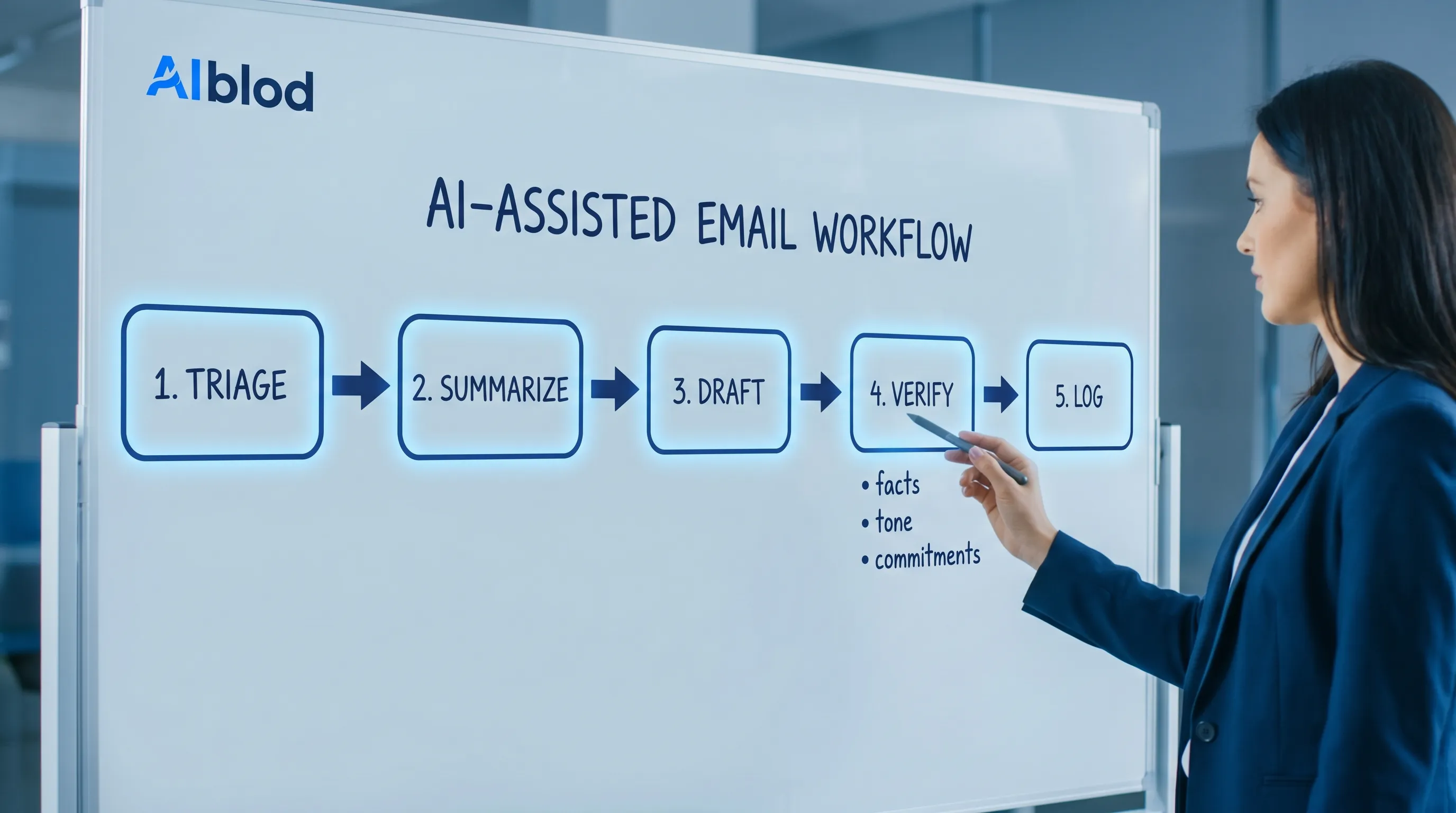
1) Sorter: klassifiser e-posten slik at du slutter å lese den om igjen
I Outlook ber du AI om å merke meldingen før du skriver noe.
Nyttige merkelapper for sortering:
- «Må besvares nå» vs. «Kan samles og tas senere»
- «Til orientering» vs. «Beslutning kreves»
- «Hindring» vs. «Venter på informasjon»
Kvalitetsrekkverk: krev en begrunnelse. Hvis AI merker noe som «haster», bør den si hvorfor (frist, eskalering fra kunde, avhengighet).
2) Oppsummer: gjør tråden om til en beslutningslogg
I stedet for en generisk oppsummering ber du om en strukturert en. Det er her svartiden krymper mest, fordi det fjerner gravearbeidet i tråder.
Et oppsummeringsformat for tråder med sterkt signal:
- Bakgrunn i 2 setninger
- Beslutninger som allerede er tatt
- Åpne spørsmål (hvem skylder hva)
- Foreslått neste handling
Kvalitetsrekkverk: be AI sitere den eksakte linjen (eller i det minste vise til meldingen) som støtter hver beslutning eller oppgave. Hvis den ikke kan det, behandle det som en gjetning.
3) Skriv utkast: lag 2 svaralternativer, ikke 1
Ett utkast innbyr til omarbeiding. To utkast gir deg valg og gjør deg raskere.
Be om:
- Alternativ A: kortfattet og direkte
- Alternativ B: varmt og samarbeidsorientert
Begge bør inneholde:
- Selve svaret
- Eventuelle nødvendige oppklarende spørsmål
- Et tydelig neste steg med ansvarlig og dato (hvis det passer)
Kvalitetsrekkverk: fortell AI eksplisitt hva den ikke kan gjøre, for eksempel «Ikke godta tidsfrister eller rabatter jeg ikke har godkjent.»
4) Verifiser: bruk en sjekkliste som tvinger fram nøyaktighet
Verifisering er ikke «les det én gang». Det er en kort, repeterbar sjekkliste.
En praktisk sjekkliste for e-poster skrevet av AI:
- Fakta: navn, datoer, tall, vedlegg, lenker
- Forpliktelser: løfter gitt, frister akseptert, omfang avtalt
- Tone: passer til forholdet og hva som står på spill
- Etterlevelse: ingen sensitive data eksponert, ingen risikable påstander
- Tydelighet: mottakeren vet nøyaktig hva som skal skje videre
Hvis du vil ha hjelp fra AI her, bruk den som korrekturleser:
«Gå gjennom dette utkastet for tvetydighet, manglende detaljer og risikable forpliktelser. Foreslå endringer, men ikke legg til nye fakta.»
5) Logg: gjør e-posten om til brukbare arbeidsprodukter
Dette er trinnet de fleste team hopper over, og det er derfor raske svar fortsatt føles kaotiske.
Etter at du har svart i Outlook, generer de etterfølgende resultatene der arbeidet faktisk styres:
- Word: et internt notat («Hva vi sa til kunden, hva vi må levere og risikoer»).
- Excel: en rad i en oppfølgingsliste (ansvarlig, frist, status, dato for neste oppfølging).
- PowerPoint: en statusoppdatering på 1 lysbilde til ledelsen.
På Google-siden gjelder samme mønster:
- Google Docs: beslutningsnotat for teamet ditt.
- Google Sheets: lett oppfølgingsliste for oppfølginger.
- Google Forms: gjør gjentatte e-postforespørsler om til strukturert innsamling.
Her lønner AI i appen seg virkelig: e-posten blir strukturert resultat uten kopier-og-lim-inn-gymnastikk.
Hvordan «bra» ser ut: ansvarsfordeling mellom AI og menneske (tabell)
| Trinn | Hva AI bør gjøre | Hva mennesket må gjøre | Kvalitetsrisiko å følge med på |
|---|---|---|---|
| Sorter | Kategorisere, prioritere, foreslå neste handling | Velge hva du faktisk svarer på nå | Feil merking av hastegrad |
| Oppsummer | Hente ut beslutninger, spørsmål, oppgaver | Bekrefte at oppsummeringen stemmer med tråden | Å gå glipp av en viktig begrensning |
| Skriv utkast | Lage 2 tonevarianter + oppklarende spørsmål | Velge riktig tone og budskap | Overdreven selvsikkerhet i ordlyden |
| Verifiser | Flagge tvetydighet, risikable løfter, manglende informasjon | Validere fakta og forpliktelser | Hallusinerte detaljer |
| Logg | Lage format for notat/oppfølgingsliste/oppdatering | Sørge for at resultatene gjenspeiler virkeligheten | Avvik fra en «skyggeprosess» |
Prompts som gjør Outlook-svar raskere uten å senke kvaliteten
Bruk disse som maler, og tilpass dem deretter til rollen din.
Prompt 1: Raskt svar med rekkverk
«Skriv et utkast til svar på denne e-posttråden.
Begrensninger:
- Hold det under 120 ord.
- Bekreft hva vi kan gjøre, og be om det vi trenger.
- Ikke forplikt deg til tidsfrister eller priser.
- Avslutt med ett tydelig neste steg.
Lag to versjoner: (1) kortfattet, (2) varm.»
Prompt 2: Svar klart for ledelsen
«Skriv om dette svaret for en målgruppe på ledernivå.
Begrensninger:
- Maks. 5 setninger.
- Begynn med beslutningen.
- Ta med risikoer og avhengigheter.
- Ingen sjargong.»
Prompt 3: Gjør e-post om til en rad i en Excel-oppfølgingsliste
«Hent ut oppgavene fra denne tråden. Returner en tabell med kolonnene: Oppgave, Ansvarlig, Frist (hvis oppgitt), Status, Forslag til dato for neste oppfølging. Hvis et felt ikke står i tråden, skriv «Ikke oppgitt».»
Hvordan Word, Excel og PowerPoint reduserer fram og tilbake i e-post
E-post blir ofte en løkke fordi informasjonen ikke er pakket i riktig format.
Her er konverteringer med stor effekt:
Outlook til Word: notatet som «én autoritativ kilde»
Når en tråd blir viktig (eskalering fra kunde, kontraktsvilkår, beslutning i ledelsen), gjør den om til et Word-notat med:
- Bakgrunn
- Nåværende status
- Alternativer
- Anbefaling
- Åpne spørsmål
Det notatet reduserer svartiden senere fordi du slutter å forklare den samme sammenhengen på nytt i hver e-post.
Hvis du allerede jobber mye i Word, gir AI i dokumentet til å finpusse notatet (stramme inn strukturen, tydeliggjøre logikken, justere tonen) vanligvis høyere kvalitet enn å skrive om den samme e-posten gang på gang.
Outlook til Excel: oppfølginger som ikke avhenger av hukommelsen
Mye av den trege svartiden er egentlig «treg andre svartid», fordi oppfølginger går tapt.
En enkel Excel-oppfølgingsliste (eller en liste i Google Sheets) hjelper deg å:
- Se hvem som venter på deg
- Samle oppfølginger
- Dokumentere arbeidsmengde og flaskehalser
AI kan hente ut oppgaver fra tråden, men du bør likevel bekrefte ansvarlige og datoer.
Outlook til PowerPoint: færre «noen oppdateringer?»-e-poster
Forespørsler om oppdateringer fra ledelsen skaper e-posttrafikk fordi den siste statusen ikke er synlig.
Gjør tråden om til et PowerPoint-lysbilde:
- Mål
- Nåværende status (grønn/gul/rød)
- Risikoer
- Neste milepæl
Når det lysbildet finnes, forhindrer du ofte den neste bølgen av henvendelser i innboksen.
Hvordan Google Docs og Google Sheets passer inn i samme oppskrift
Hvis teamet ditt kjører på Google Workspace, fungerer den samme arbeidsflyten med litt andre resultater:
- Google Docs passer perfekt til en «beslutningslogg» som flere interessenter kan kommentere.
- Google Sheets er den raskeste måten å dele en oppfølgingsliste med filtervisninger på.
- Google Forms er den langsiktige løsningen på gjentatte innkommende spørsmål (forespørsler, godkjenninger, innsamling), noe som reduserer e-postvolumet totalt.
CoreGPT Apps støtter hjelp i appen på tvers av Google Docs og Google Sheets (og også Google Slides og Google Forms), noe som holder arbeidsflyten konsistent på tvers av Microsoft- og Google-miljøer.
Måle effekten: måltallene som beviser at AI-e-post fungerer
Unngå forfengelighetsmål som «antall e-poster som er skrevet». Fokuser på resultater.
| Måltall | Hva det forteller deg | Slik måler du raskt |
|---|---|---|
| Tid til første svar | Hvor raskt første bekreftelse og retning gis | Ta stikkprøver på 50 tråder per team per måned |
| Tid til løsning | Om raskere svar faktisk fullfører arbeid | Sammenlign tid til avslutning før og etter |
| Omarbeidingsrate | Kvaliteten på utkast og tydelighet | Tell løkker av typen «kan du presisere» |
| Eskaleringsrate | Om farten fører til feil | Spor eskaleringer per 100 tråder |
| Tilfredshet hos interessenter | Tone og nytteverdi | Lett intern undersøkelse hvert kvartal |
Hvis du vil ha et bredere bilde av hvordan team tar i bruk AI på tvers av e-post, samtaler og research (og hvilke nøkkeltall du bør følge med på), er denne oversikten over AI-kategorier som forenkler e-post, samtaler og research en god følgesvenn.
Sikkerhet og personvern: dette bør du gjøre før du skalerer AI-e-post
For å holde kvaliteten høy og redusere risiko bør du standardisere noen få regler.
Sladd og minimer sensitive data
Selv med personvernfokuserte verktøy er god hygiene viktig:
- Fjern personlige identifikatorer når de ikke er nødvendige for utkastet.
- Unngå å dele konfidensielle kontraktsvilkår med noe verktøy med mindre retningslinjene dine tillater det.
- Foretrekk oppsummering og strukturert uthenting framfor å kopiere hele sensitive tråder.
Tving fram atferden «jeg vet ikke»
I prompts bør du instruere eksplisitt:
«Ikke finn på fakta. Hvis tråden ikke spesifiserer det, skriv «Ikke oppgitt».»
Denne ene linjen forhindrer en stor del av kvalitetssvikten i AI-e-post.
Bruk konsekvente maler
Team får bedre resultater når de gjenbruker formater. Lagre maler i:
- Outlook-utkast eller maler for vanlige svar
- Word for kanonisk ekstern kommunikasjon
- Google Docs for felles standarder for svar
Bruk deretter AI til å tilpasse innenfor disse rammene.
Ofte stilte spørsmål
Fungerer AI-e-poster for komplekse svar der mye står på spill? Ja, hvis du bruker AI til å oppsummere og skrive utkast, og deretter bruker en menneskelig verifiseringssjekkliste for fakta og forpliktelser. E-poster der mye står på spill har mest nytte av strukturerte oppsummeringer og tydelige neste steg.
Hva er den raskeste måten å kutte svartiden i Outlook? Bruk AI til å oppsummere lange tråder til beslutninger og oppgaver, og lag deretter to utkast til svar (kortfattet og varmt). Du velger den beste versjonen og verifiserer detaljene før du sender.
Hvordan hindrer du at AI-utkast til e-post høres generiske ut? Gi begrensninger (tone, målgruppe, lengde) og konkret kontekst (hva du kan si ja til, hva som er utenfor omfanget). Å be om to varianter hjelper deg også å unngå én enkelt «standardstemme».
Kan AI hjelpe utover Outlook, for eksempel i Word, Excel og PowerPoint? Ja. De største tidsbesparelsene kommer ofte av å gjøre e-post om til Word-notater, Excel-oppfølgingslister og PowerPoint-oppdateringer, slik at du reduserer gjentatte forklaringer og oppfølgings-e-poster.
Hvordan passer Google Docs og Google Sheets inn i AI-arbeidsflyter for e-post? Google Docs fungerer godt til beslutningsnotater og delte utkast, mens Google Sheets er ideelt for å følge opp oppfølginger og ansvarlige. Google Forms kan redusere e-postvolumet ved å gjøre gjentatte forespørsler om til strukturert innsamling.
Prøv AI i appen der e-postarbeidet faktisk skjer
Hvis du vil ha raskere svar uten å ofre kvalitet, er den største gevinsten å holde AI inne i arbeidsflyten din, ikke i en egen fane.
CoreGPT Apps gir GPT-drevet hjelp direkte i Outlook (og også Word, Excel og PowerPoint), pluss Google Docs og Google Sheets (og Google Slides og Google Forms). Det fungerer rett ut av boksen, krever ingen registrering og er bygget med et personvernfokusert design.
Utforsk CoreGPT Apps på coregptapps.com og start med én arbeidsflyt: oppsummering av tråd i Outlook, svar med to utkast, og deretter et Word-notat eller en Excel-oppfølgingsliste for å følge det opp.


