

L'email è il luogo in cui il lavoro va ad aspettare.
Anche nei team veloci i tempi di risposta si allungano perché ogni messaggio fa scattare le stesse attività nascoste: ricostruire il contesto, trovare l'ultima decisione, scegliere il tono giusto, verificare i fatti e solo dopo scrivere.
Le email con l'IA riducono i tempi di risposta quando si fanno carico delle parti ripetitive (riassumere le conversazioni, scrivere le prime bozze, estrarre le azioni da svolgere), mentre tu mantieni il controllo del giudizio (accuratezza, impegni e tono). L'obiettivo non è “scrivere più in fretta”, ma ridurre il tempo che serve per arrivare a una buona risposta.
Questa guida mostra modi pratici e sicuri per la qualità di farlo dentro gli strumenti che già usi, soprattutto Microsoft Outlook, poi Word, Excel e PowerPoint, e infine Google Docs e Google Sheets (con flussi che valgono anche per Google Forms e Google Slides).
Perché i tempi di risposta si allungano (e cosa risolve davvero l'IA)
La maggior parte delle “risposte lente” non è un problema di digitazione. È un problema di contesto.
Cause comuni di perdita di tempo:
- Archeologia delle conversazioni: scorrere catene di 20 messaggi per trovare l'ultima richiesta.
- Cambi di tono: adatto al cliente, da dirigenti, a prova di legale, tutto nella stessa ora.
- Cicli di rilavorazione: invii una bozza, qualcuno la riscrive, poi la riscrivi di nuovo.
- Tracciamento manuale: copiare gli impegni in un tracker dopo aver premuto Invia.
L'IA aiuta di più quando può lavorare direttamente sul contesto dell'email (l'intera conversazione, non un frammento incollato) e produrre output strutturati che puoi verificare in fretta.
Per questo l'assistenza integrata nell'app conta. Con CoreGPT Apps puoi usare ChatGPT, Gemini o Claude direttamente dentro Outlook (e anche dentro Word, Excel, PowerPoint, oltre a Google Docs, Google Sheets, Google Slides e Google Forms). È progettato per funzionare subito ed è attento alla privacy, il che elimina buona parte dell'attrito che fa fallire i progetti pilota di “email con l'IA”.
La trappola della qualità: risposte più rapide che creano più lavoro
I team spesso vedono un iniziale aumento di velocità, poi la qualità cala:
- Promesse vaghe (“consegneremo domani”) che non sono mai state approvate.
- Dettagli inventati (date sbagliate, prezzi errati, riferimenti fittizi).
- Toni sbagliati (troppo informale per un dirigente, troppo freddo per un cliente).
Quindi la vera regola è: usa l'IA per accelerare, mantieni i controlli umani per la correttezza.
Una regola semplice che vale in tutti i ruoli:
L'IA scrive le bozze. Le persone si impegnano.
Un flusso in 5 fasi che riduce i tempi di risposta senza perdere qualità
Puoi applicare questo flusso subito in Outlook, poi collegarlo a Word, Excel e PowerPoint per gli output “a valle”.
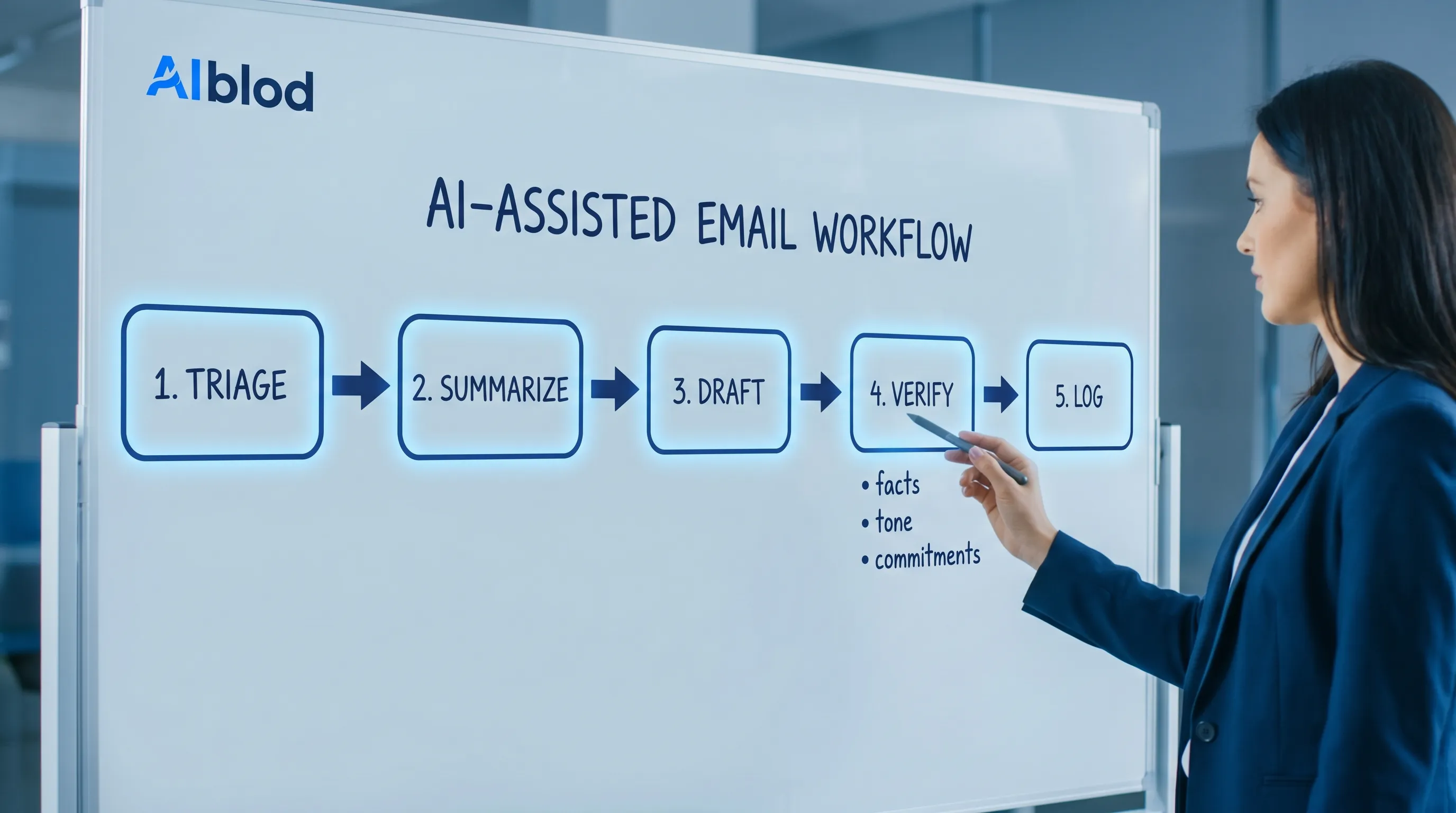
1) Smistare: classifica l'email così smetti di rileggerla
In Outlook, chiedi all'IA di etichettare il messaggio prima di scrivere qualsiasi cosa.
Etichette di smistamento utili:
- “Richiede risposta subito” oppure “Si può rimandare”
- “Solo per conoscenza” oppure “Serve una decisione”
- “Blocco” oppure “In attesa di informazioni”
Tutela per la qualità: richiedi una motivazione. Se l'IA segna qualcosa come “urgente”, deve indicare perché (scadenza, escalation di un cliente, dipendenza).
2) Riassumere: trasforma la conversazione in un registro delle decisioni
Invece di un riassunto generico, chiedine uno strutturato. È qui che i tempi di risposta si riducono di più, perché si elimina l'archeologia delle conversazioni.
Un formato di riassunto ad alto segnale:
- Contesto in 2 frasi
- Decisioni già prese
- Questioni aperte (chi deve cosa)
- Azione successiva proposta
Tutela per la qualità: chiedi all'IA di citare la riga esatta (o almeno di indicare il messaggio) che supporta ogni decisione o azione da svolgere. Se non ci riesce, consideralo un'ipotesi.
3) Scrivere: genera 2 opzioni di risposta, non 1
Una sola bozza invita alla rilavorazione. Due bozze ti danno una scelta e ti rendono più veloce.
Chiedi:
- Opzione A: concisa e diretta
- Opzione B: cordiale e collaborativa
Entrambe dovrebbero includere:
- La risposta vera e propria
- Eventuali domande di chiarimento necessarie
- Un prossimo passo chiaro con responsabile e data (se opportuno)
Tutela per la qualità: di' esplicitamente all'IA cosa non può fare, ad esempio “Non accettare tempistiche o sconti che non ho approvato.”
4) Verificare: usa una checklist che impone l'accuratezza
Verificare non significa “leggere una volta”. È una checklist breve e ripetibile.
Una checklist di verifica pratica per le email scritte dall'IA:
- Fatti: nomi, date, numeri, allegati, link
- Impegni: promesse fatte, scadenze accettate, ambito concordato
- Tono: coerente con la relazione e con la posta in gioco
- Conformità: nessun dato sensibile esposto, nessuna affermazione rischiosa
- Chiarezza: il destinatario sa esattamente cosa fare dopo
Se vuoi che l'IA ti aiuti anche qui, usala come revisore:
“Rivedi questa bozza per individuare ambiguità, dettagli mancanti e impegni rischiosi. Suggerisci modifiche, ma non aggiungere nuovi fatti.”
5) Registrare: converti l'email in elementi di lavoro utilizzabili
È il passaggio che la maggior parte dei team salta, ed è il motivo per cui le risposte rapide continuano a sembrare caotiche.
Dopo aver risposto in Outlook, genera gli elementi a valle nei luoghi in cui il lavoro viene davvero gestito:
- Word: un promemoria interno (“Cosa abbiamo detto al cliente, cosa dobbiamo consegnare e i rischi”).
- Excel: una riga del tracker (responsabile, scadenza, stato, data del prossimo follow-up).
- PowerPoint: un aggiornamento di stato di 1 diapositiva per la direzione.
Sul versante Google vale lo stesso schema:
- Google Docs: promemoria decisionale per il tuo team.
- Google Sheets: tracker leggero per i follow-up.
- Google Forms: trasforma le richieste email ripetute in una raccolta strutturata.
È qui che l'IA integrata nell'app ripaga davvero: l'email diventa un output strutturato senza acrobazie di copia e incolla.
Come appare il “buono”: responsabilità di IA e persone (tabella)
| Fase | Cosa dovrebbe fare l'IA | Cosa deve fare la persona | Rischio di qualità da tenere d'occhio |
|---|---|---|---|
| Smistare | Categorizzare, assegnare priorità, suggerire l'azione successiva | Scegliere a cosa rispondere davvero subito | Urgenza etichettata male |
| Riassumere | Estrarre decisioni, domande, azioni da svolgere | Confermare che il riassunto corrisponda alla conversazione | Perdere un vincolo chiave |
| Scrivere | Produrre 2 varianti di tono + domande di chiarimento | Scegliere il tono e il messaggio giusti | Eccesso di sicurezza nella formulazione |
| Verificare | Segnalare ambiguità, promesse rischiose, informazioni mancanti | Convalidare fatti e impegni | Dettagli inventati |
| Registrare | Generare formati di promemoria/tracker/aggiornamento | Assicurarsi che gli elementi riflettano la realtà | Deriva da “processo ombra” |
Prompt che velocizzano le risposte in Outlook senza abbassare la qualità
Usali come modelli, poi adattali al tuo ruolo.
Prompt 1: risposta rapida con tutele
“Scrivi una risposta a questa conversazione email.
Vincoli:
- Resta sotto le 120 parole.
- Conferma cosa possiamo fare, chiedi ciò che ci serve.
- Non impegnarti su tempistiche o prezzi.
- Chiudi con un unico prossimo passo chiaro.
Fornisci due versioni: (1) concisa, (2) cordiale.”
Prompt 2: risposta adatta ai dirigenti
“Riscrivi questa risposta per un pubblico di dirigenti.
Vincoli:
- Massimo 5 frasi.
- Apri con la decisione.
- Includi rischi e dipendenze.
- Niente gergo.”
Prompt 3: trasformare l'email in una voce del tracker di Excel
“Estrai le azioni da svolgere da questa conversazione. Restituisci una tabella con le colonne: Attività, Responsabile, Scadenza (se indicata), Stato, Data suggerita per il prossimo follow-up. Se un campo non è presente nella conversazione, scrivi ‘Non specificato’.”
Come Word, Excel e PowerPoint riducono gli scambi di email avanti e indietro
L'email spesso diventa un ciclo perché le informazioni non sono confezionate nel formato giusto.
Ecco alcune conversioni ad alta leva:
Da Outlook a Word: il promemoria come “unica fonte di verità”
Quando una conversazione diventa importante (escalation di un cliente, termini di un contratto, decisione della direzione), trasformala in un promemoria Word con:
- Contesto
- Stato attuale
- Opzioni
- Raccomandazione
- Questioni aperte
Quel promemoria riduce i tempi di risposta futuri perché smetti di rispiegare lo stesso contesto in ogni email.
Se lavori molto in Word, usare l'IA dentro il documento per rifinire quel promemoria (stringere la struttura, chiarire la logica, regolare il tono) è di solito di qualità superiore rispetto a riscrivere ripetutamente la stessa email.
Da Outlook a Excel: follow-up che non dipendono dalla memoria
Gran parte dei tempi di risposta lenti è in realtà un “secondo tempo di risposta lento”, perché i follow-up si perdono.
Un semplice tracker in Excel (o in Google Sheets) ti aiuta a:
- Vedere chi sta aspettando una tua risposta
- Raggruppare i follow-up
- Dimostrare carico di lavoro e colli di bottiglia
L'IA può estrarre le attività dalla conversazione, ma devi comunque confermare responsabili e date.
Da Outlook a PowerPoint: meno email del tipo “novità?”
Le richieste di aggiornamento della direzione generano traffico email perché lo stato più recente non è visibile.
Converti la conversazione in una diapositiva PowerPoint:
- Obiettivo
- Stato attuale (verde/giallo/rosso)
- Rischi
- Prossima tappa
Quando quella diapositiva esiste, spesso eviti la successiva ondata di solleciti in posta.
Come Google Docs e Google Sheets si inseriscono nello stesso schema
Se il tuo team lavora con Google Workspace, lo stesso flusso funziona con output leggermente diversi:
- Google Docs è perfetto per un “registro delle decisioni” che più stakeholder possono commentare.
- Google Sheets è il modo più rapido per condividere un tracker dei follow-up con le visualizzazioni filtro.
- Google Forms è la soluzione a lungo termine per le domande in ingresso ripetute (richieste, approvazioni, raccolta), che riduce del tutto il volume di email.
CoreGPT Apps offre assistenza integrata nelle app in Google Docs e Google Sheets (e anche in Google Slides e Google Forms), mantenendo il flusso coerente tra ambienti Microsoft e Google.
Misurare l'impatto: le metriche che dimostrano che le email con l'IA funzionano
Evita le metriche di vanità come “email scritte”. Concentrati sui risultati.
| Metrica | Cosa ti dice | Come misurarla rapidamente |
|---|---|---|
| Tempo di prima risposta | Rapidità del primo riscontro e della prima indicazione | Campiona 50 conversazioni per team al mese |
| Tempo di risoluzione | Se le risposte più rapide chiudono davvero il lavoro | Confronta i tempi di chiusura prima e dopo |
| Tasso di rilavorazione | Qualità delle bozze e chiarezza | Conta i cicli del tipo “puoi chiarire?” |
| Tasso di escalation | Se la velocità sta causando errori | Monitora le escalation ogni 100 conversazioni |
| Soddisfazione degli stakeholder | Tono e utilità | Breve sondaggio interno ogni trimestre |
Se vuoi una visione più ampia di come i team usano l'IA tra email, chiamate e ricerca (e quali KPI osservare), questa panoramica sulle categorie di IA che semplificano email, chiamate e ricerca è una valida lettura complementare.
Sicurezza e privacy: cosa fare prima di estendere le email con l'IA
Per mantenere alta la qualità e ridurre i rischi, standardizza alcune regole.
Oscura e riduci al minimo i dati sensibili
Anche con strumenti attenti alla privacy, una buona igiene conta:
- Rimuovi gli identificativi personali quando non servono per scrivere la bozza.
- Evita di condividere con qualsiasi strumento termini contrattuali riservati, a meno che la tua policy lo consenta.
- Preferisci riassunti ed estrazione strutturata rispetto al copiare intere conversazioni sensibili.
Imponi il comportamento “non lo so”
Nei prompt, istruisci esplicitamente:
“Non inventare fatti. Se la conversazione non lo specifica, scrivi ‘Non specificato’.”
Questa sola riga previene gran parte dei problemi di qualità delle email con l'IA.
Usa modelli coerenti
I team ottengono risultati migliori quando riutilizzano i formati. Conserva i modelli in:
- Bozze o modelli di Outlook per le risposte più comuni
- Word per i messaggi esterni di riferimento
- Google Docs per gli standard di risposta condivisi
Poi usa l'IA per personalizzare entro questi vincoli.
Domande frequenti
Le email con l'IA funzionano per risposte complesse e ad alto rischio? Sì, se usi l'IA per riassumere e scrivere le bozze, poi applichi una checklist di verifica umana per fatti e impegni. Le email ad alto rischio traggono il massimo vantaggio da riassunti strutturati e prossimi passi chiari.
Qual è il modo più rapido per ridurre i tempi di risposta in Outlook? Usa l'IA per riassumere le conversazioni lunghe in decisioni e azioni da svolgere, poi genera due bozze di risposta (concisa e cordiale). Scegli la versione migliore e verifica i dettagli prima di inviare.
Come eviti che le bozze di email scritte dall'IA suonino generiche? Fornisci vincoli (tono, pubblico, lunghezza) e contesto specifico (cosa puoi accettare, cosa è fuori ambito). Anche chiedere due varianti aiuta a evitare un'unica voce “predefinita”.
L'IA può aiutare oltre Outlook, ad esempio in Word, Excel e PowerPoint? Sì. I maggiori risparmi di tempo spesso arrivano dalla conversione delle email in promemoria Word, tracker Excel e aggiornamenti PowerPoint, così riduci le spiegazioni ripetute e le email di sollecito.
Come si inseriscono Google Docs e Google Sheets nei flussi di email con l'IA? Google Docs funziona bene per promemoria decisionali e bozze condivise, mentre Google Sheets è ideale per monitorare follow-up e responsabili. Google Forms può ridurre il volume di email trasformando le richieste ripetute in una raccolta strutturata.
Prova l'IA integrata nelle app dove l'email viene davvero gestita
Se vuoi risposte più rapide senza sacrificare la qualità, la svolta più grande è tenere l'IA dentro il tuo flusso di lavoro, non in una scheda separata.
CoreGPT Apps porta l'assistenza basata su GPT direttamente dentro Outlook (e anche Word, Excel e PowerPoint), oltre a Google Docs e Google Sheets (e Google Slides e Google Forms). Funziona subito, non richiede registrazione ed è costruito con un design attento alla privacy.
Scopri CoreGPT Apps su coregptapps.com e parti da un flusso: riassunto della conversazione in Outlook, risposta con due bozze, poi un promemoria Word o un tracker Excel per portare a termine il lavoro.


