
Email adalah tempat pekerjaan menunggu.
Bahkan di tim yang gesit, waktu balasan memanjang karena setiap pesan memicu tugas tersembunyi yang sama: merekonstruksi konteks, mencari keputusan terakhir, memilih nada yang tepat, memastikan fakta, dan baru kemudian menulis.
Email berbantuan AI memangkas waktu balasan ketika AI mengambil alih bagian yang berulang (merangkum utas, menyusun draf pertama, mengekstrak butir tindakan), sementara Anda tetap memegang kendali atas penilaian (akurasi, komitmen, dan nada). Tujuannya bukan "menulis lebih cepat", melainkan mengurangi waktu menuju balasan yang baik.
Panduan ini menunjukkan cara-cara praktis yang aman bagi kualitas untuk melakukannya di dalam alat yang sudah Anda pakai sehari-hari, terutama Microsoft Outlook, plus Word, Excel, dan PowerPoint, kemudian Google Docs dan Google Sheets (dengan alur kerja yang juga berlaku untuk Google Forms dan Google Slides).
Mengapa waktu balasan melambat (dan apa yang sebenarnya diperbaiki AI)
Sebagian besar "balasan lambat" bukan masalah mengetik. Masalahnya adalah konteks.
Penyedot waktu yang umum:
- Arkeologi utas: memindai rantai 20 pesan untuk menemukan permintaan terakhir.
- Pergantian nada: ramah pelanggan, siap eksekutif, aman secara hukum, semuanya dalam satu jam.
- Putaran pengerjaan ulang: Anda mengirim draf, seseorang menulis ulang, lalu Anda menulis ulang lagi.
- Pelacakan manual: menyalin komitmen ke pelacak setelah Anda menekan Kirim.
AI paling membantu ketika ia dapat bekerja langsung pada konteks email (seluruh utas, bukan potongan yang ditempelkan) dan menghasilkan keluaran terstruktur yang bisa Anda verifikasi dengan cepat.
Itulah mengapa bantuan di dalam aplikasi itu penting. Dengan CoreGPT Apps, Anda dapat memakai ChatGPT, Gemini, atau Claude langsung di dalam Outlook (dan juga di dalam Word, Excel, PowerPoint, plus Google Docs, Google Sheets, Google Slides, dan Google Forms). Aplikasi ini dirancang langsung berfungsi dan mengutamakan privasi, yang menghilangkan banyak gesekan yang membuat uji coba "email AI" gagal.
Jebakan kualitas: balasan lebih cepat yang justru menciptakan lebih banyak pekerjaan
Tim sering melihat peningkatan kecepatan di awal, lalu kualitas menurun:
- Janji yang samar ("kami akan kirim ini besok") yang tidak pernah disetujui.
- Detail halusinasi (tanggal salah, harga keliru, rujukan karangan).
- Nada yang tidak sesuai (terlalu santai untuk eksekutif, terlalu dingin untuk pelanggan).
Jadi panduan sebenarnya adalah: gunakan AI untuk akselerasi, pertahankan pemeriksaan manusia untuk kebenaran.
Aturan sederhana yang berlaku di semua peran:
AI boleh menyusun draf. Manusia yang berkomitmen.
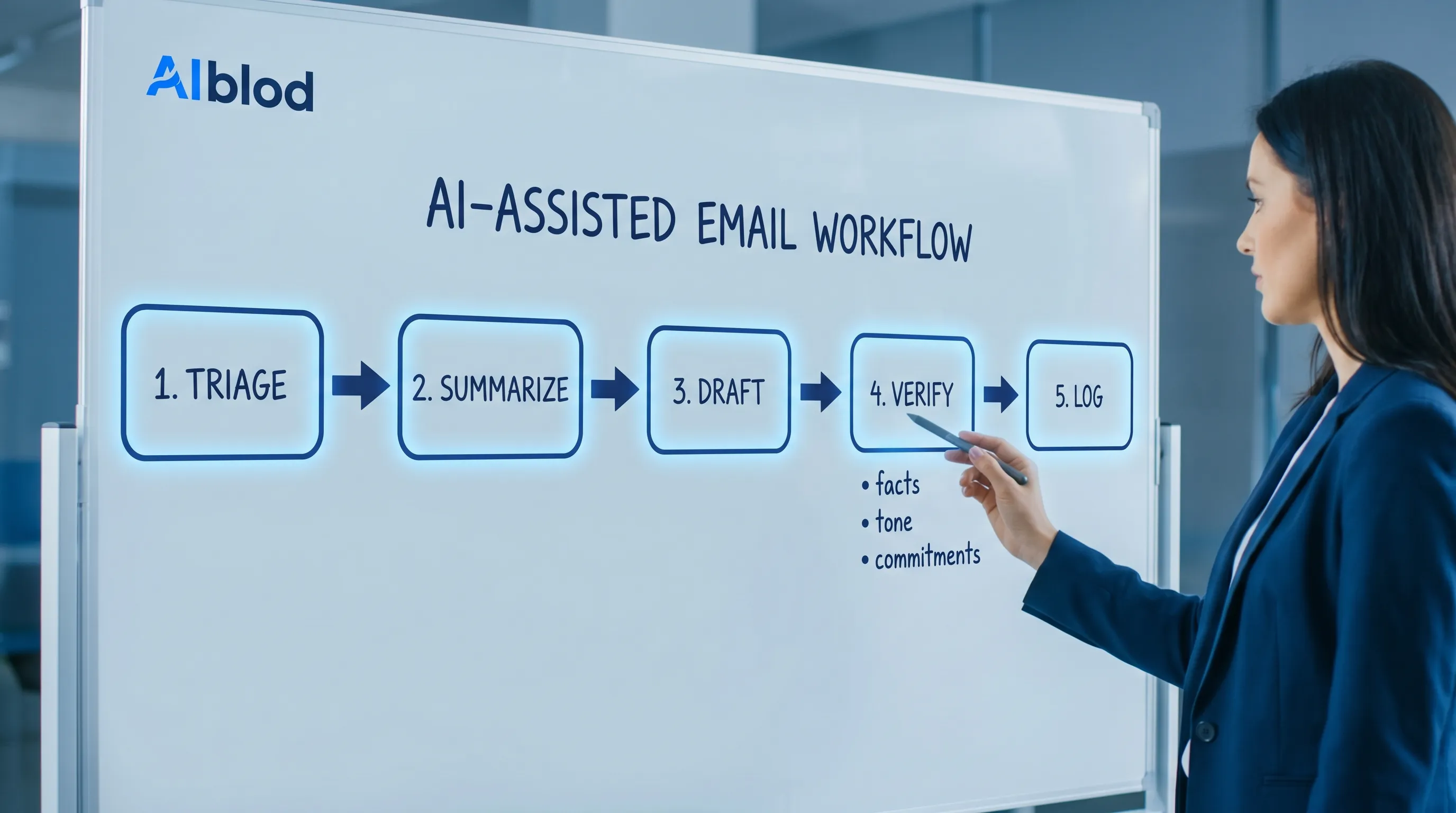
Alur kerja 5 tahap yang memangkas waktu balasan tanpa menurunkan kualitas
Anda dapat menerapkan alur kerja ini di Outlook segera, lalu menghubungkannya ke Word, Excel, dan PowerPoint untuk keluaran "hilir".
1) Pilah (Triage): klasifikasikan email agar Anda berhenti membacanya berulang kali
Di Outlook, minta AI memberi label pada pesan sebelum Anda menulis apa pun.
Label pemilahan yang berguna:
- "Perlu dibalas sekarang" vs "Bisa dikerjakan nanti secara bertahap"
- "FYI" vs "Perlu keputusan"
- "Penghambat" vs "Menunggu informasi"
Pagar pengaman kualitas: wajibkan alasan. Jika AI menandai sesuatu "mendesak", ia harus menyebutkan mengapa (tenggat, eskalasi pelanggan, ketergantungan).
2) Rangkum (Summarize): ubah utas menjadi catatan keputusan
Alih-alih ringkasan umum, minta ringkasan terstruktur. Di sinilah waktu balasan paling banyak berkurang, karena menghilangkan arkeologi utas.
Format ringkasan utas yang bersinyal kuat:
- Konteks dalam 2 kalimat
- Keputusan yang sudah diambil
- Pertanyaan terbuka (siapa berutang apa)
- Usulan tindakan berikutnya
Pagar pengaman kualitas: minta AI mengutip baris yang persis (atau setidaknya merujuk ke pesannya) yang mendukung setiap keputusan atau butir tindakan. Jika tidak bisa, anggap itu tebakan.
3) Susun (Draft): hasilkan 2 opsi balasan, bukan 1
Satu draf mengundang pengerjaan ulang. Dua draf memberi Anda pilihan dan membuat Anda lebih cepat.
Minta:
- Opsi A: ringkas dan lugas
- Opsi B: hangat dan kolaboratif
Keduanya harus memuat:
- Jawaban sebenarnya
- Pertanyaan klarifikasi yang diperlukan
- Langkah berikutnya yang jelas beserta penanggung jawab dan tanggal (jika sesuai)
Pagar pengaman kualitas: katakan secara eksplisit kepada AI apa yang tidak boleh dilakukannya, misalnya "Jangan menyetujui jadwal atau diskon yang tidak saya setujui."
4) Verifikasi (Verify): gunakan daftar periksa yang memaksa akurasi
Verifikasi bukan sekadar "baca sekali". Verifikasi adalah daftar periksa singkat yang berulang.
Daftar periksa verifikasi praktis untuk email yang ditulis AI:
- Fakta: nama, tanggal, angka, lampiran, tautan
- Komitmen: janji yang dibuat, tenggat yang diterima, cakupan yang disepakati
- Nada: sesuai dengan hubungan dan taruhannya
- Kepatuhan: tidak ada data sensitif yang terekspos, tidak ada klaim berisiko
- Kejelasan: penerima tahu persis apa yang harus dilakukan selanjutnya
Jika Anda ingin AI membantu di sini, gunakan ia sebagai peninjau:
"Tinjau draf ini untuk ambiguitas, detail yang kurang, dan komitmen yang berisiko. Sarankan suntingan, tetapi jangan menambahkan fakta baru."
5) Catat (Log): ubah email menjadi artefak kerja yang bisa dipakai
Ini adalah langkah yang dilewati kebanyakan tim, dan itulah sebabnya balasan cepat tetap terasa kacau.
Setelah Anda membalas di Outlook, hasilkan artefak hilir di tempat pekerjaan benar-benar dikelola:
- Word: memo internal ("Apa yang kami sampaikan kepada pelanggan, apa yang perlu kami serahkan, dan risikonya").
- Excel: satu baris pelacak (penanggung jawab, tenggat, status, tanggal tindak lanjut berikutnya).
- PowerPoint: pembaruan status 1 slide untuk pimpinan.
Di sisi Google, polanya sama:
- Google Docs: memo keputusan untuk tim Anda.
- Google Sheets: pelacak ringan untuk tindak lanjut.
- Google Forms: ubah permintaan email yang berulang menjadi penerimaan terstruktur.
Di sinilah AI di dalam aplikasi benar-benar terbayar: email menjadi keluaran terstruktur tanpa akrobat salin-tempel.
Seperti apa yang "baik": tanggung jawab AI vs manusia (tabel)
| Langkah | Yang seharusnya dilakukan AI | Yang harus dilakukan manusia | Risiko kualitas yang perlu diwaspadai |
|---|---|---|---|
| Pilah | Mengategorikan, memprioritaskan, menyarankan tindakan berikutnya | Memilih apa yang benar-benar Anda jawab sekarang | Salah melabeli urgensi |
| Rangkum | Mengekstrak keputusan, pertanyaan, butir tindakan | Memastikan ringkasan sesuai dengan utas | Melewatkan batasan penting |
| Susun | Menghasilkan 2 varian nada + pertanyaan klarifikasi | Memilih nada dan pesan yang tepat | Terlalu percaya diri dalam pilihan kata |
| Verifikasi | Menandai ambiguitas, janji berisiko, informasi yang kurang | Memvalidasi fakta dan komitmen | Detail halusinasi |
| Catat | Menghasilkan format memo/pelacak/pembaruan | Memastikan artefak mencerminkan kenyataan | Pergeseran "proses bayangan" |
Prompt yang mempercepat balasan Outlook tanpa menurunkan kualitas
Gunakan ini sebagai templat, lalu sesuaikan dengan peran Anda.
Prompt 1: Balasan cepat dengan pagar pengaman
"Susun balasan untuk utas email ini.
Batasan:
- Buat di bawah 120 kata.
- Konfirmasi apa yang bisa kami lakukan, minta apa yang kami butuhkan.
- Jangan berkomitmen pada jadwal atau harga.
- Akhiri dengan satu langkah berikutnya yang jelas.
Berikan dua versi: (1) ringkas, (2) hangat."
Prompt 2: Balasan siap eksekutif
"Tulis ulang balasan ini untuk audiens eksekutif.
Batasan:
- Maksimal 5 kalimat.
- Mulai dengan keputusannya.
- Sertakan risiko dan ketergantungan.
- Tanpa jargon."
Prompt 3: Ubah email menjadi entri pelacak Excel
"Ekstrak butir tindakan dari utas ini. Kembalikan tabel dengan kolom: Tugas, Penanggung jawab, Tenggat (jika disebutkan), Status, Saran tanggal tindak lanjut berikutnya. Jika suatu kolom tidak ada di utas, tulis 'Tidak disebutkan'."
Bagaimana Word, Excel, dan PowerPoint mengurangi bolak-balik email
Email sering menjadi lingkaran karena informasi tidak dikemas dalam format yang tepat.
Berikut konversi yang berdampak besar:
Outlook ke Word: memo "satu sumber kebenaran"
Ketika sebuah utas menjadi penting (eskalasi pelanggan, ketentuan kontrak, keputusan pimpinan), ubah menjadi memo Word dengan:
- Latar belakang
- Status saat ini
- Opsi
- Rekomendasi
- Pertanyaan terbuka
Memo itu mengurangi waktu balasan di masa depan karena Anda berhenti menjelaskan ulang konteks yang sama di setiap email.
Jika Anda sudah banyak bekerja di Word, memakai AI di dalam dokumen untuk menyempurnakan memo itu (merapikan struktur, memperjelas logika, menyesuaikan nada) biasanya berkualitas lebih tinggi daripada menulis ulang email yang sama berulang kali.
Outlook ke Excel: tindak lanjut yang tidak bergantung pada ingatan
Sebagian besar waktu respons yang lambat sebenarnya adalah "waktu respons kedua yang lambat", karena tindak lanjut terlupakan.
Pelacak Excel sederhana (atau pelacak Google Sheets) membantu Anda:
- Melihat siapa yang menunggu Anda
- Mengerjakan tindak lanjut secara bertahap
- Membuktikan beban kerja dan hambatan
AI dapat mengekstrak tugas dari utas, tetapi Anda tetap harus mengonfirmasi penanggung jawab dan tanggalnya.
Outlook ke PowerPoint: lebih sedikit email "ada kabar terbaru?"
Permintaan pembaruan dari pimpinan menciptakan lalu lintas email karena status terbaru tidak terlihat.
Ubah utas menjadi satu slide PowerPoint:
- Sasaran
- Status saat ini (hijau/kuning/merah)
- Risiko
- Tonggak berikutnya
Ketika slide itu ada, Anda sering mencegah gelombang pesan masuk berikutnya.
Bagaimana Google Docs dan Google Sheets cocok dengan panduan yang sama
Jika tim Anda berjalan di Google Workspace, alur kerja yang sama bekerja dengan keluaran yang sedikit berbeda:
- Google Docs sempurna untuk "log keputusan" yang bisa dikomentari banyak pemangku kepentingan.
- Google Sheets adalah cara tercepat membagikan pelacak tindak lanjut dengan filter view.
- Google Forms adalah solusi jangka panjang untuk pertanyaan masuk yang berulang (permintaan, persetujuan, penerimaan), yang mengurangi volume email secara keseluruhan.
CoreGPT Apps mendukung bantuan di dalam aplikasi di Google Docs dan Google Sheets (serta Google Slides dan Google Forms), yang menjaga alur kerja tetap konsisten di lingkungan Microsoft dan Google.
Mengukur dampak: metrik yang membuktikan email berbantuan AI berhasil
Hindari metrik pajangan seperti "jumlah email yang disusun". Fokuslah pada hasil.
| Metrik | Apa yang ditunjukkannya | Cara mengukur dengan cepat |
|---|---|---|
| Waktu respons pertama | Kecepatan pengakuan awal dan pengarahan | Ambil sampel 50 utas per tim per bulan |
| Waktu penyelesaian | Apakah balasan lebih cepat benar-benar menuntaskan pekerjaan | Bandingkan waktu penyelesaian sebelum vs sesudah |
| Tingkat pengerjaan ulang | Kualitas draf dan kejelasan | Hitung putaran "tolong perjelas" |
| Tingkat eskalasi | Apakah kecepatan menyebabkan kesalahan | Lacak eskalasi per 100 utas |
| Kepuasan pemangku kepentingan | Nada dan kegunaan | Survei internal ringan setiap kuartal |
Jika Anda menginginkan gambaran lebih luas tentang bagaimana tim menerapkan AI di email, panggilan, dan riset (serta KPI mana yang perlu dipantau), ulasan tentang kategori AI yang menyederhanakan email, panggilan, dan riset ini adalah bacaan pendamping yang solid.
Keamanan dan privasi: apa yang harus dilakukan sebelum memperluas email berbantuan AI
Untuk menjaga kualitas tetap tinggi dan mengurangi risiko, bakukan beberapa aturan.
Samarkan dan minimalkan data sensitif
Bahkan dengan alat yang mengutamakan privasi, kebersihan data tetap penting:
- Hapus pengenal pribadi jika tidak diperlukan untuk menyusun draf.
- Hindari membagikan ketentuan kontrak rahasia ke alat apa pun kecuali kebijakan Anda mengizinkan.
- Utamakan perangkuman dan ekstraksi terstruktur daripada menyalin seluruh utas sensitif.
Paksa perilaku "saya tidak tahu"
Dalam prompt, instruksikan secara eksplisit:
"Jangan mengarang fakta. Jika utas tidak menyebutkan, tulis 'Tidak disebutkan.'"
Satu baris ini mencegah sebagian besar kegagalan kualitas email AI.
Gunakan templat yang konsisten
Tim mendapatkan hasil lebih baik ketika menggunakan ulang format. Simpan templat di:
- Draf atau templat Outlook untuk balasan umum
- Word untuk pesan eksternal yang baku
- Google Docs untuk standar respons bersama
Lalu gunakan AI untuk menyesuaikan dalam batasan tersebut.
Pertanyaan yang Sering Diajukan
Apakah email berbantuan AI cocok untuk balasan yang kompleks dan berisiko tinggi? Ya, jika Anda memakai AI untuk merangkum dan menyusun draf, lalu menerapkan daftar periksa verifikasi manusia untuk fakta dan komitmen. Email berisiko tinggi paling diuntungkan oleh ringkasan terstruktur dan langkah berikutnya yang jelas.
Apa cara tercepat memangkas waktu balasan di Outlook? Gunakan AI untuk merangkum utas panjang menjadi keputusan dan butir tindakan, lalu hasilkan dua draf balasan (ringkas dan hangat). Anda memilih versi terbaik dan memverifikasi detailnya sebelum mengirim.
Bagaimana menjaga draf email AI agar tidak terdengar generik? Berikan batasan (nada, audiens, panjang) dan konteks spesifik (apa yang bisa Anda setujui, apa yang di luar cakupan). Meminta dua varian juga membantu Anda menghindari satu suara "default".
Bisakah AI membantu di luar Outlook, seperti Word, Excel, dan PowerPoint? Bisa. Penghematan waktu terbesar sering datang dari mengubah email menjadi memo Word, pelacak Excel, dan pembaruan PowerPoint sehingga Anda mengurangi penjelasan berulang dan email tindak lanjut.
Bagaimana Google Docs dan Google Sheets cocok dalam alur kerja email AI? Google Docs cocok untuk memo keputusan dan draf bersama, sedangkan Google Sheets ideal untuk melacak tindak lanjut dan penanggung jawab. Google Forms dapat mengurangi volume email dengan mengubah permintaan berulang menjadi penerimaan terstruktur.
Coba AI di dalam aplikasi di tempat pekerjaan email benar-benar berlangsung
Jika Anda ingin balasan lebih cepat tanpa mengorbankan kualitas, kunci terbesarnya adalah menjaga AI tetap di dalam alur kerja Anda, bukan di tab terpisah.
CoreGPT Apps menghadirkan bantuan berbasis GPT langsung ke Outlook (dan juga Word, Excel, dan PowerPoint), plus Google Docs dan Google Sheets (serta Google Slides dan Google Forms). Aplikasi ini langsung berfungsi, tanpa registrasi, dan dibangun dengan desain yang mengutamakan privasi.
Jelajahi CoreGPT Apps di coregptapps.com dan mulailah dengan satu alur kerja: ringkasan utas di Outlook, balasan dua draf, lalu memo Word atau pelacak Excel untuk tindak lanjut.


