

In der E-Mail wartet die Arbeit.
Selbst in schnellen Teams zieht sich die Antwortzeit, weil jede Nachricht dieselben versteckten Aufgaben auslöst: den Kontext rekonstruieren, die jüngste Entscheidung finden, den richtigen Ton wählen, Fakten prüfen und erst dann schreiben.
KI-E-Mails verkürzen die Antwortzeit, wenn sie die repetitiven Teile übernehmen (Verläufe zusammenfassen, erste Entwürfe schreiben, Aufgaben extrahieren), während Sie die Kontrolle über das Urteil behalten (Genauigkeit, Zusagen und Ton). Das Ziel ist nicht, „schneller zu schreiben“, sondern die Zeit bis zu einer guten Antwort zu verkürzen.
Dieser Leitfaden zeigt praktische, qualitätssichere Wege dafür in den Tools, in denen Sie ohnehin arbeiten, vor allem in Microsoft Outlook, außerdem in Word, Excel und PowerPoint und dann in Google Docs und Google Sheets (mit Workflows, die auch für Google Forms und Google Slides gelten).
Warum die Antwortzeit steigt (und was KI tatsächlich behebt)
Die meisten „langsamen Antworten“ sind keine Tippprobleme. Es sind Kontextprobleme.
Typische Zeitfresser:
- Verlaufs-Archäologie: Ketten mit 20 Nachrichten überfliegen, um die jüngste Bitte zu finden.
- Tonwechsel: kundenfreundlich, auf Führungsebene tauglich, rechtlich sicher, alles innerhalb einer Stunde.
- Überarbeitungsschleifen: Sie senden einen Entwurf, jemand schreibt ihn um, dann schreiben Sie wieder um.
- Manuelles Nachverfolgen: Zusagen in einen Tracker kopieren, nachdem Sie auf „Senden“ geklickt haben.
KI hilft am meisten, wenn sie direkt mit dem E-Mail-Kontext arbeiten kann (dem ganzen Verlauf, nicht einem eingefügten Ausschnitt) und strukturierte Ergebnisse liefert, die Sie schnell prüfen können.
Deshalb ist Unterstützung direkt in der App wichtig. Mit CoreGPT Apps nutzen Sie ChatGPT, Gemini oder Claude direkt in Outlook (und auch in Word, Excel, PowerPoint sowie Google Docs, Google Sheets, Google Slides und Google Forms). Es ist darauf ausgelegt, sofort zu funktionieren, und datenschutzorientiert, was viel von der Reibung beseitigt, an der Pilotprojekte mit „KI-E-Mail“ scheitern.
Die Qualitätsfalle: schnellere Antworten, die mehr Arbeit erzeugen
Teams erleben oft zunächst einen Geschwindigkeitsschub, danach sinkt die Qualität:
- Vage Versprechen („wir liefern das morgen“), die nie freigegeben wurden.
- Halluzinierte Details (falsche Daten, falsche Preise, erfundene Verweise).
- Unpassender Ton (zu lässig für die Führungsebene, zu kühl für einen Kunden).
Das eigentliche Rezept lautet also: KI zur Beschleunigung nutzen, menschliche Prüfungen für die Korrektheit beibehalten.
Eine einfache Regel, die in allen Rollen funktioniert:
KI kann entwerfen. Menschen verpflichten sich.
Ein Workflow in 5 Stufen, der die Antwortzeit verkürzt, ohne Qualität zu verlieren
Sie können diesen Workflow sofort in Outlook umsetzen und ihn dann mit Word, Excel und PowerPoint für nachgelagerte Ergebnisse verbinden.
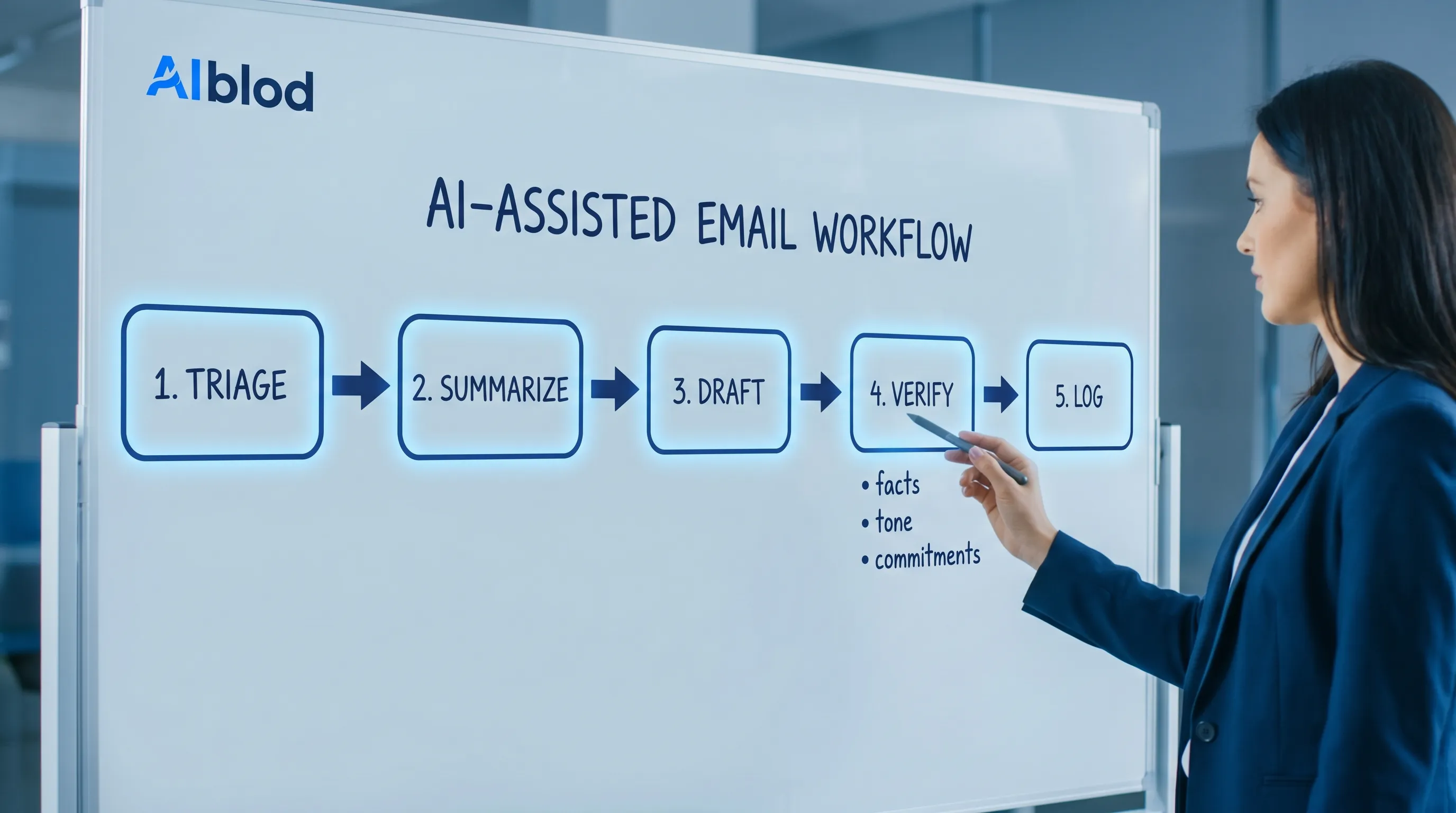
1) Sichten: die E-Mail klassifizieren, damit Sie sie nicht erneut lesen
Bitten Sie die KI in Outlook, die Nachricht zu kennzeichnen, bevor Sie etwas schreiben.
Nützliche Kennzeichnungen beim Sichten:
- „Jetzt antworten“ vs. „Später gebündelt bearbeiten“
- „Zur Information“ vs. „Entscheidung erforderlich“
- „Blocker“ vs. „Warten auf Informationen“
Qualitätsleitplanke: Verlangen Sie eine Begründung. Wenn die KI etwas als „dringend“ markiert, sollte sie angeben, warum (Frist, Kundeneskalation, Abhängigkeit).
2) Zusammenfassen: den Verlauf in ein Entscheidungsprotokoll verwandeln
Bitten Sie statt um eine generische um eine strukturierte Zusammenfassung. Hier schrumpft die Antwortzeit am stärksten, weil die Verlaufs-Archäologie entfällt.
Ein aussagekräftiges Format für die Zusammenfassung eines Verlaufs:
- Kontext in 2 Sätzen
- Bereits getroffene Entscheidungen
- Offene Fragen (wer schuldet was)
- Vorgeschlagene nächste Maßnahme
Qualitätsleitplanke: Bitten Sie die KI, die genaue Zeile zu zitieren (oder zumindest die Nachricht zu nennen), die jede Entscheidung oder Aufgabe stützt. Wenn sie das nicht kann, behandeln Sie es als Vermutung.
3) Entwerfen: 2 Antwortoptionen erzeugen, nicht 1
Ein Entwurf lädt zur Überarbeitung ein. Zwei Entwürfe geben Ihnen die Wahl und machen Sie schneller.
Bitten Sie um:
- Option A: knapp und direkt
- Option B: warm und kooperativ
Beide sollten enthalten:
- Die eigentliche Antwort
- Alle nötigen Rückfragen
- Einen klaren nächsten Schritt mit Verantwortlichem und Datum (sofern angemessen)
Qualitätsleitplanke: Sagen Sie der KI ausdrücklich, was sie nicht darf, zum Beispiel „Stimme keinen Terminen oder Rabatten zu, die ich nicht genehmigt habe.“
4) Prüfen: eine Checkliste nutzen, die Genauigkeit erzwingt
Prüfen heißt nicht „einmal lesen“. Es ist eine kurze, wiederholbare Checkliste.
Eine praktische Prüfliste für von KI geschriebene E-Mails:
- Fakten: Namen, Daten, Zahlen, Anlagen, Links
- Zusagen: gemachte Versprechen, akzeptierte Fristen, vereinbarter Umfang
- Ton: passt zur Beziehung und zu dem, was auf dem Spiel steht
- Compliance: keine sensiblen Daten preisgegeben, keine riskanten Aussagen
- Klarheit: Der Empfänger weiß genau, was er als Nächstes tun soll
Wenn die KI Ihnen dabei helfen soll, nutzen Sie sie als Prüfer:
„Prüfe diesen Entwurf auf Mehrdeutigkeit, fehlende Details und riskante Zusagen. Schlage Änderungen vor, füge aber keine neuen Fakten hinzu.“
5) Protokollieren: die E-Mail in nutzbare Arbeitsergebnisse umwandeln
Diesen Schritt überspringen die meisten Teams, und deshalb fühlen sich schnelle Antworten trotzdem chaotisch an.
Erzeugen Sie nach Ihrer Antwort in Outlook die nachgelagerten Ergebnisse dort, wo Arbeit tatsächlich verwaltet wird:
- Word: ein internes Memo („Was wir dem Kunden gesagt haben, was wir liefern müssen und Risiken“).
- Excel: eine Tracker-Zeile (Verantwortlicher, Fälligkeitsdatum, Status, Datum der nächsten Nachverfolgung).
- PowerPoint: ein Status-Update auf einer Folie für die Führung.
Auf der Google-Seite gilt dasselbe Muster:
- Google Docs: Entscheidungsmemo für Ihr Team.
- Google Sheets: schlanker Tracker für Nachverfolgungen.
- Google Forms: wiederkehrende E-Mail-Anfragen in eine strukturierte Erfassung verwandeln.
Hier zahlt sich KI direkt in der App wirklich aus: Die E-Mail wird zu strukturierter Ausgabe, ohne Copy-and-paste-Akrobatik.
Wie „gut“ aussieht: Verantwortung von KI vs. Mensch (Tabelle)
| Schritt | Was die KI tun sollte | Was der Mensch tun muss | Qualitätsrisiko, auf das Sie achten sollten |
|---|---|---|---|
| Sichten | Kategorisieren, priorisieren, nächste Maßnahme vorschlagen | Entscheiden, was Sie tatsächlich jetzt beantworten | Dringlichkeit falsch eingestuft |
| Zusammenfassen | Entscheidungen, Fragen, Aufgaben extrahieren | Bestätigen, dass die Zusammenfassung zum Verlauf passt | Eine wichtige Einschränkung übersehen |
| Entwerfen | 2 Tonvarianten + Rückfragen erzeugen | Den richtigen Ton und die richtige Botschaft wählen | Übermäßige Sicherheit in der Wortwahl |
| Prüfen | Mehrdeutigkeit, riskante Versprechen, fehlende Informationen markieren | Fakten und Zusagen validieren | Halluzinierte Details |
| Protokollieren | Formate für Memo/Tracker/Update erzeugen | Sicherstellen, dass die Ergebnisse die Realität abbilden | Abdriften in einen „Schattenprozess“ |
Prompts, die Outlook-Antworten beschleunigen, ohne die Qualität zu senken
Nutzen Sie diese als Vorlagen und passen Sie sie dann an Ihre Rolle an.
Prompt 1: Schnelle Antwort mit Leitplanken
„Entwirf eine Antwort auf diesen E-Mail-Verlauf.
Vorgaben:
- Unter 120 Wörtern bleiben.
- Bestätigen, was wir tun können, und um das bitten, was wir brauchen.
- Keine Zusagen zu Terminen oder Preisen machen.
- Mit einem einzigen klaren nächsten Schritt enden.
Liefere zwei Versionen: (1) knapp, (2) warm.“
Prompt 2: Antwort für die Führungsebene
„Schreibe diese Antwort für ein Publikum aus der Führungsebene um.
Vorgaben:
- Höchstens 5 Sätze.
- Mit der Entscheidung beginnen.
- Risiken und Abhängigkeiten nennen.
- Kein Fachjargon.“
Prompt 3: Aus der E-Mail einen Eintrag im Excel-Tracker machen
„Extrahiere die Aufgaben aus diesem Verlauf. Gib eine Tabelle mit den Spalten aus: Aufgabe, Verantwortlicher, Fälligkeitsdatum (falls genannt), Status, Vorschlag für das Datum der nächsten Nachverfolgung. Wenn ein Feld nicht im Verlauf steht, schreibe ‚Nicht angegeben‘.“
Wie Word, Excel und PowerPoint das Hin und Her in E-Mails verringern
E-Mail wird oft zur Schleife, weil Informationen nicht im richtigen Format aufbereitet sind.
Hier sind besonders wirkungsvolle Umwandlungen:
Von Outlook zu Word: das Memo als „einzige Wahrheitsquelle“
Wenn ein Verlauf wichtig wird (Kundeneskalation, Vertragsbedingungen, Entscheidung der Führung), verwandeln Sie ihn in ein Word-Memo mit:
- Hintergrund
- Aktueller Stand
- Optionen
- Empfehlung
- Offene Fragen
Dieses Memo verkürzt künftige Antwortzeiten, weil Sie nicht in jeder E-Mail denselben Kontext neu erklären müssen.
Wenn Sie ohnehin viel in Word arbeiten, ist es meist qualitativ besser, dieses Memo mit KI direkt im Dokument zu verfeinern (Struktur straffen, Logik klären, Ton anpassen), als dieselbe E-Mail immer wieder neu zu schreiben.
Von Outlook zu Excel: Nachverfolgungen, die nicht vom Gedächtnis abhängen
Die meiste langsame Antwortzeit ist eigentlich „langsame zweite Antwortzeit“, weil Nachverfolgungen verloren gehen.
Ein einfacher Excel-Tracker (oder ein Tracker in Google Sheets) hilft Ihnen:
- Zu sehen, wer auf Sie wartet
- Nachverfolgungen zu bündeln
- Arbeitslast und Engpässe zu belegen
KI kann Aufgaben aus dem Verlauf extrahieren, aber Verantwortliche und Daten sollten Sie trotzdem bestätigen.
Von Outlook zu PowerPoint: weniger „Gibt es Neuigkeiten?“-E-Mails
Anfragen der Führung nach Updates erzeugen E-Mail-Verkehr, weil der aktuelle Stand nicht sichtbar ist.
Verwandeln Sie den Verlauf in eine PowerPoint-Folie:
- Ziel
- Aktueller Stand (grün/gelb/rot)
- Risiken
- Nächster Meilenstein
Wenn diese Folie existiert, verhindern Sie oft die nächste Welle von Nachfragen im Posteingang.
Wie Google Docs und Google Sheets zum selben Playbook passen
Wenn Ihr Team auf Google Workspace läuft, funktioniert derselbe Workflow mit leicht anderen Ergebnissen:
- Google Docs eignet sich perfekt für ein „Entscheidungsprotokoll“, das mehrere Stakeholder kommentieren können.
- Google Sheets ist der schnellste Weg, einen Tracker für Nachverfolgungen mit Filteransichten zu teilen.
- Google Forms ist die langfristige Lösung für wiederkehrende eingehende Fragen (Anfragen, Genehmigungen, Erfassung), die das E-Mail-Aufkommen insgesamt verringert.
CoreGPT Apps unterstützt Hilfe direkt in der App in Google Docs und Google Sheets (und auch in Google Slides und Google Forms), was den Workflow in Microsoft- und Google-Umgebungen einheitlich hält.
Wirkung messen: die Kennzahlen, die belegen, dass KI-E-Mails funktionieren
Vermeiden Sie Eitelkeitskennzahlen wie „entworfene E-Mails“. Konzentrieren Sie sich auf Ergebnisse.
| Kennzahl | Was sie Ihnen sagt | So messen Sie schnell |
|---|---|---|
| Zeit bis zur ersten Antwort | Tempo der ersten Bestätigung und Richtungsvorgabe | 50 Verläufe pro Team und Monat stichprobenartig auswerten |
| Zeit bis zur Lösung | Ob schnellere Antworten tatsächlich Arbeit abschließen | Abschlusszeiten vorher und nachher vergleichen |
| Überarbeitungsquote | Qualität der Entwürfe und Klarheit | „Bitte präzisieren“-Schleifen zählen |
| Eskalationsquote | Ob Tempo zu Fehlern führt | Eskalationen pro 100 Verläufe erfassen |
| Zufriedenheit der Stakeholder | Ton und Nützlichkeit | Schlanke interne Umfrage vierteljährlich |
Wenn Sie einen breiteren Blick darauf möchten, wie Teams KI für E-Mail, Telefonate und Recherche einsetzen (und welche KPIs man beobachten sollte), ist dieser Überblick über KI-Kategorien, die E-Mail, Telefonate und Recherche vereinfachen eine solide Ergänzung.
Sicherheit und Datenschutz: was Sie tun sollten, bevor Sie KI-E-Mail skalieren
Um die Qualität hoch zu halten und Risiken zu verringern, standardisieren Sie ein paar Regeln.
Sensible Daten schwärzen und minimieren
Auch bei datenschutzorientierten Tools zählt gute Hygiene:
- Entfernen Sie personenbezogene Kennungen, wenn sie fürs Entwerfen nicht nötig sind.
- Geben Sie vertrauliche Vertragsbedingungen an kein Tool weiter, sofern Ihre Richtlinie es nicht erlaubt.
- Bevorzugen Sie Zusammenfassung und strukturierte Extraktion gegenüber dem Kopieren ganzer sensibler Verläufe.
„Ich weiß es nicht“-Verhalten erzwingen
Weisen Sie in Prompts ausdrücklich an:
„Erfinde keine Fakten. Wenn der Verlauf es nicht angibt, schreibe ‚Nicht angegeben‘.“
Diese eine Zeile verhindert einen großen Teil der Qualitätsprobleme bei KI-E-Mails.
Einheitliche Vorlagen verwenden
Teams erzielen bessere Ergebnisse, wenn sie Formate wiederverwenden. Speichern Sie Vorlagen in:
- Outlook-Entwürfen oder -Vorlagen für häufige Antworten
- Word für maßgebliche externe Botschaften
- Google Docs für gemeinsame Antwortstandards
Nutzen Sie die KI dann, um innerhalb dieser Vorgaben anzupassen.
Häufig gestellte Fragen
Funktionieren KI-E-Mails auch bei komplexen Antworten mit hohem Einsatz? Ja, wenn Sie KI für Zusammenfassung und Entwurf nutzen und anschließend eine menschliche Prüfliste für Fakten und Zusagen anwenden. Gerade E-Mails mit hohem Einsatz profitieren am meisten von strukturierten Zusammenfassungen und klaren nächsten Schritten.
Was ist der schnellste Weg, die Antwortzeit in Outlook zu verkürzen? Nutzen Sie KI, um lange Verläufe in Entscheidungen und Aufgaben zusammenzufassen, und erzeugen Sie dann zwei Antwortentwürfe (knapp und warm). Sie wählen die beste Version und prüfen Details vor dem Senden.
Wie verhindert man, dass KI-E-Mail-Entwürfe generisch klingen? Geben Sie Vorgaben (Ton, Zielgruppe, Länge) und konkreten Kontext (wozu Sie zustimmen können, was nicht zum Umfang gehört). Auch zwei Varianten zu verlangen hilft, eine einzige „Standardstimme“ zu vermeiden.
Kann KI auch über Outlook hinaus helfen, etwa in Word, Excel und PowerPoint? Ja. Die größten Zeitersparnisse entstehen oft, wenn E-Mails in Word-Memos, Excel-Tracker und PowerPoint-Updates umgewandelt werden, sodass Sie wiederholte Erklärungen und Nachfass-E-Mails verringern.
Wie passen Google Docs und Google Sheets in KI-E-Mail-Workflows? Google Docs eignet sich gut für Entscheidungsmemos und gemeinsame Entwürfe, Google Sheets ideal für die Nachverfolgung von Aufgaben und Verantwortlichen. Google Forms kann das E-Mail-Aufkommen verringern, indem es wiederkehrende Anfragen in eine strukturierte Erfassung verwandelt.
KI direkt dort ausprobieren, wo E-Mail-Arbeit tatsächlich stattfindet
Wenn Sie schneller antworten möchten, ohne an Qualität zu verlieren, liegt der größte Hebel darin, die KI in Ihrem Workflow zu halten und nicht in einem separaten Tab.
CoreGPT Apps bringt GPT-gestützte Hilfe direkt in Outlook (und auch in Word, Excel und PowerPoint) sowie in Google Docs und Google Sheets (und Google Slides und Google Forms). Es funktioniert sofort, erfordert keine Registrierung und ist mit datenschutzorientiertem Design gebaut.
Entdecken Sie CoreGPT Apps unter coregptapps.com und beginnen Sie mit einem Workflow: Verlaufszusammenfassung in Outlook, Antwort mit zwei Entwürfen, dann ein Word-Memo oder ein Excel-Tracker für die Nachverfolgung.


