
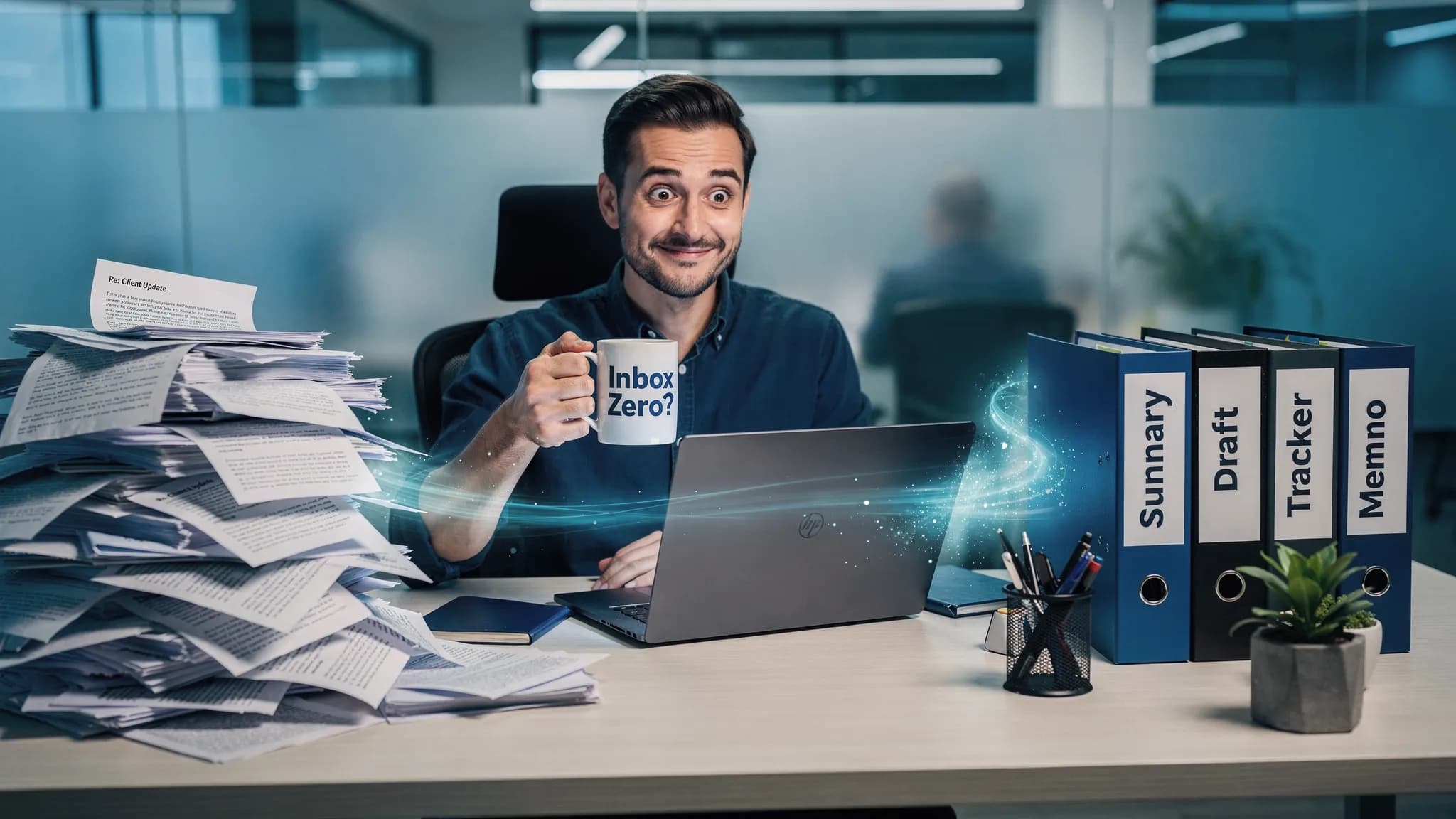
อีเมลคือที่ที่งานไปรอ
แม้ในทีมที่เร็ว เวลาตอบกลับก็ยืดออกไป เพราะทุกข้อความกระตุ้นงานซ่อนเร้นชุดเดิม คือ ไล่ย้อนบริบท หาการตัดสินใจล่าสุด เลือกน้ำเสียงที่เหมาะสม ยืนยันข้อเท็จจริง แล้วจึงเริ่มเขียน
การใช้ AI ตอบอีเมลช่วยลดเวลาตอบกลับ เมื่อ AI รับช่วงส่วนที่ซ้ำ ๆ (สรุปกระทู้ ร่างรอบแรก ดึงสิ่งที่ต้องทำ) ขณะที่คุณควบคุมการตัดสินใจ (ความถูกต้อง ข้อผูกมัด และน้ำเสียง) เป้าหมายไม่ใช่ "เขียนเร็วขึ้น" แต่คือ ลดเวลาจนถึงคำตอบที่ดี
คู่มือนี้แสดงวิธีที่ใช้ได้จริงและรักษาคุณภาพภายในเครื่องมือที่คุณใช้อยู่แล้ว โดยเฉพาะ Microsoft Outlook รวมถึง Word, Excel และ PowerPoint แล้วจึงถึง Google Docs และ Google Sheets (พร้อมเวิร์กโฟลว์ที่ใช้ได้กับ Google Forms และ Google Slides ด้วย)
ทำไมเวลาตอบกลับถึงช้าลง (และ AI แก้อะไรได้จริง)
"การตอบช้า" ส่วนใหญ่ไม่ใช่ปัญหาการพิมพ์ แต่เป็นปัญหาบริบท
สิ่งที่กินเวลาบ่อย
- ขุดค้นกระทู้: ไล่อ่านสายอีเมล 20 ข้อความเพื่อหาคำขอล่าสุด
- สลับน้ำเสียง: เป็นมิตรกับลูกค้า พร้อมนำเสนอผู้บริหาร ปลอดภัยทางกฎหมาย ทั้งหมดในชั่วโมงเดียว
- วงจรแก้ซ้ำ: คุณส่งร่าง มีคนเขียนใหม่ แล้วคุณต้องเขียนใหม่อีก
- ติดตามด้วยมือ: คัดลอกข้อผูกมัดลงตัวติดตามหลังกดส่ง
AI ช่วยได้มากที่สุดเมื่อทำงานกับบริบทของอีเมลโดยตรง (ทั้งกระทู้ ไม่ใช่ข้อความที่วางมาเป็นท่อน) และสร้างผลลัพธ์ที่มีโครงสร้างซึ่งคุณตรวจสอบได้อย่างรวดเร็ว
นั่นคือเหตุผลที่ความช่วยเหลือในแอปสำคัญ ด้วย CoreGPT Apps คุณใช้ ChatGPT, Gemini หรือ Claude ได้โดยตรงภายใน Outlook (และใน Word, Excel, PowerPoint รวมถึง Google Docs, Google Sheets, Google Slides และ Google Forms) ออกแบบให้ใช้งานได้ทันทีและคำนึงถึงความเป็นส่วนตัว ซึ่งช่วยขจัดความฝืดมากมายที่ทำให้โครงการนำร่อง "AI อีเมล" ล้มเหลว
กับดักด้านคุณภาพ: ตอบเร็วแต่สร้างงานเพิ่ม
ทีมมักเห็นความเร็วเพิ่มขึ้นในตอนแรก แล้วคุณภาพลดลง
- คำสัญญาคลุมเครือ ("เราจะส่งมอบพรุ่งนี้") ที่ไม่เคยได้รับอนุมัติ
- รายละเอียดที่ AI แต่งขึ้น (วันที่ผิด ราคาไม่ถูกต้อง การอ้างอิงที่ไม่มีจริง)
- น้ำเสียงไม่เข้ากัน (สบาย ๆ เกินไปสำหรับผู้บริหาร เย็นชาเกินไปสำหรับลูกค้า)
ดังนั้นแนวปฏิบัติที่แท้จริงคือ ใช้ AI เพื่อเร่งความเร็ว และให้คนตรวจสอบความถูกต้อง
กฎง่าย ๆ ที่ใช้ได้กับทุกบทบาท
AI ร่างได้ แต่คนเป็นผู้ให้คำมั่น
เวิร์กโฟลว์ 5 ขั้นตอนที่ลดเวลาตอบกลับโดยไม่เสียคุณภาพ
คุณใช้เวิร์กโฟลว์นี้ใน Outlook ได้ทันที แล้วเชื่อมต่อกับ Word, Excel และ PowerPoint สำหรับผลลัพธ์ "ปลายทาง"
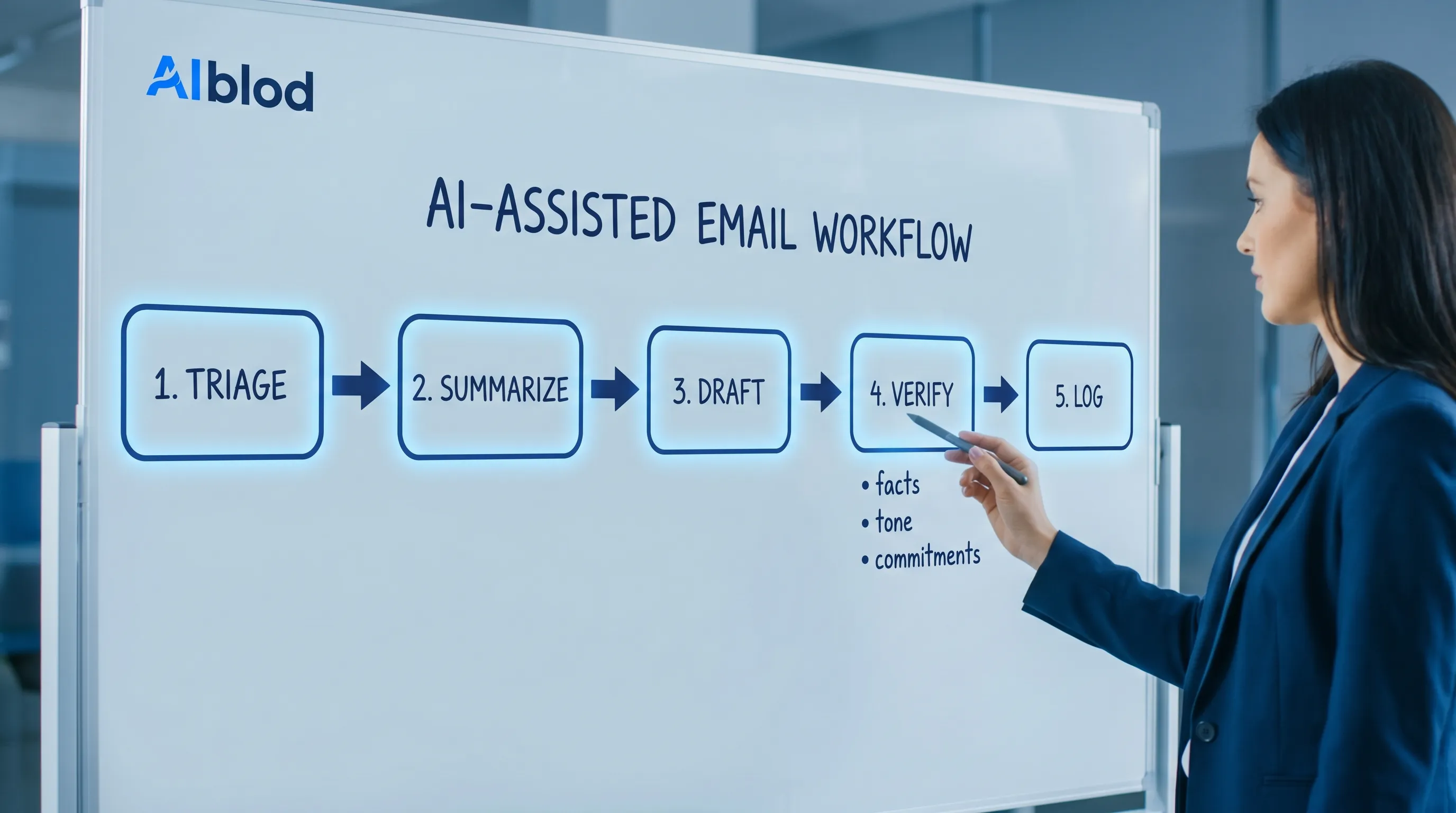
1) คัดแยก: จัดประเภทอีเมลเพื่อไม่ต้องอ่านซ้ำ
ใน Outlook ให้ AI ติดป้ายข้อความก่อนที่คุณจะเขียนอะไร
ป้ายคัดแยกที่มีประโยชน์
- "ต้องตอบทันที" กับ "รอตอบเป็นชุดทีหลังได้"
- "แจ้งให้ทราบ" กับ "ต้องตัดสินใจ"
- "ติดขัด" กับ "รอข้อมูล"
กรอบป้องกันคุณภาพ: กำหนดให้ระบุเหตุผล หาก AI ทำเครื่องหมายว่า "ด่วน" ควรระบุเหตุผล (กำหนดเวลา การส่งต่อเรื่องจากลูกค้า สิ่งที่ต้องรอ)
2) สรุป: เปลี่ยนกระทู้เป็นบันทึกการตัดสินใจ
แทนที่จะขอสรุปทั่วไป ให้ขอสรุปแบบมีโครงสร้าง นี่คือจุดที่เวลาตอบกลับลดลงมากที่สุด เพราะขจัดการขุดค้นกระทู้
รูปแบบสรุปกระทู้ที่ให้สัญญาณชัด
- บริบท 2 ประโยค
- การตัดสินใจที่ได้ข้อสรุปแล้ว
- คำถามที่ยังค้างอยู่ (ใครค้างอะไร)
- ขั้นตอนถัดไปที่เสนอ
กรอบป้องกันคุณภาพ: ขอให้ AI อ้างอิงบรรทัดที่ตรงกัน (หรืออย่างน้อยอ้างถึงข้อความ) ที่สนับสนุนแต่ละการตัดสินใจหรือสิ่งที่ต้องทำ หากทำไม่ได้ ให้ถือว่าเป็นการเดา
3) ร่าง: สร้างตัวเลือกคำตอบ 2 แบบ ไม่ใช่ 1
ร่างเดียวเชิญชวนให้แก้ซ้ำ ร่างสองฉบับให้ตัวเลือกและทำให้คุณเร็วขึ้น
ขอ
- ตัวเลือก A: กระชับและตรงไปตรงมา
- ตัวเลือก B: อบอุ่นและร่วมมือ
ทั้งสองควรมี
- คำตอบจริง
- คำถามชี้แจงที่จำเป็น
- ขั้นตอนถัดไปที่ชัดเจนพร้อมผู้รับผิดชอบและวันที่ (หากเหมาะสม)
กรอบป้องกันคุณภาพ: บอก AI อย่างชัดเจนว่าอะไรที่ห้ามทำ เช่น "ห้ามตกลงกรอบเวลาหรือส่วนลดที่ฉันไม่ได้อนุมัติ"
4) ตรวจสอบ: ใช้เช็กลิสต์ที่บังคับความถูกต้อง
การตรวจสอบไม่ใช่ "อ่านครั้งเดียว" แต่เป็นเช็กลิสต์สั้น ๆ ที่ทำซ้ำได้
เช็กลิสต์ตรวจสอบที่ใช้ได้จริงสำหรับอีเมลที่ AI เขียน
- ข้อเท็จจริง: ชื่อ วันที่ ตัวเลข ไฟล์แนบ ลิงก์
- ข้อผูกมัด: คำสัญญาที่ให้ไว้ กำหนดเวลาที่ยอมรับ ขอบเขตที่ตกลง
- น้ำเสียง: เหมาะกับความสัมพันธ์และเดิมพัน
- การปฏิบัติตามกฎ: ไม่เปิดเผยข้อมูลอ่อนไหว ไม่มีข้ออ้างที่เสี่ยง
- ความชัดเจน: ผู้รับรู้ชัดเจนว่าต้องทำอะไรต่อ
หากต้องการให้ AI ช่วยตรงนี้ ให้ใช้เป็นผู้ตรวจทาน
"ตรวจร่างนี้หาความกำกวม รายละเอียดที่ขาด และข้อผูกมัดที่เสี่ยง เสนอการแก้ไข แต่ห้ามเพิ่มข้อเท็จจริงใหม่"
5) บันทึก: แปลงอีเมลเป็นผลงานที่ใช้งานได้
นี่คือขั้นตอนที่ทีมส่วนใหญ่ข้าม และเป็นเหตุผลที่การตอบเร็วก็ยังรู้สึกวุ่นวาย
หลังตอบใน Outlook แล้ว ให้สร้างผลงานปลายทางในที่ที่งานถูกจัดการจริง
- Word: บันทึกข้อความภายใน ("สิ่งที่เราบอกลูกค้า สิ่งที่เราต้องส่งมอบ และความเสี่ยง")
- Excel: แถวของตัวติดตาม (ผู้รับผิดชอบ กำหนดส่ง สถานะ วันที่ติดตามผลครั้งถัดไป)
- PowerPoint: สไลด์อัปเดตสถานะ 1 แผ่นสำหรับผู้บริหาร
ฝั่ง Google ก็ใช้รูปแบบเดียวกัน
- Google Docs: บันทึกการตัดสินใจสำหรับทีมของคุณ
- Google Sheets: ตัวติดตามติดตามผลแบบเบา
- Google Forms: เปลี่ยนคำขอทางอีเมลที่ซ้ำ ๆ ให้เป็นการรับเรื่องแบบมีโครงสร้าง
นี่คือจุดที่ AI ในแอปคุ้มค่าจริง ๆ คืออีเมลกลายเป็นผลลัพธ์ที่มีโครงสร้างโดยไม่ต้องคัดลอก-วางวุ่นวาย
"ดี" เป็นอย่างไร: ความรับผิดชอบของ AI กับคน (ตาราง)
| ขั้นตอน | สิ่งที่ AI ควรทำ | สิ่งที่คนต้องทำ | ความเสี่ยงด้านคุณภาพที่ต้องระวัง |
|---|---|---|---|
| คัดแยก | จัดหมวดหมู่ จัดลำดับความสำคัญ เสนอขั้นตอนถัดไป | เลือกว่าจะตอบอะไรตอนนี้ | ติดป้ายความเร่งด่วนผิด |
| สรุป | ดึงการตัดสินใจ คำถาม สิ่งที่ต้องทำ | ยืนยันว่าสรุปตรงกับกระทู้ | ตกหล่นข้อจำกัดสำคัญ |
| ร่าง | สร้างน้ำเสียง 2 แบบ + คำถามชี้แจง | เลือกน้ำเสียงและข้อความที่เหมาะสม | ถ้อยคำมั่นใจเกินไป |
| ตรวจสอบ | ชี้ความกำกวม คำสัญญาที่เสี่ยง ข้อมูลที่ขาด | ตรวจสอบข้อเท็จจริงและข้อผูกมัด | รายละเอียดที่แต่งขึ้น |
| บันทึก | สร้างรูปแบบบันทึกข้อความ/ตัวติดตาม/อัปเดต | ให้แน่ใจว่าผลงานสะท้อนความเป็นจริง | "กระบวนการเงา" ที่เบี่ยงเบน |
พรอมต์ที่ช่วยให้ตอบ Outlook เร็วขึ้นโดยไม่ลดคุณภาพ
ใช้เป็นเทมเพลต แล้วปรับตามบทบาทของคุณ
พรอมต์ที่ 1: ตอบเร็วพร้อมกรอบป้องกัน
"ร่างคำตอบสำหรับกระทู้อีเมลนี้
ข้อจำกัด:
- ยาวไม่เกิน 120 คำ
- ยืนยันสิ่งที่เราทำได้ ขอสิ่งที่เราต้องการ
- ห้ามผูกมัดเรื่องกรอบเวลาหรือราคา
- ปิดท้ายด้วยขั้นตอนถัดไปที่ชัดเจนเพียงข้อเดียว
ให้สองเวอร์ชัน: (1) กระชับ (2) อบอุ่น"
พรอมต์ที่ 2: คำตอบที่พร้อมสำหรับผู้บริหาร
"เขียนคำตอบนี้ใหม่สำหรับผู้อ่านระดับผู้บริหาร
ข้อจำกัด:
- ไม่เกิน 5 ประโยค
- เริ่มด้วยการตัดสินใจ
- รวมความเสี่ยงและสิ่งที่ต้องรอ
- ไม่ใช้ศัพท์เฉพาะ"
พรอมต์ที่ 3: เปลี่ยนอีเมลเป็นรายการในตัวติดตาม Excel
"ดึงสิ่งที่ต้องทำจากกระทู้นี้ ส่งกลับตารางที่มีคอลัมน์: งาน, ผู้รับผิดชอบ, กำหนดส่ง (หากระบุไว้), สถานะ, วันที่ติดตามผลครั้งถัดไปที่แนะนำ หากไม่มีช่องข้อมูลใดในกระทู้ ให้เขียน 'ไม่ได้ระบุ'"
Word, Excel และ PowerPoint ลดการโต้ตอบอีเมลไปมาได้อย่างไร
อีเมลมักกลายเป็นวงจรเพราะข้อมูลไม่ได้ถูกจัดแพ็กเกจในรูปแบบที่เหมาะสม
นี่คือการแปลงที่ให้ผลสูง
Outlook เป็น Word: บันทึกข้อความ "แหล่งข้อมูลหลักเดียว"
เมื่อกระทู้กลายเป็นเรื่องสำคัญ (ลูกค้าร้องเรียน ข้อกำหนดสัญญา การตัดสินใจของผู้บริหาร) ให้เปลี่ยนเป็นบันทึกข้อความใน Word ที่มี
- ภูมิหลัง
- สถานะปัจจุบัน
- ทางเลือก
- ข้อเสนอแนะ
- คำถามที่ยังค้างอยู่
บันทึกข้อความนั้นลดเวลาตอบในอนาคต เพราะคุณไม่ต้องอธิบายบริบทเดิมซ้ำในทุกอีเมล
หากคุณทำงานใน Word เป็นหลักอยู่แล้ว การใช้ AI ในเอกสารเพื่อขัดเกลาบันทึกนั้น (ปรับโครงสร้างให้กระชับ ทำตรรกะให้ชัด ปรับน้ำเสียง) มักให้คุณภาพสูงกว่าการเขียนอีเมลเดิมซ้ำหลายรอบ
Outlook เป็น Excel: การติดตามผลที่ไม่ต้องพึ่งความจำ
เวลาตอบสนองที่ช้าส่วนใหญ่จริง ๆ คือ "การตอบครั้งที่สองที่ช้า" เพราะการติดตามผลหลุดหาย
ตัวติดตาม Excel ง่าย ๆ (หรือตัวติดตามบน Google Sheets) ช่วยให้คุณ
- เห็นว่าใครกำลังรอคุณ
- ติดตามผลเป็นชุด
- พิสูจน์ปริมาณงานและคอขวด
AI ดึงงานจากกระทู้ได้ แต่คุณยังควรยืนยันผู้รับผิดชอบและวันที่
Outlook เป็น PowerPoint: ลดอีเมล "มีอัปเดตไหม"
คำขออัปเดตจากผู้บริหารสร้างทราฟฟิกอีเมลเพราะสถานะล่าสุดมองไม่เห็น
แปลงกระทู้เป็นสไลด์ PowerPoint
- เป้าหมาย
- สถานะปัจจุบัน (เขียว/เหลือง/แดง)
- ความเสี่ยง
- หมุดหมายถัดไป
เมื่อมีสไลด์นั้นแล้ว คุณมักป้องกันคลื่นการสอบถามถัดไปในกล่องจดหมายได้
Google Docs และ Google Sheets เข้ากับแนวปฏิบัติเดียวกันอย่างไร
หากทีมของคุณทำงานบน Google Workspace เวิร์กโฟลว์เดียวกันใช้ได้ โดยผลลัพธ์ต่างกันเล็กน้อย
- Google Docs เหมาะอย่างยิ่งสำหรับ "บันทึกการตัดสินใจ" ที่ผู้มีส่วนได้ส่วนเสียหลายคนคอมเมนต์ได้
- Google Sheets เป็นวิธีที่เร็วที่สุดในการแชร์ตัวติดตามติดตามผลพร้อมมุมมองตัวกรอง
- Google Forms คือการแก้ปัญหาระยะยาวสำหรับคำถามขาเข้าที่ซ้ำ ๆ (คำขอ การอนุมัติ การรับเรื่อง) ซึ่งลดปริมาณอีเมลโดยรวม
CoreGPT Apps รองรับความช่วยเหลือในแอปทั้ง Google Docs และ Google Sheets (และ Google Slides กับ Google Forms ด้วย) ซึ่งรักษาความสม่ำเสมอของเวิร์กโฟลว์ข้ามสภาพแวดล้อม Microsoft และ Google
วัดผลกระทบ: ตัวชี้วัดที่พิสูจน์ว่า AI อีเมลได้ผล
หลีกเลี่ยงตัวชี้วัดฉาบฉวยอย่าง "จำนวนอีเมลที่ร่าง" ให้เน้นผลลัพธ์
| ตัวชี้วัด | บอกอะไรคุณ | วิธีวัดอย่างรวดเร็ว |
|---|---|---|
| เวลาตอบกลับครั้งแรก | ความเร็วของการรับทราบและการชี้ทิศทางเบื้องต้น | สุ่มตัวอย่าง 50 กระทู้ต่อทีมต่อเดือน |
| เวลาจนถึงการแก้ไขปัญหา | การตอบเร็วปิดงานได้จริงหรือไม่ | เปรียบเทียบเวลาปิดงานก่อนและหลัง |
| อัตราการแก้งานซ้ำ | คุณภาพของร่างและความชัดเจน | นับรอบ "ช่วยชี้แจงหน่อย" |
| อัตราการส่งต่อเรื่อง | ความเร็วทำให้เกิดข้อผิดพลาดหรือไม่ | ติดตามการส่งต่อเรื่องต่อ 100 กระทู้ |
| ความพึงพอใจของผู้มีส่วนได้ส่วนเสีย | น้ำเสียงและความเป็นประโยชน์ | แบบสำรวจภายในแบบเบาทุกไตรมาส |
หากต้องการมุมมองกว้างขึ้นว่าทีมนำ AI ไปใช้กับอีเมล การโทร และงานวิจัยอย่างไร (และควรดู KPI ใด) ภาพรวมนี้ หมวดหมู่ AI ที่ทำให้อีเมล การโทร และงานวิจัยง่ายขึ้น เป็นบทความประกอบที่ดี
ความปลอดภัยและความเป็นส่วนตัว: สิ่งที่ควรทำก่อนขยายการใช้ AI อีเมล
เพื่อรักษาคุณภาพให้สูงและลดความเสี่ยง ให้กำหนดกฎมาตรฐานไม่กี่ข้อ
ปกปิดและลดข้อมูลอ่อนไหว
แม้ใช้เครื่องมือที่คำนึงถึงความเป็นส่วนตัว สุขอนามัยที่ดีก็ยังสำคัญ
- ลบข้อมูลระบุตัวตนส่วนบุคคลเมื่อไม่จำเป็นต่อการร่าง
- หลีกเลี่ยงการแชร์ข้อกำหนดสัญญาที่เป็นความลับกับเครื่องมือใด ๆ เว้นแต่นโยบายของคุณอนุญาต
- เลือกการสรุปและการดึงข้อมูลแบบมีโครงสร้างแทนการคัดลอกกระทู้อ่อนไหวทั้งหมด
บังคับพฤติกรรม "ไม่รู้"
ในพรอมต์ ให้สั่งอย่างชัดเจนว่า
"ห้ามแต่งข้อเท็จจริงขึ้นเอง หากกระทู้ไม่ได้ระบุ ให้บอกว่า 'ไม่ได้ระบุ'"
บรรทัดเดียวนี้ป้องกันความล้มเหลวด้านคุณภาพของอีเมล AI ได้เป็นส่วนใหญ่
ใช้เทมเพลตที่สม่ำเสมอ
ทีมได้ผลลัพธ์ที่ดีกว่าเมื่อใช้รูปแบบซ้ำ เก็บเทมเพลตไว้ใน
- ฉบับร่างหรือเทมเพลตใน Outlook สำหรับคำตอบที่พบบ่อย
- Word สำหรับข้อความภายนอกมาตรฐาน
- Google Docs สำหรับมาตรฐานการตอบที่ใช้ร่วมกัน
จากนั้นใช้ AI ปรับแต่งภายในข้อจำกัดเหล่านั้น
คำถามที่พบบ่อย
AI อีเมลใช้ได้กับคำตอบที่ซับซ้อนและมีเดิมพันสูงไหม ได้ หากคุณใช้ AI สำหรับสรุปและร่าง แล้วใช้เช็กลิสต์ตรวจสอบโดยคนสำหรับข้อเท็จจริงและข้อผูกมัด อีเมลที่มีเดิมพันสูงได้ประโยชน์สูงสุดจากสรุปที่มีโครงสร้างและขั้นตอนถัดไปที่ชัดเจน
วิธีที่เร็วที่สุดในการลดเวลาตอบใน Outlook คืออะไร ใช้ AI สรุปกระทู้ยาวเป็นการตัดสินใจและสิ่งที่ต้องทำ แล้วสร้างร่างคำตอบ 2 แบบ (กระชับและอบอุ่น) คุณเลือกเวอร์ชันที่ดีที่สุดและตรวจสอบรายละเอียดก่อนส่ง
จะไม่ให้ร่างอีเมลจาก AI ฟังดูเป็นแบบทั่วไปได้อย่างไร ให้ข้อจำกัด (น้ำเสียง ผู้อ่าน ความยาว) และบริบทเฉพาะ (สิ่งที่คุณตกลงได้ สิ่งที่อยู่นอกขอบเขต) การขอ 2 เวอร์ชันก็ช่วยให้คุณหลีกเลี่ยงเสียง "ค่าเริ่มต้น" เพียงเสียงเดียว
AI ช่วยนอกเหนือจาก Outlook เช่น Word, Excel และ PowerPoint ได้ไหม ได้ การประหยัดเวลามากที่สุดมักมาจากการแปลงอีเมลเป็นบันทึกข้อความใน Word ตัวติดตามใน Excel และอัปเดตใน PowerPoint เพื่อลดการอธิบายซ้ำและอีเมลติดตามผล
Google Docs และ Google Sheets เข้ากับเวิร์กโฟลว์ AI อีเมลอย่างไร Google Docs เหมาะกับบันทึกการตัดสินใจและร่างที่แชร์ ส่วน Google Sheets เหมาะสำหรับติดตามการติดตามผลและผู้รับผิดชอบ Google Forms ช่วยลดปริมาณอีเมลโดยเปลี่ยนคำขอที่ซ้ำ ๆ เป็นการรับเรื่องแบบมีโครงสร้าง
ลองใช้ AI ในแอปที่งานอีเมลเกิดขึ้นจริง
หากต้องการตอบเร็วขึ้นโดยไม่เสียคุณภาพ สิ่งที่ปลดล็อกได้มากที่สุดคือการเก็บ AI ไว้ในเวิร์กโฟลว์ของคุณ ไม่ใช่ในแท็บแยกต่างหาก
CoreGPT Apps นำความช่วยเหลือที่ขับเคลื่อนด้วย GPT เข้าสู่ Outlook โดยตรง (และ Word, Excel, PowerPoint ด้วย) รวมถึง Google Docs และ Google Sheets (และ Google Slides กับ Google Forms) ใช้งานได้ทันที ไม่ต้องลงทะเบียน และสร้างด้วยการออกแบบที่คำนึงถึงความเป็นส่วนตัว
ดู CoreGPT Apps ได้ที่ coregptapps.com และเริ่มด้วยเวิร์กโฟลว์เดียว: สรุปกระทู้ใน Outlook ตอบด้วยร่าง 2 แบบ แล้วทำบันทึกข้อความใน Word หรือตัวติดตามใน Excel เพื่อติดตามผลให้ครบ


