

El correo es donde el trabajo se queda esperando.
Incluso en los equipos más ágiles, el tiempo de respuesta se alarga porque cada mensaje desencadena las mismas tareas ocultas: reconstruir el contexto, encontrar la última decisión, elegir el tono adecuado, confirmar los datos y solo entonces escribir.
Los correos con IA reducen el tiempo de respuesta cuando asumen las partes repetitivas (resumir hilos, redactar primeras versiones, extraer tareas pendientes), mientras tú mantienes el control del criterio (precisión, compromisos y tono). El objetivo no es «escribir más rápido», sino reducir el tiempo hasta una buena respuesta.
Esta guía muestra formas prácticas y seguras en cuanto a calidad de hacerlo dentro de las herramientas en las que ya vives, sobre todo Microsoft Outlook, además de Word, Excel y PowerPoint, y luego Google Docs y Google Sheets (con flujos que también se aplican a Google Forms y Google Slides).
Por qué se ralentiza el tiempo de respuesta (y qué arregla realmente la IA)
La mayoría de las «respuestas lentas» no son problemas de escritura. Son problemas de contexto.
Pérdidas de tiempo habituales:
- Arqueología de hilos: repasar cadenas de 20 mensajes para encontrar la última petición.
- Cambios de tono: cercano al cliente, listo para la dirección, seguro desde el punto de vista legal, todo en una hora.
- Bucles de retrabajo: envías un borrador, alguien lo reescribe y tú lo vuelves a reescribir.
- Seguimiento manual: copiar los compromisos en un seguimiento después de pulsar Enviar.
La IA ayuda más cuando puede operar directamente sobre el contexto del correo (el hilo completo, no un fragmento pegado) y producir resultados estructurados que puedes verificar rápidamente.
Por eso importa la asistencia integrada en la aplicación. Con CoreGPT Apps, puedes usar ChatGPT, Gemini o Claude directamente dentro de Outlook (y también dentro de Word, Excel y PowerPoint, además de Google Docs, Google Sheets, Google Slides y Google Forms). Está diseñado para funcionar desde el primer momento y se centra en la privacidad, lo que elimina buena parte de la fricción que hace fracasar los pilotos de «correo con IA».
La trampa de la calidad: respuestas más rápidas que crean más trabajo
Los equipos suelen notar primero un impulso de velocidad y luego una caída de la calidad:
- Promesas vagas («lo entregaremos mañana») que nunca se aprobaron.
- Detalles alucinados (fechas erróneas, precios incorrectos, referencias inventadas).
- Desajustes de tono (demasiado informal para un directivo, demasiado frío para un cliente).
Así que el verdadero manual es: usa la IA para acelerar y mantén las comprobaciones humanas para la corrección.
Una regla sencilla que sirve para todos los puestos:
La IA puede redactar. Las personas se comprometen.
Un flujo de 5 etapas que reduce el tiempo de respuesta sin perder calidad
Puedes implementar este flujo en Outlook de inmediato y después conectarlo con Word, Excel y PowerPoint para los resultados «posteriores».
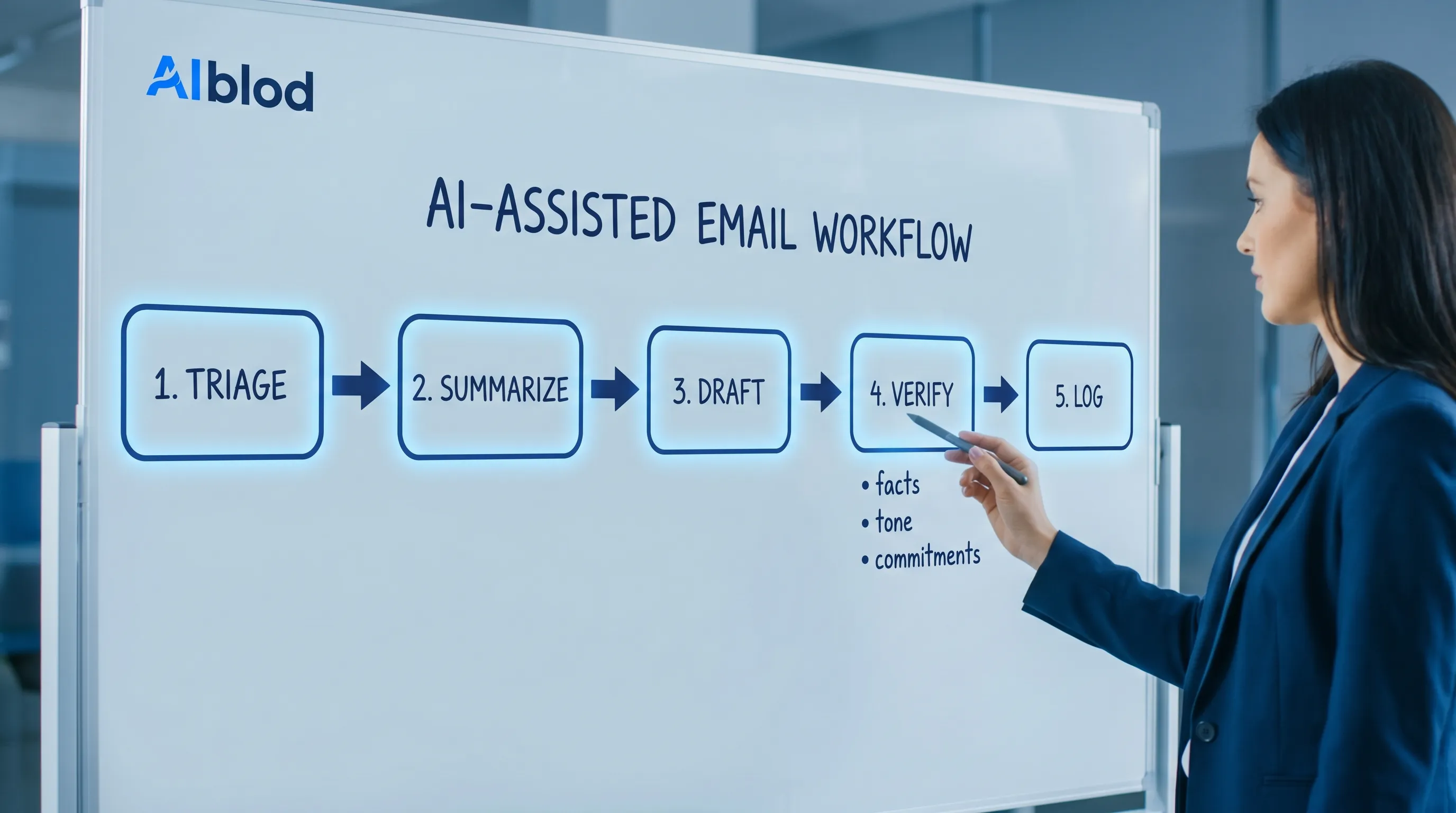
1) Clasificar: etiqueta el correo para dejar de releerlo
En Outlook, pide a la IA que etiquete el mensaje antes de escribir nada.
Etiquetas de clasificación útiles:
- «Requiere respuesta ya» frente a «Se puede agrupar para más tarde»
- «Solo informativo» frente a «Requiere una decisión»
- «Bloqueo» frente a «A la espera de información»
Barrera de calidad: exige un motivo. Si la IA marca algo como «urgente», debe indicar por qué (fecha límite, escalado de un cliente, dependencia).
2) Resumir: convierte el hilo en un registro de decisiones
En lugar de un resumen genérico, pide uno estructurado. Aquí es donde más se reduce el tiempo de respuesta, porque elimina la arqueología de hilos.
Un formato de resumen de hilo de alta señal:
- Contexto en 2 frases
- Decisiones ya tomadas
- Preguntas abiertas (quién debe qué)
- Siguiente acción propuesta
Barrera de calidad: pide a la IA que cite la línea exacta (o al menos que indique el mensaje) que respalda cada decisión o tarea pendiente. Si no puede, trátalo como una suposición.
3) Redactar: genera 2 opciones de respuesta, no 1
Un solo borrador invita al retrabajo. Dos borradores te dan opciones y te hacen más rápido.
Pide:
- Opción A: concisa y directa
- Opción B: cercana y colaborativa
Ambas deberían incluir:
- La respuesta en sí
- Las preguntas aclaratorias necesarias
- Un siguiente paso claro con responsable y fecha (si procede)
Barrera de calidad: indica explícitamente a la IA lo que no puede hacer, por ejemplo: «No aceptes plazos ni descuentos que yo no haya aprobado».
4) Verificar: usa una lista de comprobación que obligue a ser preciso
Verificar no es «leerlo una vez». Es una lista de comprobación breve y repetible.
Una lista de verificación práctica para correos redactados con IA:
- Datos: nombres, fechas, cifras, archivos adjuntos, enlaces
- Compromisos: promesas hechas, plazos aceptados, alcance acordado
- Tono: se ajusta a la relación y a lo que está en juego
- Cumplimiento: sin datos sensibles expuestos, sin afirmaciones arriesgadas
- Claridad: el destinatario sabe exactamente qué hacer a continuación
Si quieres que la IA te ayude aquí, úsala como revisora:
«Revisa este borrador en busca de ambigüedades, detalles que faltan y compromisos arriesgados. Sugiere ediciones, pero no añadas datos nuevos.»
5) Registrar: convierte el correo en artefactos de trabajo utilizables
Este es el paso que la mayoría de los equipos omite, y por eso las respuestas rápidas siguen pareciendo caóticas.
Después de responder en Outlook, genera los artefactos posteriores en los lugares donde realmente se gestiona el trabajo:
- Word: un memorando interno («Qué le dijimos al cliente, qué tenemos que entregar y los riesgos»).
- Excel: una fila de seguimiento (responsable, fecha límite, estado, fecha del próximo seguimiento).
- PowerPoint: una actualización de estado de 1 diapositiva para la dirección.
En el lado de Google, el patrón es el mismo:
- Google Docs: memorando de decisión para tu equipo.
- Google Sheets: seguimiento ligero para los seguimientos pendientes.
- Google Forms: convierte las solicitudes repetidas por correo en una recepción estructurada.
Aquí es donde la IA integrada realmente compensa: el correo se convierte en un resultado estructurado sin acrobacias de copiar y pegar.
Cómo es lo «bueno»: responsabilidad de la IA frente a la humana (tabla)
| Paso | Qué debería hacer la IA | Qué debe hacer la persona | Riesgo de calidad a vigilar |
|---|---|---|---|
| Clasificar | Categorizar, priorizar, sugerir la siguiente acción | Elegir qué respondes realmente ahora | Etiquetar mal la urgencia |
| Resumir | Extraer decisiones, preguntas y tareas pendientes | Confirmar que el resumen coincide con el hilo | Omitir una restricción clave |
| Redactar | Producir 2 variantes de tono + preguntas aclaratorias | Elegir el tono y el mensaje adecuados | Exceso de seguridad en la redacción |
| Verificar | Señalar ambigüedades, promesas arriesgadas e información que falta | Validar los datos y los compromisos | Detalles alucinados |
| Registrar | Generar formatos de memorando/seguimiento/actualización | Asegurarse de que los artefactos reflejan la realidad | Deriva de un «proceso en la sombra» |
Prompts que aceleran las respuestas de Outlook sin bajar la calidad
Úsalos como plantillas y después ajústalos a tu puesto.
Prompt 1: respuesta rápida con barreras de protección
«Redacta una respuesta a este hilo de correos.
Restricciones:
- Menos de 120 palabras.
- Confirma lo que podemos hacer y pide lo que necesitamos.
- No te comprometas con plazos ni precios.
- Termina con un único siguiente paso claro.
Proporciona dos versiones: (1) concisa, (2) cercana.»
Prompt 2: respuesta lista para la dirección
«Reescribe esta respuesta para un público directivo.
Restricciones:
- 5 frases como máximo.
- Empieza por la decisión.
- Incluye riesgos y dependencias.
- Sin jerga.»
Prompt 3: convertir el correo en una entrada de seguimiento de Excel
«Extrae las tareas pendientes de este hilo. Devuelve una tabla con las columnas: Tarea, Responsable, Fecha límite (si se indica), Estado, Sugerencia de fecha del próximo seguimiento. Si un campo no figura en el hilo, escribe “No especificado”.»
Cómo Word, Excel y PowerPoint reducen las idas y venidas del correo
El correo suele convertirse en un bucle porque la información no está empaquetada en el formato adecuado.
Estas son conversiones de gran impacto:
De Outlook a Word: el memorando de «fuente única de verdad»
Cuando un hilo se vuelve importante (escalado de un cliente, términos de un contrato, decisión de la dirección), conviértelo en un memorando de Word con:
- Antecedentes
- Estado actual
- Opciones
- Recomendación
- Preguntas abiertas
Ese memorando reduce el tiempo de respuesta futuro porque dejas de volver a explicar el mismo contexto en cada correo.
Si ya trabajas mucho en Word, usar la IA dentro del documento para refinar ese memorando (ajustar la estructura, aclarar la lógica, cambiar el tono) suele dar mejor calidad que reescribir el mismo correo una y otra vez.
De Outlook a Excel: seguimientos que no dependen de la memoria
La mayor parte del tiempo de respuesta lento es en realidad un «segundo tiempo de respuesta lento», porque los seguimientos se pierden.
Un seguimiento sencillo en Excel (o en Google Sheets) te ayuda a:
- Ver quién está esperando algo de ti
- Agrupar los seguimientos
- Demostrar la carga de trabajo y los cuellos de botella
La IA puede extraer tareas del hilo, pero aun así debes confirmar los responsables y las fechas.
De Outlook a PowerPoint: menos correos de «¿alguna novedad?»
Las solicitudes de actualización de la dirección generan tráfico de correo porque el último estado no es visible.
Convierte el hilo en una diapositiva de PowerPoint:
- Objetivo
- Estado actual (verde/amarillo/rojo)
- Riesgos
- Próximo hito
Cuando esa diapositiva existe, a menudo evitas la siguiente oleada de avisos en la bandeja de entrada.
Cómo encajan Google Docs y Google Sheets en el mismo manual
Si tu equipo funciona con Google Workspace, el mismo flujo sirve con resultados ligeramente distintos:
- Google Docs es perfecto para un «registro de decisiones» sobre el que varias partes interesadas pueden comentar.
- Google Sheets es la forma más rápida de compartir un seguimiento de pendientes con vistas de filtro.
- Google Forms es la solución a largo plazo para las preguntas entrantes repetidas (solicitudes, aprobaciones, recepciones), lo que reduce por completo el volumen de correo.
CoreGPT Apps ofrece ayuda integrada en Google Docs y Google Sheets (y también en Google Slides y Google Forms), lo que mantiene la coherencia del flujo de trabajo entre entornos de Microsoft y de Google.
Medir el impacto: las métricas que demuestran que los correos con IA funcionan
Evita las métricas de vanidad como «correos redactados». Céntrate en los resultados.
| Métrica | Qué te dice | Cómo medirla rápidamente |
|---|---|---|
| Tiempo de primera respuesta | Rapidez del acuse de recibo inicial y de la orientación | Muestrea 50 hilos por equipo y mes |
| Tiempo de resolución | Si las respuestas más rápidas realmente cierran el trabajo | Compara los tiempos de cierre antes y después |
| Tasa de retrabajo | Calidad de los borradores y claridad | Cuenta los bucles de «por favor, aclara» |
| Tasa de escalado | Si la velocidad está causando errores | Registra los escalados por cada 100 hilos |
| Satisfacción de las partes interesadas | Tono y utilidad | Encuesta interna ligera cada trimestre |
Si quieres una visión más amplia de cómo los equipos despliegan la IA en el correo, las llamadas y la investigación (y qué KPI vigilar), este resumen sobre categorías de IA que simplifican el correo, las llamadas y la investigación es una buena lectura complementaria.
Seguridad y privacidad: qué hacer antes de escalar el correo con IA
Para mantener alta la calidad y reducir el riesgo, estandariza unas cuantas reglas.
Oculta y minimiza los datos sensibles
Incluso con herramientas centradas en la privacidad, la buena higiene importa:
- Elimina los identificadores personales cuando no sean necesarios para redactar.
- Evita compartir términos confidenciales de contratos con cualquier herramienta salvo que tu política lo permita.
- Prefiere el resumen y la extracción estructurada a copiar hilos sensibles completos.
Fuerza el comportamiento de «no lo sé»
En los prompts, indica explícitamente:
«No inventes datos. Si el hilo no lo especifica, escribe “No especificado”.»
Esta única línea evita una gran parte de los fallos de calidad del correo con IA.
Usa plantillas coherentes
Los equipos obtienen mejores resultados cuando reutilizan formatos. Guarda las plantillas en:
- Borradores o plantillas de Outlook para las respuestas habituales
- Word para los mensajes externos de referencia
- Google Docs para los estándares de respuesta compartidos
Después usa la IA para personalizar dentro de esas restricciones.
Preguntas frecuentes
¿Funcionan los correos con IA en respuestas complejas y de alto riesgo? Sí, si usas la IA para resumir y redactar y después aplicas una lista de verificación humana para los datos y los compromisos. Los correos de alto riesgo son los que más se benefician de los resúmenes estructurados y de los siguientes pasos claros.
¿Cuál es la forma más rápida de reducir el tiempo de respuesta en Outlook? Usa la IA para resumir hilos largos en decisiones y tareas pendientes y luego genera dos borradores de respuesta (conciso y cercano). Tú eliges la mejor versión y verificas los detalles antes de enviar.
¿Cómo evitas que los borradores de correo con IA suenen genéricos? Proporciona restricciones (tono, público, extensión) y contexto específico (qué puedes aceptar, qué queda fuera del alcance). Pedir dos variantes también te ayuda a evitar una única voz «por defecto».
¿Puede la IA ayudar más allá de Outlook, en Word, Excel y PowerPoint? Sí. Los mayores ahorros de tiempo suelen venir de convertir el correo en memorandos de Word, seguimientos de Excel y actualizaciones de PowerPoint para reducir las explicaciones repetidas y los correos de seguimiento.
¿Cómo encajan Google Docs y Google Sheets en los flujos de correo con IA? Google Docs funciona bien para los memorandos de decisión y los borradores compartidos, mientras que Google Sheets es ideal para hacer el seguimiento de pendientes y responsables. Google Forms puede reducir el volumen de correo al convertir las solicitudes repetidas en una recepción estructurada.
Prueba la IA integrada donde realmente ocurre el trabajo del correo
Si quieres respuestas más rápidas sin sacrificar la calidad, lo que más desbloquea es mantener la IA dentro de tu flujo de trabajo, no en una pestaña aparte.
CoreGPT Apps lleva la asistencia con tecnología GPT directamente a Outlook (y también a Word, Excel y PowerPoint), además de Google Docs y Google Sheets (y Google Slides y Google Forms). Funciona desde el primer momento, no requiere registro y está construido con un diseño centrado en la privacidad.
Descubre CoreGPT Apps en coregptapps.com y empieza con un solo flujo: resumen del hilo en Outlook, respuesta con dos borradores y después un memorando de Word o un seguimiento de Excel para dar continuidad.


