

メールは、仕事が待たされる場所です。
動きの速いチームでも、返信までの時間は延びていきます。メールが1通届くたびに、同じ見えない作業が発生するからです。文脈を再構築し、最新の決定事項を探し、適切なトーンを選び、事実を確認し、そこでようやく書き始めます。
AIでメールの返信時間を短縮できる のは、AIが繰り返しの部分(スレッドの要約、最初の下書き、アクションアイテムの抽出)を引き受け、判断の部分(正確さ、約束事項、トーン)はあなたが握り続けるときです。目標は「速く書くこと」ではなく、良い返信までの時間を減らすこと です。
このガイドでは、すでに使っているツール、特に Microsoft Outlook、さらに Word、Excel、PowerPoint、そして Google DocsとGoogle Sheets(Google FormsやGoogle Slidesにも当てはまるワークフロー付き)の中で、品質を守りながらそれを実現する実践的な方法を紹介します。
返信が遅くなる理由(とAIが実際に解決すること)
「返信が遅い」原因の多くは、タイピングの問題ではありません。文脈の問題です。
よくある時間の浪費は次のとおりです。
- スレッドの発掘作業:20通のやり取りをざっと読み、最新の依頼を探す。
- トーンの切り替え:顧客向けの親しみやすさ、経営層向けの簡潔さ、法務的に安全な表現を、1時間のうちに使い分ける。
- 手戻りのループ:下書きを送ると誰かが書き直し、それをまた自分が書き直す。
- 手作業での管理:送信を押した後に、約束事項を管理表にコピーする。
AIが最も役立つのは、メールの文脈そのもの(貼り付けた断片ではなく、スレッド全体)を直接扱え、すばやく検証できる構造化された出力を生成できるときです。
だからこそ、アプリ内のサポートが重要になります。CoreGPT Apps なら、ChatGPT、Gemini、Claudeを Outlook の中(さらに Word、Excel、PowerPoint、そして Google Docs、Google Sheets、Google Slides、Google Forms の中でも)で直接使えます。そのまますぐ使えるよう設計され、プライバシーも重視しているため、「AIメール」の試験導入が失敗する原因となる摩擦の多くを取り除けます。
品質の落とし穴:速くなった返信が、かえって仕事を増やす
チームは最初こそスピードアップを実感しますが、その後、品質が下がることがよくあります。
- 承認されていない、あいまいな約束(「明日出荷します」)。
- ハルシネーションによる詳細(誤った日付、間違った価格、でっち上げの参照先)。
- トーンのミスマッチ(経営層に対してくだけすぎ、顧客に対して冷たすぎる)。
ですから、本当の基本方針は、加速にはAIを使い、正確さには人間のチェックを残す ことです。
職種を問わず通用する、シンプルなルールがあります。
AIは下書きする。人間が約束する。
品質を落とさずに返信時間を短縮する、5段階のワークフロー
このワークフローは、Outlook ですぐに実践でき、その後、「下流」の成果物のために Word、Excel、PowerPoint へとつなげられます。
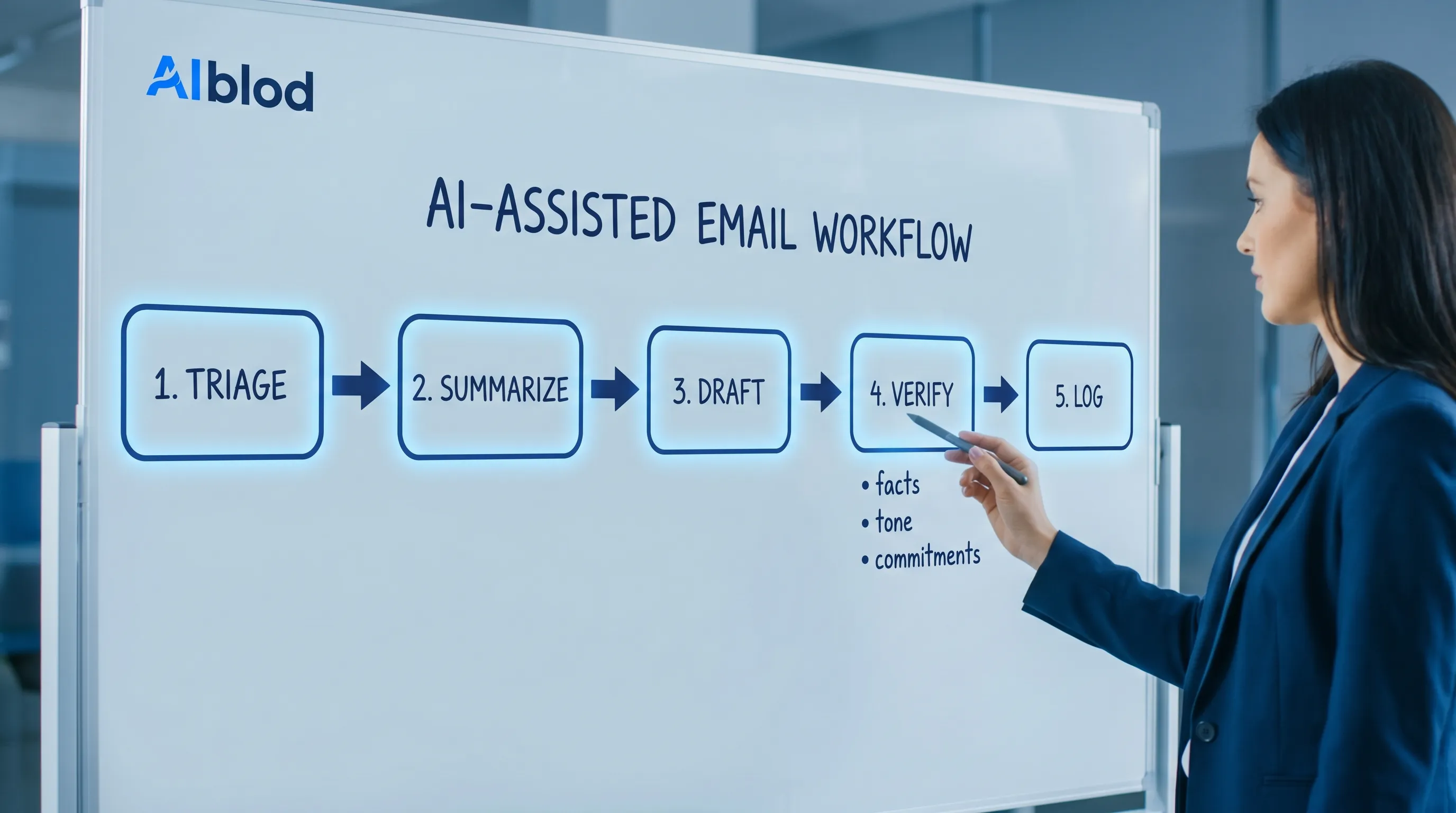
1) 仕分け:メールを分類し、読み直しをやめる
Outlookで、何かを書く前に、AIにメッセージへラベルを付けてもらいます。
便利な仕分けのラベルは次のとおりです。
- 「今すぐ返信が必要」と「あとでまとめて対応可」
- 「共有のみ」と「意思決定が必要」
- 「ブロッカー」と「情報待ち」
品質のガードレール: 理由を求めましょう。AIが何かを「緊急」と判断したなら、その理由(期限、顧客のエスカレーション、依存関係)を述べるべきです。
2) 要約:スレッドを意思決定の記録に変える
一般的な要約ではなく、構造化された要約を依頼します。スレッドの発掘作業がなくなるため、返信時間が最も大きく縮まるのはここです。
精度の高いスレッド要約の形式は次のとおりです。
- 2文での背景
- すでに下された決定事項
- 未解決の質問(誰が何を負っているか)
- 提案する次のアクション
品質のガードレール: 各決定事項やアクションアイテムを裏付ける、正確な一文(少なくとも、どのメッセージか)を引用するようAIに求めましょう。それができないなら、推測として扱います。
3) 下書き:返信案は1つではなく2つ生成する
下書きが1つだと、手戻りを招きます。2つあれば選択肢が生まれ、作業が速くなります。
次のように依頼します。
- 案A:簡潔で率直
- 案B:温かく協力的
どちらにも、次を含めます。
- 実際の回答
- 必要な確認の質問
- (適切な場合)担当者と日付付きの、明確な次のステップ
品質のガードレール: AIにできないことを明示的に伝えます。たとえば「私が承認していないスケジュールや値引きに同意しないでください」のようにします。
4) 検証:正確さを強制するチェックリストを使う
検証とは、「1回読む」ことではありません。短く、繰り返せるチェックリストです。
AIが書いたメールの実用的な検証チェックリストは次のとおりです。
- 事実:名前、日付、数字、添付ファイル、リンク
- 約束事項:行った約束、受け入れた期限、合意したスコープ
- トーン:相手との関係と重要度に合っているか
- コンプライアンス:機微なデータが露出していない、リスクのある主張がない
- 明確さ:受信者が次に何をすべきか正確にわかる
ここでAIの助けを借りたい場合は、レビュアーとして使います。
「この下書きを、あいまいさ、不足している詳細、リスクのある約束の観点でレビューしてください。修正案は示しても、新しい事実は加えないでください。」
5) 記録:メールを、使える作業の成果物に変換する
ほとんどのチームが飛ばしてしまうステップで、返信が速くても混乱した感じが残る理由もここにあります。
Outlook で返信した後、仕事が実際に管理されている場所で、下流の成果物を生成します。
- Word:社内メモ(「顧客に伝えたこと、納品すべきこと、リスク」)。
- Excel:管理表の行(担当者、期限、ステータス、次のフォローアップ日)。
- PowerPoint:経営層向けの1枚の状況報告スライド。
Google側でも、同じパターンが当てはまります。
- Google Docs:チーム向けの意思決定メモ。
- Google Sheets:フォローアップ用の軽量な管理表。
- Google Forms:繰り返されるメールでの依頼を、構造化された受付に変える。
アプリ内AIが本当に効果を発揮するのはここです。コピー&ペーストの曲芸をせずに、メールが構造化された出力になります。
「良い」状態とは:AIと人間の責任分担(表)
| ステップ | AIがすべきこと | 人間がしなければならないこと | 注意すべき品質リスク |
|---|---|---|---|
| 仕分け | 分類し、優先順位を付け、次のアクションを提案する | 今実際に返信するものを選ぶ | 緊急度のラベル付けミス |
| 要約 | 決定事項、質問、アクションアイテムを抽出する | 要約がスレッドと合っていることを確認する | 重要な制約の見落とし |
| 下書き | 2つのトーンの案と確認の質問を作る | 適切なトーンとメッセージを選ぶ | 言い回しの自信過剰 |
| 検証 | あいまいさ、リスクのある約束、不足情報にフラグを立てる | 事実と約束事項を確認する | ハルシネーションによる詳細 |
| 記録 | メモ/管理表/報告の形式を生成する | 成果物が現実を反映していることを確認する | 「影のプロセス」のずれ |
品質を下げずにOutlookの返信を速くするプロンプト
テンプレートとして使い、職種に合わせて調整してください。
プロンプト1:ガードレール付きの素早い返信
「このメールのスレッドへの返信を下書きしてください。
制約:
- 300文字以内にする。
- こちらにできることを確認し、必要なことを依頼する。
- スケジュールや価格には約束しない。
- 明確な次のステップを1つだけ示して締める。
2つのバージョンを提供してください:(1) 簡潔、(2) 温かみのあるもの。」
プロンプト2:経営層向けの返信
「この返信を、経営層向けに書き直してください。
制約:
- 最大5文。
- 決定事項から書き始める。
- リスクと依存関係を含める。
- 専門用語は使わない。」
プロンプト3:メールをExcelの管理表のエントリーに変える
「このスレッドからアクションアイテムを抽出してください。 次の列を持つ表として返してください:タスク、担当者、期限(記載がある場合)、ステータス、次のフォローアップ日の提案。 スレッドにない項目は「記載なし」と書いてください。」
Word、Excel、PowerPointがメールの往復を減らす仕組み
メールが往復のループになりがちなのは、情報が適切な形式にまとめられていないからです。
効果の高い変換は次のとおりです。
OutlookからWordへ:「信頼できる唯一の情報源」となるメモ
スレッドが重要になったとき(顧客のエスカレーション、契約条件、経営層の意思決定)、Wordのメモに変えます。内容は次のとおりです。
- 背景
- 現在の状況
- 選択肢
- 推奨案
- 未解決の質問
このメモがあると、メールのたびに同じ背景を説明し直さなくて済むので、今後の返信時間が短くなります。
すでにWordを多用しているなら、同じメールを繰り返し書き直すよりも、ドキュメント内のAIでそのメモを磨く(構成を引き締め、論理を明確にし、トーンを調整する)ほうが、たいてい質が高くなります。
OutlookからExcelへ:記憶に頼らないフォローアップ
返信の遅さの多くは、実は「2回目の返信の遅さ」です。フォローアップが失われてしまうからです。
シンプルなExcelの管理表(またはGoogle Sheetsの管理表)があれば、次のことができます。
- 誰があなたを待っているかがわかる
- フォローアップをまとめて処理できる
- 業務量とボトルネックを示せる
AIはスレッドからタスクを抽出できますが、担当者と日付は自分で確認する必要があります。
OutlookからPowerPointへ:「進捗はどう?」というメールを減らす
経営層からの進捗確認の依頼がメールの量を増やすのは、最新の状況が見える状態になっていないからです。
スレッドをPowerPointのスライドに変換します。
- ゴール
- 現在の状況(緑/黄/赤)
- リスク
- 次のマイルストーン
そのスライドがあれば、次の受信トレイへの催促の波を防げることがよくあります。
Google DocsとGoogle Sheetsも同じ進め方に当てはまる
チームがGoogle Workspaceで動いているなら、少し異なる成果物で同じワークフローが使えます。
- Google Docs は、複数の関係者がコメントできる「意思決定ログ」にぴったりです。
- Google Sheets は、フィルタ表示付きのフォローアップ管理表を共有する最速の方法です。
- Google Forms は、繰り返される問い合わせ(依頼、承認、受付)への長期的な解決策で、メールの量そのものを減らします。
CoreGPT Appsは、Google DocsとGoogle Sheets(さらにGoogle SlidesとGoogle Formsも)でのアプリ内サポートに対応しており、MicrosoftとGoogleの環境をまたいでワークフローの一貫性を保てます。
効果を測る:AIメールが機能していることを示す指標
「下書きしたメールの数」のような見栄えだけの指標は避けましょう。成果に注目します。
| 指標 | わかること | 手早い測定方法 |
|---|---|---|
| 初回応答時間 | 最初の返答と方向づけの速さ | チームごとに毎月50スレッドをサンプリングする |
| 解決までの時間 | 返信が速くなって、実際に仕事が完了しているか | 導入前後の完了時間を比較する |
| 手戻り率 | 下書きの質と明確さ | 「確認させてください」のループを数える |
| エスカレーション率 | スピードがミスを招いていないか | 100スレッドあたりのエスカレーションを追跡する |
| 関係者の満足度 | トーンと有用性 | 四半期ごとに軽量な社内アンケートを行う |
チームがメール、通話、リサーチにまたがってAIをどう展開しているか(そして、どのKPIに注目すべきか)をより広く知りたい場合は、AI categories that simplify email, calls, and researchの概要が、よい併読記事になります。
安全性とプライバシー:AIメールを拡大する前にすべきこと
品質を高く保ちリスクを減らすために、いくつかのルールを標準化しましょう。
機微なデータを伏せ、最小限にする
プライバシーを重視したツールであっても、適切な衛生管理が重要です。
- 下書きに必要でない場合は、個人を特定できる情報を取り除く。
- ポリシーが許さない限り、機密の契約条件をどのツールにも共有しない。
- 機微なスレッド全体をコピーするより、要約と構造化された抽出を優先する。
「わかりません」と言わせる
プロンプトで、次のように明示的に指示します。
「事実を作り出さないでください。スレッドに記載がない場合は、「記載なし」と述べてください。」
この一文だけで、AIメールの品質の失敗の大部分を防げます。
一貫したテンプレートを使う
形式を再利用すると、チームはより良い結果を得られます。テンプレートは、次の場所に保存します。
- Outlook の下書きやテンプレートに、よくある返信を
- Word に、正式な社外向けメッセージを
- Google Docs に、共有の返信基準を
そのうえで、AIを使って、それらの制約の範囲内でカスタマイズします。
よくある質問
AIメールは、複雑で重要度の高い返信にも使えますか? はい。要約と下書きにAIを使い、そのうえで事実と約束事項について人間の検証チェックリストを適用すれば可能です。重要度の高いメールほど、構造化された要約と明確な次のステップの恩恵を受けます。
Outlookで返信時間を短縮する最速の方法は? AIを使って、長いスレッドを決定事項とアクションアイテムに要約し、そのうえで2つの返信案(簡潔なものと、温かみのあるもの)を生成します。良いほうを選び、送信前に詳細を確認します。
AIが書いたメールの下書きが、ありきたりに聞こえないようにするには? 制約(トーン、読み手、長さ)と、具体的な背景情報(何に同意できるか、何が対象外か)を与えます。2つのバリエーションを求めることも、単一の「デフォルトの声」を避けるのに役立ちます。
AIはOutlook以外、たとえばWord、Excel、PowerPointでも役立ちますか? はい。最大の時間の節約は、メールをWordのメモ、Excelの管理表、PowerPointの報告に変換して、繰り返しの説明とフォローアップのメールを減らすことから得られることが多いです。
Google DocsとGoogle Sheetsは、AIメールのワークフローにどう関わりますか? Google Docsは意思決定のメモや共有の下書きに向いており、Google Sheetsはフォローアップと担当者の管理に最適です。Google Formsは、繰り返される依頼を構造化された受付に変えることで、メールの量を減らせます。
メールの仕事が実際に行われる場所で、アプリ内AIを試す
品質を犠牲にせずに返信を速くしたいなら、最大のカギは、AIを別のタブではなく、ワークフローの中に置くことです。
CoreGPT Appsは、GPTを活用したサポートを Outlook(さらに Word、Excel、PowerPoint)、そして Google Docs と Google Sheets(さらにGoogle SlidesとGoogle Forms)に直接取り込みます。そのまますぐ使え、登録は不要で、プライバシーを重視した設計で作られています。
coregptapps.comでCoreGPT Appsを確認し、まず1つのワークフローから始めましょう。Outlookでのスレッドの要約、2案の返信、そして、やり切るためのWordのメモまたはExcelの管理表です。


