

E-mail is waar werk gaat wachten.
Zelfs in snelle teams loopt de reactietijd op, omdat elk bericht dezelfde verborgen taken in gang zet: de context reconstrueren, de laatste beslissing vinden, de juiste toon kiezen, feiten controleren en pas dan schrijven.
AI-e-mails verkorten de reactietijd wanneer ze de repetitieve delen overnemen (threads samenvatten, eerste versies schrijven, actiepunten ophalen), terwijl jij de controle houdt over het oordeel (nauwkeurigheid, toezeggingen en toon). Het doel is niet “sneller schrijven”, maar de tijd tot een goed antwoord verkorten.
Deze gids laat praktische, kwaliteitsbewuste manieren zien om dat te doen in de tools waarin je al werkt, vooral Microsoft Outlook, plus Word, Excel en PowerPoint, en daarna Google Docs en Google Sheets (met workflows die ook gelden voor Google Forms en Google Slides).
Waarom de reactietijd oploopt (en wat AI echt oplost)
De meeste “trage antwoorden” zijn geen typeproblemen. Het zijn contextproblemen.
Veelvoorkomende tijdvreters:
- Thread-archeologie: ketens van 20 berichten doorbladeren om de laatste vraag te vinden.
- Wisselen van toon: klantvriendelijk, geschikt voor de directie, juridisch veilig, allemaal binnen een uur.
- Herwerklussen: je verstuurt een concept, iemand herschrijft het en dan herschrijf jij het weer.
- Handmatig bijhouden: toezeggingen in een tracker kopiëren nadat je op Verzenden hebt geklikt.
AI helpt het meest wanneer het rechtstreeks op de context van de e-mail kan werken (de hele thread, niet een geplakt fragment) en gestructureerde uitvoer oplevert die je snel kunt controleren.
Daarom is hulp in de app belangrijk. Met CoreGPT Apps kun je ChatGPT, Gemini of Claude rechtstreeks in Outlook gebruiken (en ook in Word, Excel, PowerPoint, plus Google Docs, Google Sheets, Google Slides en Google Forms). Het is ontworpen om direct te werken en is privacygericht, wat veel van de frictie wegneemt waardoor proefprojecten met “AI-e-mail” mislukken.
De kwaliteitsval: snellere antwoorden die meer werk veroorzaken
Teams zien vaak eerst een snelheidswinst en daarna daalt de kwaliteit:
- Vage beloften (“we leveren dit morgen”) die nooit zijn goedgekeurd.
- Verzonnen details (verkeerde data, onjuiste prijzen, verzonnen verwijzingen).
- Toon die niet past (te casual voor een directielid, te kil voor een klant).
Het echte draaiboek is dus: gebruik AI om te versnellen en houd menselijke controles voor de juistheid.
Een simpele regel die voor alle functies werkt:
AI kan een concept schrijven. Mensen doen toezeggingen.
Een workflow in 5 fasen die de reactietijd verkort zonder kwaliteitsverlies
Je kunt deze workflow direct in Outlook invoeren en daarna koppelen aan Word, Excel en PowerPoint voor “vervolg”-resultaten.
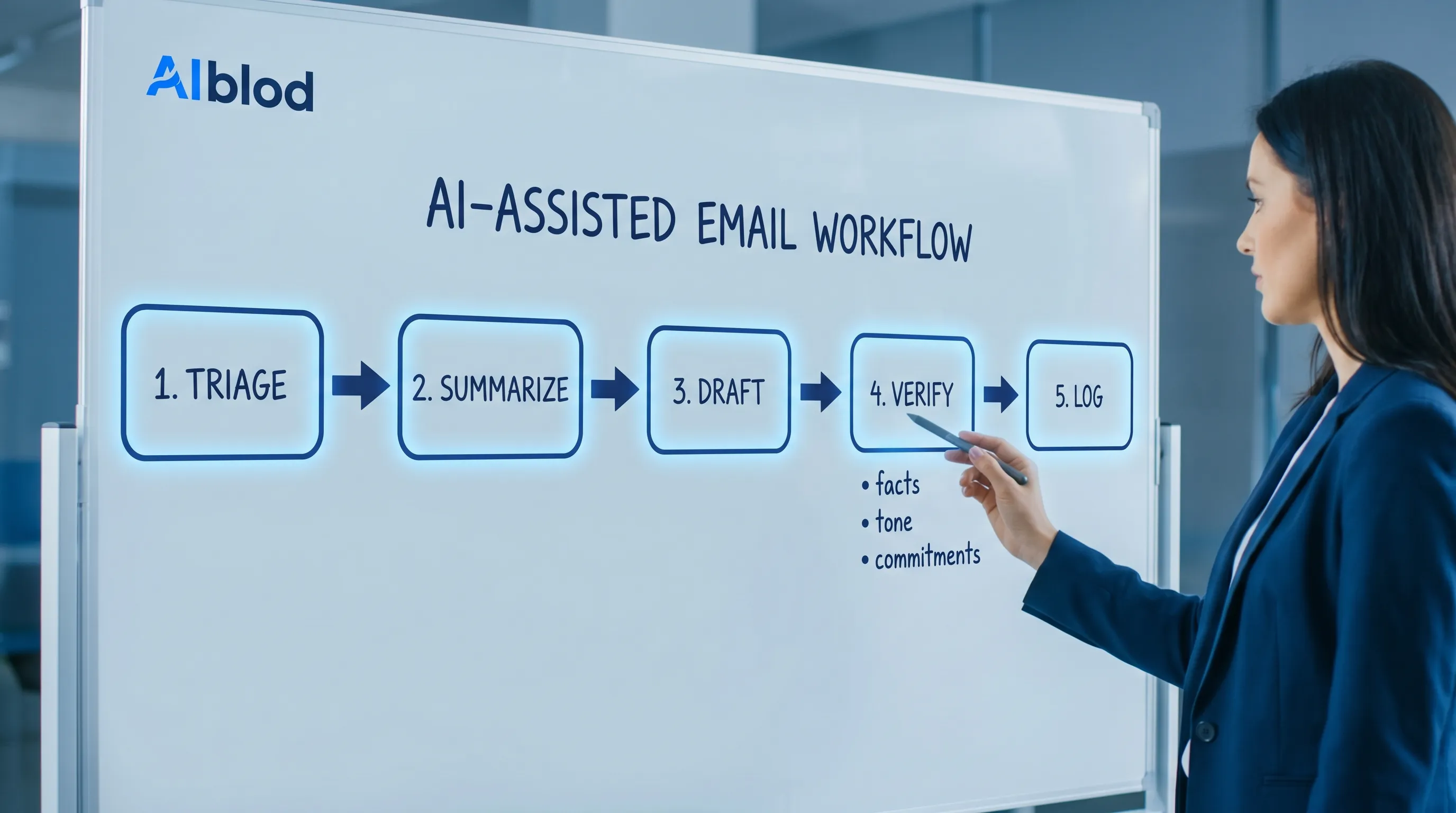
1) Triage: deel de e-mail in zodat je hem niet steeds opnieuw leest
Vraag AI in Outlook om het bericht een label te geven voordat je iets schrijft.
Nuttige triagelabels:
- “Nu beantwoorden” versus “Later in een batch”
- “Ter info” versus “Besluit nodig”
- “Blokkade” versus “Wachten op informatie”
Kwaliteitsvangrail: eis een reden. Als de AI iets als “urgent” markeert, moet het zeggen waarom (deadline, escalatie van een klant, afhankelijkheid).
2) Samenvatten: zet de thread om in een besluitenlogboek
Vraag in plaats van een algemene samenvatting om een gestructureerde. Hier krimpt de reactietijd het meest, omdat thread-archeologie verdwijnt.
Een samenvattingsformaat voor threads met sterke signalen:
- Context in 2 zinnen
- Reeds genomen besluiten
- Openstaande vragen (wie is wat verschuldigd)
- Voorgestelde vervolgactie
Kwaliteitsvangrail: vraag de AI om de exacte regel te citeren (of minstens naar het bericht te verwijzen) die elk besluit of actiepunt onderbouwt. Kan het dat niet, behandel het dan als een gok.
3) Schrijven: genereer 2 antwoordopties, niet 1
Eén concept nodigt uit tot herwerk. Twee concepten geven je keuze en maken je sneller.
Vraag om:
- Optie A: beknopt en direct
- Optie B: warm en samenwerkend
Beide moeten bevatten:
- Het daadwerkelijke antwoord
- Eventuele benodigde verduidelijkende vragen
- Een duidelijke volgende stap met eigenaar en datum (indien passend)
Kwaliteitsvangrail: zeg de AI expliciet wat het niet mag doen, bijvoorbeeld “Ga niet akkoord met termijnen of kortingen die ik niet heb goedgekeurd.”
4) Controleren: gebruik een checklist die nauwkeurigheid afdwingt
Controleren is niet “één keer lezen”. Het is een korte, herhaalbare checklist.
Een praktische controlechecklist voor door AI geschreven e-mails:
- Feiten: namen, data, getallen, bijlagen, links
- Toezeggingen: gedane beloften, geaccepteerde deadlines, afgesproken scope
- Toon: past bij de relatie en wat er op het spel staat
- Compliance: geen gevoelige gegevens blootgelegd, geen risicovolle beweringen
- Duidelijkheid: de ontvanger weet precies wat hij of zij hierna moet doen
Wil je dat AI hierbij helpt, gebruik het dan als beoordelaar:
“Beoordeel dit concept op dubbelzinnigheid, ontbrekende details en risicovolle toezeggingen. Stel bewerkingen voor, maar voeg geen nieuwe feiten toe.”
5) Vastleggen: zet de e-mail om in bruikbare werkproducten
Deze stap slaan de meeste teams over, en daarom voelen snelle antwoorden nog steeds chaotisch.
Genereer nadat je in Outlook hebt geantwoord de vervolgproducten op de plek waar het werk echt wordt beheerd:
- Word: een interne notitie (“Wat we de klant hebben verteld, wat we moeten leveren en risico’s”).
- Excel: een trackerrij (eigenaar, deadline, status, datum voor de volgende opvolging).
- PowerPoint: een statusupdate van 1 dia voor het management.
Aan de Google-kant geldt hetzelfde patroon:
- Google Docs: besluitnotitie voor je team.
- Google Sheets: lichtgewicht tracker voor opvolging.
- Google Forms: zet terugkerende e-mailverzoeken om in gestructureerde intake.
Hier loont AI in de app echt: de e-mail wordt gestructureerde uitvoer zonder kopieer-en-plak-capriolen.
Hoe “goed” eruitziet: verantwoordelijkheid van AI versus mens (tabel)
| Stap | Wat AI moet doen | Wat de mens moet doen | Kwaliteitsrisico om op te letten |
|---|---|---|---|
| Triage | Indelen, prioriteren, vervolgactie voorstellen | Kiezen wat je nu echt beantwoordt | Urgentie verkeerd labelen |
| Samenvatten | Besluiten, vragen en actiepunten eruit halen | Bevestigen dat de samenvatting bij de thread past | Een belangrijke randvoorwaarde missen |
| Schrijven | 2 tonen + verduidelijkende vragen leveren | De juiste toon en boodschap kiezen | Te veel stelligheid in de formulering |
| Controleren | Dubbelzinnigheid, risicovolle beloften en ontbrekende info markeren | Feiten en toezeggingen valideren | Verzonnen details |
| Vastleggen | Formaten voor notitie/tracker/update genereren | Zorgen dat de producten de werkelijkheid weerspiegelen | Afwijking door een “schaduwproces” |
Prompts die Outlook-antwoorden versnellen zonder de kwaliteit te verlagen
Gebruik deze als sjablonen en pas ze aan voor je functie.
Prompt 1: Snel antwoord met vangrails
“Schrijf een antwoord op deze e-mailthread.
Beperkingen:
- Houd het onder 120 woorden.
- Bevestig wat we kunnen doen, vraag wat we nodig hebben.
- Doe geen toezeggingen over termijnen of prijzen.
- Eindig met één duidelijke volgende stap.
Geef twee versies: (1) beknopt, (2) warm.”
Prompt 2: Antwoord geschikt voor de directie
“Herschrijf dit antwoord voor een directiepubliek.
Beperkingen:
- Maximaal 5 zinnen.
- Begin met het besluit.
- Noem risico’s en afhankelijkheden.
- Geen jargon.”
Prompt 3: E-mail omzetten in een trackerregel in Excel
“Haal de actiepunten uit deze thread. Geef een tabel met de kolommen: Taak, Eigenaar, Deadline (indien genoemd), Status, Voorgestelde datum voor volgende opvolging. Als een veld niet in de thread staat, schrijf dan ‘Niet gespecificeerd’.”
Hoe Word, Excel en PowerPoint heen-en-weer in e-mail verminderen
E-mail wordt vaak een lus omdat informatie niet in het juiste formaat is verpakt.
Dit zijn omzettingen met veel effect:
Van Outlook naar Word: de notitie als “enige bron van de waarheid”
Wanneer een thread belangrijk wordt (escalatie van een klant, contractvoorwaarden, besluit van het management), zet je hem om in een Word-notitie met:
- Achtergrond
- Huidige status
- Opties
- Aanbeveling
- Openstaande vragen
Die notitie verkort de toekomstige reactietijd, omdat je niet in elke e-mail dezelfde context opnieuw hoeft uit te leggen.
Werk je veel in Word, dan geeft AI in het document om die notitie te verfijnen (structuur aanscherpen, logica verduidelijken, toon aanpassen) meestal een betere kwaliteit dan steeds dezelfde e-mail herschrijven.
Van Outlook naar Excel: opvolging die niet van je geheugen afhangt
Een trage reactietijd is meestal eigenlijk een “trage tweede reactietijd”, omdat opvolging zoekraakt.
Een eenvoudige Excel-tracker (of tracker in Google Sheets) helpt je om:
- Te zien wie op jou wacht
- Opvolging te bundelen
- Werkdruk en knelpunten aan te tonen
AI kan taken uit de thread halen, maar eigenaren en data moet je nog steeds bevestigen.
Van Outlook naar PowerPoint: minder e-mails met “Nog updates?”
Verzoeken om updates van het management veroorzaken e-mailverkeer, omdat de laatste status niet zichtbaar is.
Zet de thread om in een PowerPoint-dia:
- Doel
- Huidige status (groen/geel/rood)
- Risico’s
- Volgende mijlpaal
Als die dia bestaat, voorkom je vaak de volgende golf pings in je inbox.
Hoe Google Docs en Google Sheets in hetzelfde draaiboek passen
Als je team op Google Workspace draait, werkt dezelfde workflow met iets andere uitvoer:
- Google Docs is perfect voor een “besluitenlogboek” waarop meerdere stakeholders kunnen reageren.
- Google Sheets is de snelste manier om een opvolgtracker met filterweergaven te delen.
- Google Forms is de oplossing op lange termijn voor terugkerende inkomende vragen (verzoeken, goedkeuringen, intake), waardoor het e-mailvolume afneemt.
CoreGPT Apps ondersteunt hulp in de app voor Google Docs en Google Sheets (en ook Google Slides en Google Forms), waardoor de workflow consistent blijft in Microsoft- en Google-omgevingen.
Impact meten: de meetwaarden die bewijzen dat AI-e-mails werken
Vermijd ijdele meetwaarden zoals “geschreven e-mails”. Richt je op resultaten.
| Meetwaarde | Wat het je vertelt | Hoe je het snel meet |
|---|---|---|
| Eerste reactietijd | Snelheid van de eerste bevestiging en richting | Neem per team per maand 50 threads als steekproef |
| Tijd tot oplossing | Of snellere antwoorden werk daadwerkelijk afronden | Vergelijk afsluittijden vóór en na |
| Herwerkpercentage | Kwaliteit van concepten en duidelijkheid | Tel de lussen van “kun je dit verduidelijken” |
| Escalatiepercentage | Of snelheid fouten veroorzaakt | Houd escalaties per 100 threads bij |
| Tevredenheid van stakeholders | Toon en bruikbaarheid | Lichte interne enquête per kwartaal |
Wil je een breder beeld van hoe teams AI inzetten voor e-mail, gesprekken en onderzoek (en op welke KPI’s je moet letten)? Dit overzicht van AI-categorieën die e-mail, gesprekken en onderzoek vereenvoudigen is een goede aanvulling.
Veiligheid en privacy: wat je moet doen voordat je AI-e-mail opschaalt
Standaardiseer een paar regels om de kwaliteit hoog te houden en risico’s te verkleinen.
Anonimiseer en beperk gevoelige gegevens
Ook met privacygerichte tools is goede hygiëne belangrijk:
- Verwijder persoonlijke identificatiegegevens als ze niet nodig zijn om te schrijven.
- Deel vertrouwelijke contractvoorwaarden met geen enkele tool, tenzij je beleid dat toestaat.
- Geef de voorkeur aan samenvatten en gestructureerd ophalen boven het kopiëren van volledige gevoelige threads.
Dwing gedrag af van het type “ik weet het niet”
Instrueer in prompts expliciet:
“Verzin geen feiten. Als de thread het niet specificeert, zeg dan ‘Niet gespecificeerd.’”
Deze ene regel voorkomt een groot deel van de kwaliteitsproblemen met AI-e-mail.
Gebruik consistente sjablonen
Teams krijgen betere resultaten als ze formaten hergebruiken. Bewaar sjablonen in:
- Outlook-concepten of -sjablonen voor veelvoorkomende antwoorden
- Word voor vaste externe boodschappen
- Google Docs voor gedeelde standaarden voor antwoorden
Gebruik daarna AI om binnen die beperkingen aan te passen.
Veelgestelde vragen
Werken AI-e-mails voor complexe antwoorden waar veel op het spel staat? Ja, als je AI gebruikt voor samenvatten en schrijven en daarna een menselijke controlechecklist toepast voor feiten en toezeggingen. E-mails waar veel op het spel staat profiteren het meest van gestructureerde samenvattingen en duidelijke volgende stappen.
Wat is de snelste manier om de reactietijd in Outlook te verkorten? Gebruik AI om lange threads samen te vatten in besluiten en actiepunten en genereer daarna twee conceptantwoorden (beknopt en warm). Jij kiest de beste versie en controleert de details voordat je verzendt.
Hoe voorkom je dat AI-concepten voor e-mail generiek klinken? Geef beperkingen (toon, doelgroep, lengte) en specifieke context (waarmee je akkoord kunt gaan, wat buiten de scope valt). Vragen om twee varianten helpt ook om één “standaardstem” te vermijden.
Kan AI ook buiten Outlook helpen, zoals in Word, Excel en PowerPoint? Ja. De grootste tijdwinst komt vaak van het omzetten van e-mail in Word-notities, Excel-trackers en PowerPoint-updates, zodat je herhaalde uitleg en opvolgmails vermindert.
Hoe passen Google Docs en Google Sheets in AI-workflows voor e-mail? Google Docs werkt goed voor besluitnotities en gedeelde concepten, terwijl Google Sheets ideaal is om opvolging en eigenaren bij te houden. Google Forms kan het e-mailvolume verminderen door terugkerende verzoeken om te zetten in gestructureerde intake.
Probeer AI in de app waar e-mailwerk echt gebeurt
Wil je sneller antwoorden zonder kwaliteit op te offeren, dan is de grootste winst om AI in je workflow te houden, niet in een apart tabblad.
CoreGPT Apps brengt GPT-gestuurde hulp rechtstreeks naar Outlook (en ook Word, Excel en PowerPoint), plus Google Docs en Google Sheets (en Google Slides en Google Forms). Het werkt direct, vereist geen registratie en is gebouwd met een privacygerichte opzet.
Ontdek CoreGPT Apps op coregptapps.com en begin met één workflow: een threadsamenvatting in Outlook, een antwoord met twee concepten en daarna een Word-notitie of Excel-tracker voor de opvolging.


