

E-mail to miejsce, w którym praca czeka.
Nawet w szybkich zespołach czas odpowiedzi się wydłuża, bo każda wiadomość uruchamia te same ukryte zadania: odtworzenie kontekstu, znalezienie ostatniej decyzji, dobór właściwego tonu, sprawdzenie faktów i dopiero potem pisanie.
E-maile z AI skracają czas odpowiedzi, gdy przejmują powtarzalne części pracy (streszczanie wątków, pisanie pierwszych wersji, wyodrębnianie zadań), a Ty zachowujesz kontrolę nad osądem (dokładność, zobowiązania i ton). Celem nie jest „pisanie szybciej”, lecz skrócenie czasu do dobrej odpowiedzi.
Ten poradnik pokazuje praktyczne, bezpieczne dla jakości sposoby, jak szybciej odpisywać na e-maile dzięki AI w narzędziach, w których już pracujesz — przede wszystkim w Microsoft Outlooku, a także w Wordzie, Excelu i PowerPoincie, a następnie w Google Docs i Google Sheets (z workflow, które dotyczą również Google Forms i Google Slides).
Dlaczego czas odpowiedzi się wydłuża (i co AI naprawdę rozwiązuje)
Większość „wolnych odpowiedzi” to nie problem pisania. To problem kontekstu.
Typowe pożeracze czasu:
- Archeologia wątków: przeglądanie łańcuchów 20 wiadomości w poszukiwaniu ostatniej prośby.
- Przełączanie tonu: przyjazny dla klienta, gotowy dla zarządu, bezpieczny prawnie — wszystko w ciągu godziny.
- Pętle poprawek: wysyłasz szkic, ktoś go przepisuje, a potem Ty przepisujesz ponownie.
- Ręczne śledzenie: kopiowanie zobowiązań do trackera po kliknięciu Wyślij.
AI pomaga najbardziej, gdy może działać bezpośrednio na kontekście e-maila (cały wątek, a nie wklejony fragment) i tworzyć uporządkowane wyniki, które można szybko zweryfikować.
Dlatego liczy się pomoc w aplikacji. Dzięki CoreGPT Apps możesz używać ChatGPT, Gemini lub Claude bezpośrednio w Outlooku (a także w Wordzie, Excelu, PowerPoincie oraz Google Docs, Google Sheets, Google Slides i Google Forms). Zostało zaprojektowane tak, by działać od razu, i kładzie nacisk na prywatność, co usuwa wiele tarcia, przez które pilotaże „e-maili z AI” kończą się niepowodzeniem.
Pułapka jakości: szybsze odpowiedzi, które tworzą więcej pracy
Zespoły często widzą początkowy wzrost tempa, a potem jakość spada:
- Niejasne obietnice („wyślemy to jutro”), które nigdy nie zostały zatwierdzone.
- Zmyślone szczegóły (błędne daty, nieprawidłowe ceny, wymyślone odniesienia).
- Niedopasowanie tonu (zbyt swobodny dla zarządu, zbyt chłodny dla klienta).
Prawdziwy plan gry brzmi więc: używaj AI do przyspieszania, a ludzkie kontrole zachowaj dla poprawności.
Prosta zasada, która działa w różnych rolach:
AI może pisać szkice. Ludzie podejmują zobowiązania.
5-etapowy workflow, który skraca czas odpowiedzi bez utraty jakości
Możesz od razu wdrożyć ten workflow w Outlooku, a następnie połączyć go z Wordem, Excelem i PowerPointem dla wyników „dalszego ciągu”.
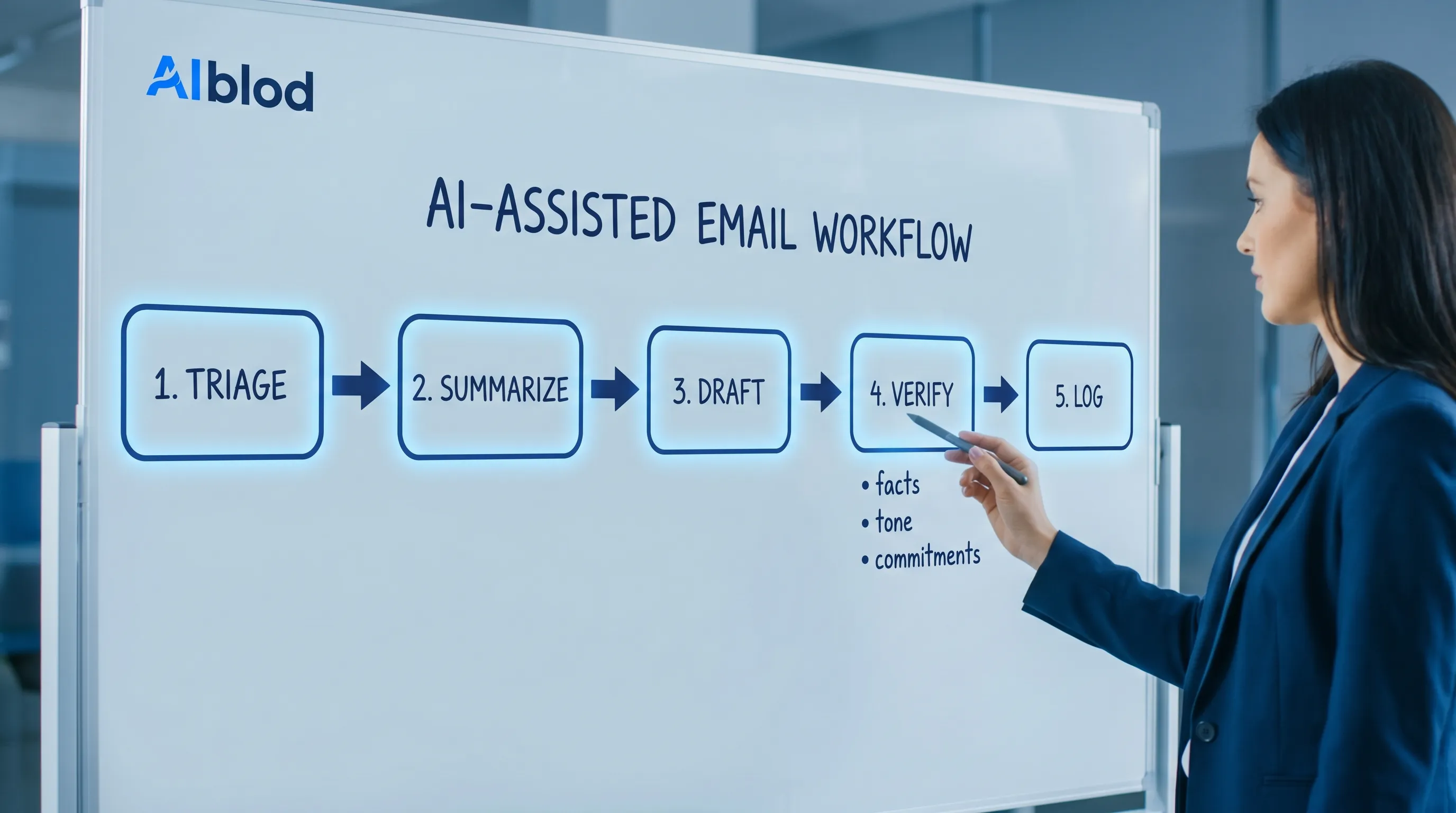
1) Segregacja: sklasyfikuj e-mail, żeby nie czytać go ponownie
W Outlooku poproś AI o oznaczenie wiadomości, zanim cokolwiek napiszesz.
Przydatne etykiety segregacji:
- „Wymaga odpowiedzi teraz” a „Można zbiorczo później”
- „Do wiadomości” a „Wymagana decyzja”
- „Bloker” a „Czekam na informacje”
Zabezpieczenie jakości: wymagaj uzasadnienia. Jeśli AI oznacza coś jako „pilne”, powinno podać dlaczego (termin, eskalacja od klienta, zależność).
2) Streszczenie: zamień wątek w zapis decyzji
Zamiast ogólnego streszczenia poproś o uporządkowane. To tutaj czas odpowiedzi skraca się najbardziej, bo znika archeologia wątków.
Format streszczenia wątku o wysokim sygnale:
- Kontekst w 2 zdaniach
- Decyzje już podjęte
- Otwarte pytania (kto jest komu coś winien)
- Proponowane następne działanie
Zabezpieczenie jakości: poproś AI o zacytowanie dokładnej linijki (lub przynajmniej wskazanie wiadomości), która potwierdza każdą decyzję lub zadanie. Jeśli nie potrafi, traktuj to jako domysł.
3) Szkic: wygeneruj 2 warianty odpowiedzi, a nie 1
Jeden szkic zachęca do poprawek. Dwa szkice dają wybór i przyspieszają pracę.
Poproś o:
- Wariant A: zwięzły i bezpośredni
- Wariant B: ciepły i oparty na współpracy
Oba powinny zawierać:
- Właściwą odpowiedź
- Ewentualne pytania doprecyzowujące
- Jasny następny krok z osobą odpowiedzialną i datą (jeśli to stosowne)
Zabezpieczenie jakości: wyraźnie powiedz AI, czego nie wolno mu robić, np. „Nie zgadzaj się na terminy ani rabaty, których nie zatwierdziłem.”
4) Weryfikacja: użyj listy kontrolnej, która wymusza dokładność
Weryfikacja to nie „przeczytaj raz”. To krótka, powtarzalna lista kontrolna.
Praktyczna lista kontrolna do e-maili napisanych przez AI:
- Fakty: nazwiska, daty, liczby, załączniki, linki
- Zobowiązania: złożone obietnice, zaakceptowane terminy, uzgodniony zakres
- Ton: pasuje do relacji i stawki
- Zgodność: brak ujawnionych danych wrażliwych, brak ryzykownych twierdzeń
- Jasność: odbiorca dokładnie wie, co ma zrobić dalej
Jeśli chcesz, by AI pomogło również tutaj, użyj go jako recenzenta:
„Przejrzyj ten szkic pod kątem niejednoznaczności, brakujących szczegółów i ryzykownych zobowiązań. Zaproponuj poprawki, ale nie dodawaj nowych faktów.”
5) Zapis: zamień e-mail w użyteczne artefakty pracy
To krok, który większość zespołów pomija, i dlatego szybkie odpowiedzi wciąż wydają się chaotyczne.
Po odpowiedzi w Outlooku wygeneruj artefakty wynikowe w miejscach, gdzie praca jest naprawdę zarządzana:
- Word: wewnętrzna notatka („Co powiedzieliśmy klientowi, co musimy dostarczyć i jakie są ryzyka”).
- Excel: wiersz w trackerze (osoba odpowiedzialna, termin, status, data kolejnego follow-upu).
- PowerPoint: jednoslajdowa aktualizacja statusu dla kierownictwa.
Po stronie Google obowiązuje ten sam wzorzec:
- Google Docs: notatka decyzyjna dla zespołu.
- Google Sheets: lekki tracker działań następczych.
- Google Forms: zamiana powtarzających się próśb e-mailowych w uporządkowane zgłoszenia.
Tu AI w aplikacji naprawdę się opłaca: e-mail staje się uporządkowanym wynikiem bez gimnastyki kopiuj-wklej.
Jak wygląda „dobrze”: odpowiedzialność AI i człowieka (tabela)
| Krok | Co powinno robić AI | Co musi zrobić człowiek | Ryzyko jakościowe do obserwowania |
|---|---|---|---|
| Segregacja | Kategoryzować, ustalać priorytety, sugerować następne działanie | Wybrać, na co faktycznie odpowiadasz teraz | Błędna ocena pilności |
| Streszczenie | Wyodrębniać decyzje, pytania, zadania | Potwierdzić, że streszczenie zgadza się z wątkiem | Pominięcie kluczowego ograniczenia |
| Szkic | Przygotować 2 warianty tonu + pytania doprecyzowujące | Wybrać właściwy ton i przekaz | Zbyt duża pewność w sformułowaniach |
| Weryfikacja | Wskazać niejednoznaczności, ryzykowne obietnice, brakujące informacje | Zweryfikować fakty i zobowiązania | Zmyślone szczegóły |
| Zapis | Wygenerować formaty notatki/trackera/aktualizacji | Upewnić się, że artefakty odzwierciedlają rzeczywistość | Dryf „procesu w cieniu” |
Prompty, które przyspieszają odpowiedzi w Outlooku bez obniżania jakości
Używaj ich jako szablonów, a potem dostosuj do swojej roli.
Prompt 1: Szybka odpowiedź z zabezpieczeniami
„Napisz odpowiedź na ten wątek e-mailowy.
Ograniczenia:
- Maksymalnie 120 słów.
- Potwierdź, co możemy zrobić, poproś o to, czego potrzebujemy.
- Nie zobowiązuj się do terminów ani cen.
- Zakończ jednym jasnym następnym krokiem.
Podaj dwie wersje: (1) zwięzłą, (2) ciepłą.”
Prompt 2: Odpowiedź gotowa dla zarządu
„Przepisz tę odpowiedź dla odbiorców z zarządu.
Ograniczenia:
- Maksymalnie 5 zdań.
- Zacznij od decyzji.
- Uwzględnij ryzyka i zależności.
- Bez żargonu.”
Prompt 3: Zamień e-mail w wpis w trackerze w Excelu
„Wyodrębnij zadania z tego wątku. Zwróć tabelę z kolumnami: Zadanie, Osoba odpowiedzialna, Termin (jeśli podano), Status, Sugerowana data kolejnego follow-upu. Jeśli pola nie ma w wątku, wpisz „Nie podano”.”
Jak Word, Excel i PowerPoint ograniczają wymianę e-maili tam i z powrotem
E-mail często staje się pętlą, bo informacje nie są zapakowane we właściwy format.
Oto konwersje o dużej dźwigni:
Z Outlooka do Worda: notatka „jednego źródła prawdy”
Gdy wątek staje się ważny (eskalacja klienta, warunki umowy, decyzja kierownictwa), zamień go w notatkę w Wordzie z sekcjami:
- Tło
- Obecny status
- Opcje
- Rekomendacja
- Otwarte pytania
Taka notatka skraca przyszłe czasy odpowiedzi, bo przestajesz w każdym e-mailu tłumaczyć ten sam kontekst.
Jeśli intensywnie pracujesz w Wordzie, użycie AI w dokumencie do dopracowania tej notatki (uporządkowanie struktury, doprecyzowanie logiki, dopasowanie tonu) zwykle daje lepszą jakość niż ciągłe przepisywanie tego samego e-maila.
Z Outlooka do Excela: działania następcze niezależne od pamięci
Większość wolnych odpowiedzi to w rzeczywistości „wolna druga odpowiedź”, bo działania następcze giną.
Prosty tracker w Excelu (lub w Google Sheets) pomaga:
- Zobaczyć, kto czeka na Ciebie
- Grupować działania następcze
- Udowodnić obciążenie pracą i wąskie gardła
AI może wyodrębnić zadania z wątku, ale osoby odpowiedzialne i daty nadal powinieneś potwierdzić.
Z Outlooka do PowerPointa: mniej e-maili „jakieś nowości?”
Prośby o aktualizacje od kierownictwa generują ruch e-mailowy, bo ostatni status nie jest widoczny.
Zamień wątek w slajd PowerPointa:
- Cel
- Obecny status (zielony/żółty/czerwony)
- Ryzyka
- Następny kamień milowy
Gdy taki slajd istnieje, często zapobiegasz kolejnej fali pingów w skrzynce.
Jak Google Docs i Google Sheets wpisują się w ten sam schemat
Jeśli Twój zespół działa w Google Workspace, ten sam workflow sprawdza się z nieco innymi wynikami:
- Google Docs idealnie nadaje się na „rejestr decyzji”, który wielu interesariuszy może komentować.
- Google Sheets to najszybszy sposób na udostępnienie trackera działań następczych z widokami filtrów.
- Google Forms to długoterminowe rozwiązanie dla powtarzających się pytań przychodzących (prośby, akceptacje, zgłoszenia), które w ogóle zmniejsza ilość e-maili.
CoreGPT Apps zapewnia pomoc w aplikacji w Google Docs i Google Sheets (a także Google Slides i Google Forms), co utrzymuje spójność workflow w środowiskach Microsoft i Google.
Pomiar wpływu: metryki, które dowodzą, że e-maile z AI działają
Unikaj metryk próżności, takich jak „liczba napisanych e-maili”. Skup się na rezultatach.
| Metryka | Co mówi | Jak szybko zmierzyć |
|---|---|---|
| Czas pierwszej odpowiedzi | Szybkość pierwszego potwierdzenia i wskazania kierunku | Próbka 50 wątków na zespół miesięcznie |
| Czas do rozwiązania | Czy szybsze odpowiedzi faktycznie zamykają sprawy | Porównaj czasy zamknięcia przed i po |
| Wskaźnik poprawek | Jakość szkiców i jasność | Policz pętle „proszę o wyjaśnienie” |
| Wskaźnik eskalacji | Czy tempo powoduje błędy | Śledź eskalacje na 100 wątków |
| Satysfakcja interesariuszy | Ton i użyteczność | Lekka wewnętrzna ankieta kwartalnie |
Jeśli chcesz szerszego spojrzenia na to, jak zespoły wdrażają AI w e-mailach, rozmowach i badaniach (oraz które KPI obserwować), solidną lekturą uzupełniającą jest ten przegląd kategorii AI, które upraszczają e-maile, rozmowy i badania.
Bezpieczeństwo i prywatność: co zrobić, zanim zaczniesz skalować e-maile z AI
Aby utrzymać wysoką jakość i ograniczyć ryzyko, ustandaryzuj kilka zasad.
Zredaguj i zminimalizuj dane wrażliwe
Nawet przy narzędziach nastawionych na prywatność higiena ma znaczenie:
- Usuwaj dane osobowe, gdy nie są potrzebne do napisania szkicu.
- Unikaj udostępniania poufnych warunków umów jakimkolwiek narzędziom, chyba że pozwala na to Twoja polityka.
- Preferuj streszczanie i uporządkowane wyodrębnianie zamiast kopiowania całych wrażliwych wątków.
Wymuś zachowanie „nie wiem”
W promptach wyraźnie poleć:
„Nie wymyślaj faktów. Jeśli wątek czegoś nie określa, napisz „Nie podano”.”
Ta jedna linijka zapobiega dużej części porażek jakościowych w e-mailach z AI.
Używaj spójnych szablonów
Zespoły uzyskują lepsze wyniki, gdy ponownie wykorzystują formaty. Przechowuj szablony w:
- Outlooku — szkice lub szablony typowych odpowiedzi
- Wordzie — kanoniczne komunikaty zewnętrzne
- Google Docs — wspólne standardy odpowiedzi
Następnie używaj AI do dostosowywania w ramach tych ograniczeń.
Najczęściej zadawane pytania
Czy e-maile z AI sprawdzają się w złożonych odpowiedziach o wysokiej stawce? Tak, jeśli używasz AI do streszczania i pisania szkiców, a następnie stosujesz ludzką listę kontrolną do weryfikacji faktów i zobowiązań. E-maile o wysokiej stawce najbardziej korzystają z uporządkowanych streszczeń i jasnych następnych kroków.
Jaki jest najszybszy sposób na skrócenie czasu odpowiedzi w Outlooku? Użyj AI, aby streścić długie wątki do decyzji i zadań, a następnie wygeneruj dwa szkice odpowiedzi (zwięzły i ciepły). Wybierasz najlepszą wersję i weryfikujesz szczegóły przed wysłaniem.
Jak sprawić, by szkice e-maili od AI nie brzmiały ogólnikowo? Podaj ograniczenia (ton, odbiorców, długość) i konkretny kontekst (na co możesz się zgodzić, co jest poza zakresem). Prośba o dwa warianty pomaga też uniknąć jednego „domyślnego” głosu.
Czy AI może pomóc poza Outlookiem, np. w Wordzie, Excelu i PowerPoincie? Tak. Największe oszczędności czasu często wynikają z zamiany e-maila w notatki w Wordzie, trackery w Excelu i aktualizacje w PowerPoincie, co ogranicza powtarzane wyjaśnienia i e-maile z pytaniami o postępy.
Jak Google Docs i Google Sheets wpisują się w workflow e-maili z AI? Google Docs dobrze sprawdza się w notatkach decyzyjnych i wspólnych szkicach, a Google Sheets idealnie nadaje się do śledzenia działań następczych i osób odpowiedzialnych. Google Forms może zmniejszyć ilość e-maili, zamieniając powtarzające się prośby w uporządkowane zgłoszenia.
Wypróbuj AI w aplikacji tam, gdzie naprawdę toczy się praca z e-mailem
Jeśli chcesz szybszych odpowiedzi bez poświęcania jakości, największym ułatwieniem jest trzymanie AI wewnątrz workflow, a nie w osobnej karcie.
CoreGPT Apps wprowadza pomoc opartą na GPT bezpośrednio do Outlooka (a także Worda, Excela i PowerPointa) oraz Google Docs i Google Sheets (a także Google Slides i Google Forms). Działa od razu, nie wymaga rejestracji i został zbudowany z myślą o prywatności.
Poznaj CoreGPT Apps na stronie coregptapps.com i zacznij od jednego workflow: streszczenie wątku w Outlooku, odpowiedź z dwóch szkiców, a potem notatka w Wordzie lub tracker w Excelu dla dopilnowania realizacji.


