

Электронная почта — место, где работа ждёт своей очереди.
Даже в быстрых командах время ответа растягивается, потому что каждое сообщение запускает одни и те же скрытые задачи: восстановить контекст, найти последнее решение, выбрать подходящий тон, проверить факты и только потом писать.
Письма с помощью ИИ сокращают время ответа, когда ИИ берёт на себя повторяющиеся части (краткое изложение цепочек, первые черновики, выделение задач), а за вами остаётся контроль над суждениями (точность, обязательства и тон). Цель не в том, чтобы «писать быстрее», а в том, чтобы сократить время до хорошего ответа.
В этом руководстве показаны практичные и безопасные для качества способы сделать это в инструментах, в которых вы и так работаете: прежде всего Microsoft Outlook, а также Word, Excel и PowerPoint, а затем Google Docs и Google Sheets (со сценариями, которые подходят и для Google Forms и Google Slides).
Почему время ответа растёт (и что на самом деле исправляет ИИ)
Большинство «медленных ответов» связано не с набором текста. Это проблемы контекста.
Типичные поглотители времени:
- Археология цепочек: просмотр цепочек из 20 сообщений в поисках последней просьбы.
- Смена тона: дружелюбный для клиента, деловой для руководства, юридически безопасный — всё в течение одного часа.
- Циклы переделок: вы отправляете черновик, кто-то его переписывает, затем вы переписываете снова.
- Ручной учёт: перенос обязательств в трекер после нажатия «Отправить».
ИИ помогает больше всего, когда может работать с контекстом письма напрямую (со всей цепочкой, а не со вставленным фрагментом) и выдавать структурированные результаты, которые можно быстро проверить.
Поэтому так важна помощь внутри приложения. С CoreGPT Apps вы можете использовать ChatGPT, Gemini или Claude прямо внутри Outlook (а также внутри Word, Excel, PowerPoint, Google Docs, Google Sheets, Google Slides и Google Forms). Он рассчитан на работу сразу после установки и ориентирован на конфиденциальность, что устраняет значительную часть трения, из-за которого проваливаются пилоты «ИИ для почты».
Ловушка качества: быстрые ответы, которые создают больше работы
Команды часто видят начальный прирост скорости, а затем качество падает:
- Расплывчатые обещания («отгрузим завтра»), которые никто не утверждал.
- Выдуманные детали (неверные даты, неправильные цены, несуществующие ссылки).
- Несоответствие тона (слишком неформально для руководителя, слишком холодно для клиента).
Поэтому настоящий план такой: используйте ИИ для ускорения, а проверку правильности оставьте людям.
Простое правило, работающее для любых ролей:
ИИ может писать черновик. Обязательства берёт на себя человек.
Пятиэтапный процесс, сокращающий время ответа без потери качества
Этот процесс можно сразу внедрить в Outlook, а затем связать его с Word, Excel и PowerPoint для «последующих» результатов.
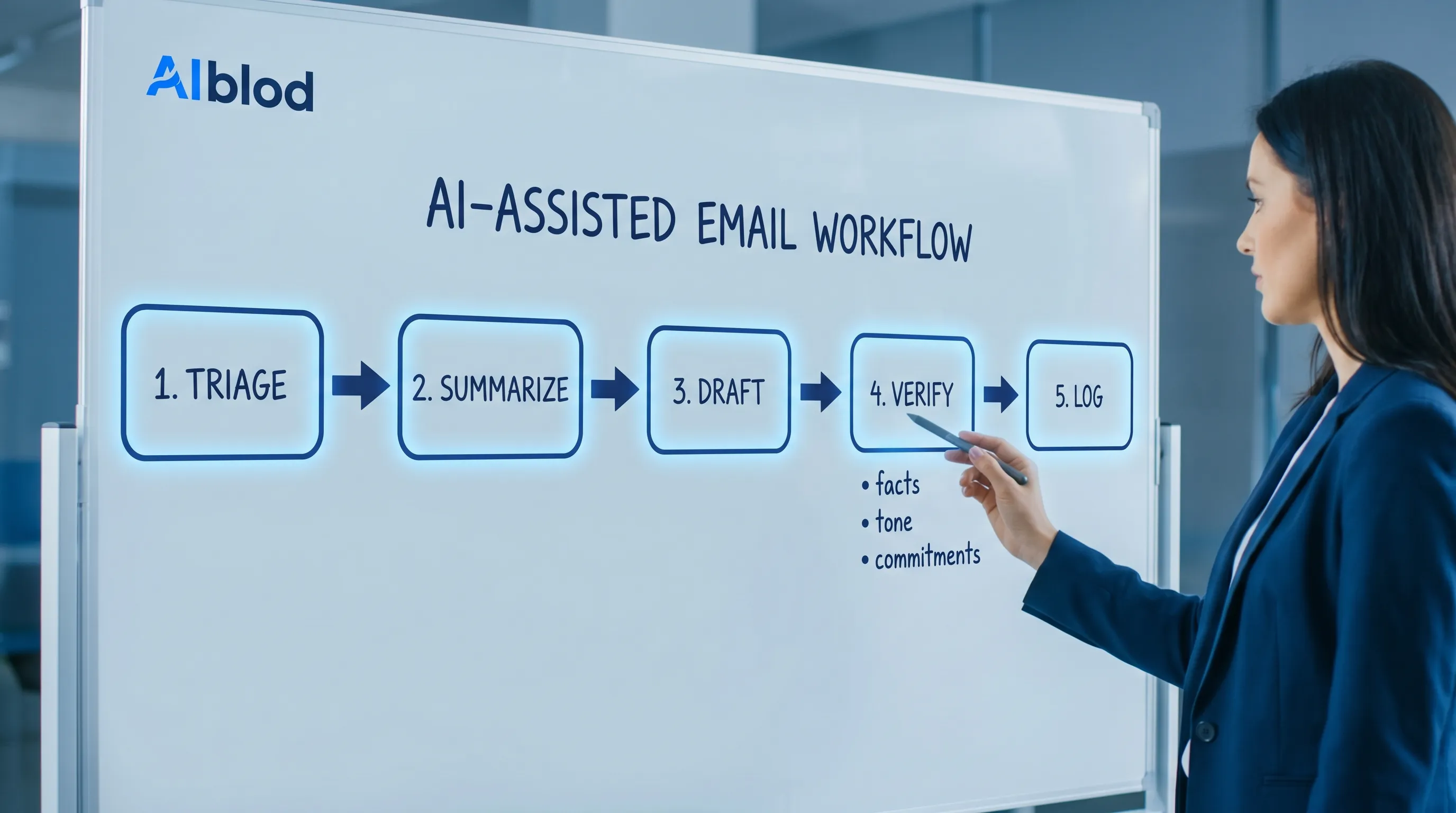
1) Разбор: классифицируйте письмо, чтобы не перечитывать его снова
В Outlook попросите ИИ пометить сообщение, прежде чем что-либо писать.
Полезные метки для разбора:
- «Нужно ответить сейчас» или «Можно отложить на потом»
- «К сведению» или «Требуется решение»
- «Блокер» или «Жду информации»
Ограничитель качества: требуйте объяснение причины. Если ИИ помечает что-то как «срочное», он должен указать почему (срок, эскалация от клиента, зависимость).
2) Краткое изложение: превратите цепочку в запись о решении
Вместо общего резюме попросите структурированное. Именно здесь время ответа сокращается сильнее всего, потому что исчезает «археология цепочек».
Формат краткого изложения цепочки с высоким сигналом:
- Контекст в 2 предложениях
- Уже принятые решения
- Открытые вопросы (кто что должен)
- Предлагаемое следующее действие
Ограничитель качества: попросите ИИ процитировать точную строку (или хотя бы указать сообщение), подтверждающую каждое решение или задачу. Если он не может, считайте это догадкой.
3) Черновик: создавайте 2 варианта ответа, а не 1
Один черновик провоцирует переделку. Два черновика дают выбор и ускоряют работу.
Попросите:
- Вариант А: коротко и прямо
- Вариант Б: тепло и в духе сотрудничества
Оба должны включать:
- Собственно ответ
- Необходимые уточняющие вопросы
- Чёткий следующий шаг с ответственным и датой (если уместно)
Ограничитель качества: прямо скажите ИИ, чего он делать не может, например: «Не соглашайся на сроки или скидки, которые я не утверждал».
4) Проверка: используйте чек-лист, который заставляет быть точным
Проверка — это не «прочитать один раз». Это короткий повторяемый чек-лист.
Практичный чек-лист проверки писем, написанных ИИ:
- Факты: имена, даты, числа, вложения, ссылки
- Обязательства: данные обещания, принятые сроки, согласованный объём
- Тон: соответствует отношениям и ставкам
- Соответствие требованиям: не раскрыты чувствительные данные, нет рискованных утверждений
- Ясность: получатель точно знает, что делать дальше
Если хотите, чтобы ИИ помог и здесь, используйте его как рецензента:
«Проверь этот черновик на неоднозначность, недостающие детали и рискованные обязательства. Предложи правки, но не добавляй новых фактов».
5) Учёт: превратите письмо в рабочие артефакты
Этот шаг большинство команд пропускает, и именно поэтому быстрые ответы всё равно сопровождаются хаосом.
После ответа в Outlook создайте последующие артефакты там, где работа действительно ведётся:
- Word: внутренняя записка («Что мы сказали клиенту, что нужно сделать, какие риски»).
- Excel: строка в трекере (ответственный, срок, статус, дата следующего контакта).
- PowerPoint: слайд со статусом для руководства.
Со стороны Google схема та же:
- Google Docs: записка о решении для вашей команды.
- Google Sheets: лёгкий трекер последующих действий.
- Google Forms: превратите повторяющиеся запросы по почте в структурированный приём заявок.
Именно здесь ИИ в приложении по-настоящему окупается: письмо превращается в структурированный результат без «гимнастики» с копированием и вставкой.
Как выглядит «хорошо»: ответственность ИИ и человека (таблица)
| Шаг | Что должен делать ИИ | Что должен делать человек | На какой риск качества обращать внимание |
|---|---|---|---|
| Разбор | Классифицировать, расставлять приоритеты, предлагать следующее действие | Выбрать, на что вы действительно отвечаете сейчас | Неверная оценка срочности |
| Краткое изложение | Выделять решения, вопросы, задачи | Убедиться, что изложение соответствует цепочке | Пропуск важного ограничения |
| Черновик | Создавать 2 варианта тона + уточняющие вопросы | Выбрать нужный тон и сообщение | Излишняя самоуверенность формулировок |
| Проверка | Помечать неоднозначность, рискованные обещания, недостающую информацию | Проверять факты и обязательства | Выдуманные детали |
| Учёт | Создавать форматы записки/трекера/обновления | Следить, чтобы артефакты отражали реальность | «Теневой процесс» и расхождения |
Запросы, ускоряющие ответы в Outlook без потери качества
Используйте их как шаблоны, затем подстройте под свою роль.
Запрос 1: быстрый ответ с ограничителями
«Напиши ответ на эту цепочку писем.
Ограничения:
- Не более 120 слов.
- Подтверди, что мы можем сделать, и попроси то, что нам нужно.
- Не обещай сроков или цен.
- Закончи одним чётким следующим шагом.
Дай две версии: (1) краткую, (2) тёплую».
Запрос 2: ответ, готовый для руководства
«Перепиши этот ответ для аудитории из руководства.
Ограничения:
- Не более 5 предложений.
- Начни с решения.
- Укажи риски и зависимости.
- Без жаргона».
Запрос 3: превратить письмо в запись трекера Excel
«Выдели из этой цепочки задачи. Верни таблицу со столбцами: Задача, Ответственный, Срок (если указан), Статус, Предлагаемая дата следующего контакта. Если поля нет в цепочке, пиши "Не указано"».
Как Word, Excel и PowerPoint сокращают переписку по почте
Почта часто превращается в цикл, потому что информация упакована не в том формате.
Вот преобразования с высоким рычагом:
От Outlook к Word: записка как «единый источник истины»
Когда цепочка становится важной (эскалация от клиента, условия договора, решение руководства), превратите её в записку Word с разделами:
- Предыстория
- Текущий статус
- Варианты
- Рекомендация
- Открытые вопросы
Такая записка сокращает время будущих ответов, потому что вы перестаёте заново объяснять один и тот же контекст в каждом письме.
Если вы много работаете в Word, использование ИИ прямо в документе для доработки такой записки (уточнение структуры, логики, тона) обычно даёт более высокое качество, чем многократное переписывание одного и того же письма.
От Outlook к Excel: последующие действия, не зависящие от памяти
Большинство медленных ответов на самом деле связано с «медленным вторым ответом», потому что последующие действия теряются.
Простой трекер Excel (или трекер Google Sheets) помогает:
- Видеть, кто ждёт ответа от вас
- Обрабатывать последующие действия пакетами
- Подтверждать загрузку и узкие места
ИИ может выделить задачи из цепочки, но ответственных и сроки всё равно нужно подтверждать.
От Outlook к PowerPoint: меньше писем «есть новости?»
Запросы руководства об обновлениях создают почтовый трафик, потому что актуальный статус не виден.
Превратите цепочку в слайд PowerPoint:
- Цель
- Текущий статус (зелёный/жёлтый/красный)
- Риски
- Следующая веха
Когда такой слайд существует, вы часто предотвращаете следующую волну напоминаний во входящих.
Как Google Docs и Google Sheets вписываются в тот же сценарий
Если ваша команда работает на Google Workspace, тот же процесс работает с немного другими результатами:
- Google Docs отлично подходит для «журнала решений», который могут комментировать несколько заинтересованных сторон.
- Google Sheets — самый быстрый способ поделиться трекером последующих действий с представлениями фильтра.
- Google Forms — долгосрочное решение для повторяющихся входящих вопросов (запросы, согласования, приём заявок), которое вообще сокращает объём почты.
CoreGPT Apps поддерживает помощь внутри приложений Google Docs и Google Sheets (а также Google Slides и Google Forms), что сохраняет единообразие процесса в средах Microsoft и Google.
Измеряем эффект: показатели, подтверждающие, что письма с ИИ работают
Избегайте «тщеславных» показателей вроде «количество написанных писем». Сосредоточьтесь на результатах.
| Показатель | О чём он говорит | Как быстро измерить |
|---|---|---|
| Время первого ответа | Скорость первого подтверждения и обозначения направления | Выборка из 50 цепочек на команду в месяц |
| Время до решения | Закрывают ли быстрые ответы работу на самом деле | Сравните сроки закрытия до и после |
| Доля переделок | Качество черновиков и ясность | Посчитайте циклы «уточните, пожалуйста» |
| Доля эскалаций | Не приводит ли скорость к ошибкам | Отслеживайте эскалации на 100 цепочек |
| Удовлетворённость заинтересованных сторон | Тон и полезность | Лёгкий внутренний опрос раз в квартал |
Если нужен более широкий взгляд на то, как команды применяют ИИ в почте, звонках и исследованиях (и за какими KPI следить), хорошим дополнением станет этот обзор: категории ИИ, упрощающие работу с почтой, звонками и исследованиями.
Безопасность и конфиденциальность: что сделать, прежде чем масштабировать ИИ для почты
Чтобы сохранять высокое качество и снижать риски, стандартизируйте несколько правил.
Удаляйте и минимизируйте чувствительные данные
Даже при использовании инструментов с упором на конфиденциальность важна гигиена данных:
- Удаляйте персональные идентификаторы, если они не нужны для составления черновика.
- Не делитесь конфиденциальными условиями договоров ни с каким инструментом, если это не разрешено вашей политикой.
- Предпочитайте краткое изложение и структурированное извлечение копированию целых чувствительных цепочек.
Заставьте ИИ говорить «я не знаю»
В запросах прямо указывайте:
«Не выдумывай фактов. Если в цепочке не указано, пиши "Не указано"».
Одна эта строка предотвращает значительную долю сбоев качества в письмах от ИИ.
Используйте единые шаблоны
Команды получают лучшие результаты, когда повторно используют форматы. Храните шаблоны в:
- черновиках или шаблонах Outlook для типовых ответов
- Word для эталонных внешних сообщений
- Google Docs для общих стандартов ответов
Затем используйте ИИ для настройки в рамках этих ограничений.
Часто задаваемые вопросы
Подходят ли письма с помощью ИИ для сложных ответов с высокой ценой ошибки? Да, если использовать ИИ для краткого изложения и черновиков, а затем применять человеческий чек-лист проверки фактов и обязательств. Письма с высокой ценой ошибки больше всего выигрывают от структурированных кратких изложений и чётких следующих шагов.
Как быстрее всего сократить время ответа в Outlook? Используйте ИИ, чтобы свести длинные цепочки к решениям и задачам, затем создайте два черновика ответа (краткий и тёплый). Вы выбираете лучший вариант и проверяете детали перед отправкой.
Как не дать черновикам от ИИ звучать шаблонно? Задавайте ограничения (тон, аудитория, объём) и конкретный контекст (на что вы можете согласиться, что выходит за рамки). Просьба о двух вариантах также помогает избежать единого «стандартного» голоса.
Может ли ИИ помогать не только в Outlook, но и в Word, Excel и PowerPoint? Да. Самая большая экономия времени часто достигается за счёт превращения писем в записки Word, трекеры Excel и обновления PowerPoint, что сокращает повторные объяснения и письма-напоминания.
Как Google Docs и Google Sheets вписываются в процессы с письмами и ИИ? Google Docs хорошо подходит для записок о решениях и общих черновиков, а Google Sheets идеален для отслеживания последующих действий и ответственных. Google Forms может сократить объём почты, превращая повторяющиеся запросы в структурированный приём заявок.
Попробуйте ИИ прямо в приложении там, где происходит работа с почтой
Если вы хотите отвечать быстрее без потери качества, главный рычаг — держать ИИ внутри своего рабочего процесса, а не в отдельной вкладке.
CoreGPT Apps приносит помощь на основе GPT прямо в Outlook (а также в Word, Excel и PowerPoint), Google Docs и Google Sheets (а также Google Slides и Google Forms). Он работает сразу после установки, не требует регистрации и разработан с упором на конфиденциальность.
Познакомьтесь с CoreGPT Apps на сайте coregptapps.com и начните с одного сценария: краткое изложение цепочки в Outlook, ответ в двух вариантах, затем записка Word или трекер Excel для доведения дела до конца.


