
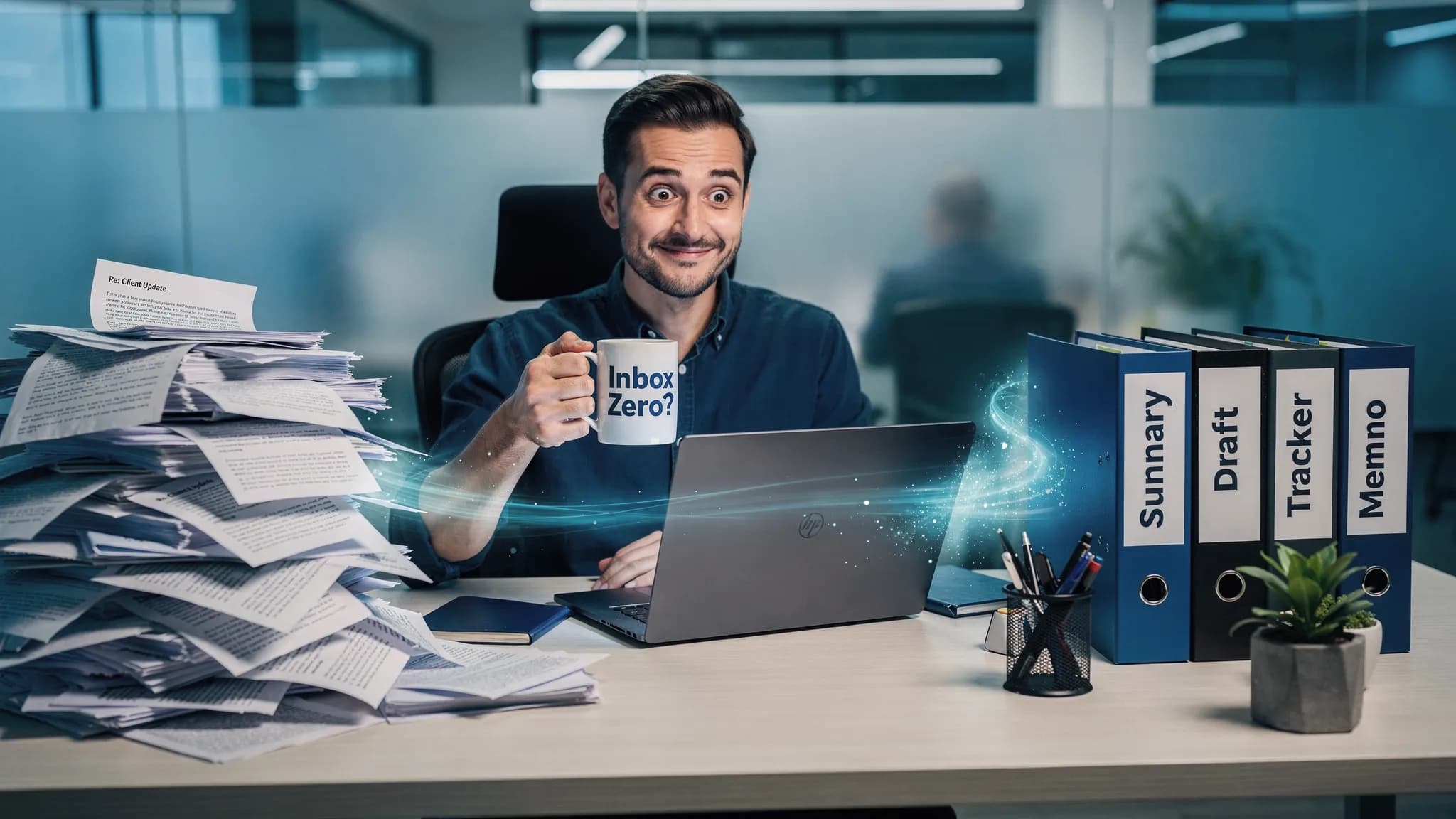
البريد الإلكتروني هو المكان الذي ينتظر فيه العمل.
حتى في الفرق السريعة، يطول وقت الرد لأن كل رسالة تطلق المهام الخفية نفسها: إعادة بناء السياق، والعثور على أحدث قرار، واختيار النبرة المناسبة، والتحقق من الوقائع، وبعد ذلك فقط الكتابة.
يقلل البريد المدعوم بالذكاء الاصطناعي وقت الرد عندما يتولى الأجزاء المتكررة (تلخيص السلاسل وكتابة المسودات الأولى واستخراج بنود العمل)، بينما تحتفظ أنت بالتحكم في التقدير (الدقة والالتزامات والنبرة). والهدف ليس «الكتابة أسرع»، بل تقليل الوقت حتى الوصول إلى رد جيد.
يوضح هذا الدليل طرقًا عملية وآمنة للجودة لتحقيق ذلك داخل الأدوات التي تعمل فيها أصلًا، وخصوصًا Microsoft Outlook، إضافة إلى Word وExcel وPowerPoint، ثم Google Docs وGoogle Sheets (مع سير عمل ينطبق أيضًا على Google Forms وGoogle Slides).
لماذا يبطؤ وقت الرد (وما الذي يصلحه الذكاء الاصطناعي فعلًا)
معظم «الردود البطيئة» ليست مشكلة كتابة. بل مشكلة سياق.
مستنزفات الوقت الشائعة:
- التنقيب في السلاسل: تصفح سلاسل من 20 رسالة بحثًا عن أحدث طلب.
- تبديل النبرة: ودّية للعميل، وجاهزة للإدارة التنفيذية، وآمنة قانونيًا، كلها في ساعة واحدة.
- حلقات إعادة العمل: ترسل مسودة، فيعيد أحدهم كتابتها، ثم تعيد كتابتها أنت.
- التتبع اليدوي: نسخ الالتزامات إلى متتبّع بعد الضغط على «إرسال».
يساعد الذكاء الاصطناعي أكثر عندما يستطيع العمل على سياق الرسالة مباشرة (السلسلة كاملة لا مقتطفًا ملصقًا) وإنتاج مخرجات منظمة يمكنك التحقق منها بسرعة.
لهذا يهم الدعم داخل التطبيق. فمع CoreGPT Apps يمكنك استخدام ChatGPT أو Gemini أو Claude مباشرة داخل Outlook (وكذلك داخل Word وExcel وPowerPoint، إضافة إلى Google Docs وGoogle Sheets وGoogle Slides وGoogle Forms). وهو مصمم ليعمل فور التثبيت ويراعي الخصوصية، ما يزيل قدرًا كبيرًا من الاحتكاك الذي يُفشل تجارب «البريد بالذكاء الاصطناعي».
فخ الجودة: ردود أسرع تخلق عملًا أكثر
كثيرًا ما ترى الفرق دفعة سرعة في البداية، ثم تنخفض الجودة:
- وعود غامضة («سنُسلّم هذا غدًا») لم تُعتمد قط.
- تفاصيل مهلوسة (تواريخ خاطئة وأسعار غير صحيحة ومراجع مختلقة).
- عدم تطابق النبرة (غير رسمية أكثر من اللازم لمدير تنفيذي، أو باردة جدًا لعميل).
لذا فالخطة الحقيقية هي: استخدم الذكاء الاصطناعي للتسريع، وأبقِ الفحوصات البشرية للصحة.
قاعدة بسيطة تصلح لكل الأدوار:
الذكاء الاصطناعي يصوغ المسودة. والبشر يلتزمون.
سير عمل من 5 مراحل يقلل وقت الرد دون خسارة الجودة
يمكنك تطبيق سير العمل هذا في Outlook فورًا، ثم ربطه بـ Word وExcel وPowerPoint للمخرجات «اللاحقة».
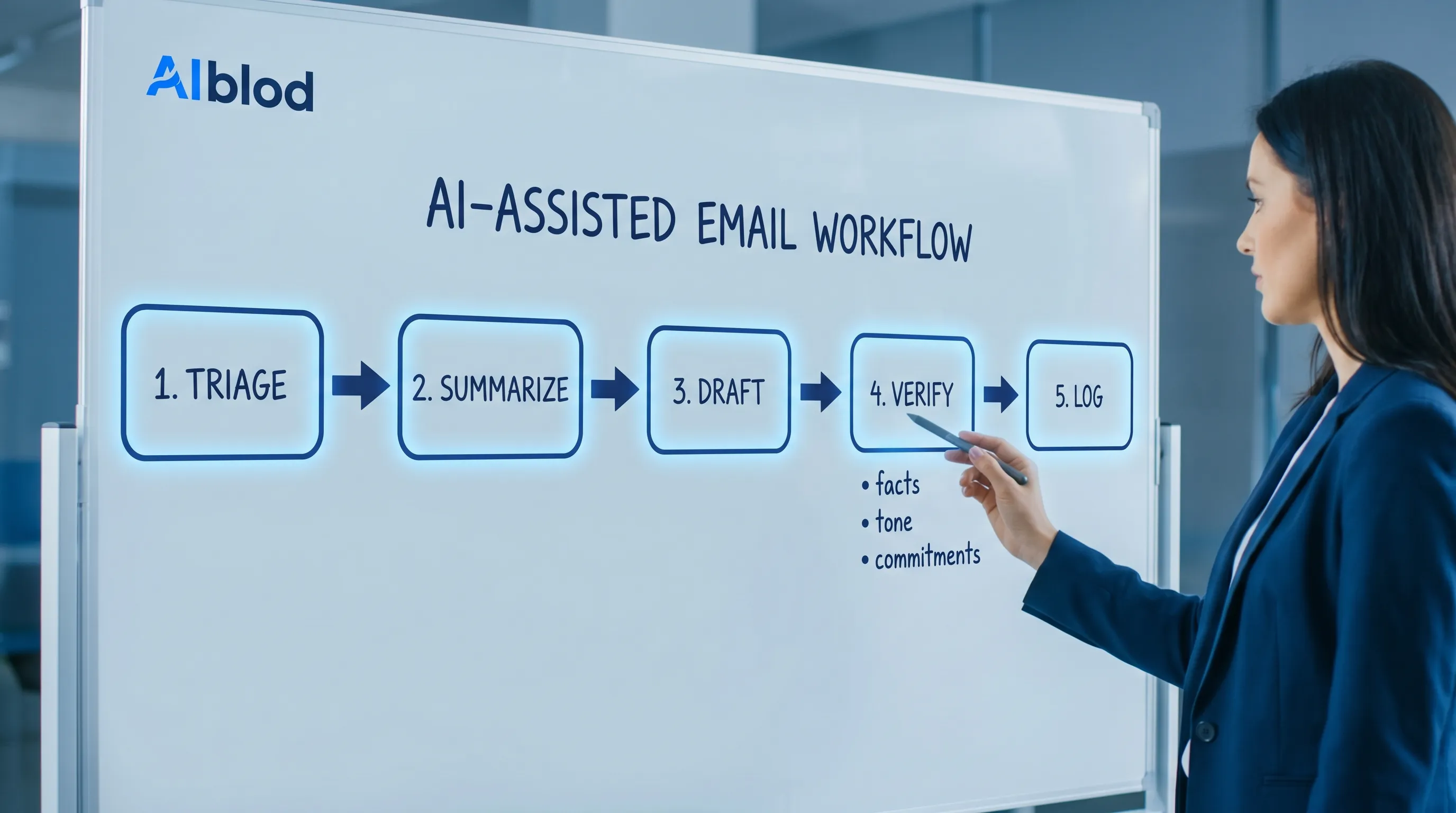
1) الفرز: صنّف الرسالة لتتوقف عن إعادة قراءتها
في Outlook، اطلب من الذكاء الاصطناعي وسم الرسالة قبل أن تكتب أي شيء.
وسوم فرز مفيدة:
- «يتطلب ردًا الآن» مقابل «يمكن تجميعه لاحقًا»
- «للعلم» مقابل «يتطلب قرارًا»
- «عائق» مقابل «بانتظار معلومات»
ضابط الجودة: اشترط ذكر السبب. فإذا وسم الذكاء الاصطناعي شيئًا بأنه «عاجل»، فعليه أن يذكر لماذا (موعد نهائي أو تصعيد من عميل أو اعتمادية).
2) التلخيص: حوّل السلسلة إلى سجل قرارات
بدلًا من ملخص عام، اطلب ملخصًا منظمًا. هنا ينكمش وقت الرد أكثر من أي مكان آخر، لأنه يلغي التنقيب في السلاسل.
صيغة ملخص سلسلة عالية الإشارة:
- السياق في جملتين
- القرارات المتخذة أصلًا
- الأسئلة المفتوحة (من يدين بماذا)
- الإجراء التالي المقترح
ضابط الجودة: اطلب من الذكاء الاصطناعي اقتباس السطر الدقيق (أو الإشارة على الأقل إلى الرسالة) الذي يدعم كل قرار أو بند عمل. فإن لم يستطع، فاعتبره تخمينًا.
3) الصياغة: ولّد خياري رد لا خيارًا واحدًا
المسودة الواحدة تدعو إلى إعادة العمل. أما مسودتان فتمنحانك الاختيار وتجعلانك أسرع.
اطلب:
- الخيار أ: موجز ومباشر
- الخيار ب: دافئ وتعاوني
وينبغي أن يتضمن كلاهما:
- الإجابة الفعلية
- أي أسئلة توضيحية لازمة
- خطوة تالية واضحة مع المسؤول والتاريخ (إن كان ذلك مناسبًا)
ضابط الجودة: أخبر الذكاء الاصطناعي صراحةً بما لا يجوز له فعله، مثل «لا توافق على جداول زمنية أو خصومات لم أعتمدها».
4) التحقق: استخدم قائمة تحقق تفرض الدقة
التحقق ليس «اقرأها مرة واحدة». بل قائمة تحقق قصيرة وقابلة للتكرار.
قائمة تحقق عملية للرسائل المكتوبة بالذكاء الاصطناعي:
- الوقائع: الأسماء والتواريخ والأرقام والمرفقات والروابط
- الالتزامات: الوعود المقدمة والمواعيد النهائية المقبولة والنطاق المتفق عليه
- النبرة: تطابق العلاقة وحجم الرهان
- الامتثال: لا بيانات حساسة مكشوفة ولا ادعاءات محفوفة بالمخاطر
- الوضوح: يعرف المستلم بالضبط ما عليه فعله بعد ذلك
وإذا أردت أن يساعدك الذكاء الاصطناعي هنا، فاستخدمه كمراجع:
«راجع هذه المسودة بحثًا عن الغموض والتفاصيل الناقصة والالتزامات المحفوفة بالمخاطر. اقترح تعديلات، لكن لا تضف وقائع جديدة.»
5) التسجيل: حوّل الرسالة إلى مخرجات عمل قابلة للاستخدام
هذه هي الخطوة التي تتخطاها معظم الفرق، ولهذا تبقى الردود السريعة تبدو فوضوية.
بعد أن ترد في Outlook، ولّد المخرجات اللاحقة حيث يُدار العمل فعلًا:
- Word: مذكرة داخلية («ما قلناه للعميل وما نحتاج إلى تسليمه والمخاطر»).
- Excel: صف في متتبّع (المسؤول وتاريخ الاستحقاق والحالة وتاريخ المتابعة التالي).
- PowerPoint: شريحة واحدة لتحديث حالة للقيادة.
وفي جانب Google يصدق النمط نفسه:
- Google Docs: مذكرة قرار لفريقك.
- Google Sheets: متتبّع خفيف للمتابعات.
- Google Forms: حوّل طلبات البريد المتكررة إلى استقبال منظم.
وهنا يؤتي الذكاء الاصطناعي داخل التطبيق ثماره حقًا: تصبح الرسالة مخرجًا منظمًا دون بهلوانيات النسخ واللصق.
كيف يبدو «الجيد»: مسؤولية الذكاء الاصطناعي مقابل الإنسان (جدول)
| الخطوة | ما ينبغي أن يفعله الذكاء الاصطناعي | ما يجب أن يفعله الإنسان | مخاطر الجودة التي يجب مراقبتها |
|---|---|---|---|
| الفرز | التصنيف وترتيب الأولويات واقتراح الإجراء التالي | اختيار ما ترد عليه فعلًا الآن | وسم الاستعجال بشكل خاطئ |
| التلخيص | استخراج القرارات والأسئلة وبنود العمل | تأكيد أن الملخص يطابق السلسلة | تفويت قيد أساسي |
| الصياغة | إنتاج نسختين بنبرتين + أسئلة توضيحية | اختيار النبرة والرسالة الصحيحتين | إفراط في الثقة في الصياغة |
| التحقق | وسم الغموض والوعود المحفوفة بالمخاطر والمعلومات الناقصة | التحقق من الوقائع والالتزامات | تفاصيل مهلوسة |
| التسجيل | توليد صيغ المذكرة/المتتبّع/التحديث | التأكد أن المخرجات تعكس الواقع | انجراف «العملية الظلية» |
أوامر تسرّع الرد في Outlook دون خفض الجودة
استخدمها كقوالب، ثم عدّلها بحسب دورك.
الأمر 1: رد سريع بضوابط
«اكتب ردًا على سلسلة الرسائل هذه.
القيود:
- اجعله أقل من 120 كلمة.
- أكّد ما نستطيع فعله، واطلب ما نحتاج إليه.
- لا تلتزم بجداول زمنية أو أسعار.
- اختم بخطوة تالية واحدة واضحة.
قدّم نسختين: (1) موجزة، (2) دافئة.»
الأمر 2: رد جاهز للإدارة التنفيذية
«أعد كتابة هذا الرد لجمهور تنفيذي.
القيود:
- 5 جمل كحد أقصى.
- ابدأ بالقرار.
- أدرج المخاطر والاعتماديات.
- بلا مصطلحات معقدة.»
الأمر 3: حوّل الرسالة إلى مدخل في متتبّع Excel
«استخرج بنود العمل من هذه السلسلة. أعد جدولًا بالأعمدة: المهمة، المسؤول، تاريخ الاستحقاق (إن ذُكر)، الحالة، اقتراح تاريخ المتابعة التالي. إذا لم يكن الحقل موجودًا في السلسلة فاكتب "غير محدد".»
كيف تقلل Word وExcel وPowerPoint الأخذ والرد في البريد
كثيرًا ما يتحول البريد إلى حلقة لأن المعلومات غير معبأة بالصيغة الصحيحة.
إليك تحويلات عالية التأثير:
من Outlook إلى Word: مذكرة «مصدر الحقيقة الواحد»
عندما تصبح سلسلة مهمة (تصعيد عميل أو شروط عقد أو قرار قيادة)، حوّلها إلى مذكرة Word تتضمن:
- الخلفية
- الحالة الحالية
- الخيارات
- التوصية
- الأسئلة المفتوحة
تقلل هذه المذكرة وقت الرد مستقبلًا لأنك تتوقف عن إعادة شرح السياق نفسه في كل رسالة.
وإذا كنت تعمل في Word بكثافة، فإن استخدام الذكاء الاصطناعي داخل المستند لتحسين تلك المذكرة (إحكام البنية وتوضيح المنطق وضبط النبرة) يعطي عادةً جودة أعلى من إعادة كتابة الرسالة نفسها مرارًا.
من Outlook إلى Excel: متابعات لا تعتمد على الذاكرة
معظم بطء وقت الرد هو في الحقيقة «بطء وقت الرد الثاني»، لأن المتابعات تضيع.
يساعدك متتبّع Excel بسيط (أو متتبّع Google Sheets) على:
- رؤية من ينتظرك
- تجميع المتابعات
- إثبات عبء العمل والاختناقات
ويستطيع الذكاء الاصطناعي استخراج المهام من السلسلة، لكن عليك مع ذلك تأكيد المسؤولين والتواريخ.
من Outlook إلى PowerPoint: رسائل «هل من تحديثات؟» أقل
تخلق طلبات تحديث القيادة حركة بريدية لأن أحدث حالة غير مرئية.
حوّل السلسلة إلى شريحة PowerPoint:
- الهدف
- الحالة الحالية (أخضر/أصفر/أحمر)
- المخاطر
- المرحلة التالية
وعندما توجد تلك الشريحة، كثيرًا ما تمنع الموجة التالية من تنبيهات صندوق الوارد.
كيف يتلاءم Google Docs وGoogle Sheets مع الخطة نفسها
إذا كان فريقك يعمل على Google Workspace، فإن سير العمل نفسه يعمل مع مخرجات مختلفة قليلًا:
- Google Docs مثالي لـ«سجل قرارات» يمكن لعدة أصحاب مصلحة التعليق عليه.
- Google Sheets أسرع طريقة لمشاركة متتبّع متابعات مع طرق عرض التصفية.
- Google Forms هو الحل طويل الأمد للأسئلة الواردة المتكررة (الطلبات والموافقات والاستقبال)، ما يقلل حجم البريد من الأساس.
يدعم CoreGPT Apps المساعدة داخل التطبيق عبر Google Docs وGoogle Sheets (وكذلك Google Slides وGoogle Forms)، ما يحافظ على اتساق سير العمل بين بيئتي Microsoft وGoogle.
قياس الأثر: المقاييس التي تثبت أن البريد بالذكاء الاصطناعي ينجح
تجنب مقاييس الغرور مثل «عدد الرسائل المصاغة». ركّز على النتائج.
| المقياس | ما الذي يخبرك به | كيف تقيسه بسرعة |
|---|---|---|
| وقت الرد الأول | سرعة الإقرار الأولي والتوجيه | خذ عينة 50 سلسلة لكل فريق شهريًا |
| وقت الحل | هل تغلق الردود الأسرع العمل فعلًا | قارن أوقات الإغلاق قبل وبعد |
| معدل إعادة العمل | جودة المسودات والوضوح | عدّ حلقات «يرجى التوضيح» |
| معدل التصعيد | هل تتسبب السرعة في أخطاء | تتبع التصعيدات لكل 100 سلسلة |
| رضا أصحاب المصلحة | النبرة والفائدة | استبيان داخلي خفيف كل ربع سنة |
وإذا أردت نظرة أوسع عن كيفية نشر الفرق للذكاء الاصطناعي عبر البريد والمكالمات والأبحاث (وما مؤشرات الأداء التي تُراقب)، فإن هذه النظرة العامة عن فئات الذكاء الاصطناعي التي تبسّط البريد والمكالمات والأبحاث قراءة مرافقة جيدة.
الأمان والخصوصية: ما يجب فعله قبل توسيع استخدام البريد بالذكاء الاصطناعي
لإبقاء الجودة عالية وتقليل المخاطر، وحّد بعض القواعد.
احجب البيانات الحساسة وقلّلها
حتى مع الأدوات التي تراعي الخصوصية، تهم النظافة الجيدة:
- أزل المعرّفات الشخصية عندما لا تكون ضرورية للصياغة.
- تجنب مشاركة شروط العقود السرية مع أي أداة ما لم تسمح بذلك سياستك.
- فضّل التلخيص والاستخراج المنظم على نسخ السلاسل الحساسة كاملة.
افرض سلوك «لا أعرف»
في الأوامر، وجّه صراحةً:
«لا تخترع وقائع. إذا لم تحدد السلسلة ذلك، فاكتب "غير محدد".»
هذا السطر الواحد يمنع جزءًا كبيرًا من إخفاقات جودة البريد المكتوب بالذكاء الاصطناعي.
استخدم قوالب متسقة
تحصل الفرق على نتائج أفضل عندما تعيد استخدام الصيغ. خزّن القوالب في:
- مسودات أو قوالب Outlook للردود الشائعة
- Word للرسائل الخارجية المرجعية
- Google Docs لمعايير الرد المشتركة
ثم استخدم الذكاء الاصطناعي للتخصيص ضمن هذه القيود.
الأسئلة الشائعة
هل ينجح البريد المدعوم بالذكاء الاصطناعي في الردود المعقدة وعالية المخاطر؟ نعم، إذا استخدمت الذكاء الاصطناعي في التلخيص والصياغة، ثم طبّقت قائمة تحقق بشرية للوقائع والالتزامات. وتستفيد الرسائل عالية المخاطر أكثر من الملخصات المنظمة والخطوات التالية الواضحة.
ما أسرع طريقة لتقليل وقت الرد في Outlook؟ استخدم الذكاء الاصطناعي لتلخيص السلاسل الطويلة إلى قرارات وبنود عمل، ثم ولّد مسودتي رد (موجزة ودافئة). تختار أفضل نسخة وتتحقق من التفاصيل قبل الإرسال.
كيف تمنع مسودات البريد المكتوبة بالذكاء الاصطناعي من أن تبدو عامة؟ قدّم قيودًا (النبرة والجمهور والطول) وسياقًا محددًا (ما تستطيع الموافقة عليه وما هو خارج النطاق). وطلب نسختين يساعدك أيضًا على تجنب «صوت افتراضي» واحد.
هل يستطيع الذكاء الاصطناعي المساعدة خارج Outlook، مثل Word وExcel وPowerPoint؟ نعم. أكبر وفورات الوقت تأتي غالبًا من تحويل البريد إلى مذكرات Word ومتتبّعات Excel وتحديثات PowerPoint، فتقل الشروحات المتكررة ورسائل المتابعة.
كيف يتلاءم Google Docs وGoogle Sheets مع سير عمل البريد بالذكاء الاصطناعي؟ يناسب Google Docs مذكرات القرار والمسودات المشتركة، بينما Google Sheets مثالي لتتبع المتابعات والمسؤولين. ويمكن لـ Google Forms تقليل حجم البريد بتحويل الطلبات المتكررة إلى استقبال منظم.
جرّب الذكاء الاصطناعي داخل التطبيق حيث يحدث عمل البريد فعلًا
إذا أردت ردودًا أسرع دون التضحية بالجودة، فأكبر مفتاح هو إبقاء الذكاء الاصطناعي داخل سير عملك لا في علامة تبويب منفصلة.
يجلب CoreGPT Apps مساعدة مدعومة بـ GPT مباشرة إلى Outlook (وكذلك Word وExcel وPowerPoint)، إضافة إلى Google Docs وGoogle Sheets (وGoogle Slides وGoogle Forms). وهو يعمل فور التثبيت ولا يتطلب تسجيلًا ومبني بتصميم يراعي الخصوصية.
استكشف CoreGPT Apps عبر coregptapps.com وابدأ بسير عمل واحد: ملخص السلسلة في Outlook، ثم رد من مسودتين، ثم مذكرة Word أو متتبّع Excel للمتابعة.


