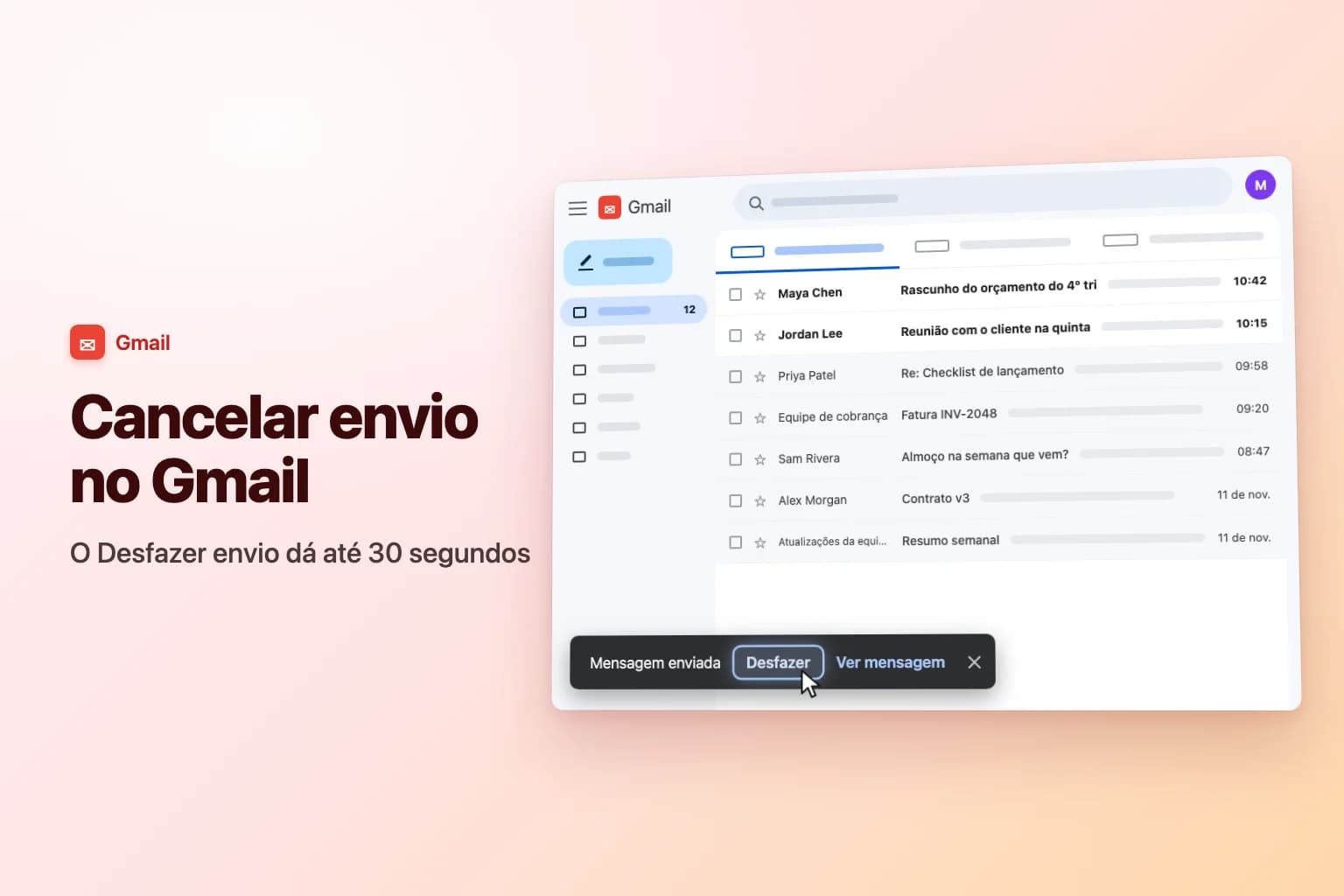
Para cancelar o envio de um e-mail no Gmail, clique em Desfazer na caixa Mensagem enviada que aparece no canto inferior esquerdo da tela logo depois de você clicar em Enviar. O e-mail volta a ser um rascunho e nunca chega ao destinatário. Por padrão você tem apenas 5 segundos, mas é possível ampliar para 30 segundos em Configurações → Ver todas as configurações → Geral → Desfazer envio.
O problema: o Gmail não consegue recuperar um e-mail depois que esse prazo passa. O Desfazer envio funciona segurando a mensagem por alguns segundos antes de ela realmente sair. Depois que foi entregue, não existe botão de recuperação, e excluir a mensagem da pasta Enviados remove apenas a sua cópia.
| De onde você envia | Como cancelar o envio | Quanto tempo você tem |
|---|---|---|
| Gmail no computador (mail.google.com) | Desfazer na caixa Mensagem enviada, no canto inferior esquerdo | 5 segundos por padrão, ou 10, 20 ou 30 se você alterar |
| Aplicativo Gmail para Android | Desfazer na parte de baixo da tela depois de enviar | Alguns segundos |
| Aplicativo Gmail para iPhone e iPad | Desfazer na parte de baixo da tela depois de enviar | Alguns segundos |
| Conta de trabalho ou escola (Google Workspace) | Igual a uma conta pessoal | Igual a uma conta pessoal |
| Depois que o prazo do Desfazer acaba | Não é possível: envie uma correção | Nenhum |
Como cancelar o envio de um e-mail no Gmail pelo computador
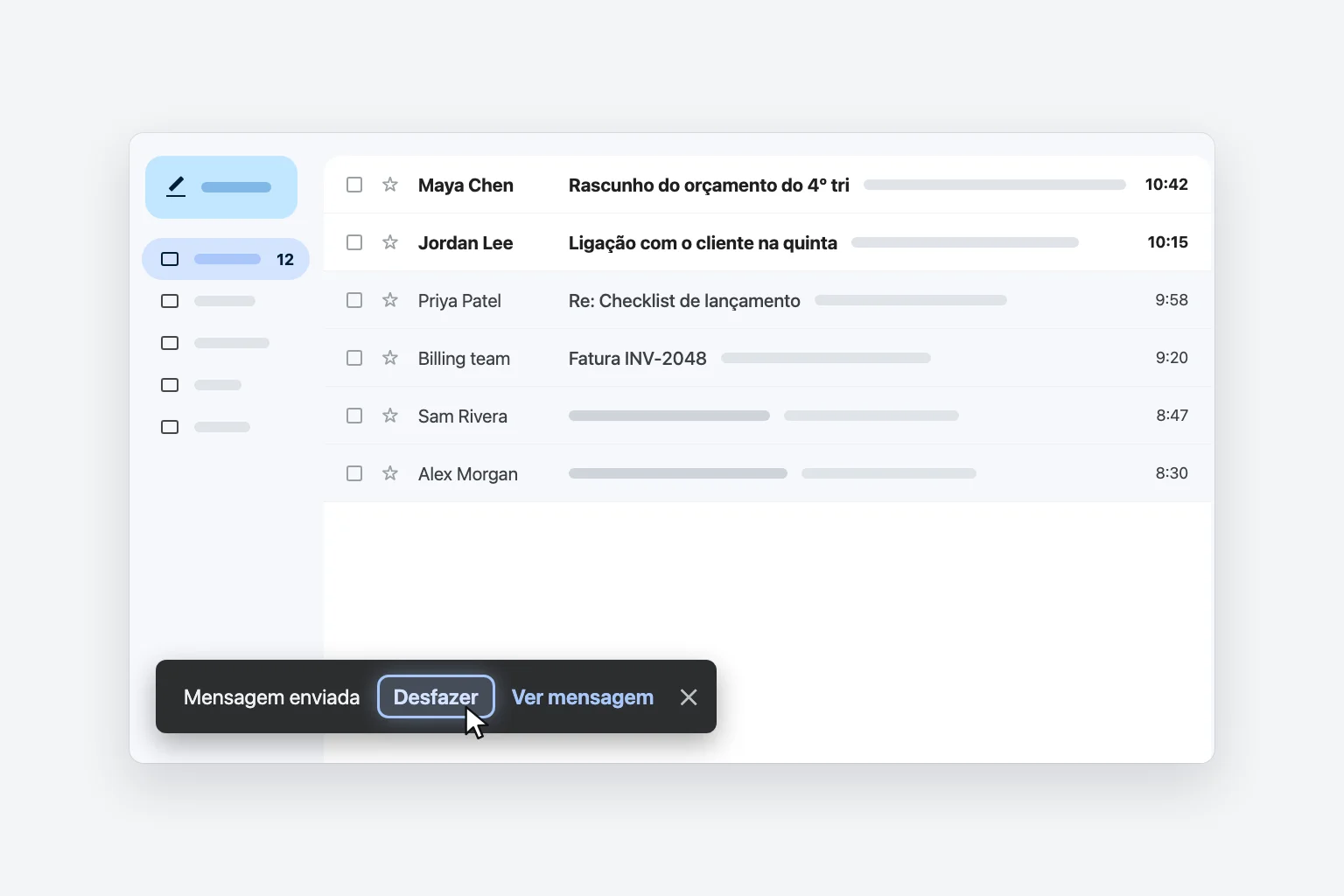
- Envie o e-mail normalmente: clique em Enviar ou pressione
Ctrl+Enter(Cmd+Enterno Mac). - Olhe para o canto inferior esquerdo da janela do Gmail. Aparece uma caixa escura com Mensagem enviada, Desfazer e Ver mensagem.
- Clique em Desfazer antes que a caixa desapareça.
- O Gmail confirma que o envio foi desfeito e reabre a mensagem como rascunho.
- Corrija o que estava errado (destinatário, anexo, erro de digitação, tom) e clique em Enviar de novo, ou feche o rascunho e exclua-o se não quiser mais enviá-lo.
Funciona do mesmo jeito para e-mails novos, respostas e encaminhamentos. Se você for rápido o bastante, o destinatário não recebe nada, nem mesmo uma mensagem em branco ou parcial.
Altere o tempo do Desfazer envio para 30 segundos
Cinco segundos mal dão para perceber o erro, quanto mais para clicar em Desfazer. Veja como ganhar mais tempo:
- No Gmail pelo computador, clique em Configurações (o ícone de engrenagem) no canto superior direito.
- Clique em Ver todas as configurações.
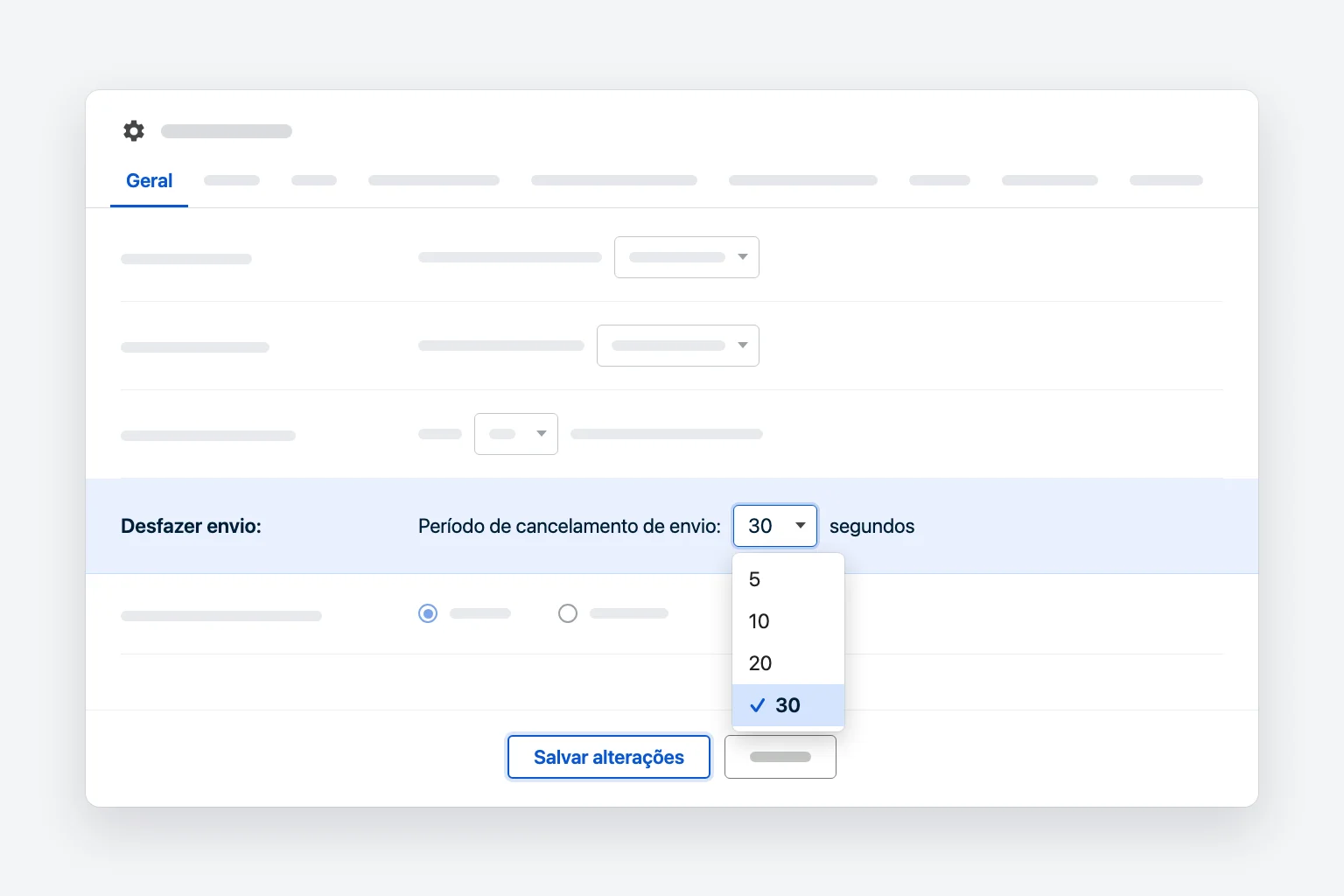
- Na guia Geral, encontre Desfazer envio.
- Abra o menu Período de cancelamento de envio e escolha 5, 10, 20 ou 30 segundos.
- Role até o final da página e clique em Salvar alterações.
Não há configuração para passar de 30 segundos, nem como desativar o Desfazer envio: 5 segundos é o mínimo. A única desvantagem dos 30 segundos é que todo e-mail chega ao destinatário cerca de meio minuto depois, algo que quase ninguém percebe.
A configuração é salva por conta do Gmail. Se você alterna entre uma conta pessoal e uma de trabalho, altere nas duas. Os aplicativos para celular não têm essa configuração, então não presuma que seus 30 segundos valem também no telefone.
Cancelar o envio no aplicativo Gmail para Android ou iPhone
O aplicativo Gmail para Android, iPhone e iPad também tem o Desfazer:
- Toque em Enviar.
- Observe a parte de baixo da tela. Aparece uma barra confirmando que a mensagem foi enviada, com um botão Desfazer.
- Toque em Desfazer imediatamente. A mensagem reabre como rascunho para você corrigir ou descartar.
O prazo no aplicativo é curto, só alguns segundos, e não dá para alterá-lo nas configurações do app. Vale enviar uma vez um e-mail de teste para você mesmo e descobrir a rapidez necessária. Se quiser uma margem de segurança de verdade no celular, use Programar envio (veja abaixo), porque um e-mail programado pode ser cancelado a qualquer momento antes de sair.
Gmail em uma conta de trabalho ou escola
Se o seu Gmail é uma conta do Google Workspace da empresa ou da escola, cancelar o envio funciona exatamente igual: o mesmo botão Desfazer e a mesma configuração Desfazer envio em Ver todas as configurações → Geral.
O que o Workspace não acrescenta é um recurso de recuperação. Mesmo quando você envia um e-mail para um colega da mesma organização, o Gmail não consegue puxar a mensagem de volta depois do prazo do Desfazer. Se você enviou dados confidenciais ou pessoais para a pessoa errada, avise imediatamente a equipe de TI ou de segurança. Em algumas edições do Workspace, os administradores têm ferramentas para localizar e remover uma mensagem das caixas de entrada dentro da organização, mas isso fica a critério deles, não é um botão que você tenha.
O Outlook funciona de outro jeito: ele tem o comando Recuperar mensagem, mas só funciona em casos limitados, principalmente para destinatários da mesma organização do Microsoft 365. Veja nosso guia sobre como recuperar um e-mail enviado no Outlook.
Dá para recuperar um e-mail no Gmail depois do prazo do Desfazer?
Não. Depois que a caixa do Desfazer some, o e-mail já foi entregue ao servidor de e-mail do destinatário e saiu do seu controle. Não existe recuperação, nem opção de "cancelar o envio depois", nem configuração que mude isso. Excluir a mensagem da pasta Enviados não afeta a cópia do destinatário.
Veja o que você ainda pode fazer:
- Enviar uma correção curta. Responda à sua própria mensagem (para que ela fique na mesma conversa) com o ajuste: "Só uma correção: a reunião é na quinta, não na terça." Seja breve e não exagere nos pedidos de desculpa.
- Pedir a um destinatário errado que exclua o e-mail. Uma mensagem educada de uma linha costuma resolver: "Esse e-mail era para outra pessoa. Você poderia excluí-lo, por favor?"
- Cortar o acesso a um arquivo do Drive. Se você compartilhou um link do Google Drive em vez de anexar um arquivo, abra o arquivo no Drive e altere as configurações de compartilhamento. A pessoa não conseguirá mais abri-lo, mesmo com o e-mail ainda na caixa de entrada. Um anexo comum não pode ser retirado assim.
- Comunicar erros sensíveis. No trabalho, avise a TI ou a equipe de segurança se você enviou dados pessoais, financeiros ou confidenciais para o endereço errado.
Como evitar precisar cancelar o envio da próxima vez
Defina o Desfazer envio como 30 segundos. É a solução mais simples e não custa nada.
Use Programar envio como margem. No computador, clique na seta para baixo ao lado de Enviar, escolha Programar envio, depois Escolher data e hora e defina alguns minutos (ou horas) à frente. O e-mail espera na pasta Programados. Para interromper, abra-o lá e clique em Cancelar envio. Ele volta a ser um rascunho que você pode editar e enviar de novo. No aplicativo Gmail para iPhone e iPad, toque em Mais no canto superior direito da tela de redação e depois em Programar envio. Você pode ter até 100 e-mails programados ao mesmo tempo.
Use o modo confidencial para e-mails sensíveis. O modo confidencial é o que mais se aproxima, no Gmail, de pegar um e-mail de volta, mas é preciso ativá-lo antes de enviar:
- Na janela de redação, clique no ícone Ativar/desativar modo confidencial (o cadeado com um relógio) na parte de baixo.
- Defina uma data de expiração e escolha Sem senha SMS ou Senha SMS.
- Clique em Salvar e envie.
Depois, você pode abrir o e-mail em Enviados e clicar em Remover acesso para impedir que o destinatário o abra, mesmo antes de expirar. Os destinatários não conseguem encaminhar, copiar, imprimir nem baixar um e-mail confidencial, mas ainda podem tirar uma captura de tela ou uma foto dele. Se você não vê o ícone do modo confidencial em uma conta de trabalho, o administrador provavelmente o desativou.
Adicione os destinatários por último. Escreva o e-mail, confira o anexo e só então preencha o campo Para. O Gmail não envia uma mensagem sem destinatário, então um e-mail pela metade não sai por acidente.
Por que você não vê o botão Desfazer
- O prazo já passou. Com os 5 segundos padrão, a caixa desaparece muito rápido. Amplie para 30 segundos para a próxima vez.
- Você enviou por outro aplicativo de e-mail. O Desfazer envio é um recurso do Gmail na web e dos aplicativos do Gmail. Se você enviou de um endereço do Gmail por outro programa, como o Apple Mail ou o Outlook, o Desfazer do Gmail não se aplica. Esses aplicativos têm as próprias configurações, se tiverem.
- Você estava olhando para o canto errado. No computador, a caixa aparece no canto inferior esquerdo da janela do Gmail. No celular, fica na parte de baixo da tela e é fácil de perder enquanto o teclado está fechando.
Perguntas frequentes
O destinatário sabe se eu cancelar o envio de um e-mail no Gmail? Não. Se você clicar em Desfazer a tempo, o e-mail nunca sai do Gmail, então o destinatário não recebe nada nem é notificado.
Posso cancelar o envio de um e-mail no Gmail depois de uma hora? Não. O cancelamento só funciona durante o prazo do Desfazer logo depois de você clicar em Enviar, que é de no máximo 30 segundos. Depois disso, o melhor que você pode fazer é enviar uma correção.
Quanto tempo tenho para cancelar o envio de um e-mail no Gmail? 5 segundos por padrão. Você pode mudar para 10, 20 ou 30 segundos em Configurações → Ver todas as configurações → Geral → Desfazer envio → Período de cancelamento de envio e clicar em Salvar alterações.
Como recupero um e-mail no Gmail como no Outlook? Não dá. O Gmail não tem recurso de recuperação para contas pessoais nem do Google Workspace. Desfazer envio, envio programado e modo confidencial (com Remover acesso) são as únicas formas de interromper ou limitar um e-mail, e todas precisam ser usadas antes ou logo depois do envio.
Se eu excluir um e-mail enviado no Gmail, ele some para o destinatário? Não. Excluir da pasta Enviados remove apenas a sua cópia. A cópia do destinatário continua na caixa de entrada dele.
Posso cancelar o envio de um e-mail que mandei para a pessoa errada? Somente dentro do prazo do Desfazer. Depois disso, peça à pessoa que o exclua e, se continha informações sensíveis, avise a TI ou a equipe de segurança.
Acerte antes de clicar em Enviar
A maioria dos casos de cancelamento vem da pressa: a data errada, um detalhe esquecido, uma resposta mais seca do que você pretendia. O CoreGPT para Gmail escreve uma resposta clara a partir de uma instrução de uma linha, dentro do próprio Gmail, para você ler uma vez, ajustar e enviar com segurança. É grátis para começar.
 Caixa de entradaGmail
Correção de fatura e mudança de cobrança
Alex (Acme Inc.)
As nossas faturas de setembro estão com o CNPJ errado. Vocês podem reemiti-las antes de sexta? O nosso financeiro precisa delas para a auditoria.
Você
Obrigado, Alex, vou verificar com o financeiro agora.
Alex (Acme Inc.)
Além disso, podemos passar para a cobrança anual a partir do próximo mês?
 CoreGPT AI
Redigir uma resposta
Confirme que vamos reemitir as faturas até quinta-feira e passar para a cobrança anual.
Oi, Alex, vamos reemitir as faturas de setembro com o CNPJ correto até quinta-feira e passar você para a cobrança anual a partir do próximo mês.
Experimente: CoreGPT para Gmail
Leia também: