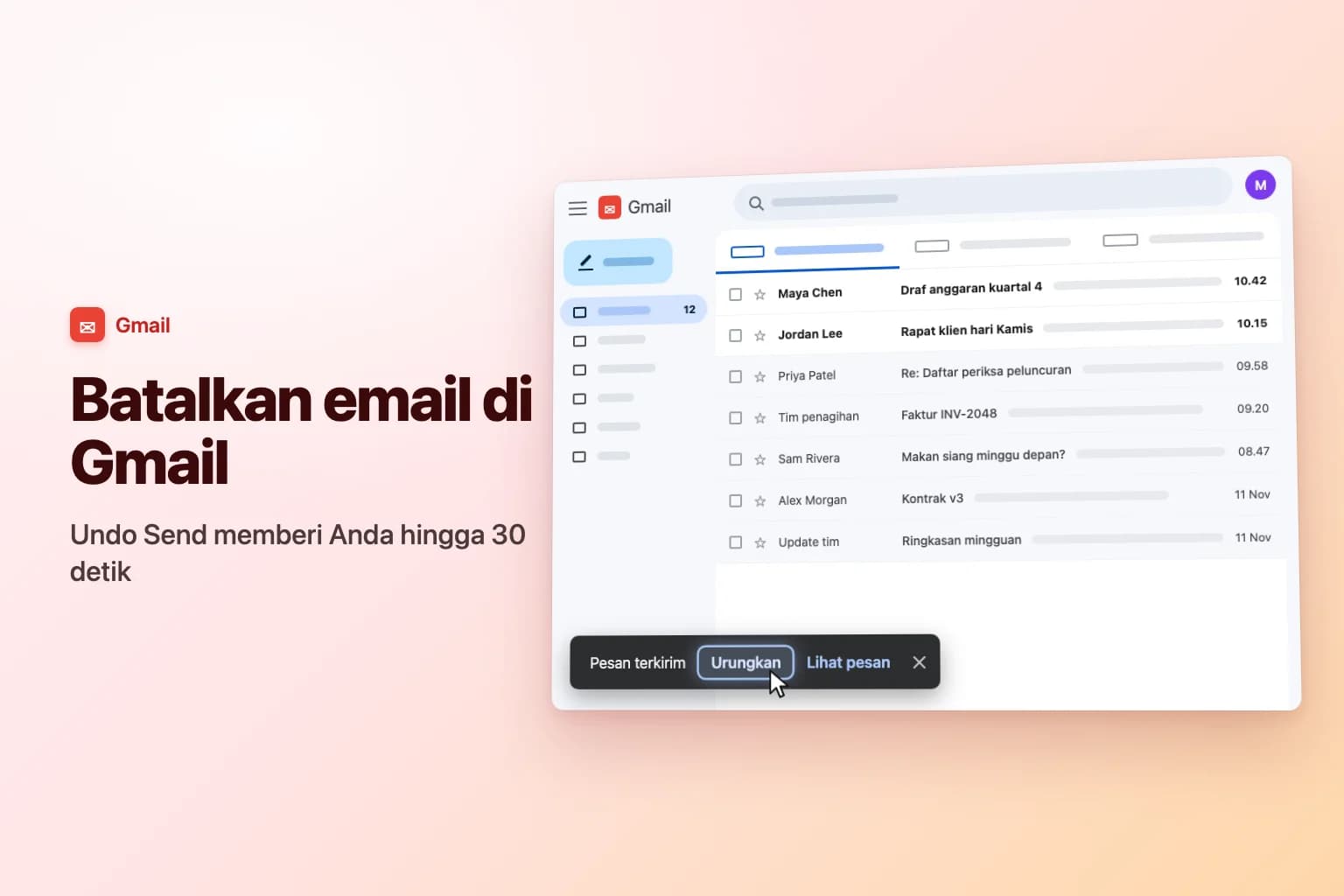
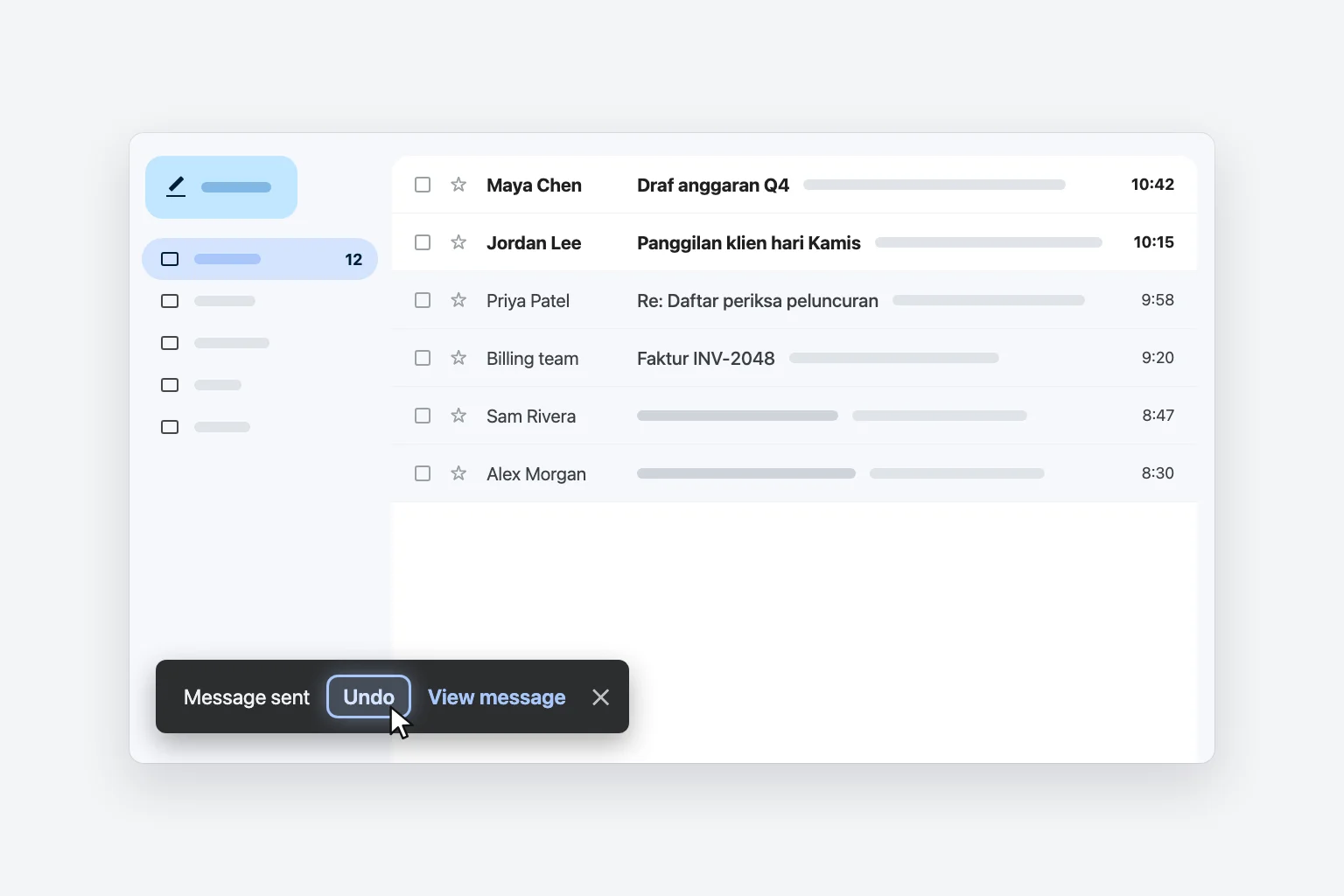
Untuk membatalkan email terkirim di Gmail, klik Undo (Urungkan) di kotak Message sent (Pesan terkirim) yang muncul di kiri bawah layar tepat setelah Anda menekan Kirim. Email akan kembali menjadi draf dan tidak pernah sampai ke penerima. Secara default waktunya hanya 5 detik, tetapi Anda bisa memperpanjangnya hingga 30 detik di Settings → See all settings → General → Undo Send (Setelan → Lihat semua setelan → Umum → Urungkan Pengiriman).
Hal yang perlu diingat: Gmail tidak bisa menarik kembali email setelah jendela waktu itu lewat. Undo Send bekerja dengan menahan pesan Anda beberapa detik sebelum benar-benar dikirim. Setelah itu email terkirim, tidak ada tombol tarik kembali, dan menghapusnya dari folder Sent (Terkirim) hanya menghapus salinan milik Anda sendiri.
| Tempat Anda mengirim | Cara membatalkan | Berapa lama waktunya |
|---|---|---|
| Gmail di komputer (mail.google.com) | Undo di kotak Message sent, kiri bawah | Default 5 detik, atau 10, 20, atau 30 jika Anda ubah |
| Aplikasi Gmail untuk Android | Undo di bagian bawah layar setelah mengirim | Beberapa detik |
| Aplikasi Gmail untuk iPhone dan iPad | Undo di bagian bawah layar setelah mengirim | Beberapa detik |
| Akun kerja atau sekolah (Google Workspace) | Sama seperti akun pribadi | Sama seperti akun pribadi |
| Setelah jendela Undo tertutup | Tidak bisa: kirim koreksi sebagai gantinya | Tidak ada |
Catatan: nama menu ditulis dalam bahasa Inggris. Di Gmail berbahasa Indonesia labelnya berbeda (misalnya Undo menjadi Urungkan dan Settings menjadi Setelan), tetapi letaknya sama.
Cara membatalkan email terkirim di Gmail lewat komputer
- Kirim email seperti biasa: klik Send (Kirim), atau tekan
Ctrl+Enter(Cmd+Enterdi Mac). - Lihat kiri bawah jendela Gmail. Muncul kotak gelap berisi Message sent, Undo, dan View message (Lihat pesan).
- Klik Undo sebelum kotak itu menghilang.
- Gmail mengonfirmasi bahwa pengiriman dibatalkan dan membuka kembali pesan Anda sebagai draf.
- Perbaiki yang salah (penerima, lampiran, salah ketik, nada tulisan), lalu klik Send lagi, atau tutup draf dan hapus jika Anda tidak jadi mengirimnya.
Cara ini sama untuk email baru, balasan, maupun email yang diteruskan. Jika Anda cukup cepat, penerima tidak menerima apa pun, bahkan pesan kosong atau setengah jadi pun tidak.
Ubah waktu Undo Send menjadi 30 detik
Lima detik nyaris tidak cukup untuk menyadari kesalahan, apalagi mengklik Undo. Begini cara memberi diri Anda waktu lebih lama:
- Di Gmail pada komputer, klik Settings (ikon roda gigi) di kanan atas.
- Klik See all settings.
- Di tab General, cari Undo Send.
- Buka menu Send cancellation period (Periode pembatalan pengiriman) lalu pilih 5, 10, 20, atau 30 detik.
- Gulir ke bagian bawah halaman dan klik Save Changes (Simpan Perubahan).
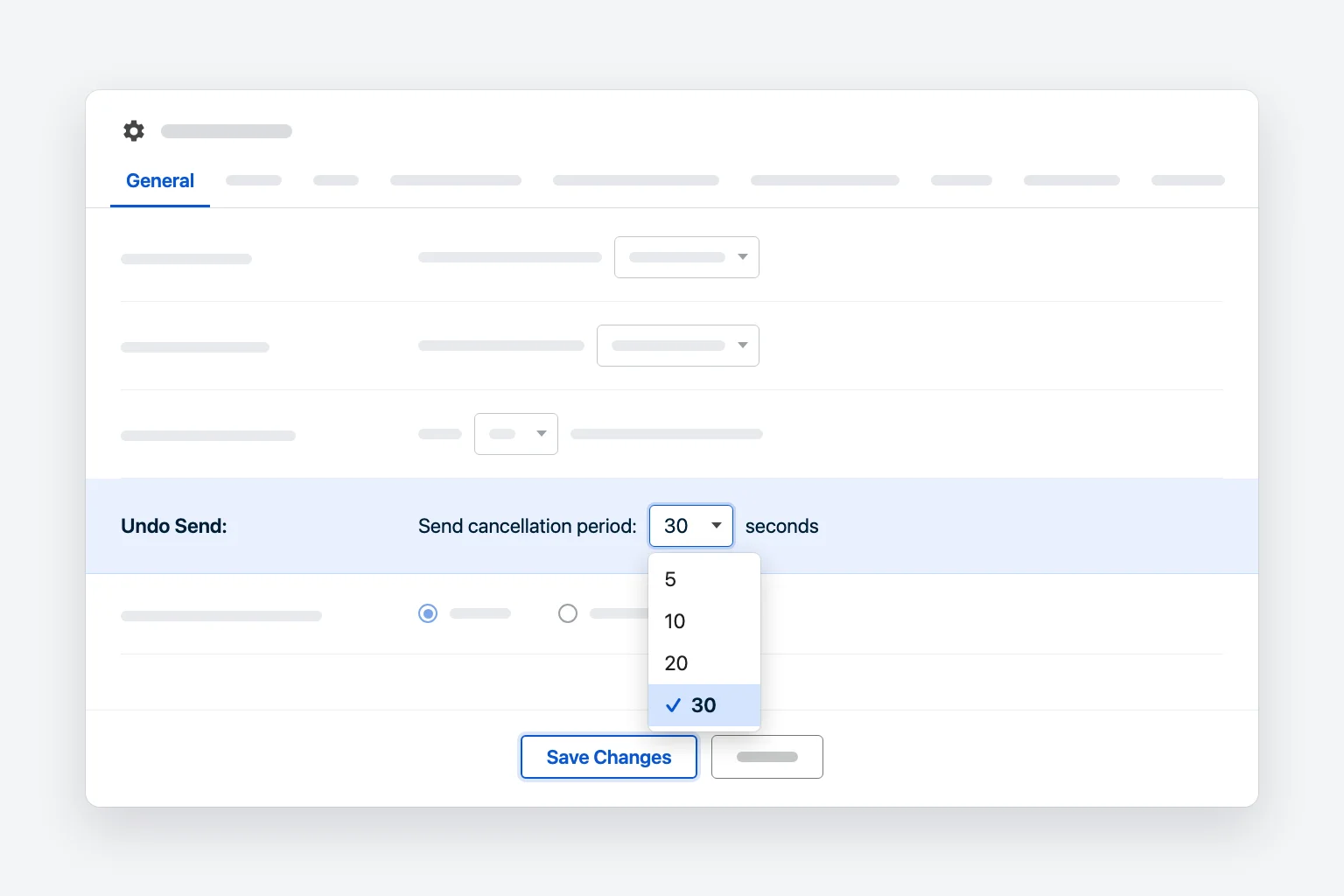
Tidak ada pengaturan untuk membuatnya lebih dari 30 detik, dan Undo Send juga tidak bisa dimatikan: 5 detik adalah batas minimum. Satu-satunya konsekuensi dari 30 detik adalah setiap email sampai ke penerima sekitar setengah menit lebih lambat, yang hampir tidak disadari siapa pun.
Pengaturan ini tersimpan per akun Gmail. Jika Anda berpindah antara akun pribadi dan akun kerja, ubah di keduanya. Aplikasi seluler tidak memiliki pengaturan ini, jadi jangan berasumsi 30 detik Anda berlaku juga di ponsel.
Membatalkan email terkirim di aplikasi Gmail untuk Android atau iPhone
Aplikasi Gmail untuk Android, iPhone, dan iPad juga punya Undo:
- Ketuk Send.
- Perhatikan bagian bawah layar. Muncul bilah yang menyatakan pesan telah terkirim, lengkap dengan tombol Undo.
- Segera ketuk Undo. Pesan terbuka kembali sebagai draf sehingga Anda bisa memperbaikinya atau membuangnya.
Jendela waktu di aplikasi pendek, hanya beberapa detik, dan tidak bisa diubah dari setelan aplikasi. Ada baiknya mengirim satu email percobaan ke diri sendiri agar Anda tahu seberapa cepat Anda harus bergerak. Jika Anda ingin batas aman yang sebenarnya di ponsel, gunakan Schedule send (Jadwalkan pengiriman) sebagai gantinya (lihat di bawah), karena email terjadwal bisa dibatalkan kapan saja sebelum terkirim.
Gmail di akun kerja atau sekolah
Jika Gmail Anda adalah akun Google Workspace dari kantor atau sekolah, pembatalan bekerja persis sama: tombol Undo yang sama dan pengaturan Undo Send yang sama di See all settings → General.
Yang tidak ditambahkan Workspace adalah fitur tarik kembali. Bahkan ketika Anda mengirim email ke rekan di organisasi yang sama, Gmail tidak bisa menarik pesan setelah jendela Undo lewat. Jika Anda mengirim data rahasia atau pribadi ke orang yang salah, segera beri tahu tim IT atau keamanan Anda. Pada beberapa edisi Workspace, administrator punya alat untuk menemukan dan menghapus pesan dari kotak surat di dalam organisasi, tetapi itu wewenang mereka, bukan tombol yang bisa Anda tekan.
Outlook bekerja dengan cara berbeda: ada perintah Recall, tetapi hanya berfungsi pada kasus terbatas, terutama untuk penerima di organisasi Microsoft 365 yang sama. Lihat panduan kami tentang cara menarik email yang sudah terkirim di Outlook.
Bisakah email di Gmail ditarik kembali setelah jendela Undo?
Tidak. Setelah kotak Undo hilang, email sudah terkirim ke server surat penerima dan tidak lagi di tangan Anda. Tidak ada fitur tarik kembali, tidak ada opsi "batalkan nanti", dan tidak ada pengaturan yang mengubah hal ini. Menghapus pesan dari folder Sent tidak menyentuh salinan milik penerima.
Berikut yang masih bisa Anda lakukan:
- Kirim koreksi singkat. Balas pesan Anda sendiri (agar masuk ke thread yang sama) dengan perbaikannya: "Koreksi singkat: rapatnya hari Kamis, bukan Selasa." Buat singkat dan jangan terlalu banyak meminta maaf.
- Minta penerima yang salah untuk menghapusnya. Pesan sopan satu kalimat biasanya berhasil: "Email tadi seharusnya untuk orang lain. Mohon dihapus ya."
- Cabut akses ke file Drive. Jika Anda membagikan tautan Google Drive, bukan melampirkan file, buka file di Drive lalu ubah setelan berbaginya. Orang tersebut tidak bisa lagi membukanya, meskipun emailnya masih ada di kotak masuk mereka. Lampiran biasa tidak bisa ditarik dengan cara ini.
- Laporkan kesalahan yang menyangkut data sensitif. Di tempat kerja, beri tahu IT atau tim keamanan jika Anda mengirim data pribadi, keuangan, atau rahasia ke alamat yang salah.
Cara menghindari kejadian serupa berikutnya
Atur Undo Send ke 30 detik. Ini perbaikan paling sederhana dan tidak merugikan apa pun.
Gunakan Schedule send sebagai penyangga. Di komputer, klik panah bawah di sebelah Send, pilih Schedule send, lalu Pick date & time (Pilih tanggal & waktu) dan atur beberapa menit (atau jam) ke depan. Email menunggu di folder Scheduled (Terjadwal). Untuk menghentikannya, buka email di sana lalu klik Cancel send (Batalkan pengiriman). Email kembali menjadi draf yang bisa Anda edit dan kirim lagi. Di aplikasi Gmail pada iPhone dan iPad, ketuk More (Lainnya) di kanan atas layar tulis email, lalu Schedule send. Anda bisa memiliki hingga 100 email terjadwal sekaligus.
Gunakan mode rahasia untuk email sensitif. Mode rahasia (confidential mode) adalah yang paling mendekati fitur menarik email kembali di Gmail, tetapi Anda harus mengaktifkannya sebelum mengirim:
- Di jendela tulis email, klik ikon Toggle confidential mode (gembok dengan jam) di bagian bawah.
- Atur tanggal kedaluwarsa dan pilih No SMS passcode atau SMS passcode.
- Klik Save, lalu kirim.
Nanti, Anda bisa membuka email dari Sent dan mengklik Remove access (Hapus akses) untuk mencegah penerima membukanya, bahkan sebelum kedaluwarsa. Penerima tidak bisa meneruskan, menyalin, mencetak, atau mengunduh email rahasia, tetapi mereka tetap bisa mengambil tangkapan layar atau memotretnya. Jika ikon mode rahasia tidak muncul di akun kerja, kemungkinan administrator Anda telah menonaktifkannya.
Isi penerima terakhir. Tulis emailnya, periksa lampirannya, baru kemudian isi To (Kepada). Gmail tidak bisa mengirim pesan tanpa penerima, jadi email yang belum selesai tidak akan terkirim secara tidak sengaja.
Kenapa tombol Undo tidak terlihat
- Jendela waktunya sudah lewat. Dengan default 5 detik, kotak itu hilang sangat cepat. Perpanjang menjadi 30 detik untuk berikutnya.
- Anda mengirim dari aplikasi email lain. Undo Send adalah fitur Gmail di web dan aplikasi Gmail. Jika Anda mengirim dari alamat Gmail lewat program lain, seperti Apple Mail atau Outlook, Undo milik Gmail tidak berlaku. Aplikasi-aplikasi itu punya pengaturan sendiri, jika ada.
- Anda melihat sudut yang salah. Di komputer, kotak muncul di kiri bawah jendela Gmail. Di ponsel, kotak ada di bagian bawah layar dan mudah terlewat saat keyboard sedang menutup.
Pertanyaan yang Sering Diajukan
Apakah penerima tahu jika saya membatalkan email di Gmail? Tidak. Jika Anda mengklik Undo tepat waktu, email tidak pernah meninggalkan Gmail, sehingga penerima tidak menerima apa pun dan tidak mendapat notifikasi.
Bisakah saya membatalkan email di Gmail setelah satu jam? Tidak. Pembatalan hanya berfungsi selama jendela Undo tepat setelah Anda mengklik Send, yaitu paling lama 30 detik. Setelah itu, yang terbaik adalah mengirim koreksi lanjutan.
Berapa lama waktu untuk membatalkan email di Gmail? Default-nya 5 detik. Anda bisa mengubahnya menjadi 10, 20, atau 30 detik di Settings → See all settings → General → Undo Send → Send cancellation period, lalu klik Save Changes.
Bagaimana cara menarik kembali email di Gmail seperti di Outlook? Tidak bisa. Gmail tidak punya fitur tarik kembali untuk akun pribadi maupun Google Workspace. Undo Send, pengiriman terjadwal, dan mode rahasia (dengan Remove access) adalah satu-satunya cara menghentikan atau membatasi sebuah email, dan semuanya harus digunakan sebelum atau tepat setelah Anda mengirim.
Jika saya menghapus email terkirim di Gmail, apakah email itu hilang juga bagi penerima? Tidak. Menghapusnya dari Sent hanya menghapus salinan Anda. Salinan penerima tetap ada di kotak masuk mereka.
Bisakah saya membatalkan email yang terkirim ke orang yang salah? Hanya dalam jendela Undo. Setelah itu, minta orang tersebut menghapusnya dan, jika berisi informasi sensitif, beri tahu tim IT atau keamanan Anda.
Pastikan benar sebelum menekan Kirim
Kebanyakan momen "ingin membatalkan" muncul karena terburu-buru: tanggal yang salah, detail yang terlewat, balasan yang terdengar lebih ketus dari maksud Anda. CoreGPT untuk Gmail menyusun balasan yang jelas dari satu baris instruksi, langsung di dalam Gmail, sehingga Anda bisa membacanya sekali lagi, menyesuaikannya, dan mengirimnya dengan percaya diri. Gratis untuk dicoba.
 Kotak MasukGmail
Koreksi faktur dan perubahan penagihan
Alex (Acme Inc.)
Faktur kami untuk September mencantumkan NPWP yang salah. Bisakah Anda menerbitkan ulang sebelum Jumat? Tim keuangan kami membutuhkannya untuk audit.
Anda
Terima kasih Alex, saya cek dengan bagian penagihan sekarang.
Alex (Acme Inc.)
Satu lagi, bisakah kami beralih ke penagihan tahunan mulai bulan depan?
 CoreGPT AI
Tulis balasan
Konfirmasi bahwa kami akan menerbitkan ulang faktur paling lambat Kamis dan beralih ke penagihan tahunan.
Halo Alex, kami akan menerbitkan ulang faktur September dengan NPWP yang benar paling lambat Kamis dan memindahkan Anda ke penagihan tahunan mulai bulan depan.
Coba sekarang: CoreGPT for Gmail
Bacaan terkait: