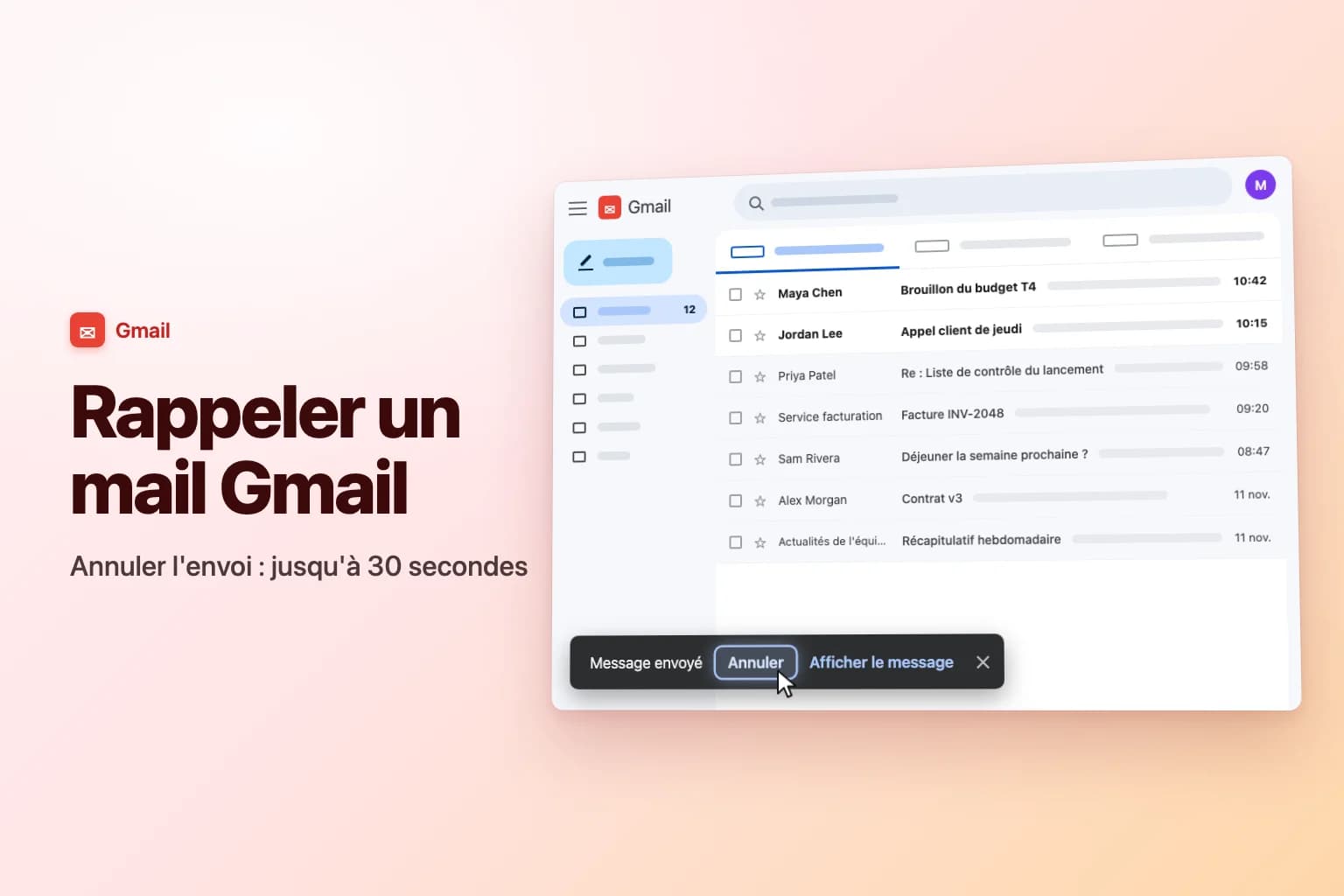
Pour rappeler un mail dans Gmail, cliquez sur Annuler dans la boîte Message envoyé qui s'affiche en bas à gauche de l'écran juste après avoir cliqué sur Envoyer. Le message redevient un brouillon et n'arrive jamais chez le destinataire. Par défaut, vous n'avez que 5 secondes, mais vous pouvez porter ce délai à 30 secondes dans Paramètres → Voir tous les paramètres → Général → Annuler l'envoi.
Le piège : Gmail ne peut pas rappeler un e-mail une fois ce délai écoulé. La fonction Annuler l'envoi retient simplement votre message pendant quelques secondes avant de l'expédier. Ensuite, il est livré, il n'existe aucun bouton de rappel, et le supprimer de votre dossier Messages envoyés ne retire que votre propre copie.
| Où vous envoyez | Comment annuler l'envoi | De combien de temps vous disposez |
|---|---|---|
| Gmail sur ordinateur (mail.google.com) | Annuler dans la boîte Message envoyé, en bas à gauche | 5 secondes par défaut, ou 10, 20 ou 30 si vous modifiez le réglage |
| Application Gmail pour Android | Annuler en bas de l'écran après l'envoi | Quelques secondes |
| Application Gmail pour iPhone et iPad | Annuler en bas de l'écran après l'envoi | Quelques secondes |
| Compte professionnel ou scolaire (Google Workspace) | Comme pour un compte personnel | Comme pour un compte personnel |
| Une fois le délai d'annulation écoulé | Impossible : envoyez plutôt un message de correction | Aucun |
Comment annuler l'envoi d'un e-mail dans Gmail sur ordinateur
- Envoyez votre e-mail comme d'habitude : cliquez sur Envoyer, ou appuyez sur
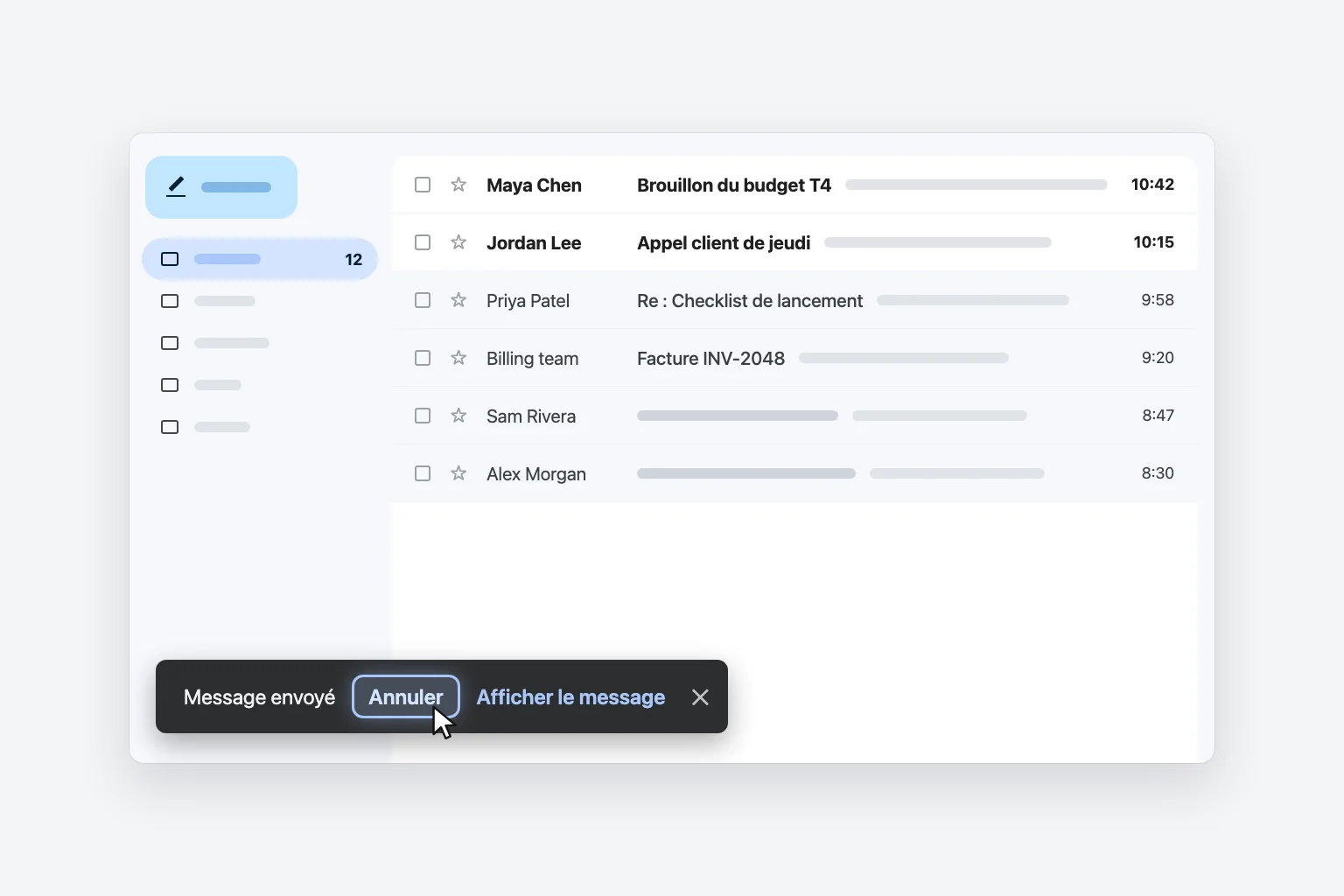
Ctrl+Entrée(Cmd+Entréesur Mac). - Regardez en bas à gauche de la fenêtre Gmail. Une boîte sombre s'affiche avec Message envoyé, Annuler et Afficher le message.
- Cliquez sur Annuler avant que la boîte ne disparaisse.
- Gmail confirme l'annulation de l'envoi et rouvre votre message sous forme de brouillon.
- Corrigez ce qui n'allait pas (destinataire, pièce jointe, faute de frappe, ton), puis cliquez de nouveau sur Envoyer, ou fermez le brouillon et supprimez-le si vous ne voulez plus l'envoyer.
Cela fonctionne de la même façon pour les nouveaux e-mails, les réponses et les transferts. Si vous êtes assez rapide, le destinataire ne reçoit rien du tout, pas même un message vide ou partiel.
Porter le délai d'annulation de l'envoi à 30 secondes
Cinq secondes suffisent à peine pour remarquer une erreur, encore moins pour cliquer sur Annuler. Voici comment vous donner plus de temps :
- Dans Gmail sur ordinateur, cliquez sur Paramètres (l'icône en forme de roue dentée) en haut à droite.
- Cliquez sur Voir tous les paramètres.
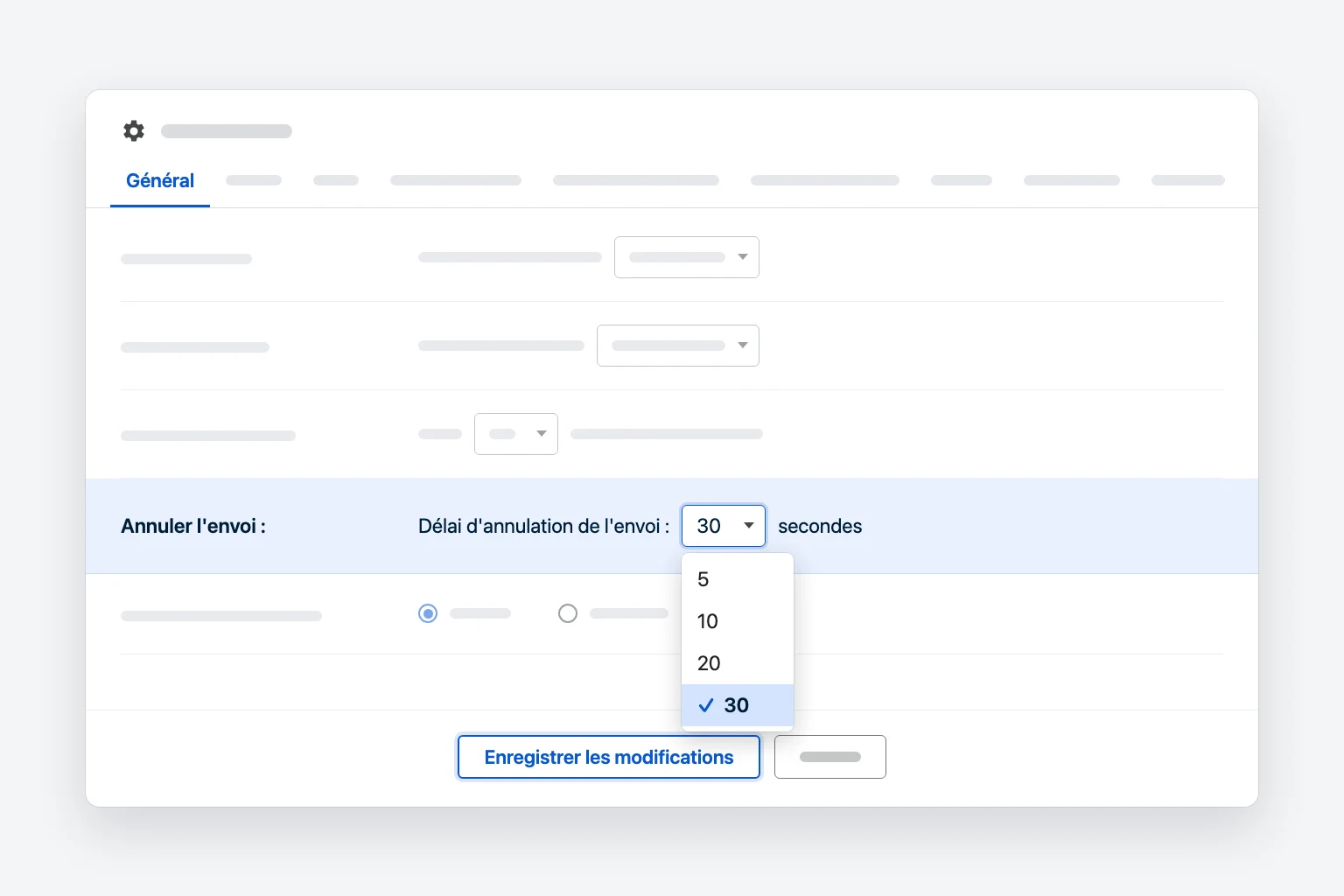
- Dans l'onglet Général, repérez Annuler l'envoi.
- Ouvrez le menu Délai d'annulation de l'envoi et choisissez 5, 10, 20 ou 30 secondes.
- Faites défiler jusqu'en bas de la page et cliquez sur Enregistrer les modifications.
Il n'existe aucun réglage pour dépasser 30 secondes, ni moyen de désactiver Annuler l'envoi : 5 secondes est le minimum. Le seul inconvénient des 30 secondes, c'est que chaque e-mail arrive chez son destinataire une demi-minute plus tard, ce que presque personne ne remarque.
Le réglage est enregistré pour chaque compte Gmail. Si vous alternez entre un compte personnel et un compte professionnel, modifiez-le dans les deux. Les applications mobiles n'ont pas ce réglage : ne supposez donc pas que vos 30 secondes s'appliquent aussi à votre téléphone.
Annuler l'envoi d'un e-mail dans l'application Gmail sur Android ou iPhone
L'application Gmail pour Android, iPhone et iPad propose aussi Annuler :
- Appuyez sur Envoyer.
- Regardez le bas de l'écran. Une barre confirme l'envoi du message, avec un bouton Annuler.
- Appuyez tout de suite sur Annuler. Le message se rouvre sous forme de brouillon pour que vous le corrigiez ou le supprimiez.
Le délai dans l'application est court, quelques secondes seulement, et vous ne pouvez pas le modifier dans les paramètres de l'application. Envoyez-vous un e-mail de test une fois pour savoir à quelle vitesse il faut réagir. Pour une vraie marge de sécurité sur votre téléphone, utilisez plutôt Programmer l'envoi (voir plus bas), car un e-mail programmé peut être annulé à tout moment avant son départ.
Gmail avec un compte professionnel ou scolaire
Si votre Gmail est un compte Google Workspace fourni par votre employeur ou votre établissement, l'annulation fonctionne exactement de la même manière : le même bouton Annuler et le même réglage Annuler l'envoi sous Voir tous les paramètres → Général.
Workspace n'ajoute en revanche aucune fonction de rappel. Même lorsque vous écrivez à un collègue de la même organisation, Gmail ne peut pas retirer le message une fois le délai d'annulation passé. Si vous avez envoyé des données confidentielles ou personnelles à la mauvaise personne, prévenez immédiatement votre service informatique ou sécurité. Sur certaines éditions de Workspace, les administrateurs disposent d'outils pour retrouver et supprimer un message dans les boîtes de l'organisation, mais cela relève de leur décision, et non d'un bouton à votre disposition.
Outlook fonctionne différemment : il propose une commande Rappeler ce message, mais elle ne marche que dans des cas limités, surtout pour les destinataires de la même organisation Microsoft 365. Consultez notre guide Comment rappeler un message Outlook.
Peut-on rappeler un mail Gmail après le délai d'annulation ?
Non. Une fois la boîte Annuler disparue, l'e-mail a été remis au serveur de messagerie du destinataire et il échappe à votre contrôle. Il n'existe ni rappel, ni option d'annulation différée, ni réglage qui y change quoi que ce soit. Supprimer le message de votre dossier Messages envoyés ne touche pas la copie du destinataire.
Voici ce que vous pouvez encore faire :
- Envoyer une courte correction. Répondez à votre propre message (il arrive ainsi dans la même conversation) avec la correction : « Petite correction : la réunion a lieu jeudi, pas mardi. » Restez bref et ne vous confondez pas en excuses.
- Demander à un mauvais destinataire de le supprimer. Un petit mot poli d'une ligne suffit généralement : « Cet e-mail était destiné à quelqu'un d'autre. Pourriez-vous le supprimer, s'il vous plaît ? »
- Couper l'accès à un fichier Drive. Si vous avez partagé un lien Google Drive plutôt que joint un fichier, ouvrez le fichier dans Drive et modifiez ses paramètres de partage. La personne ne peut plus l'ouvrir, même si l'e-mail est toujours dans sa boîte de réception. Une pièce jointe classique ne peut pas être retirée de cette façon.
- Signaler les erreurs sensibles. Au travail, informez votre service informatique ou sécurité si vous avez envoyé des données personnelles, financières ou confidentielles à la mauvaise adresse.
Comment éviter d'avoir à annuler un envoi la prochaine fois
Réglez Annuler l'envoi sur 30 secondes. C'est la solution la plus simple, et elle ne vous coûte rien.
Utilisez Programmer l'envoi comme tampon. Sur ordinateur, cliquez sur la flèche vers le bas à côté d'Envoyer, choisissez Programmer l'envoi, puis Sélectionner la date et l'heure et fixez-la dans quelques minutes (ou quelques heures). L'e-mail attend dans le dossier Messages programmés. Pour l'arrêter, ouvrez-le depuis ce dossier et cliquez sur Annuler l'envoi. Il redevient un brouillon que vous pouvez modifier et renvoyer. Dans l'application Gmail sur iPhone et iPad, appuyez sur Plus en haut à droite de l'écran de rédaction, puis sur Programmer l'envoi. Vous pouvez avoir jusqu'à 100 e-mails programmés en même temps.
Utilisez le mode confidentiel pour les e-mails sensibles. Le mode confidentiel est ce qui se rapproche le plus d'un rappel dans Gmail, mais il faut l'activer avant l'envoi :
- Dans la fenêtre de rédaction, cliquez sur l'icône Activer/Désactiver le mode confidentiel (le cadenas avec une horloge) en bas.
- Définissez une date d'expiration et choisissez Aucun code d'accès SMS ou Code d'accès SMS.
- Cliquez sur Enregistrer, puis envoyez.
Plus tard, vous pouvez ouvrir l'e-mail depuis Messages envoyés et cliquer sur Supprimer l'accès pour empêcher le destinataire de l'ouvrir, même avant son expiration. Les destinataires ne peuvent pas transférer, copier, imprimer ni télécharger un e-mail confidentiel, mais ils peuvent toujours en faire une capture d'écran ou le photographier. Si vous ne voyez pas l'icône du mode confidentiel sur un compte professionnel, votre administrateur l'a probablement désactivé.
Ajoutez les destinataires en dernier. Rédigez l'e-mail, vérifiez la pièce jointe, et ne remplissez le champ À qu'à la fin. Gmail ne peut pas envoyer un message sans destinataire : un e-mail à moitié rédigé ne partira donc pas par accident.
Pourquoi vous ne voyez pas le bouton Annuler
- Le délai est déjà passé. Avec les 5 secondes par défaut, la boîte disparaît très vite. Portez-le à 30 secondes pour la prochaine fois.
- Vous avez envoyé depuis une autre application de messagerie. Annuler l'envoi est une fonction de Gmail sur le web et des applications Gmail. Si vous avez envoyé depuis une adresse Gmail via un autre programme, comme Apple Mail ou Outlook, l'option Annuler de Gmail ne s'applique pas. Ces applications ont leurs propres réglages, s'il en existe.
- Vous regardiez le mauvais coin. Sur ordinateur, la boîte apparaît en bas à gauche de la fenêtre Gmail. Sur téléphone, elle se trouve en bas de l'écran et se manque facilement pendant que le clavier se referme.
Foire aux questions
Le destinataire sait-il que j'ai annulé l'envoi d'un e-mail dans Gmail ? Non. Si vous cliquez à temps sur Annuler, l'e-mail ne quitte jamais Gmail : le destinataire ne reçoit rien et n'est pas notifié.
Peut-on annuler l'envoi d'un e-mail dans Gmail au bout d'une heure ? Non. L'annulation ne fonctionne que pendant le délai qui suit immédiatement le clic sur Envoyer, soit 30 secondes au maximum. Après cela, le mieux est d'envoyer une correction.
De combien de temps dispose-t-on pour annuler l'envoi d'un e-mail dans Gmail ? De 5 secondes par défaut. Vous pouvez le passer à 10, 20 ou 30 secondes dans Paramètres → Voir tous les paramètres → Général → Annuler l'envoi → Délai d'annulation de l'envoi, puis cliquer sur Enregistrer les modifications.
Comment rappeler un e-mail dans Gmail comme dans Outlook ? Ce n'est pas possible. Gmail n'a pas de fonction de rappel, ni pour les comptes personnels ni pour Google Workspace. Annuler l'envoi, l'envoi programmé et le mode confidentiel (avec Supprimer l'accès) sont les seuls moyens d'arrêter ou de limiter un e-mail, et tous doivent être utilisés avant ou juste après l'envoi.
Si je supprime un e-mail envoyé dans Gmail, disparaît-il aussi chez le destinataire ? Non. Le supprimer de Messages envoyés ne retire que votre copie. Celle du destinataire reste dans sa boîte de réception.
Puis-je annuler l'envoi d'un e-mail parti à la mauvaise personne ? Uniquement pendant le délai d'annulation. Ensuite, demandez à la personne de le supprimer et, s'il contenait des informations sensibles, prévenez votre service informatique ou sécurité.
Relisez avant d'envoyer
La plupart des envois à regretter viennent de la précipitation : une mauvaise date, un détail manquant, une réponse plus sèche que prévu. CoreGPT pour Gmail rédige une réponse claire à partir d'une simple instruction, directement dans Gmail : vous la relisez une fois, l'ajustez et l'envoyez en toute confiance. Son utilisation est gratuite pour commencer.
 Boîte de réceptionGmail
Correction de facture et changement de facturation
Alex (Acme Inc.)
Nos factures de septembre indiquent un mauvais numéro de TVA. Pouvez-vous les rééditer avant vendredi ? Notre équipe financière en a besoin pour l’audit.
Vous
Merci Alex, je vérifie avec la facturation.
Alex (Acme Inc.)
Et pourrions-nous passer à la facturation annuelle dès le mois prochain ?
 CoreGPT AI
Rédiger une réponse
Confirme que nous réémettrons les factures d’ici jeudi et passerons à la facturation annuelle.
Bonjour Alex, nous rééditerons les factures de septembre avec le bon numéro de TVA d’ici jeudi et vous passerons en facturation annuelle dès le mois prochain.
Essayez-le : CoreGPT pour Gmail
À lire aussi :