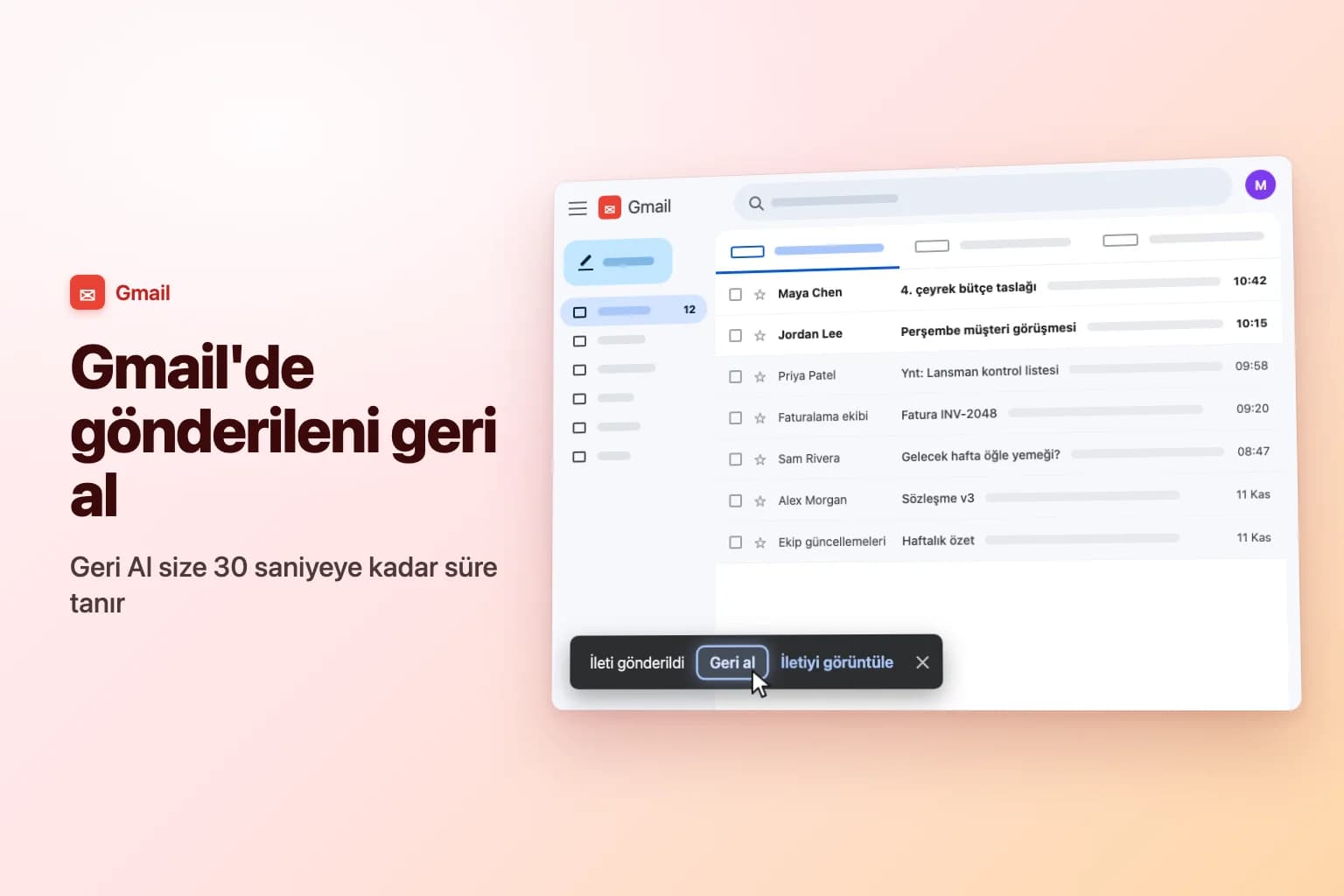
Gmail'de gönderilen maili geri almak için Gönder'e bastıktan hemen sonra ekranın sol altında beliren İleti gönderildi (Message sent) kutusundaki Geri al (Undo) bağlantısına tıklayın. Mail yeniden taslağa dönüşür ve alıcıya hiç ulaşmaz. Varsayılan olarak yalnızca 5 saniyeniz vardır, ancak bunu Ayarlar → Tüm ayarları göster → Genel → Göndermeyi geri alma bölümünden 30 saniyeye çıkarabilirsiniz.
Püf noktası şu: Bu süre geçtikten sonra Gmail maili geri çağıramaz. Geri Al özelliği, mesajınızı gerçekten gönderilmeden önce birkaç saniye bekleterek çalışır. Mail teslim edildikten sonra geri çağırma düğmesi yoktur ve Gönderilmiş Öğeler klasöründen silmek yalnızca sizdeki kopyayı kaldırır.
| Nereden gönderiyorsunuz | Nasıl geri alınır | Ne kadar süreniz var |
|---|---|---|
| Bilgisayarda Gmail (mail.google.com) | Sol alttaki İleti gönderildi kutusunda Geri al | Varsayılan 5 saniye; değiştirirseniz 10, 20 veya 30 saniye |
| Android için Gmail uygulaması | Gönderdikten sonra ekranın altındaki Geri al | Birkaç saniye |
| iPhone ve iPad için Gmail uygulaması | Gönderdikten sonra ekranın altındaki Geri al | Birkaç saniye |
| İş veya okul (Google Workspace) hesabı | Kişisel hesapla aynı | Kişisel hesapla aynı |
| Geri Al süresi dolduktan sonra | Mümkün değil: bunun yerine düzeltme gönderin | Yok |
Bilgisayarda Gmail gönderilen maili geri alma
- Mailinizi her zamanki gibi gönderin: Gönder'e tıklayın veya
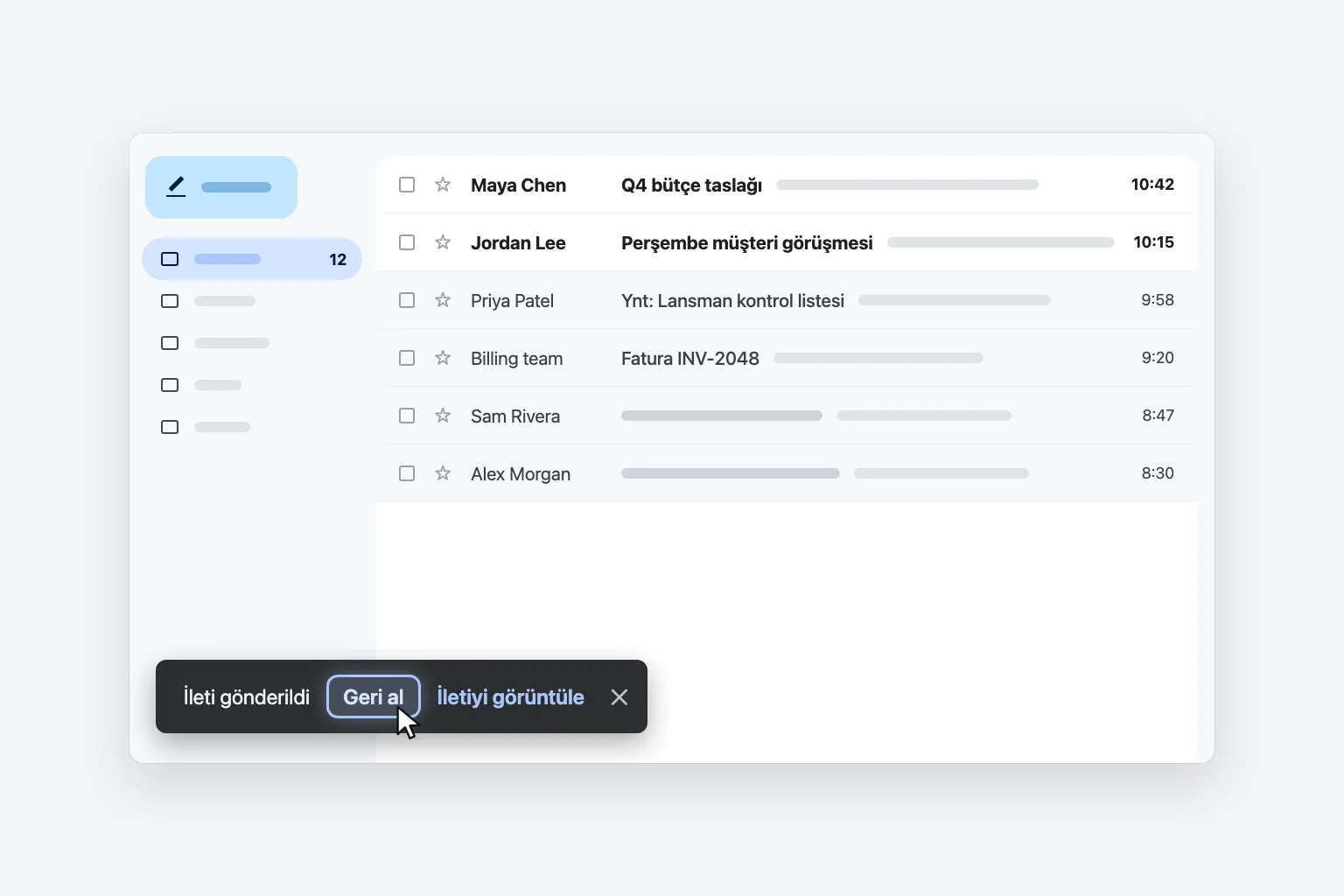
Ctrl+Enter(Mac'teCmd+Enter) tuşlarına basın. - Gmail penceresinin sol altına bakın. İleti gönderildi, Geri al ve İletiyi görüntüle yazan koyu renkli bir kutu belirir.
- Kutu kaybolmadan Geri al'a tıklayın.
- Gmail gönderimin geri alındığını onaylar ve mesajınızı taslak olarak yeniden açar.
- Yanlış olanı düzeltin (alıcı, ek, yazım hatası, ton), ardından yeniden Gönder'e tıklayın; hiç göndermek istemiyorsanız taslağı kapatıp silin.
Yeni mailler, yanıtlar ve iletilen mailler için aynı şekilde çalışır. Yeterince hızlıysanız alıcıya hiçbir şey ulaşmaz; boş ya da yarım bir mesaj bile.
Geri Al süresini 30 saniyeye çıkarma
Beş saniye, hatayı fark etmeye bile zor yeter; Geri Al'a tıklamaya hiç yetmez. Kendinize daha fazla süre vermek için:
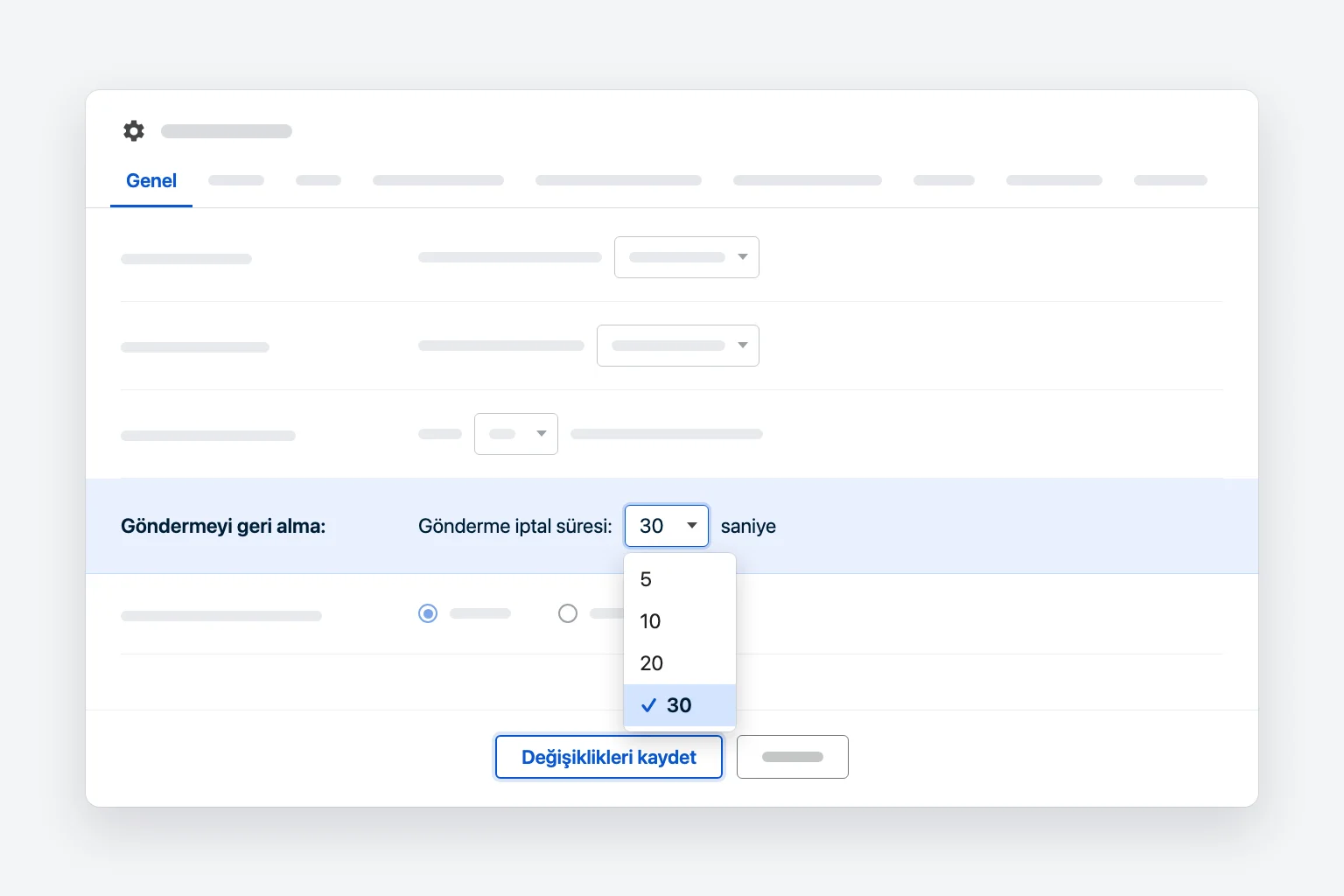
- Bilgisayarda Gmail'de sağ üstteki Ayarlar'a (dişli simgesi) tıklayın.
- Tüm ayarları göster'e tıklayın.
- Genel sekmesinde Göndermeyi geri alma bölümünü bulun.
- Gönderme iptal süresi menüsünü açın ve 5, 10, 20 veya 30 saniyeden birini seçin.
- Sayfanın en altına inip Değişiklikleri kaydet'e tıklayın.
Süreyi 30 saniyeden uzun yapacak bir ayar yoktur ve Geri Al'ı kapatmanın da bir yolu yoktur: en az 5 saniye vardır. 30 saniyenin tek dezavantajı, her mailin alıcıya yaklaşık yarım dakika geç ulaşmasıdır; bunu neredeyse kimse fark etmez.
Ayar her Gmail hesabı için ayrı kaydedilir. Kişisel ve iş hesabı arasında geçiş yapıyorsanız ikisinde de değiştirin. Mobil uygulamalarda bu ayar yoktur; yani 30 saniyenin telefonunuza da geçtiğini varsaymayın.
Android veya iPhone'daki Gmail uygulamasında gönderilen maili geri alma
Android, iPhone ve iPad için Gmail uygulamasında da Geri Al vardır:
- Gönder'e dokunun.
- Ekranın altına bakın. Mesajın gönderildiğini onaylayan ve Geri al düğmesi olan bir çubuk belirir.
- Hemen Geri al'a dokunun. Mesaj, düzeltebilmeniz veya silebilmeniz için taslak olarak yeniden açılır.
Uygulamadaki süre kısadır, yalnızca birkaç saniyedir ve uygulama ayarlarından değiştirilemez. Ne kadar hızlı olmanız gerektiğini bilmek için kendinize bir kez deneme maili göndermekte fayda var. Telefonda gerçek bir güvenlik payı istiyorsanız bunun yerine Gönderimi planla (Schedule send) özelliğini kullanın (aşağıya bakın); çünkü planlanmış bir mail gönderilmeden önce istediğiniz an iptal edilebilir.
İş veya okul hesabında Gmail
Gmail'iniz işvereninizin veya okulunuzun sağladığı bir Google Workspace hesabıysa geri alma tamamen aynı çalışır: aynı Geri al düğmesi ve Tüm ayarları göster → Genel altındaki aynı Göndermeyi geri alma ayarı.
Workspace'in eklemediği şey bir geri çağırma özelliğidir. Aynı kuruluştaki bir iş arkadaşınıza mail attığınızda bile, Geri Al süresinden sonra Gmail mesajı geri çekemez. Gizli veya kişisel verileri yanlış kişiye gönderdiyseniz hemen BT veya güvenlik ekibinize haber verin. Bazı Workspace sürümlerinde yöneticilerin, kuruluş içindeki posta kutularından bir mesajı bulup kaldırmaya yarayan araçları vardır; ancak bu onların kararıdır, sizin kullanabileceğiniz bir düğme değildir.
Outlook farklı çalışır: Geri Çağır komutu vardır ama yalnızca sınırlı durumlarda, esas olarak aynı Microsoft 365 kuruluşundaki alıcılar için işe yarar. Outlook'ta gönderilen e-postayı geri çekme rehberimize bakın.
Geri Al süresi dolduktan sonra Gmail'de maili geri çağırabilir misiniz?
Hayır. Geri Al kutusu kaybolduktan sonra mail alıcının posta sunucusuna teslim edilmiştir ve artık sizin elinizde değildir. Geri çağırma, "sonradan geri al" seçeneği ya da bunu değiştiren bir ayar yoktur. Mesajı Gönderilmiş Öğeler klasöründen silmek alıcıdaki kopyaya dokunmaz.
Yine de yapabilecekleriniz var:
- Kısa bir düzeltme gönderin. Kendi mesajınıza yanıt verin (böylece aynı konuşmada görünür) ve düzeltmeyi yazın: "Küçük bir düzeltme: toplantı Salı değil, Perşembe günü." Kısa tutun, aşırı özür dilemeyin.
- Yanlış alıcıdan silmesini isteyin. Nazik bir tek satırlık not genellikle işe yarar: "Bu mail başkası için yazılmıştı. Silebilir misiniz?"
- Drive dosyasına erişimi kesin. Dosyayı ek olarak değil de Google Drive bağlantısı olarak paylaştıysanız dosyayı Drive'da açıp paylaşım ayarlarını değiştirin. Mail hâlâ alıcının gelen kutusunda olsa da kişi dosyayı artık açamaz. Normal bir ek bu yolla geri alınamaz.
- Hassas hataları bildirin. İş yerinde, kişisel, mali veya gizli verileri yanlış adrese gönderdiyseniz BT veya güvenlik ekibinize haber verin.
Bir dahaki sefere geri almaya gerek kalmaması için
Geri Al süresini 30 saniyeye ayarlayın. En basit çözümdür ve size hiçbir maliyeti yoktur.
Gönderimi planla özelliğini tampon olarak kullanın. Bilgisayarda Gönder'in yanındaki aşağı oka tıklayın, Gönderimi planla'yı seçin, ardından Tarih ve saat seç'e tıklayıp birkaç dakika (ya da saat) sonrasına ayarlayın. Mail Planlanmış klasöründe bekler. Durdurmak için orada açıp Gönderimi iptal et'e tıklayın. Mail yeniden düzenleyip tekrar gönderebileceğiniz bir taslağa dönüşür. iPhone ve iPad'deki Gmail uygulamasında, yazma ekranının sağ üstündeki Diğer'e, ardından Gönderimi planla'ya dokunun. Aynı anda en fazla 100 planlanmış mailiniz olabilir.
Hassas mailler için gizli modu kullanın. Gizli mod, Gmail'in bir maili geri almaya en yakın olduğu yerdir; ancak göndermeden önce açmanız gerekir:
- Yazma penceresinin altında Gizli modu aç/kapat simgesine (saatli asma kilit) tıklayın.
- Son kullanma tarihi belirleyin ve SMS ile parola yok veya SMS ile parola seçeneğini seçin.
- Kaydet'e tıklayın, ardından gönderin.
Daha sonra maili Gönderilmiş Öğeler'den açıp Erişimi kaldır'a tıklayarak, süresi dolmadan bile alıcının açmasını engelleyebilirsiniz. Alıcılar gizli bir maili iletemez, kopyalayamaz, yazdıramaz veya indiremez; ancak yine de ekran görüntüsü ya da fotoğrafını alabilirler. İş hesabında gizli mod simgesini göremiyorsanız yöneticiniz muhtemelen bunu kapatmıştır.
Alıcıları en son ekleyin. Maili yazın, eki kontrol edin ve ancak ondan sonra Kime alanını doldurun. Gmail alıcısız mesaj gönderemez; yani yarım kalmış bir mail yanlışlıkla gitmez.
Geri Al düğmesini neden göremiyorsunuz
- Süre zaten geçti. Varsayılan 5 saniyede kutu çok hızlı kaybolur. Bir dahaki sefere için süreyi 30 saniyeye çıkarın.
- Başka bir mail uygulamasından gönderdiniz. Geri Al, web ve mobildeki Gmail uygulamalarının bir özelliğidir. Bir Gmail adresinden Apple Mail veya Outlook gibi başka bir programla gönderdiyseniz Gmail'in Geri Al özelliği geçerli olmaz. O uygulamaların varsa kendi ayarları vardır.
- Yanlış köşeye bakıyordunuz. Bilgisayarda kutu Gmail penceresinin sol altında belirir. Telefonda ekranın altındadır ve klavye kapanırken kolayca gözden kaçar.
Sık Sorulan Sorular
Gmail'de maili geri alırsam alıcı bunu bilir mi? Hayır. Zamanında Geri al'a tıklarsanız mail Gmail'den hiç çıkmaz; alıcıya hiçbir şey ulaşmaz ve bildirim gitmez.
Gmail'de bir saat sonra maili geri alabilir miyim? Hayır. Geri alma yalnızca Gönder'e tıkladıktan hemen sonraki Geri Al süresinde, en fazla 30 saniye boyunca çalışır. Sonrasında yapabileceğiniz en iyi şey, düzeltme içeren bir ek mail göndermektir.
Gmail'de maili geri almak için ne kadar süre var? Varsayılan 5 saniye. Bunu Ayarlar → Tüm ayarları göster → Genel → Göndermeyi geri alma → Gönderme iptal süresi bölümünden 10, 20 veya 30 saniyeye çıkarabilir, ardından Değişiklikleri kaydet'e tıklayabilirsiniz.
Outlook'taki gibi Gmail'de maili nasıl geri çağırırım? Çağıramazsınız. Gmail'de kişisel ya da Google Workspace hesapları için geri çağırma özelliği yoktur. Geri Al, planlanmış gönderim ve gizli mod (Erişimi kaldır ile) bir maili durdurmanın veya sınırlamanın tek yollarıdır ve hepsinin gönderimden önce ya da hemen sonra kullanılması gerekir.
Gmail'de gönderilmiş bir maili silersem alıcıdan da kaybolur mu? Hayır. Gönderilmiş Öğeler'den silmek yalnızca sizdeki kopyayı kaldırır. Alıcının kopyası gelen kutusunda kalır.
Yanlış kişiye gönderdiğim maili geri alabilir miyim? Yalnızca Geri Al süresi içinde. Sonrasında kişiden silmesini isteyin ve hassas bilgi içeriyorsa BT veya güvenlik ekibinize haber verin.
Göndermeden önce doğrusunu yazın
Geri alma anlarının çoğu acele etmekten kaynaklanır: yanlış tarih, eksik bir ayrıntı, istediğinizden sert çıkan bir yanıt. Gmail için CoreGPT, tek satırlık bir talimattan net bir yanıt taslağını doğrudan Gmail'in içinde hazırlar; böylece bir kez okuyup düzenleyebilir ve güvenle gönderebilirsiniz. Başlamak ücretsizdir.
 Gelen KutusuGmail
Fatura düzeltmesi ve faturalandırma değişikliği
Alex (Acme Inc.)
Eylül faturalarımızda vergi numarası yanlış görünüyor. Cuma gününe kadar yeniden düzenleyebilir misiniz? Finans ekibimizin denetim için bunlara ihtiyacı var.
Siz
Teşekkürler Alex, şimdi faturalandırma ekibiyle kontrol ediyorum.
Alex (Acme Inc.)
Ayrıca gelecek aydan itibaren yıllık faturalandırmaya geçebilir miyiz?
 CoreGPT AI
Yanıt taslağı hazırla
Faturaları perşembeye kadar yeniden düzenleyeceğimizi ve yıllık faturalandırmaya geçeceğimizi onayla.
Merhaba Alex, Eylül faturalarını doğru vergi numarasıyla perşembeye kadar yeniden düzenleyeceğiz ve sizi gelecek aydan itibaren yıllık faturalandırmaya geçireceğiz.
Deneyin: Gmail için CoreGPT
Önerilen okumalar: