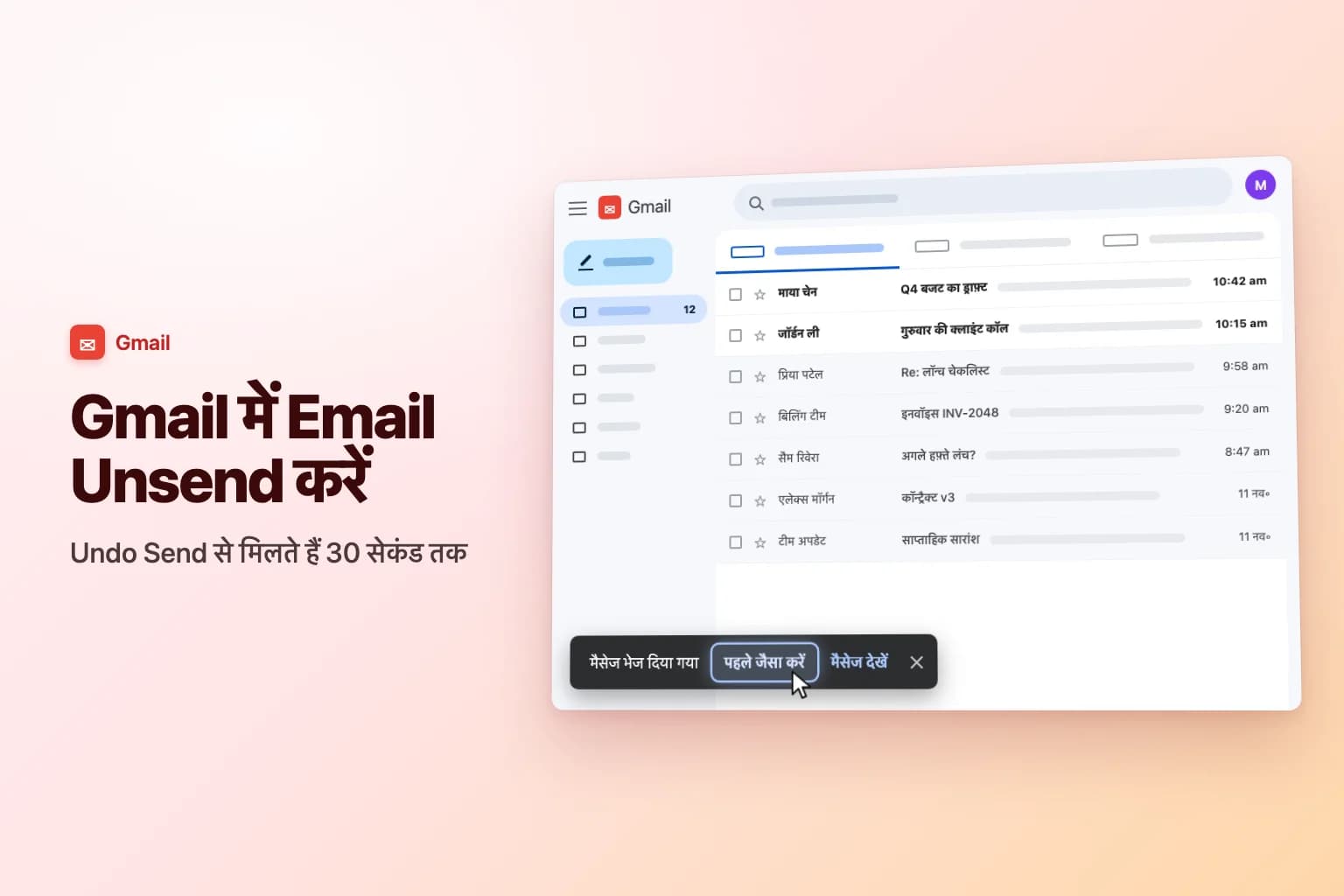
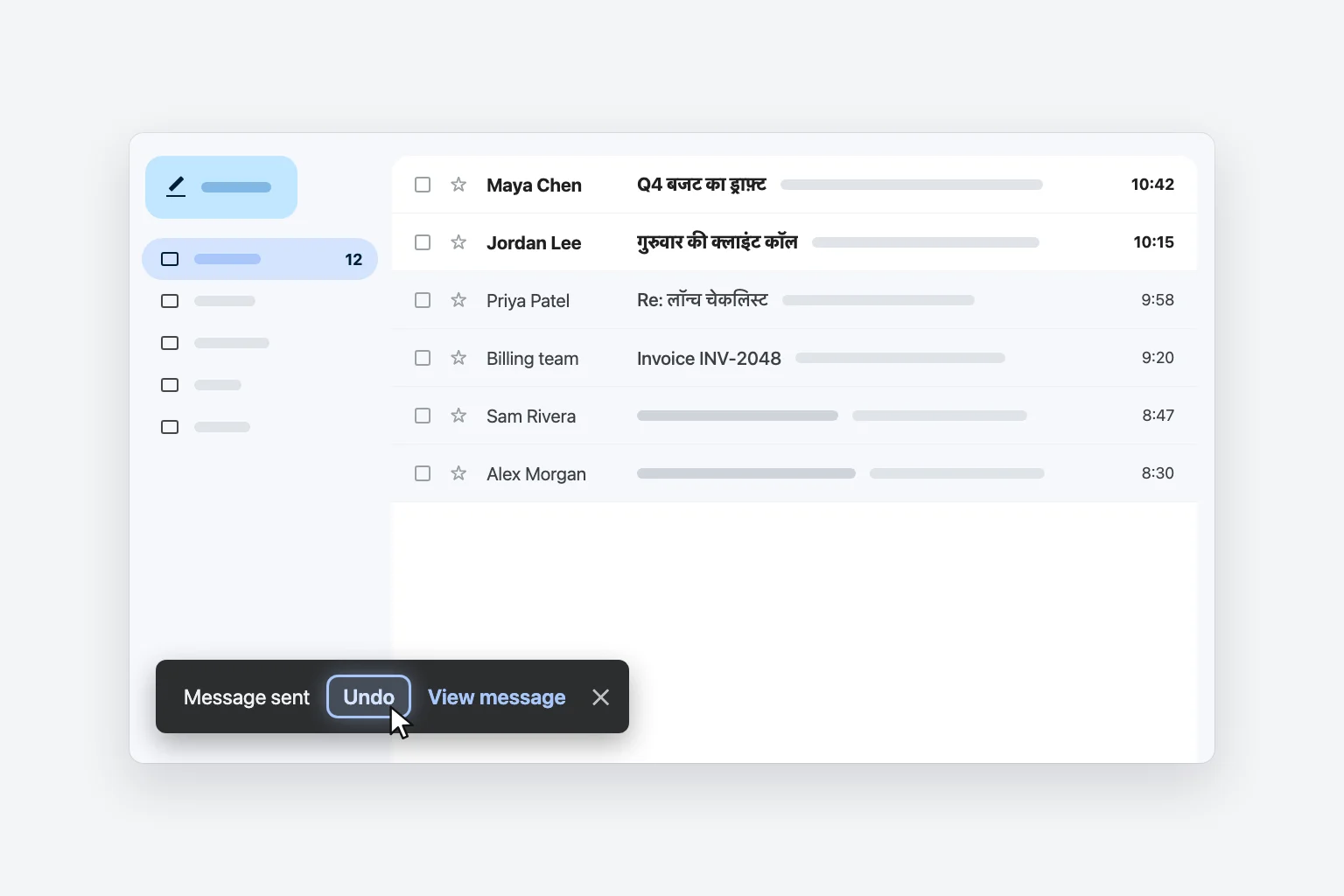
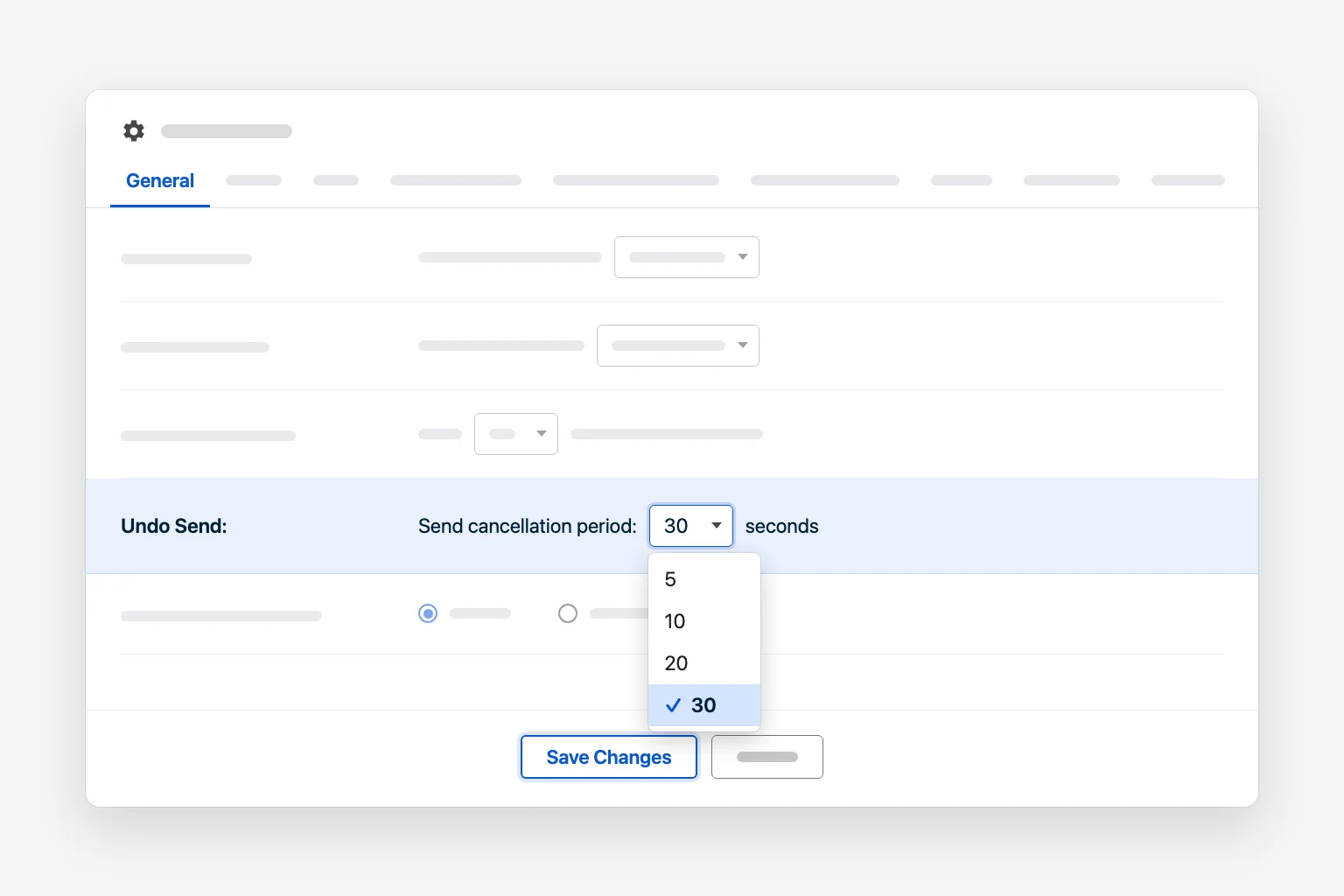
Gmail में भेजा हुआ email वापस लेने (unsend करने) के लिए, Send दबाते ही स्क्रीन के नीचे बाईं ओर आने वाले Message sent box में Undo पर click करें। Email वापस draft बन जाता है और receiver तक कभी नहीं पहुँचता। Default रूप से आपके पास सिर्फ़ 5 सेकंड होते हैं, लेकिन इसे Settings → See all settings → General → Undo Send में 30 सेकंड तक बढ़ाया जा सकता है।
पेच यह है कि वह समय निकल जाने के बाद Gmail email को recall नहीं कर सकता। Undo Send इस तरह काम करता है कि आपका message असल में जाने से पहले कुछ सेकंड रोक कर रखा जाता है। उसके बाद वह deliver हो जाता है, कोई recall button नहीं है, और अपने Sent folder से उसे delete करने पर सिर्फ़ आपकी अपनी copy हटती है।
इस article में Gmail के menu और button के नाम English version के हिसाब से दिए गए हैं।
| आप कहाँ से भेज रहे हैं | Unsend कैसे करें | कितना समय मिलता है |
|---|---|---|
| कंप्यूटर पर Gmail (mail.google.com) | नीचे बाईं ओर Message sent box में Undo | Default 5 सेकंड, बदलने पर 10, 20 या 30 |
| Android के लिए Gmail app | भेजने के बाद स्क्रीन के नीचे Undo | कुछ सेकंड |
| iPhone और iPad के लिए Gmail app | भेजने के बाद स्क्रीन के नीचे Undo | कुछ सेकंड |
| Work या school (Google Workspace) account | personal account जैसा ही | personal account जितना ही |
| Undo का समय बंद होने के बाद | संभव नहीं: इसकी जगह सुधार वाला email भेजें | कोई नहीं |
कंप्यूटर पर Gmail में Email Unsend कैसे करें
- अपना email हमेशा की तरह भेजें: Send पर click करें, या
Ctrl+Enterदबाएँ (Mac परCmd+Enter)। - Gmail window के नीचे बाईं ओर देखें। एक गहरे रंग का box आता है जिसमें Message sent, Undo और View message लिखा होता है।
- Box ग़ायब होने से पहले Undo पर click करें।
- Gmail पुष्टि करता है कि भेजना रद्द हो गया और आपका message draft के रूप में दोबारा खुल जाता है।
- जो गलत था उसे ठीक करें (receiver, attachment, typo, लहजा), फिर दोबारा Send पर click करें, या अगर भेजना ही नहीं है तो draft बंद करके delete कर दें।
यह नए emails, replies और forwards, सब पर एक जैसा काम करता है। अगर आप समय पर हैं, तो receiver को कुछ भी नहीं मिलता, न खाली message और न अधूरा।
Undo Send का समय 30 सेकंड करें
पाँच सेकंड गलती नोटिस करने के लिए भी मुश्किल से काफ़ी हैं, Undo दबाना तो दूर की बात है। ज़्यादा समय पाने का तरीका यह है:
- कंप्यूटर पर Gmail में ऊपर दाईं ओर Settings (gear icon) पर click करें।
- See all settings पर click करें।
- General tab पर Undo Send ढूँढें।
- Send cancellation period menu खोलकर 5, 10, 20 या 30 सेकंड चुनें।
- Page के सबसे नीचे जाकर Save Changes पर click करें।
30 सेकंड से ज़्यादा करने की कोई setting नहीं है, और Undo Send को बंद करने का भी कोई तरीका नहीं है: 5 सेकंड न्यूनतम है। 30 सेकंड रखने का इकलौता नुकसान यह है कि हर email अपने receiver तक करीब आधा मिनट देर से पहुँचता है, जिसे लगभग कोई नोटिस नहीं करता।
यह setting हर Gmail account के लिए अलग सेव होती है। अगर आप personal और work account के बीच बदलते रहते हैं, तो दोनों में बदलें। Mobile apps में यह setting नहीं है, इसलिए यह न मान लें कि आपके 30 सेकंड फ़ोन पर भी लागू होंगे।
Android या iPhone के Gmail app में Email Unsend करें
Android, iPhone और iPad के Gmail app में भी Undo है:
- Send पर tap करें।
- स्क्रीन के नीचे देखें। एक bar आता है जो बताता है कि message भेज दिया गया, और उसमें Undo button होता है।
- तुरंत Undo पर tap करें। Message draft के रूप में दोबारा खुल जाता है ताकि आप उसे ठीक कर सकें या हटा दें।
App में यह समय छोटा होता है, बस कुछ सेकंड, और इसे app की settings से बदला नहीं जा सकता। एक बार खुद को test email भेजकर देखना अच्छा रहेगा ताकि पता चले कि आपको कितनी तेज़ी दिखानी है। अगर फ़ोन पर सच में सुरक्षा का मार्जिन चाहिए, तो इसकी जगह Schedule send इस्तेमाल करें (नीचे देखें), क्योंकि scheduled email को जाने से पहले कभी भी cancel किया जा सकता है।
Work या school account पर Gmail
अगर आपका Gmail आपके employer या school का Google Workspace account है, तो unsend करना बिल्कुल वैसे ही काम करता है: वही Undo button और See all settings → General के तहत वही Undo Send setting।
Workspace जो नहीं जोड़ता, वह है recall की सुविधा। एक ही organization के किसी सहकर्मी को email भेजने पर भी Gmail, Undo का समय निकलने के बाद message को वापस नहीं खींच सकता। अगर आपने गोपनीय या निजी data गलत व्यक्ति को भेज दिया है, तो तुरंत अपनी IT या security team को बताएँ। कुछ Workspace editions में administrators के पास organization के भीतर mailboxes से कोई message ढूँढकर हटाने के tools होते हैं, लेकिन वह उनका फ़ैसला है, आपके पास कोई button नहीं है।
Outlook अलग तरह से काम करता है: उसमें Recall command है, लेकिन वह सीमित मामलों में ही चलता है, मुख्य रूप से उसी Microsoft 365 organization के receivers के लिए। हमारी guide देखें: Outlook में Email Recall कैसे करें।
क्या Undo का समय निकलने के बाद Gmail में email recall हो सकता है?
नहीं। Undo box चले जाने के बाद email receiver के mail server तक पहुँच चुका होता है और वह आपके हाथ से निकल चुका है। न recall है, न "बाद में unsend" का कोई option, और न ही कोई setting जो इसे बदल दे। अपने Sent folder से message delete करने पर receiver की copy पर कोई असर नहीं पड़ता।
फिर भी आप ये कर सकते हैं:
- छोटा सुधार भेजें। अपने ही message का reply करें (ताकि वह उसी thread में जाए) और सुधार लिखें: "छोटा सुधार: meeting मंगलवार को नहीं, गुरुवार को है।" इसे संक्षिप्त रखें और ज़रूरत से ज़्यादा माफ़ी न माँगें।
- गलत receiver से उसे delete करने को कहें। शिष्टता से एक पंक्ति का note आम तौर पर काम कर जाता है: "वह email किसी और के लिए था। क्या आप उसे delete कर देंगे?"
- Drive file की पहुँच बंद करें। अगर आपने file attach करने की जगह Google Drive का link भेजा था, तो Drive में file खोलकर उसकी sharing settings बदल दें। Email उनके inbox में रहने पर भी वह व्यक्ति file नहीं खोल पाएगा। सामान्य attachment इस तरह वापस नहीं लिया जा सकता।
- संवेदनशील गलतियों की रिपोर्ट करें। काम पर अगर आपने निजी, वित्तीय या गोपनीय data गलत address पर भेज दिया है, तो IT या security team को बताएँ।
अगली बार unsend करने की ज़रूरत ही न पड़े, इसके लिए
Undo Send को 30 सेकंड पर रखें। यह सबसे आसान उपाय है और इसमें आपका कुछ खर्च नहीं होता।
Schedule send को buffer की तरह इस्तेमाल करें। कंप्यूटर पर Send के बगल वाले down arrow पर click करें, Schedule send चुनें, फिर Pick date & time चुनकर कुछ मिनट (या घंटे) आगे का समय सेट करें। Email Scheduled folder में इंतज़ार करता है। उसे रोकने के लिए वहाँ खोलें और Cancel send पर click करें। वह वापस draft बन जाता है जिसे आप edit करके फिर भेज सकते हैं। iPhone और iPad के Gmail app में compose screen पर ऊपर दाईं ओर More पर tap करें, फिर Schedule send। आप एक समय में 100 तक scheduled emails रख सकते हैं।
संवेदनशील emails के लिए confidential mode इस्तेमाल करें। Gmail में email को वापस लेने के सबसे करीब की चीज़ confidential mode है, लेकिन इसे भेजने से पहले चालू करना पड़ता है:
- Compose window में नीचे Toggle confidential mode icon (घड़ी वाला ताला) पर click करें।
- Expiration date सेट करें और No SMS passcode या SMS passcode चुनें।
- Save पर click करें, फिर भेजें।
बाद में आप Sent से email खोलकर Remove access पर click कर सकते हैं, जिससे receiver उसे expire होने से पहले भी नहीं खोल पाएगा। Receivers confidential email को forward, copy, print या download नहीं कर सकते, लेकिन screenshot या उसकी फ़ोटो फिर भी ले सकते हैं। अगर work account पर आपको confidential mode का icon नहीं दिखता, तो शायद आपके administrator ने उसे बंद कर रखा है।
Receivers सबसे आख़िर में जोड़ें। Email लिखें, attachment जाँचें, और तभी To भरें। Gmail बिना receiver के message नहीं भेज सकता, इसलिए अधूरा email गलती से नहीं जा सकता।
आपको Undo button क्यों नहीं दिख रहा
- समय निकल चुका है। Default 5 सेकंड में box बहुत जल्दी ग़ायब हो जाता है। अगली बार के लिए इसे 30 सेकंड कर लें।
- आपने इसे किसी दूसरे email app से भेजा। Undo Send, web पर Gmail और Gmail apps की सुविधा है। अगर आपने Gmail address से किसी दूसरे प्रोग्राम, जैसे Apple Mail या Outlook, के ज़रिए भेजा, तो Gmail का Undo लागू नहीं होता। उन apps की अपनी settings होती हैं, अगर होती हैं।
- आप गलत कोने में देख रहे थे। कंप्यूटर पर box Gmail window के नीचे बाईं ओर आता है। फ़ोन पर वह स्क्रीन के नीचे होता है और keyboard बंद होते समय आसानी से छूट जाता है।
अक्सर पूछे जाने वाले सवाल
अगर मैं Gmail में email unsend करूँ, तो क्या receiver को पता चलता है? नहीं। अगर आपने समय पर Undo पर click किया, तो email Gmail से बाहर गया ही नहीं, इसलिए receiver को कुछ नहीं मिलता और कोई notification भी नहीं जाती।
क्या एक घंटे बाद Gmail में email unsend हो सकता है? नहीं। Unsend सिर्फ़ Send दबाने के तुरंत बाद के Undo window में काम करता है, जो अधिकतम 30 सेकंड का होता है। उसके बाद आप ज़्यादा से ज़्यादा सुधार वाला follow-up भेज सकते हैं।
Gmail में email unsend करने के लिए कितना समय मिलता है? Default रूप से 5 सेकंड। आप इसे Settings → See all settings → General → Undo Send → Send cancellation period में 10, 20 या 30 सेकंड कर सकते हैं, फिर Save Changes पर click करें।
Outlook की तरह Gmail में email recall कैसे करें? नहीं कर सकते। Personal या Google Workspace accounts के लिए Gmail में recall की सुविधा नहीं है। Undo Send, scheduled sending और confidential mode (Remove access के साथ) ही email को रोकने या सीमित करने के तरीके हैं, और इन सबका इस्तेमाल भेजने से पहले या ठीक बाद करना पड़ता है।
अगर मैं Gmail में sent email delete कर दूँ, तो क्या वह receiver के लिए भी ग़ायब हो जाता है? नहीं। Sent से delete करने पर सिर्फ़ आपकी copy हटती है। Receiver की copy उनके inbox में रहती है।
क्या गलत व्यक्ति को भेजा email unsend हो सकता है? सिर्फ़ Undo window के भीतर। उसके बाद उस व्यक्ति से उसे delete करने को कहें, और अगर उसमें संवेदनशील जानकारी थी तो अपनी IT या security team को बताएँ।
Send दबाने से पहले ही सही करें
ज़्यादातर unsend वाले पल जल्दबाज़ी से आते हैं: गलत तारीख़, कोई छूटी हुई बात, या ऐसा reply जो आपके इरादे से ज़्यादा तीखा लगे। CoreGPT for Gmail एक पंक्ति के निर्देश से Gmail के अंदर ही साफ़ reply का draft बना देता है, ताकि आप उसे एक बार पढ़ें, ज़रूरत हो तो बदलें, और भरोसे के साथ भेजें। शुरू करना free है।
 इनबॉक्सGmail
इनवॉइस में सुधार और बिलिंग में बदलाव
Alex (Acme Inc.)
सितंबर के हमारे इनवॉइस में टैक्स ID ग़लत है। क्या आप शुक्रवार से पहले उन्हें दोबारा जारी कर सकते हैं? हमारी फ़ाइनेंस टीम को ऑडिट के लिए उनकी ज़रूरत है।
आप
धन्यवाद Alex, मैं अभी बिलिंग से पूछता हूँ।
Alex (Acme Inc.)
और क्या हम अगले महीने से सालाना बिलिंग पर स्विच कर सकते हैं?
 CoreGPT AI
जवाब ड्राफ़्ट करें
पुष्टि करें कि हम गुरुवार तक इनवॉइस दोबारा जारी करेंगे और सालाना बिलिंग पर स्विच करेंगे।
हाय Alex, हम सितंबर के इनवॉइस सही टैक्स ID के साथ गुरुवार तक दोबारा जारी कर देंगे और अगले महीने से आपको सालाना बिलिंग पर कर देंगे।
आज़माएँ: CoreGPT for Gmail
और पढ़ें: