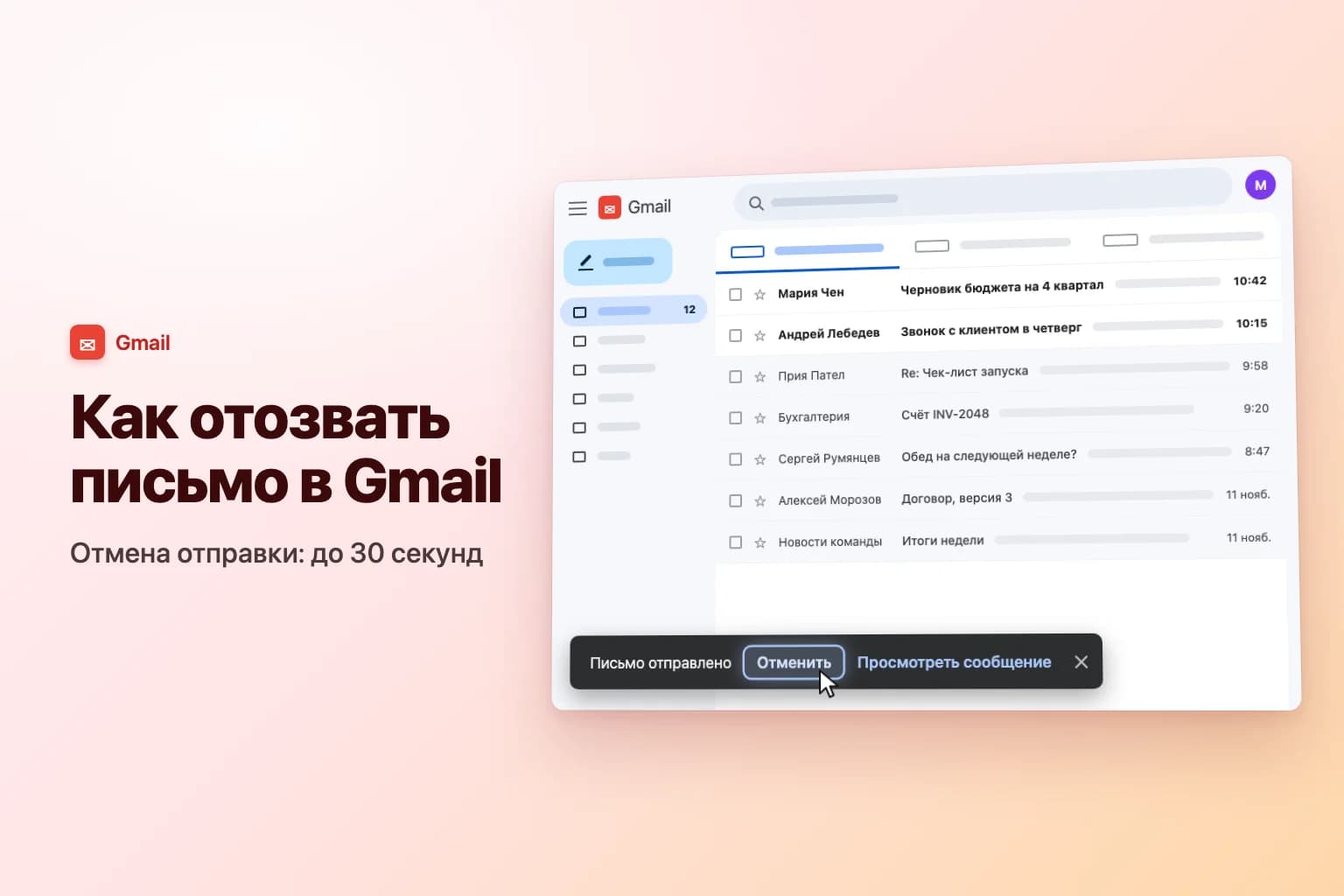
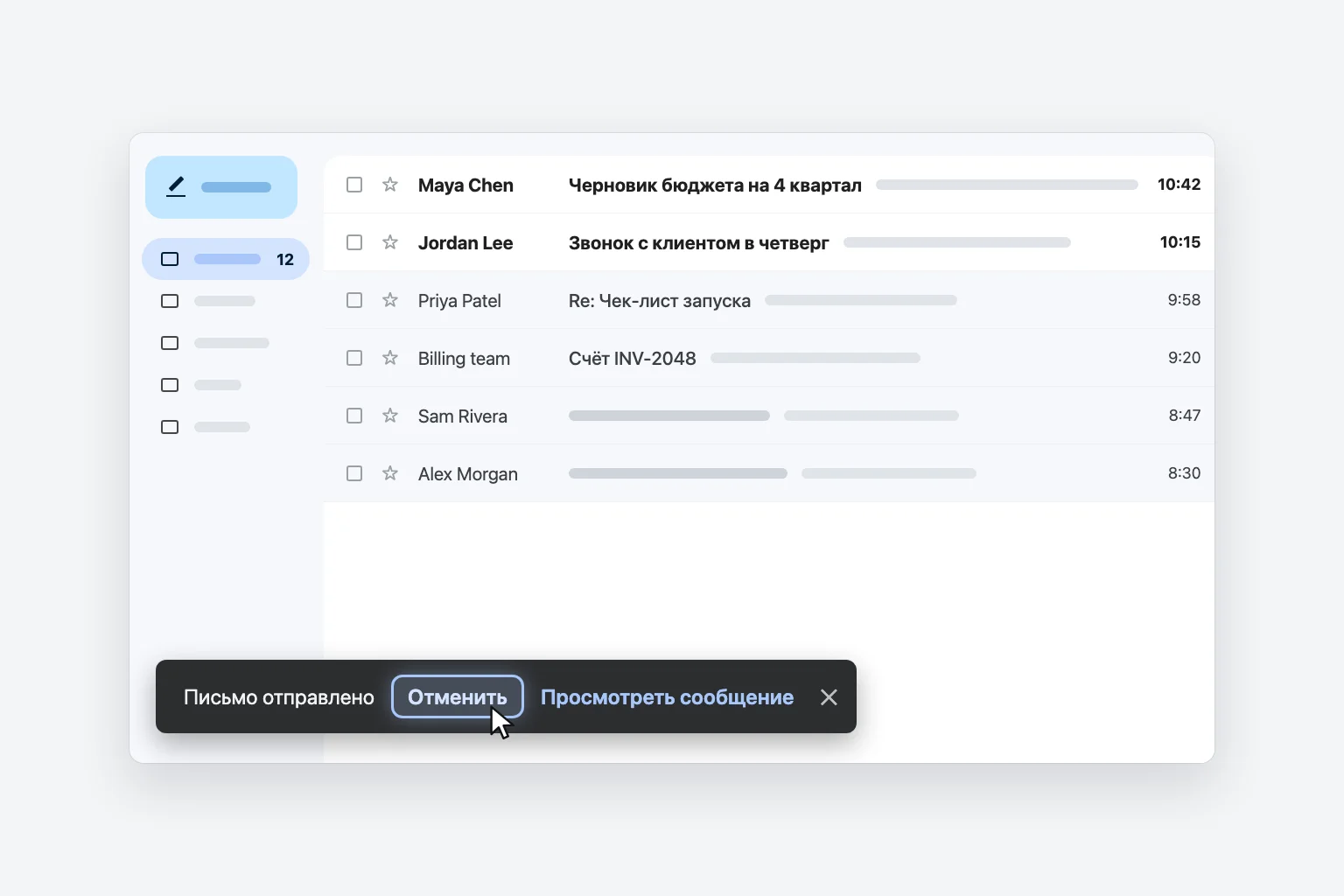
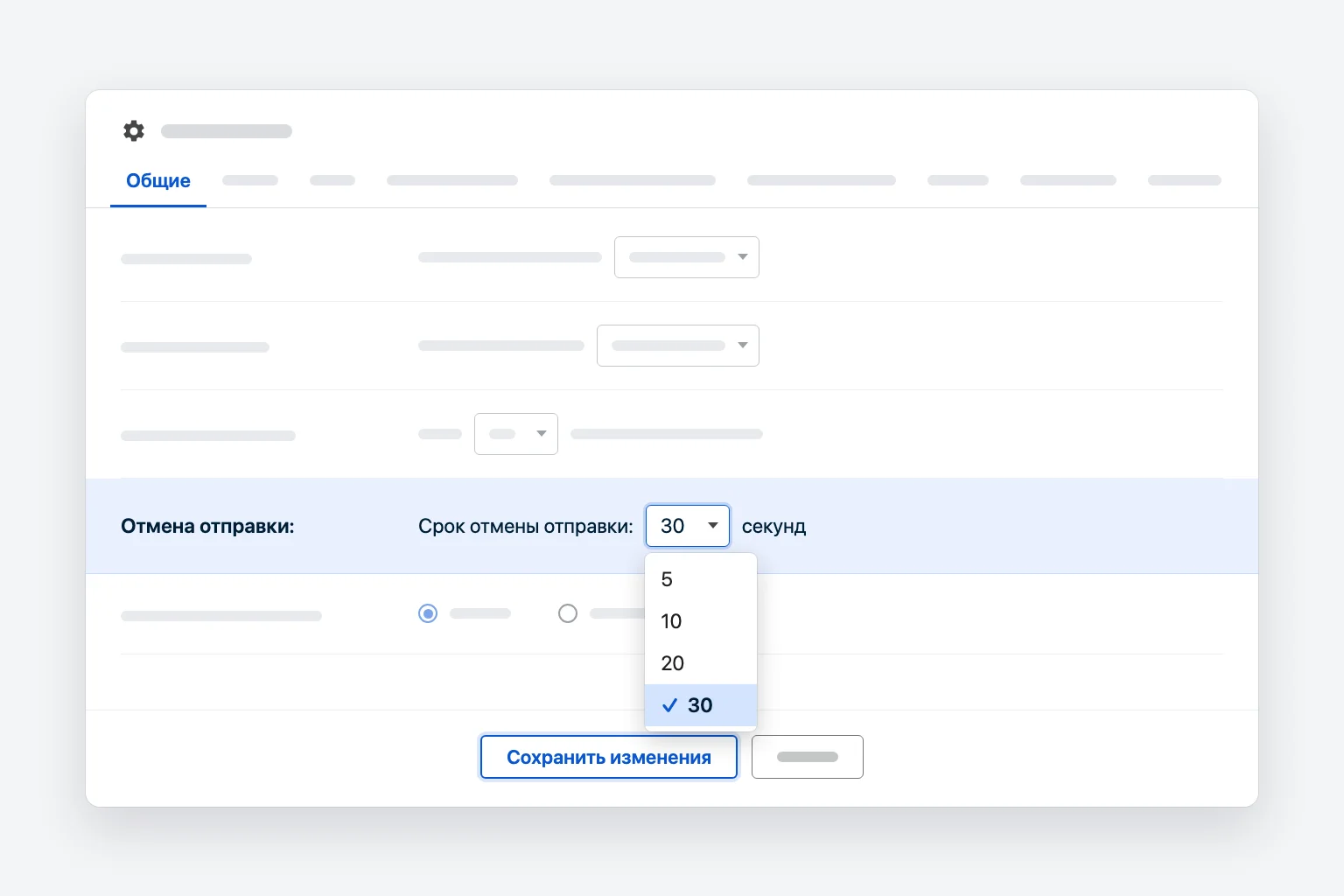
Чтобы отозвать письмо в Gmail, нажмите Отменить в уведомлении Письмо отправлено, которое появляется в левом нижнем углу экрана сразу после нажатия кнопки «Отправить». Письмо снова станет черновиком и не дойдёт до получателя. По умолчанию на это даётся всего 5 секунд, но время можно увеличить до 30 секунд: Настройки → Все настройки → Общие → Отмена отправки.
Есть одно ограничение: после того как это время истекло, отозвать письмо в Gmail нельзя. Функция отмены отправки работает так: Gmail несколько секунд удерживает письмо, прежде чем действительно его отправить. Потом письмо доставлено, кнопки отзыва нет, а удаление из папки Отправленные убирает только вашу копию.
Названия кнопок и пунктов меню приведены по русскому интерфейсу Gmail; в английском интерфейсе они называются иначе (например, Undo, Message sent).
| Откуда вы отправляете | Как отозвать | Сколько времени есть |
|---|---|---|
| Gmail на компьютере (mail.google.com) | Отменить в уведомлении Письмо отправлено, слева внизу | По умолчанию 5 секунд, можно изменить на 10, 20 или 30 |
| Приложение Gmail для Android | Отменить внизу экрана после отправки | Несколько секунд |
| Приложение Gmail для iPhone и iPad | Отменить внизу экрана после отправки | Несколько секунд |
| Рабочий или учебный аккаунт (Google Workspace) | Так же, как в личном аккаунте | Так же, как в личном аккаунте |
| После окончания времени на отмену | Невозможно: отправьте уточнение | Нет |
Как отозвать письмо в Gmail на компьютере
- Отправьте письмо как обычно: нажмите Отправить или
Ctrl+Enter(Cmd+Enterна Mac). - Посмотрите в левый нижний угол окна Gmail. Появится тёмное уведомление с надписями Письмо отправлено, Отменить и Просмотреть сообщение.
- Нажмите Отменить, пока уведомление не исчезло.
- Gmail подтвердит, что отправка отменена, и снова откроет письмо как черновик.
- Исправьте ошибку (адресата, вложение, опечатку, тон) и снова нажмите Отправить. Если письмо вообще не нужно отправлять, закройте черновик и удалите его.
Для новых писем, ответов и пересылаемых писем это работает одинаково. Если вы успели вовремя, получатель не увидит ничего: ни пустого, ни частичного письма.
Как увеличить время на отмену отправки до 30 секунд
Пяти секунд едва хватает, чтобы заметить ошибку, не говоря уже о том, чтобы нажать «Отменить». Вот как получить больше времени:
- В Gmail на компьютере нажмите Настройки (значок шестерёнки) в правом верхнем углу.
- Нажмите Все настройки.
- На вкладке Общие найдите раздел Отмена отправки.
- Откройте меню Срок отмены отправки и выберите 5, 10, 20 или 30 секунд.
- Прокрутите страницу вниз и нажмите Сохранить изменения.
Увеличить срок больше чем до 30 секунд нельзя, а отключить отмену отправки невозможно: минимум составляет 5 секунд. Единственный минус 30 секунд в том, что каждое письмо доходит до получателя примерно на полминуты позже, чего почти никто не замечает.
Настройка сохраняется отдельно для каждого аккаунта Gmail. Если вы пользуетесь личным и рабочим аккаунтами, измените её в обоих. В мобильных приложениях такой настройки нет, так что не рассчитывайте, что ваши 30 секунд действуют и на телефоне.
Как отозвать письмо в приложении Gmail на Android или iPhone
В приложении Gmail для Android, iPhone и iPad тоже есть отмена отправки:
- Нажмите Отправить.
- Следите за нижней частью экрана. Появится панель с сообщением, что письмо отправлено, и кнопкой Отменить.
- Сразу нажмите Отменить. Письмо снова откроется как черновик, и его можно исправить или удалить.
Время в приложении короткое, всего несколько секунд, и менять его в настройках приложения нельзя. Стоит один раз отправить тестовое письмо самому себе, чтобы понять, насколько быстро нужно действовать. Если на телефоне вам нужен настоящий запас времени, используйте Запланировать отправку (см. ниже): запланированное письмо можно отменить в любой момент до его отправки.
Gmail с рабочим или учебным аккаунтом
Если ваш Gmail — это аккаунт Google Workspace от работодателя или учебного заведения, отзыв письма работает точно так же: та же кнопка Отменить и та же настройка Отмена отправки в разделе Все настройки → Общие.
Workspace не добавляет функцию отзыва письма. Даже если вы пишете коллеге из той же организации, после окончания времени на отмену Gmail не может вернуть письмо. Если вы отправили конфиденциальные или личные данные не тому человеку, сразу сообщите в ИТ-отдел или службу безопасности. В некоторых редакциях Workspace у администраторов есть инструменты, чтобы найти и удалить письмо из почтовых ящиков внутри организации, но это решают они, а не кнопка, доступная вам.
В Outlook всё иначе: там есть команда Отозвать, но она работает только в ограниченных случаях, в основном для получателей из той же организации Microsoft 365. См. нашу статью как отозвать письмо в Outlook.
Можно ли отозвать письмо в Gmail после окончания времени на отмену?
Нет. Когда уведомление с кнопкой «Отменить» исчезло, письмо уже доставлено на почтовый сервер получателя и вы на него больше не влияете. Нет ни отзыва, ни функции «отменить позже», ни настройки, которая это изменила бы. Удаление письма из папки Отправленные никак не затрагивает копию получателя.
Вот что ещё можно сделать:
- Отправить короткое уточнение. Ответьте на собственное письмо (чтобы оно попало в ту же цепочку) с исправлением: «Небольшое уточнение: встреча в четверг, а не во вторник». Пишите кратко и не извиняйтесь слишком многословно.
- Попросить не того адресата удалить письмо. Обычно срабатывает вежливая записка в одну строку: «Это письмо предназначалось другому человеку. Не могли бы вы его удалить?»
- Закрыть доступ к файлу на Диске. Если вы отправили ссылку на файл Google Диска, а не вложение, откройте файл на Диске и измените настройки доступа. Человек больше не сможет открыть файл, хотя письмо останется в его папке «Входящие». Обычное вложение так вернуть нельзя.
- Сообщить о серьёзной ошибке. На работе сообщите в ИТ-отдел или службу безопасности, если отправили личные, финансовые или конфиденциальные данные не на тот адрес.
Как не попадать в ситуацию, когда нужно отзывать письмо
Установите срок отмены отправки 30 секунд. Это самое простое решение, и оно ничего не стоит.
Используйте «Запланировать отправку» как буфер. На компьютере нажмите стрелку вниз рядом с кнопкой «Отправить», выберите Запланировать отправку, затем Выбрать дату и время и задайте время на несколько минут (или часов) вперёд. Письмо будет ждать в папке Запланированные. Чтобы остановить отправку, откройте письмо там и нажмите Отменить отправку. Оно снова станет черновиком, который можно изменить и отправить заново. В приложении Gmail на iPhone и iPad нажмите Ещё в правом верхнем углу окна создания письма, затем Запланировать отправку. Одновременно можно держать до 100 запланированных писем.
Используйте конфиденциальный режим для важных писем. Конфиденциальный режим — это самое близкое к отзыву письма, что есть в Gmail, но включить его нужно до отправки:
- В окне создания письма нажмите значок Включить/отключить конфиденциальный режим (замок с часами) внизу.
- Задайте срок действия и выберите Без SMS-кода или SMS-код.
- Нажмите Сохранить, затем отправьте письмо.
Позже можно открыть письмо в папке Отправленные и нажать Закрыть доступ, чтобы получатель больше не мог его открыть, даже до истечения срока. Получатели не могут пересылать, копировать, печатать или скачивать конфиденциальное письмо, но могут сделать скриншот или сфотографировать экран. Если на рабочем аккаунте значка конфиденциального режима нет, вероятнее всего, администратор отключил эту функцию.
Добавляйте получателей в последнюю очередь. Напишите письмо, проверьте вложение и только потом заполняйте поле Кому. Gmail не отправит письмо без получателя, поэтому недописанное письмо случайно не уйдёт.
Почему не видно кнопку «Отменить»
- Время уже вышло. При значении по умолчанию (5 секунд) уведомление исчезает очень быстро. Увеличьте срок до 30 секунд на будущее.
- Вы отправили письмо из другой почтовой программы. Отмена отправки есть в Gmail в вебе и в приложениях Gmail. Если вы отправили письмо с адреса Gmail через другую программу, например Apple Mail или Outlook, отмена в Gmail не действует. В тех программах свои настройки, если они вообще есть.
- Вы смотрели не в тот угол. На компьютере уведомление появляется в левом нижнем углу окна Gmail. На телефоне оно внизу экрана, и его легко пропустить, пока закрывается клавиатура.
Часто задаваемые вопросы
Узнает ли получатель, если я отзову письмо в Gmail? Нет. Если вы успели нажать Отменить, письмо не покидает Gmail, поэтому получатель ничего не получает и никакого уведомления не видит.
Можно ли отозвать письмо в Gmail через час? Нет. Отзыв возможен только в течение времени на отмену сразу после нажатия «Отправить», а это максимум 30 секунд. Потом остаётся лишь отправить уточнение.
Сколько времени есть, чтобы отозвать письмо в Gmail? По умолчанию 5 секунд. Это значение можно изменить на 10, 20 или 30 секунд: Настройки → Все настройки → Общие → Отмена отправки → Срок отмены отправки, затем нажмите Сохранить изменения.
Как отозвать письмо в Gmail, как в Outlook? Никак. В Gmail нет функции отзыва ни для личных аккаунтов, ни для Google Workspace. Отмена отправки, отложенная отправка и конфиденциальный режим (с функцией Закрыть доступ) — единственные способы остановить письмо или ограничить доступ к нему, и пользоваться ими нужно до отправки или сразу после неё.
Если я удалю отправленное письмо в Gmail, оно исчезнет и у получателя? Нет. Удаление из папки Отправленные убирает только вашу копию. Копия получателя остаётся в его папке «Входящие».
Можно ли отозвать письмо, отправленное не тому человеку? Только в течение времени на отмену. Потом попросите этого человека удалить письмо, а если в нём была конфиденциальная информация, сообщите в ИТ-отдел или службу безопасности.
Продумайте письмо до того, как нажмёте «Отправить»
Чаще всего отзывать письмо хочется из-за спешки: не та дата, пропущена деталь, ответ получился резче, чем хотелось. CoreGPT для Gmail составляет понятный ответ по короткой инструкции прямо в Gmail, так что вы можете один раз его перечитать, поправить и отправить уверенно. Начать можно бесплатно.
 ВходящиеGmail
Исправление счетов и смена оплаты
Alex (Acme Inc.)
В наших счетах за сентябрь указан неверный ИНН. Можете выставить их заново до пятницы? Они нужны нашему финансовому отделу для аудита.
Вы
Спасибо, Alex, сейчас уточню в бухгалтерии.
Alex (Acme Inc.)
Кроме того, можно ли перейти на годовую оплату со следующего месяца?
 CoreGPT AI
Составить ответ
Подтверди, что мы выставим счета заново до четверга и перейдём на годовую оплату.
Здравствуйте, Alex, мы выставим сентябрьские счета заново с правильным ИНН до четверга и переведём вас на годовую оплату со следующего месяца.
Попробуйте: CoreGPT для Gmail
Читайте также: