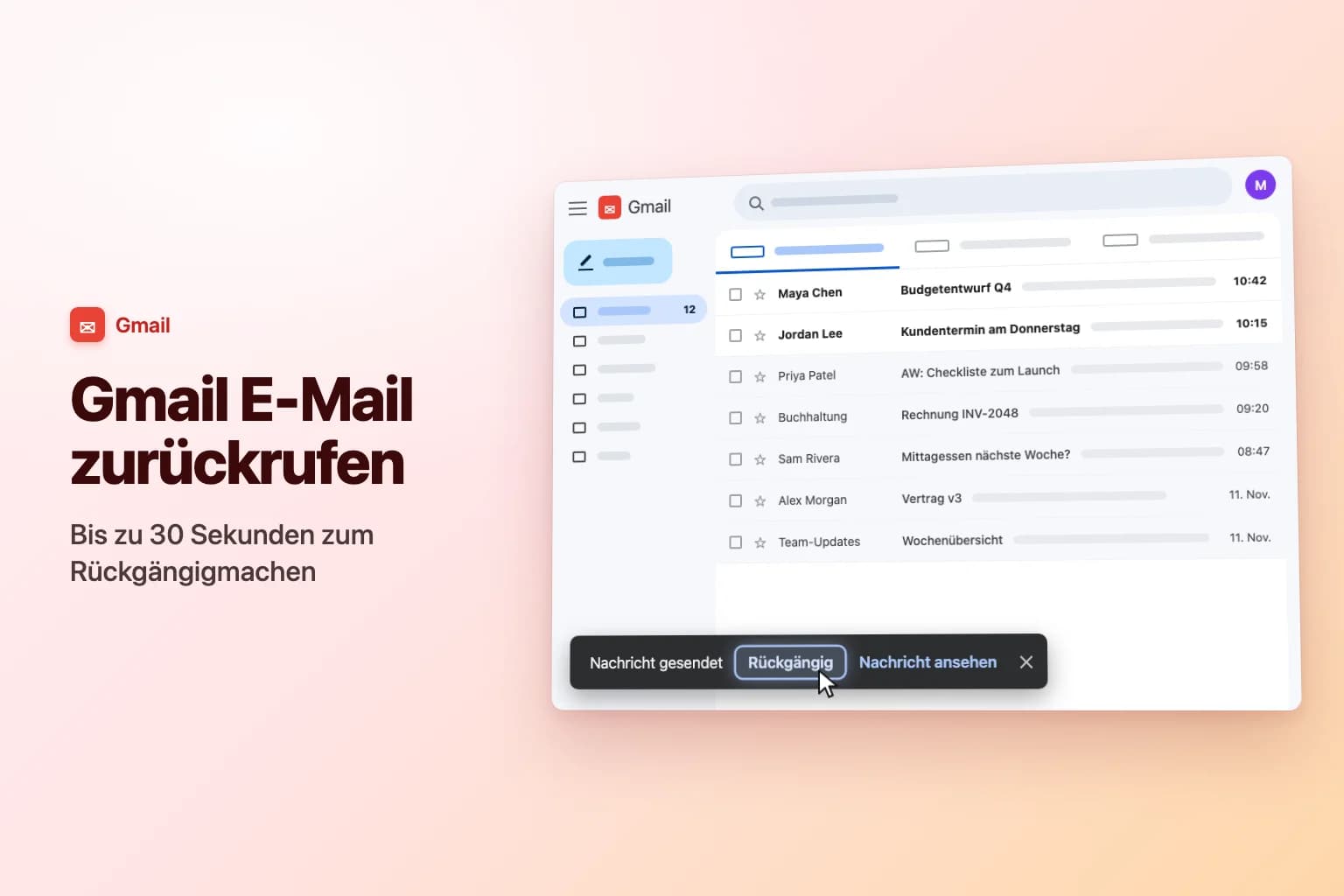
Um in Gmail eine E-Mail zurückzurufen, klicken Sie direkt nach dem Absenden auf Rückgängig in dem Feld Nachricht gesendet, das unten links auf dem Bildschirm erscheint. Die E-Mail wird wieder zum Entwurf und erreicht den Empfänger nie. Standardmäßig haben Sie dafür nur 5 Sekunden, Sie können die Frist aber unter Einstellungen → Alle Einstellungen aufrufen → Allgemein → Senden rückgängig machen auf bis zu 30 Sekunden verlängern.
Der Haken: Nach Ablauf dieser Frist kann Gmail eine E-Mail nicht mehr zurückrufen. „Senden rückgängig machen“ funktioniert, indem Gmail Ihre Nachricht einige Sekunden zurückhält, bevor sie tatsächlich versendet wird. Danach ist sie zugestellt, es gibt keine Schaltfläche zum Zurückrufen, und wenn Sie die Nachricht im Ordner Gesendet löschen, entfernen Sie nur Ihre eigene Kopie.
| Wo Sie senden | So rufen Sie die E-Mail zurück | Wie lange Sie Zeit haben |
|---|---|---|
| Gmail am Computer (mail.google.com) | Rückgängig im Feld Nachricht gesendet, unten links | Standardmäßig 5 Sekunden, nach Änderung 10, 20 oder 30 |
| Gmail-App für Android | Rückgängig unten auf dem Bildschirm nach dem Senden | Einige Sekunden |
| Gmail-App für iPhone und iPad | Rückgängig unten auf dem Bildschirm nach dem Senden | Einige Sekunden |
| Geschäfts- oder Schulkonto (Google Workspace) | Wie bei einem privaten Konto | Wie bei einem privaten Konto |
| Nach Ablauf der Rückgängig-Frist | Nicht möglich: Senden Sie stattdessen eine Korrektur | Keine |
So rufen Sie eine E-Mail in Gmail am Computer zurück
- Senden Sie Ihre E-Mail wie gewohnt: Klicken Sie auf Senden oder drücken Sie
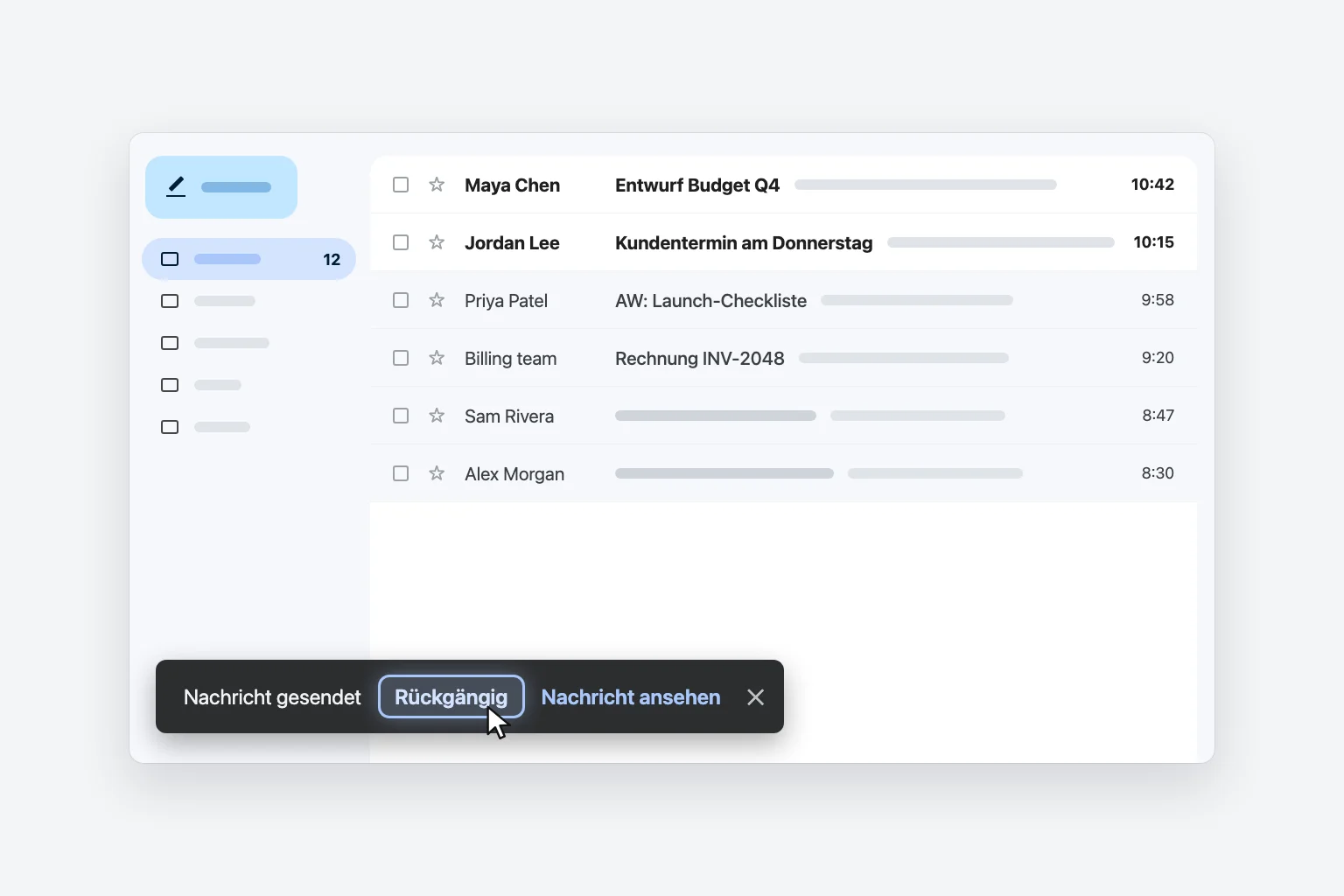
Strg+Enter(am MacCmd+Enter). - Sehen Sie unten links im Gmail-Fenster nach. Dort erscheint ein dunkles Feld mit Nachricht gesendet, Rückgängig und Nachricht ansehen.
- Klicken Sie auf Rückgängig, bevor das Feld verschwindet.
- Gmail bestätigt, dass das Senden rückgängig gemacht wurde, und öffnet Ihre Nachricht wieder als Entwurf.
- Korrigieren Sie, was nicht stimmte (Empfänger, Anhang, Tippfehler, Tonfall) und klicken Sie erneut auf Senden. Oder schließen Sie den Entwurf und löschen Sie ihn, wenn Sie die E-Mail gar nicht senden möchten.
Das funktioniert bei neuen E-Mails, Antworten und Weiterleitungen gleichermaßen. Sind Sie schnell genug, erhält der Empfänger überhaupt nichts, nicht einmal eine leere oder unvollständige Nachricht.
Rückgängig-Frist auf 30 Sekunden verlängern
Fünf Sekunden reichen kaum, um einen Fehler zu bemerken, geschweige denn, auf „Rückgängig“ zu klicken. So geben Sie sich mehr Zeit:
- Klicken Sie in Gmail am Computer oben rechts auf Einstellungen (das Zahnradsymbol).
- Klicken Sie auf Alle Einstellungen aufrufen.
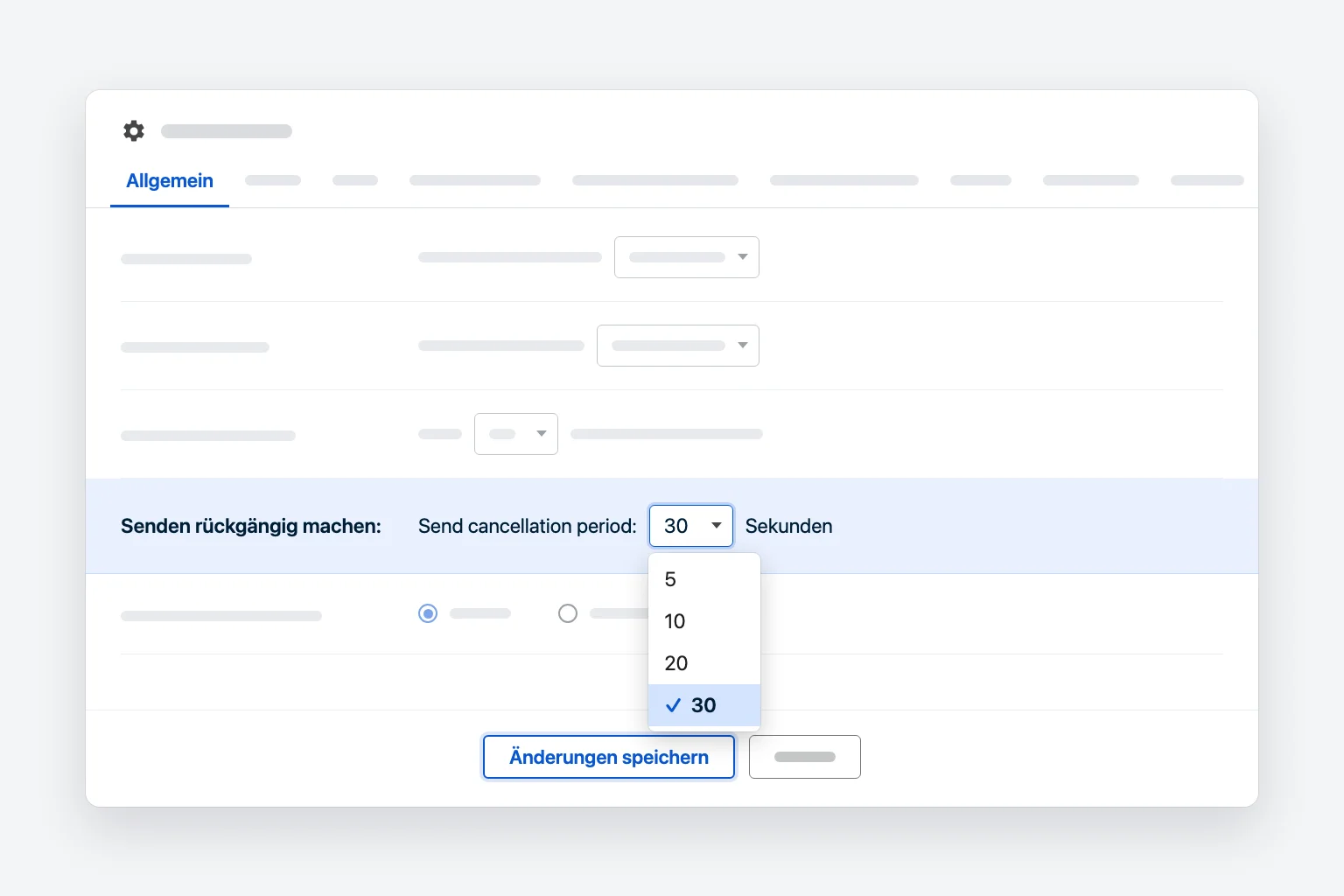
- Suchen Sie auf dem Tab Allgemein den Abschnitt Senden rückgängig machen.
- Öffnen Sie das Menü für die Frist zum Abbrechen des Sendens (englisch: Send cancellation period) und wählen Sie 5, 10, 20 oder 30 Sekunden.
- Scrollen Sie ans Ende der Seite und klicken Sie auf Änderungen speichern.
Länger als 30 Sekunden lässt sich die Frist nicht einstellen, und „Senden rückgängig machen“ lässt sich auch nicht ausschalten: 5 Sekunden sind das Minimum. Der einzige Nachteil bei 30 Sekunden ist, dass jede E-Mail etwa eine halbe Minute später beim Empfänger ankommt, was fast niemandem auffällt.
Die Einstellung wird für jedes Gmail-Konto einzeln gespeichert. Wenn Sie zwischen einem privaten und einem Arbeitskonto wechseln, ändern Sie sie in beiden. Die mobilen Apps haben diese Einstellung nicht, gehen Sie also nicht davon aus, dass Ihre 30 Sekunden auch auf dem Smartphone gelten.
E-Mail in der Gmail-App für Android oder iPhone zurückrufen
Auch die Gmail-App für Android, iPhone und iPad bietet „Rückgängig“:
- Tippen Sie auf Senden.
- Achten Sie auf den unteren Bildschirmrand. Dort erscheint eine Leiste, die bestätigt, dass die Nachricht gesendet wurde, mit einer Schaltfläche Rückgängig.
- Tippen Sie sofort auf Rückgängig. Die Nachricht wird wieder als Entwurf geöffnet, sodass Sie sie korrigieren oder verwerfen können.
Das Zeitfenster in der App ist kurz, nur wenige Sekunden, und Sie können es in den Einstellungen der App nicht ändern. Senden Sie am besten einmal eine Testmail an sich selbst, damit Sie wissen, wie schnell Sie sein müssen. Wenn Sie auf dem Smartphone einen echten Sicherheitspuffer möchten, nutzen Sie stattdessen Senden planen (siehe unten), denn eine geplante E-Mail können Sie jederzeit vor dem Versand abbrechen.
Gmail mit Geschäfts- oder Schulkonto
Wenn Ihr Gmail ein Google-Workspace-Konto Ihres Arbeitgebers oder Ihrer Schule ist, funktioniert das Zurückrufen genau gleich: dieselbe Schaltfläche Rückgängig und dieselbe Einstellung Senden rückgängig machen unter Alle Einstellungen aufrufen → Allgemein.
Eine Funktion zum Zurückrufen bringt Workspace allerdings nicht mit. Selbst wenn Sie einer Kollegin in derselben Organisation schreiben, kann Gmail die Nachricht nach Ablauf der Rückgängig-Frist nicht zurückholen. Wenn Sie vertrauliche oder personenbezogene Daten an die falsche Person geschickt haben, informieren Sie sofort Ihre IT- oder Sicherheitsabteilung. In manchen Workspace-Editionen haben Administratoren Werkzeuge, um eine Nachricht in Postfächern innerhalb der Organisation zu finden und zu entfernen, aber das liegt in deren Hand und ist keine Schaltfläche für Sie.
Outlook funktioniert anders: Es hat den Befehl Zurückrufen, der aber nur in begrenzten Fällen klappt, vor allem bei Empfängern in derselben Microsoft-365-Organisation. Lesen Sie dazu unsere Anleitung E-Mail zurückrufen in Outlook.
Kann man eine E-Mail in Gmail nach Ablauf der Frist zurückrufen?
Nein. Sobald das Rückgängig-Feld verschwunden ist, wurde die E-Mail an den Mailserver des Empfängers zugestellt und liegt nicht mehr in Ihrer Hand. Es gibt kein Zurückrufen, keine Option „später zurücknehmen“ und keine Einstellung, die das ändert. Wenn Sie die Nachricht aus Ihrem Ordner Gesendet löschen, bleibt die Kopie des Empfängers unberührt.
Das können Sie trotzdem noch tun:
- Eine kurze Korrektur senden. Antworten Sie auf Ihre eigene Nachricht (damit sie im selben Thread landet) mit der Korrektur: „Kurze Korrektur: Der Termin ist am Donnerstag, nicht am Dienstag.“ Halten Sie es kurz und entschuldigen Sie sich nicht übertrieben.
- Einen falschen Empfänger bitten, die E-Mail zu löschen. Ein höflicher Einzeiler genügt meist: „Diese E-Mail war für jemand anderen bestimmt. Könnten Sie sie bitte löschen?“
- Den Zugriff auf eine Drive-Datei sperren. Wenn Sie statt eines Anhangs einen Google-Drive-Link geteilt haben, öffnen Sie die Datei in Drive und ändern Sie die Freigabeeinstellungen. Die Person kann sie dann nicht mehr öffnen, obwohl die E-Mail noch in ihrem Posteingang liegt. Ein normaler Anhang lässt sich so nicht zurückholen.
- Heikle Fehler melden. Informieren Sie bei der Arbeit die IT oder Ihre Sicherheitsabteilung, wenn Sie personenbezogene, finanzielle oder vertrauliche Daten an die falsche Adresse geschickt haben.
So vermeiden Sie, dass Sie beim nächsten Mal etwas zurückrufen müssen
Stellen Sie „Senden rückgängig machen“ auf 30 Sekunden. Das ist die einfachste Lösung und kostet nichts.
Nutzen Sie „Senden planen“ als Puffer. Klicken Sie am Computer auf den Abwärtspfeil neben „Senden“, wählen Sie Senden planen und dann Datum und Uhrzeit auswählen, und stellen Sie eine Zeit einige Minuten (oder Stunden) in der Zukunft ein. Die E-Mail wartet im Ordner Geplant. Um sie zu stoppen, öffnen Sie sie dort und klicken auf Senden abbrechen. Sie wird wieder zum Entwurf, den Sie bearbeiten und erneut senden können. In der Gmail-App auf dem iPhone und iPad tippen Sie oben rechts im Schreibfenster auf Mehr und dann auf Senden planen. Sie können bis zu 100 geplante E-Mails gleichzeitig haben.
Verwenden Sie den vertraulichen Modus für sensible E-Mails. Der vertrauliche Modus kommt dem Zurücknehmen einer E-Mail in Gmail am nächsten, Sie müssen ihn aber vor dem Senden einschalten:
- Klicken Sie im Schreibfenster unten auf das Symbol Vertraulichen Modus ein-/ausschalten (das Schloss mit einer Uhr).
- Legen Sie ein Ablaufdatum fest und wählen Sie Kein SMS-Zugriffscode oder SMS-Zugriffscode.
- Klicken Sie auf Speichern und senden Sie die E-Mail dann ab.
Später können Sie die E-Mail unter Gesendet öffnen und auf Zugriff entfernen klicken, damit der Empfänger sie nicht mehr öffnen kann, auch vor Ablauf des Datums. Empfänger können eine vertrauliche E-Mail nicht weiterleiten, kopieren, drucken oder herunterladen, aber sie können weiterhin einen Screenshot oder ein Foto davon machen. Wenn Sie das Symbol für den vertraulichen Modus bei einem Arbeitskonto nicht sehen, hat Ihr Administrator ihn wahrscheinlich deaktiviert.
Tragen Sie Empfänger zuletzt ein. Schreiben Sie die E-Mail, prüfen Sie den Anhang und füllen Sie erst dann das Feld An aus. Gmail kann keine Nachricht ohne Empfänger senden, sodass eine halb fertige E-Mail nicht versehentlich rausgeht.
Warum Sie die Schaltfläche „Rückgängig“ nicht sehen
- Die Frist ist bereits verstrichen. Bei den standardmäßigen 5 Sekunden verschwindet das Feld sehr schnell. Verlängern Sie die Frist für das nächste Mal auf 30 Sekunden.
- Sie haben die E-Mail aus einer anderen Mail-App gesendet. „Senden rückgängig machen“ ist eine Funktion von Gmail im Web und der Gmail-Apps. Wenn Sie von einer Gmail-Adresse über ein anderes Programm wie Apple Mail oder Outlook gesendet haben, gilt „Rückgängig“ von Gmail nicht. Diese Apps haben, falls überhaupt, eigene Einstellungen.
- Sie haben in die falsche Ecke geschaut. Am Computer erscheint das Feld unten links im Gmail-Fenster. Auf dem Smartphone ist es unten am Bildschirm und wird leicht übersehen, während sich die Tastatur schließt.
Häufig gestellte Fragen
Merkt der Empfänger, wenn ich eine E-Mail in Gmail zurückrufe? Nein. Wenn Sie rechtzeitig auf Rückgängig klicken, verlässt die E-Mail Gmail nie. Der Empfänger bekommt also nichts und auch keine Benachrichtigung.
Kann ich eine E-Mail in Gmail nach einer Stunde noch zurückrufen? Nein. Das Zurückrufen funktioniert nur in der Rückgängig-Frist direkt nach dem Klick auf „Senden“, also höchstens 30 Sekunden. Danach können Sie nur noch eine Korrektur nachschicken.
Wie lange kann ich eine E-Mail in Gmail zurückrufen? Standardmäßig 5 Sekunden. Sie können die Frist unter Einstellungen → Alle Einstellungen aufrufen → Allgemein → Senden rückgängig machen auf 10, 20 oder 30 Sekunden ändern und dann auf Änderungen speichern klicken.
Wie rufe ich in Gmail eine E-Mail zurück wie in Outlook? Gar nicht. Gmail hat weder für private noch für Google-Workspace-Konten eine Funktion zum Zurückrufen. „Senden rückgängig machen“, das geplante Senden und der vertrauliche Modus (mit Zugriff entfernen) sind die einzigen Möglichkeiten, eine E-Mail zu stoppen oder einzuschränken, und alle müssen vor oder direkt nach dem Senden genutzt werden.
Verschwindet eine gesendete E-Mail beim Empfänger, wenn ich sie in Gmail lösche? Nein. Wenn Sie sie unter Gesendet löschen, entfernen Sie nur Ihre Kopie. Die Kopie des Empfängers bleibt in seinem Posteingang.
Kann ich eine E-Mail zurückrufen, die ich an die falsche Person geschickt habe? Nur innerhalb der Rückgängig-Frist. Danach bitten Sie die Person, sie zu löschen, und informieren bei sensiblen Inhalten Ihre IT- oder Sicherheitsabteilung.
Richtig formulieren, bevor Sie auf „Senden“ klicken
Die meisten Fälle, in denen man eine E-Mail zurückrufen möchte, entstehen aus Eile: das falsche Datum, ein fehlendes Detail, eine Antwort, die schärfer klingt als gemeint. CoreGPT für Gmail entwirft direkt in Gmail aus einer einzeiligen Anweisung eine klare Antwort. So können Sie sie einmal durchlesen, anpassen und sicher abschicken. Der Einstieg ist kostenlos.
 PosteingangGmail
Rechnungskorrektur und Änderung der Abrechnung
Alex (Acme Inc.)
Auf unseren Rechnungen für September steht die falsche Steuer-ID. Können Sie sie vor Freitag neu ausstellen? Unsere Finanzabteilung braucht sie für die Prüfung.
Sie
Danke, Alex, ich kläre das gleich mit der Buchhaltung.
Alex (Acme Inc.)
Außerdem: Können wir ab nächstem Monat auf jährliche Abrechnung umstellen?
 CoreGPT AI
Antwort entwerfen
Bestätigen, dass wir die Rechnungen bis Donnerstag neu ausstellen und auf jährliche Abrechnung umstellen.
Hallo Alex, wir stellen die Septemberrechnungen bis Donnerstag mit der korrekten Steuer-ID neu aus und stellen Sie ab nächstem Monat auf jährliche Abrechnung um.
Jetzt ausprobieren: CoreGPT für Gmail
Weiterlesen: