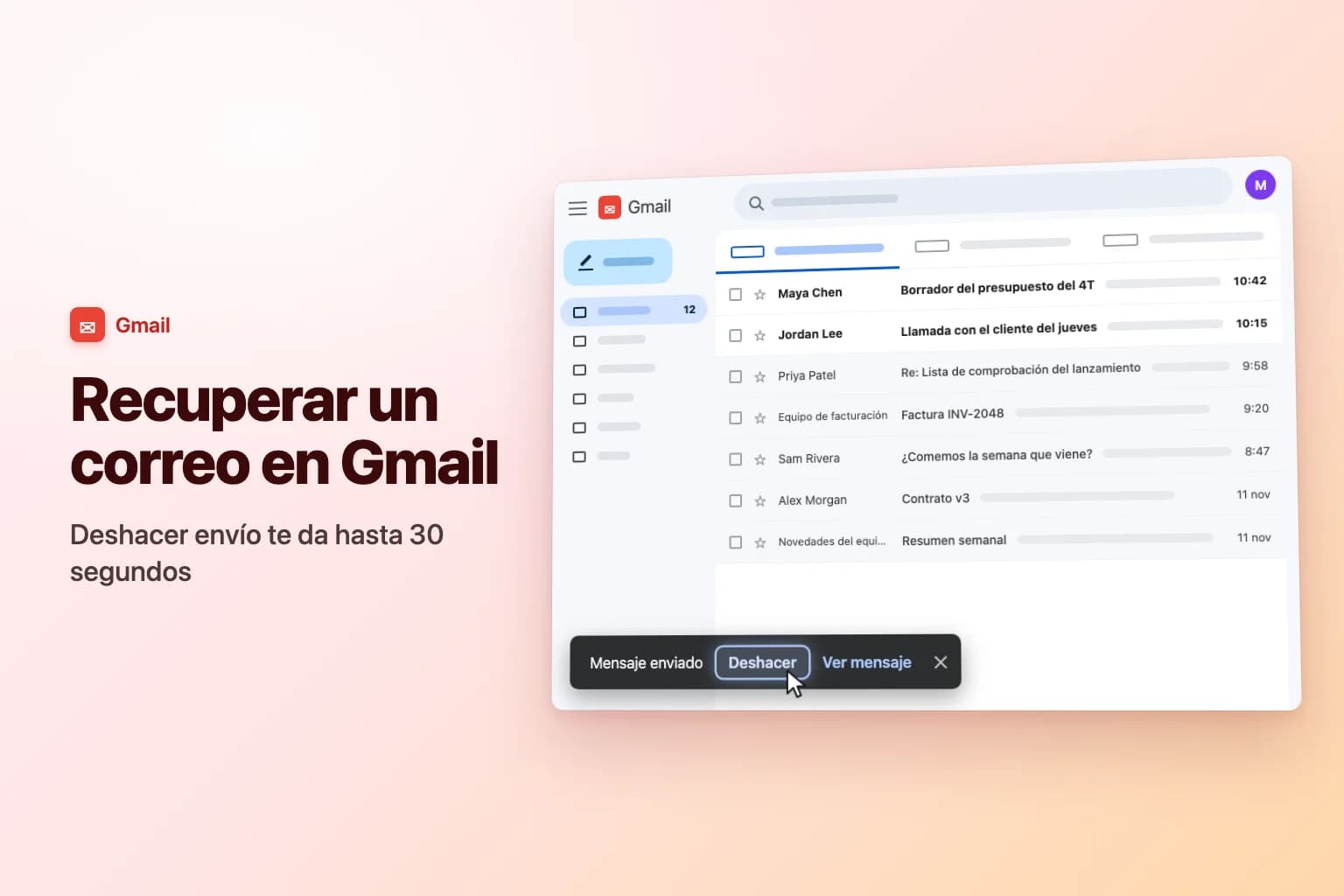
Para recuperar un correo enviado en Gmail, haz clic en Deshacer en el cuadro Mensaje enviado que aparece abajo a la izquierda de la pantalla justo después de pulsar Enviar. El correo vuelve a ser un borrador y nunca llega al destinatario. Por defecto solo tienes 5 segundos, pero puedes ampliarlos a 30 en Configuración → Ver todos los ajustes → General → Deshacer el envío.
El inconveniente: Gmail no puede anular un correo cuando ese plazo ha pasado. Deshacer el envío funciona porque Gmail retiene tu mensaje unos segundos antes de enviarlo de verdad. Después, el mensaje ya está entregado, no existe un botón de anulación y borrarlo de la carpeta Enviados solo elimina tu propia copia.
| Desde dónde envías | Cómo recuperarlo | De cuánto tiempo dispones |
|---|---|---|
| Gmail en un ordenador (mail.google.com) | Deshacer en el cuadro Mensaje enviado, abajo a la izquierda | 5 segundos por defecto, o 10, 20 o 30 si lo cambias |
| Aplicación de Gmail para Android | Deshacer en la parte inferior de la pantalla tras enviar | Unos segundos |
| Aplicación de Gmail para iPhone e iPad | Deshacer en la parte inferior de la pantalla tras enviar | Unos segundos |
| Cuenta de trabajo o de centro educativo (Google Workspace) | Igual que en una cuenta personal | Igual que en una cuenta personal |
| Después de que se cierre el plazo de Deshacer | No es posible: envía una corrección | Ninguno |
Cómo recuperar un correo enviado en Gmail desde el ordenador
- Envía el correo como de costumbre: haz clic en Enviar o pulsa
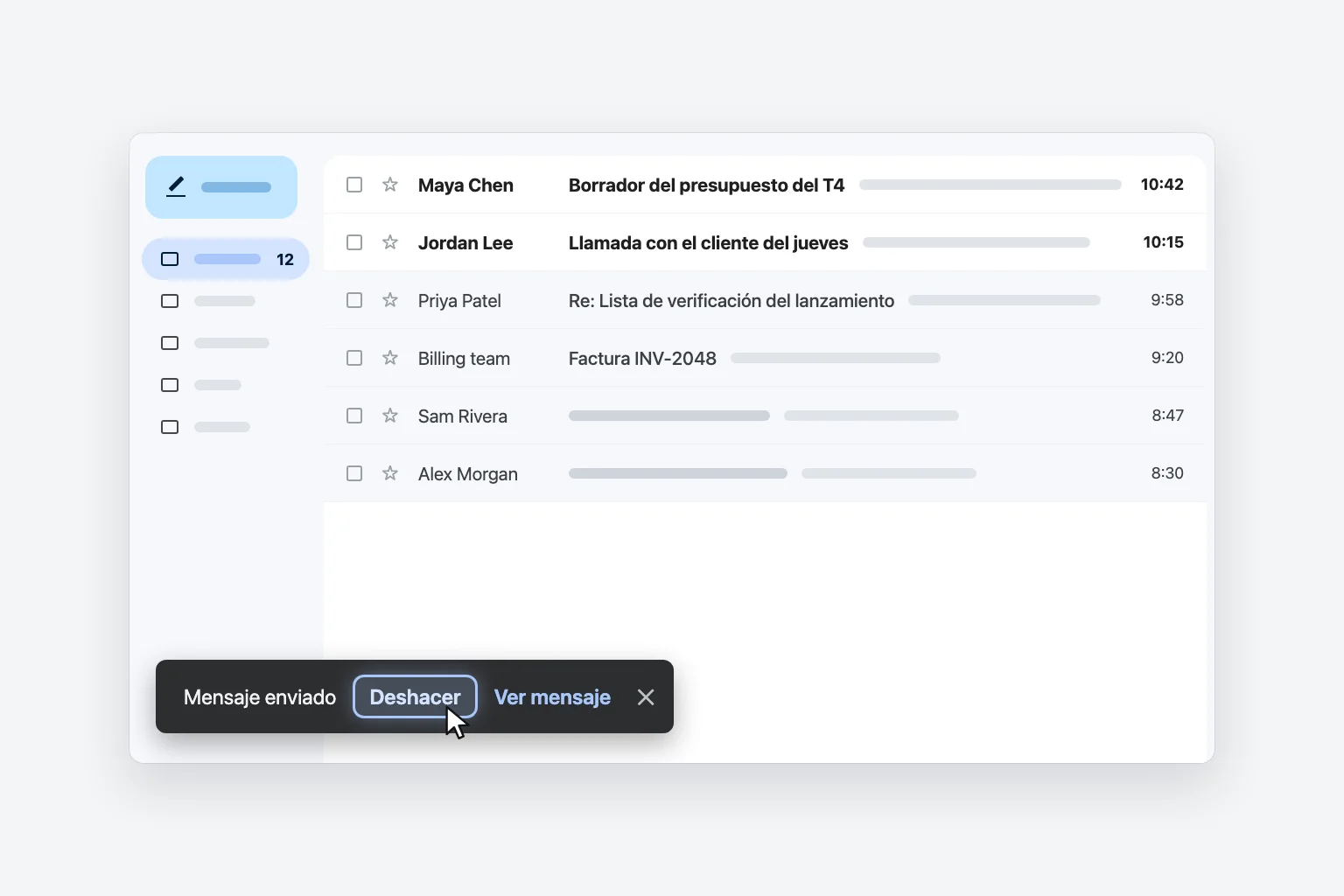
Ctrl+Enter(Cmd+Enteren Mac). - Mira la parte inferior izquierda de la ventana de Gmail. Aparece un cuadro oscuro con Mensaje enviado, Deshacer y Ver mensaje.
- Haz clic en Deshacer antes de que el cuadro desaparezca.
- Gmail confirma que se ha deshecho el envío y vuelve a abrir tu mensaje como borrador.
- Corrige lo que estaba mal (destinatario, archivo adjunto, errata, tono) y haz clic en Enviar de nuevo, o cierra el borrador y elimínalo si no quieres enviarlo.
Funciona igual con correos nuevos, respuestas y reenvíos. Si eres lo bastante rápido, el destinatario no recibe nada, ni siquiera un mensaje en blanco o incompleto.
Cambia el tiempo de Deshacer el envío a 30 segundos
Cinco segundos apenas bastan para darte cuenta de un error, y mucho menos para hacer clic en Deshacer. Así puedes darte más tiempo:
- En Gmail desde un ordenador, haz clic en Configuración (el icono del engranaje) arriba a la derecha.
- Haz clic en Ver todos los ajustes.
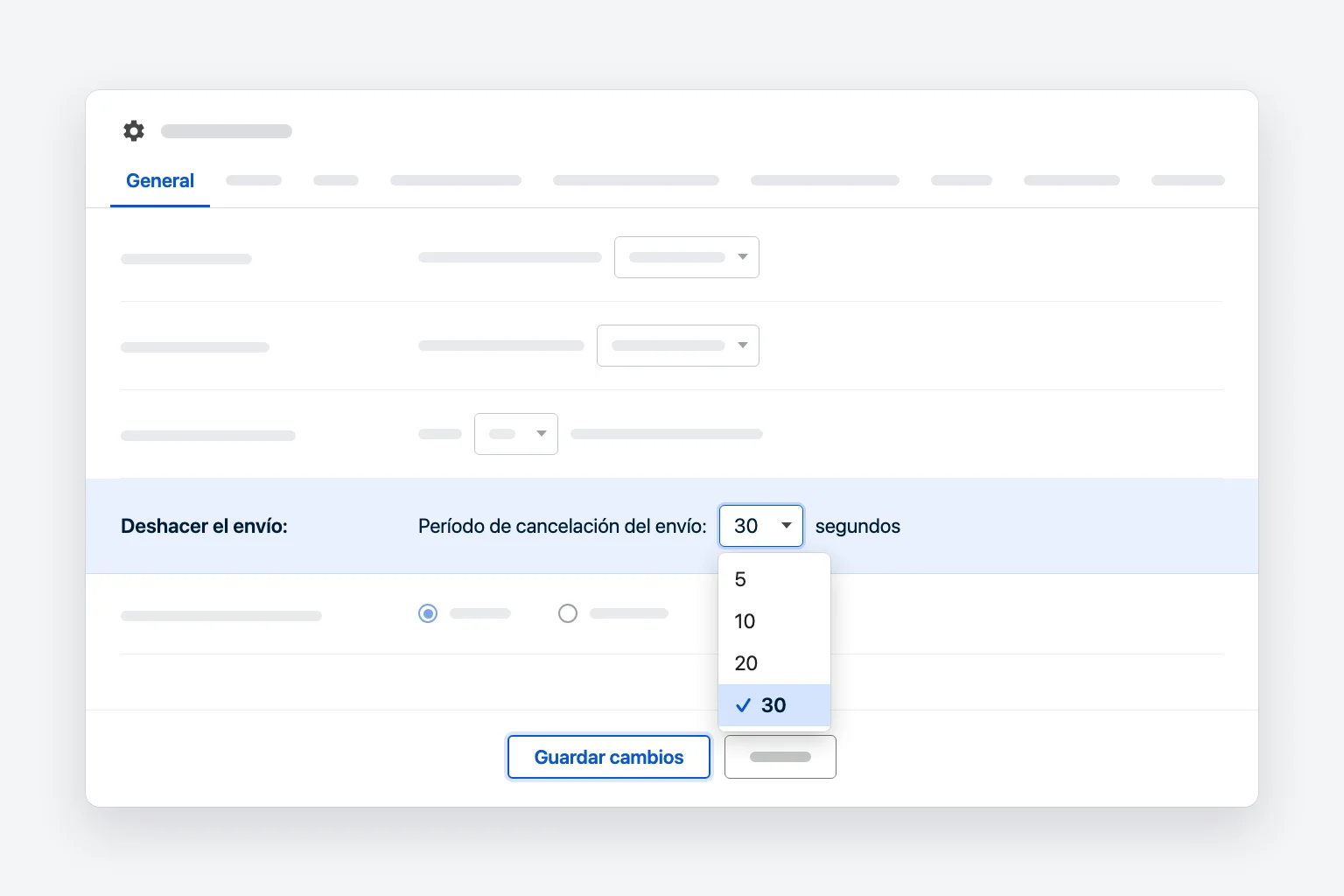
- En la pestaña General, busca Deshacer el envío.
- Abre el menú Período de cancelación del envío y elige 5, 10, 20 o 30 segundos.
- Desplázate hasta el final de la página y haz clic en Guardar cambios.
No hay ningún ajuste para ampliarlo más allá de 30 segundos, ni forma de desactivar Deshacer el envío: 5 segundos es el mínimo. El único inconveniente de los 30 segundos es que cada correo llega a su destinatario con medio minuto de retraso, algo que casi nadie nota.
El ajuste se guarda para cada cuenta de Gmail. Si alternas entre una cuenta personal y una de trabajo, cámbialo en ambas. Las aplicaciones móviles no tienen este ajuste, así que no des por hecho que tus 30 segundos se aplican también en el teléfono.
Recuperar un correo enviado en la aplicación de Gmail para Android o iPhone
La aplicación de Gmail para Android, iPhone e iPad también tiene Deshacer:
- Toca Enviar.
- Fíjate en la parte inferior de la pantalla. Aparece una barra que confirma que el mensaje se ha enviado, con un botón Deshacer.
- Toca Deshacer enseguida. El mensaje se vuelve a abrir como borrador para que lo corrijas o lo descartes.
El plazo en la aplicación es corto, de unos pocos segundos, y no puedes cambiarlo desde los ajustes de la aplicación. Conviene enviarte un correo de prueba a ti mismo una vez para saber con qué rapidez tienes que actuar. Si quieres un margen de seguridad real en el teléfono, usa Programar envío en su lugar (más abajo), porque un correo programado se puede cancelar en cualquier momento antes de que salga.
Gmail en una cuenta de trabajo o de un centro educativo
Si tu Gmail es una cuenta de Google Workspace de tu empresa o centro educativo, deshacer el envío funciona exactamente igual: el mismo botón Deshacer y el mismo ajuste Deshacer el envío en Ver todos los ajustes → General.
Lo que Workspace no añade es una función de anulación. Incluso cuando escribes a un compañero de la misma organización, Gmail no puede retirar el mensaje una vez pasado el plazo de Deshacer. Si enviaste datos confidenciales o personales a la persona equivocada, avisa de inmediato a tu equipo de TI o de seguridad. En algunas ediciones de Workspace, los administradores disponen de herramientas para localizar y eliminar un mensaje de los buzones dentro de la organización, pero eso lo deciden ellos; no es un botón que tengas tú.
Outlook funciona de otro modo: tiene un comando Recuperar mensaje, pero solo sirve en casos limitados, sobre todo con destinatarios de la misma organización de Microsoft 365. Consulta nuestra guía sobre cómo recuperar un correo enviado en Outlook.
¿Se puede anular un correo en Gmail después del plazo de Deshacer?
No. Cuando el cuadro de Deshacer desaparece, el correo ya se ha entregado al servidor de correo del destinatario y escapa a tu control. No hay anulación, ni una opción de "deshacer más tarde", ni ningún ajuste que lo cambie. Borrar el mensaje de tu carpeta Enviados no afecta a la copia del destinatario.
Esto es lo que sí puedes hacer:
- Enviar una corrección breve. Responde a tu propio mensaje (para que quede en el mismo hilo) con la rectificación: "Una corrección rápida: la reunión es el jueves, no el martes". Sé breve y no te disculpes en exceso.
- Pedir a un destinatario equivocado que lo elimine. Suele bastar una nota amable de una línea: "Ese correo era para otra persona. ¿Podrías eliminarlo, por favor?".
- Cortar el acceso a un archivo de Drive. Si compartiste un enlace de Google Drive en lugar de adjuntar un archivo, abre el archivo en Drive y cambia sus ajustes para compartir. La persona ya no podrá abrirlo, aunque el correo siga en su bandeja de entrada. Un archivo adjunto normal no se puede retirar así.
- Avisar de los errores con datos sensibles. En el trabajo, informa a TI o a tu equipo de seguridad si enviaste datos personales, financieros o confidenciales a una dirección equivocada.
Cómo evitar tener que recuperar un correo la próxima vez
Configura Deshacer el envío en 30 segundos. Es la solución más sencilla y no te cuesta nada.
Usa Programar envío como margen. En un ordenador, haz clic en la flecha hacia abajo junto a Enviar, elige Programar envío, luego Elegir fecha y hora y fíjalo unos minutos (o unas horas) más tarde. El correo espera en la carpeta Programados. Para detenerlo, ábrelo allí y haz clic en Cancelar envío. Vuelve a ser un borrador que puedes editar y enviar de nuevo. En la aplicación de Gmail para iPhone e iPad, toca Más arriba a la derecha de la pantalla de redacción y luego Programar envío. Puedes tener hasta 100 correos programados a la vez.
Usa el modo confidencial para correos delicados. El modo confidencial es lo más parecido a retirar un correo que ofrece Gmail, pero hay que activarlo antes de enviar:
- En la ventana de redacción, haz clic en el icono Activar o desactivar el modo confidencial (el candado con un reloj) en la parte inferior.
- Establece una fecha de caducidad y elige Sin código de acceso por SMS o Código de acceso por SMS.
- Haz clic en Guardar y envía.
Más tarde, puedes abrir el correo desde Enviados y hacer clic en Quitar el acceso para impedir que el destinatario lo abra, incluso antes de que caduque. Los destinatarios no pueden reenviar, copiar, imprimir ni descargar un correo confidencial, pero sí pueden hacerle una captura de pantalla o una foto. Si no ves el icono del modo confidencial en una cuenta de trabajo, es probable que tu administrador lo haya desactivado.
Añade los destinatarios al final. Escribe el correo, revisa el archivo adjunto y solo entonces rellena Para. Gmail no puede enviar un mensaje sin destinatario, así que un correo a medias no se enviará por accidente.
Por qué no ves el botón Deshacer
- El plazo ya ha pasado. Con los 5 segundos predeterminados, el cuadro desaparece muy rápido. Amplíalo a 30 segundos para la próxima vez.
- Lo enviaste desde otra aplicación de correo. Deshacer el envío es una función de Gmail en la web y de las aplicaciones de Gmail. Si enviaste desde una dirección de Gmail a través de otro programa, como Apple Mail u Outlook, el Deshacer de Gmail no se aplica. Esas aplicaciones tienen sus propios ajustes, si es que los tienen.
- Estabas mirando la esquina equivocada. En un ordenador, el cuadro aparece abajo a la izquierda de la ventana de Gmail. En el teléfono está en la parte inferior de la pantalla y es fácil pasarlo por alto mientras se cierra el teclado.
Preguntas frecuentes
¿El destinatario se entera si recupero un correo en Gmail? No. Si haces clic en Deshacer a tiempo, el correo nunca sale de Gmail, así que el destinatario no recibe nada ni le llega ninguna notificación.
¿Puedo recuperar un correo en Gmail pasada una hora? No. Recuperar un envío solo funciona durante el plazo de Deshacer, justo después de hacer clic en Enviar, que es de 30 segundos como máximo. Después, lo mejor que puedes hacer es enviar una corrección de seguimiento.
¿De cuánto tiempo dispongo para recuperar un correo en Gmail? De 5 segundos por defecto. Puedes cambiarlo a 10, 20 o 30 segundos en Configuración → Ver todos los ajustes → General → Deshacer el envío → Período de cancelación del envío y luego hacer clic en Guardar cambios.
¿Cómo anulo un correo en Gmail como en Outlook? No se puede. Gmail no tiene función de anulación ni en cuentas personales ni en cuentas de Google Workspace. Deshacer el envío, el envío programado y el modo confidencial (con Quitar el acceso) son las únicas formas de detener o limitar un correo, y todas deben usarse antes de enviar o justo después.
Si borro un correo enviado en Gmail, ¿desaparece también para el destinatario? No. Borrarlo de Enviados solo elimina tu copia. La copia del destinatario se queda en su bandeja de entrada.
¿Puedo recuperar un correo que envié a la persona equivocada? Solo dentro del plazo de Deshacer. Después, pide a la persona que lo elimine y, si contenía información sensible, avisa a tu equipo de TI o de seguridad.
Acierta antes de pulsar Enviar
La mayoría de los momentos de "quiero recuperarlo" vienen de las prisas: una fecha equivocada, un dato que falta, una respuesta que suena más seca de lo que querías. CoreGPT para Gmail redacta una respuesta clara a partir de una instrucción de una línea, dentro de Gmail, para que la leas una vez, la ajustes y la envíes con confianza. Es gratis para empezar.
 RecibidosGmail
Corrección de facturas y cambio de facturación
Alex (Acme Inc.)
Nuestras facturas de septiembre tienen un número de identificación fiscal incorrecto. ¿Podéis volver a emitirlas antes del viernes? Nuestro equipo de finanzas las necesita para la auditoría.
Tú
Gracias, Alex, lo consulto ahora mismo con facturación.
Alex (Acme Inc.)
Además, ¿podemos pasar a la facturación anual a partir del mes que viene?
 CoreGPT AI
Redactar una respuesta
Confirma que volveremos a emitir las facturas antes del jueves y que pasaremos a facturación anual.
Hola, Alex: volveremos a emitir las facturas de septiembre con el identificador fiscal correcto antes del jueves y te pasaremos a facturación anual a partir del mes que viene.
Pruébalo: CoreGPT para Gmail
Lecturas relacionadas: